Сведения об Обозревателе решений
Окно инструментов обозревателя решений можно использовать для создания & решений и проектов, а также для просмотра & взаимодействия с кодом. В этой статье мы подробно рассмотрим параметры пользовательского интерфейса, которые помогут вам делать это.
Этот раздел относится только к Visual Studio в Windows.
Окно инструментов
Для начала давайте рассмотрим окно инструментов Обозревателя решений в интегрированной среде разработки Visual Studio, используя открытое решение консоли C# с двумя проектами.

Окно инструментов содержит следующие элементы пользовательского интерфейса.
- Строка меню, в которой можно управлять отображением файлов
- Строка поиска, где можно искать определенные файлы и типы файлов
- Главное окно, где можно просматривать файлы, проекты, & решения и управлять ими
- Узел решений , где можно управлять решениями.
- Узел проектов , где можно управлять проектами.
- Узел зависимостей, где можно управлять зависимостями проекта решения &
- Узел программы, где можно просматривать, изменять программу или приложение, а также управлять ими
- Вкладка изменений Git, на которой можно использовать Git & GitHub в Visual Studio для совместной работы над проектами с командой
Если вы не видите окно инструментов Обозревателя решений, его можно открыть, выбрав Вид>Обозреватель решений в строке меню Visual Studio или нажав сочетание клавиш Ctrl+Alt+L.
Строка меню
Теперь давайте подробнее рассмотрим строку меню Обозревателя решений.

Строка меню содержит следующие элементы пользовательского интерфейса (слева направо).
- Кнопка Back (Назад) для переключения между результатами поиска
- Кнопка Forward (Вперед) для переключения между результатами поиска
- Кнопка Home (Главная) для возврата в представление по умолчанию
- Кнопка Переключить представления для переключения между решениями и доступными представлениями.
- Раскрывающееся меню «&Отложенные изменения фильтра» для просмотра открытых файлов или файлов с ожидающими изменениями
- Кнопка Sync with Active Document (Синхронизировать с активным документом) для поиска файла из редактора кода
- Кнопка Refresh (Обновить), которая появляется только при выборе зависимости, например функции или пакета
- Кнопка Collapse All (Свернуть все), чтобы свернуть представление файлов в главном окне
- Кнопка Show All Files (Показать все файлы) для просмотра всех файлов, в том числе выгруженных проектов
- Кнопка Properties (Свойства) для просмотра и изменения параметров конкретных файлов и компонентов
- Кнопка Preview Selected Items (Просмотр выбранных элементов) для просмотра выбранного файла или компонента в редакторе кода
Контекстное меню
В Обозревателе решений есть несколько параметров, с которыми можно взаимодействовать с помощью контекстного меню, открываемого правой кнопкой мыши. Параметры контекста, которые отображаются, зависят от выбора узла решения или узла Project .
Параметры контекстного меню узла «Решение»
На следующем снимке экрана для консольного приложения C# отображаются параметры контекстного меню, которое можно открыть, щелкнув правой кнопкой мыши узел Решение.

Сведения, отображаемые в контекстном меню узла Решения, также зависят от типа проекта, языка программирования или платформы. На следующем снимке экрана выделены дополнительные параметры для приложения C#: Зависимости проекта, Порядок сборки проекта, Настройка запуска проектов и всплывающее меню Git. Эти дополнительные параметры обычно появляются, когда вы добавляете еще один проект в решение, а затем добавляете его в репозиторий.

Параметры контекстного меню узла «Проект»
На следующем снимке экрана для консольного приложения C# отображаются параметры контекстного меню, которое можно открыть, щелкнув правой кнопкой мыши узел Проект.

Сведения, отображаемые в контекстном меню узла Проект, также зависят от типа проекта, языка программирования или платформы. На следующем снимке экрана выделен дополнительный параметр для приложения C#: всплывающее меню Зависимости сборки. Дополнительные параметры обычно появляются, когда вы добавляете еще один проект в решение, а затем добавляете его в репозиторий.

Всплывающее меню «Добавить» в контекстном меню
В контекстном меню Обозревателя решений одним из самых полезных параметров является всплывающее меню Добавить. С его помощью можно добавить еще один проект в решение. Кроме того, можно добавить элемент в проект и многое другое.

Открыть всплывающее меню Добавить можно из узлов Решение, Проект или Зависимости. Его пункты зависят от узла.
Руководство по добавлению элементов и проектов с помощью контекстного меню в Обозревателе решений см. в статье Общие сведения о проектах и решениях.
Learn about Solution Explorer
You can use the Solution Explorer tool window to create & manage your solutions and projects and to view & interact with your code. In this article, we’ll detail the user interface (UI) options that help you do so.
This topic applies only to Visual Studio on Windows.
Tool window
To start, let’s take a look at the Solution Explorer tool window in the Visual Studio IDE, with an open C# console solution that has two projects.

The tool window contains the following UI (user interface) elements:
- Menu bar, where you can control how your files appear
- Search bar, where you can search for specific files and file types
- Main window, where you can view and manage your files, projects, & solutions
- Solution node, where you can manage your solution(s)
- Project node, where you can manage your project(s)
- Dependencies node, where you can manage your solution & project dependencies
- Program node, where you can view, edit, and manage your program or application (app)
- Git changes tab, where you can use Git & GitHub within Visual Studio to collaborate on projects with your team
If you don’t see the Solution Explorer tool window, you can open it from the Visual Studio menu bar by using View > Solution Explorer, or by pressing Ctrl+Alt+L.
Menu bar
To continue, let’s take a closer look at the Solution Explorer menu bar.

The menu bar contains the following UI elements, from left to right:
- Back button, to toggle between search results
- Forward button, to toggle between search results
- Home button, to return to the default view
- Switch Views button, to switch between solutions and available views
- Pending Changes Filter button & drop-down menu, to view open files or files with pending changes
- Sync with Active Document button, to locate a file from the code editor
- Refresh button, which appears only when you select a dependency, such as a function or a package
- Collapse All button, to collapse the file view in the main window
- Show All Files button, to view all files, including unloaded projects
- Properties button, to view and change settings for specific files and components
- Preview Selected Items button, to view a selected file or component in the code editor
Context menu
In Solution Explorer, there are several options that you can interact with by using the right-click context menu. The context-specific options that appear depend on whether you select a Solution node or a Project node.
Solution node context menu options
The following screenshot for a C# console app shows the context menu options that appear when you right-click the Solution node.

What you see in the context menu from the Solution node also depends on your project type, programming language, or platform. The following screenshot highlights the following extra options for a C# app: Project Dependencies, Project Build Order, Set Startup Projects, and a Git fly-out menu. These extra options typically appear when you add another project to a solution and then add it to a repo.

Project node context menu options
The following screenshot for a C# console app shows the context menu options that appear when you right-click the Project node.

What you see in the context menu from the Project node also depends on your project type, programming language, or platform. The following screenshot highlights the following extra option for a C# app: a Build Dependencies fly-out menu. Extra options typically appear when you add another project to a solution and then add it to a repo.

The Add context menu fly-out
In the Solution Explorer context menu, one of the most useful options is the Add fly-out menu. From it, you can add another project to a solution. You can also add an item to a project, and more.

You can view the Add fly-out menu from either the Solution node, the Project node, or the Dependencies node. The options vary, depending on which node you use.
For a tutorial that walks you through how to add items and projects by using the context menu in Solution Explorer, see the Introduction to projects and solutions page.
Окно Solution Explorer (Обозреватель решений)
Ранее вы кратко ознакомились с множеством компонентов, образующих среду интегрированной разработки Visual Studio. Теперь вы получите возможность поработать с тремя наиболее широко используемыми инструментальными окнами — Solution Explorer, Toolbox и Properties.
Создавая или открывая приложение или просто отдельный файл, система Visual Studio использует концепцию решения (solution) для связывания всех компонентов в единое целое. Как правило, решение состоит из одного или нескольких проектов, каждый из которых, в свою очередь, содержит множество элементов, связанных с ним. В прошлом такими элементами были обычные файлы, но в настоящее время все чаще проекты создаются из элементов, которые образованы из нескольких файлов или вообще не включают в себя ни одного файла.
Инструментальное окно Solution Explorer (Ctrl+Alt+L) обеспечивает удобное визуальное представление решения, проектов и элементов, как показано на рисунке ниже. На этом рисунке представлены три проекта, образующих дерево: WPF-приложение на языке C#, служебная WCF-библиотека и библиотека классов.

С каждым проектом связана отдельная пиктограмма, которая, как правило, указывает тип проекта и язык, на котором он написан. У этого правила есть несколько исключений, например, проекты установки (setup projects) не имеют языка программирования, на котором они создаются.
Один из узлов обращает на себя особое внимание, поскольку он выделен полужирным шрифтом. Это значит, что этот проект является стартовым, иначе говоря, проектом, который запускается, когда вы выполняете команду Debug —> Start Debugging или нажимаете клавишу F5. Для того чтобы сделать проект стартовым, щелкните на соответствующей пиктограмме правой кнопкой мыши и выполните команду Set as StartUp Project. Стартовыми можно сделать сразу несколько проектов. Для этого следует использовать диалоговое окно Solution Properties, которое открывается, когда вы щелкаете правой кнопкой мыши на узле Solution и выбираете пункт Properties.
Панель инструментов в верхней части окна Solution Explorer позволяет настроить внешний вид этого окна, а также задать комбинации клавиш для разного внешнего вида отдельных элементов. Например, кнопка Show All Files — открывает листинг решения и позволяет показать на экране дополнительные файлы и папки:
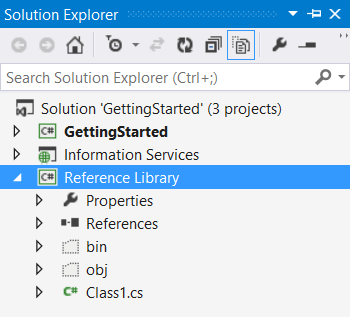
Вы видите, что узел Reference Library на самом деле состоит из нескольких файлов, содержащих настройки, ресурсы и информацию о сборке.
В этом развернутом представлении можно увидеть все файлы и папки, относящиеся к структуре проекта. К сожалению, при изменении файловой системы окно Solution Explorer не обновляется автоматически, чтобы отразить эти изменения. Для того чтобы обеспечить правильное представление списка файлов и папок, можно использовать кнопку Refresh.
Инструментальная панель Solution Explorer чувствительна к контексту, поэтому в зависимости от выбранного типа узла на ней отображаются разные кнопки.
Предпросмотр файлов
Одной из наиболее интересных особенностей Visual Studio является возможность предварительного просмотра файла в обозревателе решений. Для этого необходимо нажать кнопку "Preview Selected Items" и выбрать файл в окне Solution Explorer. На вкладке обзора появится файл и его содержимое:

Вы можете свободно перемещаться по файлу и редактировать его, как и любой другой файл. Тем не менее, при переходе к другому файлу в Solution Explorer, вкладка Preview заменяется новым файлом. Другими словами, режим предпросмотра служит для быстрого открытия и перемещения по файлам вашего проекта.
Типичные задачи
Кроме удобного способа управления проектами и элементами, окно Solution Explorer содержит динамическое контекстное меню, предоставляющее быстрое выполнение наиболее типичных задач, таких как сборка решений или отдельных проектов, обращение к менеджеру конфигурации сборки и открытие файлов. На рисунках ниже продемонстрировано, как изменяется контекстное меню в зависимости от того, какой элемент был выбран в окне Solution Explorer:


Если вы еще не включили в свой проект диаграмму классов, щелкните на кнопке View Class Diagram. После этого система автоматически добавит в ваш проект эту диаграмму и все классы. Если проект содержит много классов, то эта процедура может занять довольно много времени и в результате возникнет большая и неудобная диаграмма классов. Намного лучше добавлять диаграммы классов вручную, поскольку в таком случае пользователь сохраняет над ними полный контроль.
Первые пункты в левом и среднем меню связаны с созданием либо всего решения, либо выбранного проекта. В большинстве случаев эффективнее всего выполнить команду Build, поскольку она создает лишь те проекты, которые подверглись изменениям. Однако в некоторых случаях пользователю необходимо выполнить команду Rebuild, которая создает все взаимосвязанные проекты независимо от их состояния. Если вы хотите всего лишь удалить все дополнительные файлы, возникшие в процессе создания решения, то можете выполнить команду Clean. Эта команда может оказаться полезной, если вы хотите упаковать свое решение и послать его кому-нибудь в виде электронного письма и не хотите, чтобы при этом в него попали все временные файлы или файлы вывода, возникшие при создании решения.
Для большинства элементов в окне Solution Explorer первая команда контекстного меню похожа на команду, показанную на рисунке выше: по умолчанию команды Open и Open With. позволяют указать, как будет открыт конкретный элемент. Это особенно полезно при работе с ресурсными XML-файлами. Система Visual Studio открывает эти файлы, используя встроенный редактор ресурсов, но это не позволяет вам вносить определенные изменения и поддерживать все типы данных, которые вы хотели бы включить в проект (позже будет показано, как можно использовать свои собственные типы данных в файлах ресурсов). Используя команду Open With. можно вызвать редактор XML Editor.
Контекстные меню для узлов Solution, Project и Folder содержат команду Open Folder in Windows Explorer, что позволяет быстро открыть окно проводника Windows для поиска выбранного элемента и не искать в каталогах свое решение.