Джойстик ps4 стал определяться как аудио-устройство.
Это нормальная ситуация — дс4 и должен определятся как гарнитура, так как в нем есть разъем для наушников.
Если подключать геймпад к пк, то на пс4 его надо по новой регать, так было всегда.
Главное чтоб вместе с гарнитурой геймпад мог еще и определяться как игровое устройство. То есть это как бы устройство, состоящее из двух.
Через что подключаешь к пк геймпад?
Как геймпад определяется без ДС4 виндовс?
А если он так определяется что делать?
Проблемы с Dualshock 4 на ПК(Решено)
Привет, помогите решить проблему. У меня пк не видит dualshock 4 в параметрах игровых устройств управления. То есть в устройства и принтеры есть wireless controller но если нажать по ней на пкм и перейти в параметры игровых устройств управления то там ничего не будет. Поэтому пк не видит duakshock как игровое устройство а только как звуковое устройство. Из-за этого контроллер не видно не в стиме в режиме big picture, не в ds4windows. Я посмотрел включен ли HID-совместимый игровой контроллер в диспетчере устройств и он был выключен, но даже после включение его ничего не изменилось. Я и выключал сам Wireless Controller в устройствах и принтеры дабы контроллер переустановил все драйвера но всё равно тщетно. Сам dualshock работает как на ps4 так и на ноутбуке проблема только на компьютере.
Проблемы со звуковым драйвером контроллера PS4 в Windows 10 [PRO FIX]

Как контроллер PS4, DualShock 4 не предназначен для работы на ПК с Windows по умолчанию, вам необходимо установить правильные драйверы, чтобы установить соединение. Пользователи сообщают об определенной проблеме со звуковым драйвером, которая вызывает все виды проблем. Например, Windows имеет тенденцию распознавать контроллер как аудиоустройство, автоматически отключая аудиоустройство по умолчанию .
Таким образом, для этого и для всех других проблем, связанных с драйверами аудио с контроллером DualShock 4 в Windows 10, мы попытаемся предложить несколько решений.
Как исправить проблемы со звуковым драйвером DualShock 4 в Windows 10
Решение 1 — Обновление драйверов

- Щелкните правой кнопкой мыши Пуск и выберите Диспетчер устройств .
- Перейдите к контроллерам универсальной последовательной шины и разверните этот раздел.
- Щелкните правой кнопкой мыши по вашему контроллеру и откройте Свойства .
- Выберите вкладку Подробности .
- В раскрывающемся меню откройте HardwareIds .
- Скопируйте первый ряд и вставьте его в адресную строку браузера.
- Результаты поиска должны показать вам точные драйверы, которые вам нужно установить.
Решение 2. Обновите драйверы автоматически
- Загрузите и установите TweakBit Driver Updater
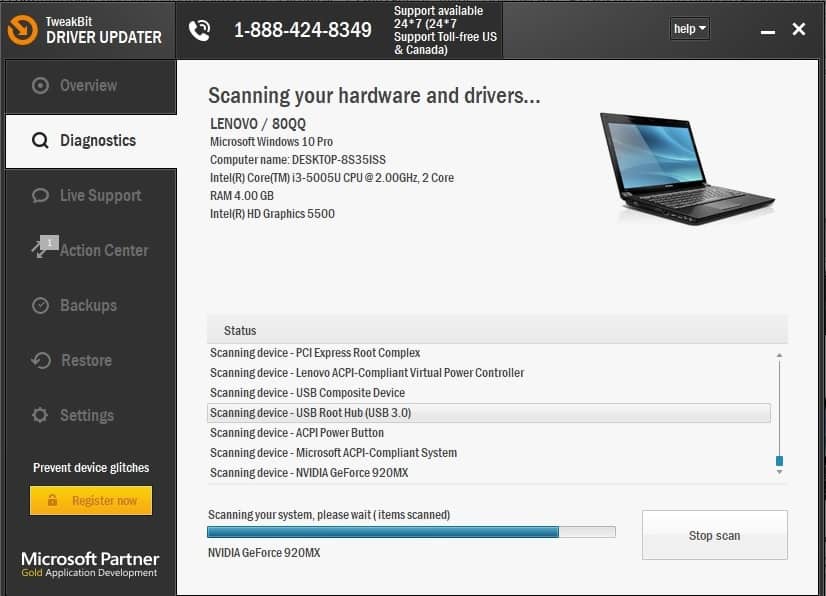
- После установки программа начнет сканирование вашего компьютера на наличие устаревших драйверов автоматически. Driver Updater проверит установленные вами версии драйверов по своей облачной базе данных последних версий и порекомендует правильные обновления. Все, что вам нужно сделать, это дождаться завершения сканирования.
- По завершении сканирования вы получите отчет обо всех проблемных драйверах, найденных на вашем ПК. Просмотрите список и посмотрите, хотите ли вы обновить каждый драйвер по отдельности или все сразу. Чтобы обновить один драйвер за раз, нажмите ссылку «Обновить драйвер» рядом с именем драйвера. Или просто нажмите кнопку «Обновить все» внизу, чтобы автоматически установить все рекомендуемые обновления.
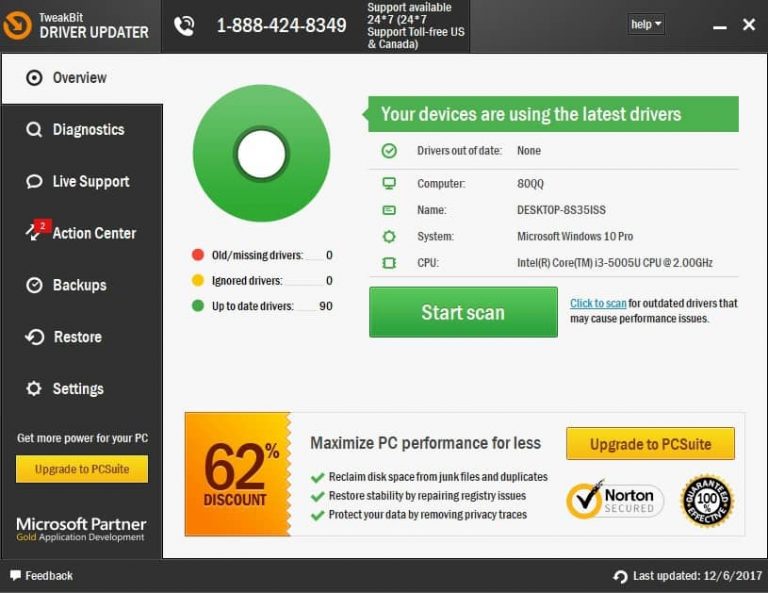
Примечание.Некоторые драйверы необходимо устанавливать в несколько этапов, поэтому вам придется нажимать кнопку «Обновить» несколько раз, пока не будут установлены все его компоненты.
Мы много писали о проблемах аудио устройств. Проверьте эти руководства для получения дополнительной информации.
Решение 3 — Переустановите контроллер

- Перейдите в Настройки > Устройства .
- Вы должны увидеть контроллер DualShock 4 в разделе « Другие устройства» .
- Щелкните левой кнопкой мыши и выберите « Удалить устройство» .
- Отключите контроллер и снова подключите его.
- Он должен искать новые драйверы автоматически. Дождитесь установки драйверов, и контроллер должен работать.
Решение 4. Использование средства устранения неполадок Bluetooth

- Откройте приложение «Настройки» и перейдите в раздел « Обновление и безопасность ».
- Выберите « Устранение неполадок» в меню слева.
- Выберите Bluetooth на правой панели и нажмите Запустить средство устранения неполадок .
- Следуйте инструкциям на экране для устранения неполадок.
Решение 5. Запустите средство устранения неполадок со звуком.

- Откройте приложение «Настройки» и перейдите в раздел « Обновление и безопасность ».
- Выберите « Устранение неполадок» в меню слева.
- Выберите « Воспроизведение аудио» на правой панели и нажмите « Запустить средство устранения неполадок» .
- Следуйте инструкциям на экране для устранения неполадок.