Компьютер перезагружается во время игры
Перезагрузки компьютера во время игры – одна из наиболее распространенных проблем среди любителей компьютерных игр. Рано или поздно с этой проблемой сталкивается любой геймер. В данном материале мы рассмотрим четыре наиболее вероятные причины, которые могут приводить к подобной ситуации.
Причина № 1. Перегрев процессора.
Если ваш компьютер перезагружается во время игры, то первое, что нужно проверить это температуру процессора. Если температура процессора выходит за рамки нормы, то срабатывает защита и компьютер уходит на перезагрузку. Такое поведение компьютера призвано спасти процессор от сгорания в случае проблем с охлаждением.
Проверить процессор на перегрев можно несколькими способами. Самый простой вариант, сразу после перезагрузки компьютера зайти в BIOS и посмотреть какая там температура. Если там что-то около 70 градусов, то, скорее всего причина в перегреве.
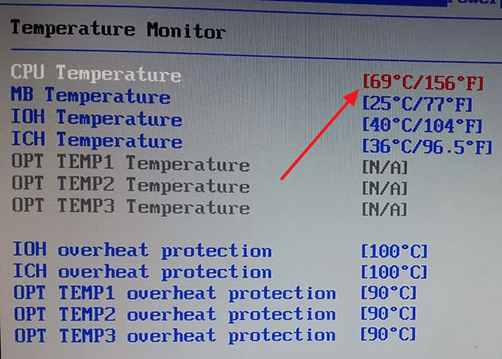
Также вы можете не ждать очередной перезагрузки компьютера, а понаблюдать за температурой процессора в режиме реального времени. Для этого можно использовать различные программы. Например, можно использовать бесплатную программу Core Temp. Запустите данную программу, создайте нагрузку на процессор и наблюдайте за температурой.
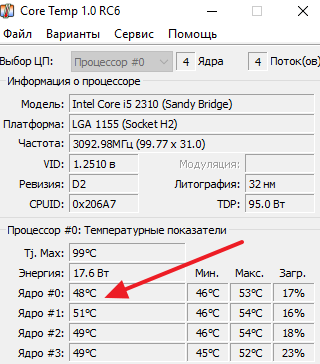
Нормальная температура процессора зависит от конкретной модели. Но, в среднем нормальной считается значение в 65 градусов Цельсия. Если ваш процессор прогревается выше этой отметки, то это перегрев и вполне вероятно перезагрузки во время игры происходят именно по этой причине.
Причина № 1. Перегрев видеокарты.
Также нужно проверить температуру видеокарты. Поскольку в особо запущенных случаях ее перегрев также может приводить к перезагрузкам. Проверять температуру видеокарты удобней всего при помощи бесплатной программы GPU-Z. Запустите данную программу на компьютере, перейдите на вкладку «Sensors» и создайте нагрузку на видеокарту.
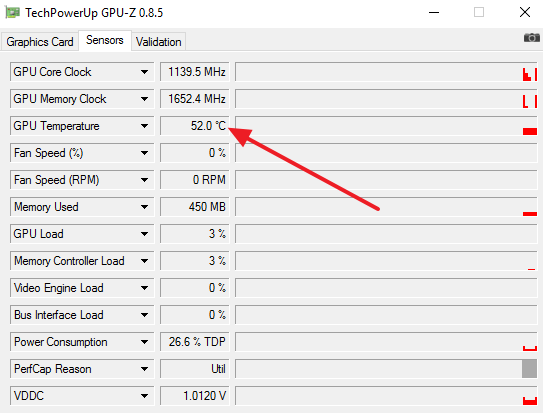
Если температура видеокарты превысит 80 градусов, то вполне вероятно, что компьютер перезагружается именно из-за перегрева видеокарты.
Причина № 3. Проблемы с питанием.
Если вы проверили температуру процессора и видеокарты, и она оказалась в норме, то следующее что стоит проверить это блок питания (БП). Если блок питание недостаточно мощный или он просто старый, то во время компьютерных игр, когда комплектующие компьютера потребляют максимум мощности, блок питания может не справляться. В таких ситуациях и происходит перезагрузка компьютера.
Проверить блок питания уже не так просто, как процессор или видеокарту. Конечно есть некоторые программы, которые имеют отдельные тесты для проверки блока питания. Например, в программе S&M есть функция «Power», которая отвечает за проверку блока питания.
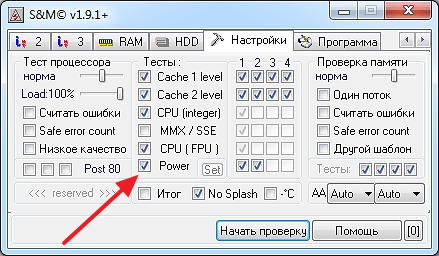
Но, полностью доверять таким тестам нельзя. Самой надежной проверкой будет установка другого, заведомо рабочего блока питания. Установите рабочий блок питания на компьютер и попытайтесь повторить ситуацию, во время которой компьютер перезагружался в прошлом. Например, запустите игру, с которой раньше были проблемы. Если ситуация будет повторятся с другим блоком питания, значит причину перезагрузок нужно искать в другом месте. Если же перезагрузки компьютера прекратятся, значит пора покупать новый БП.
Причина № 4. Программные проблемы.
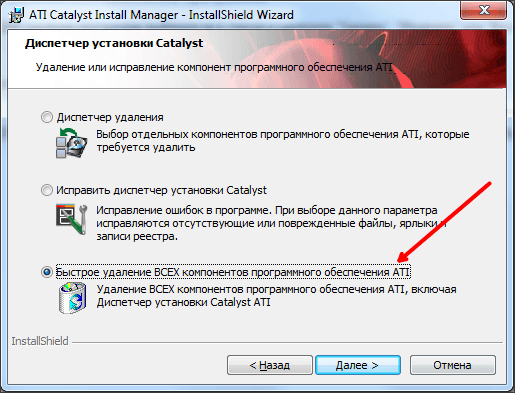
Если вы проверили температуру процессора и исключили поломку блока питания, то возможно ваша проблема на программном уровне. Попробуйте обновить драйверы видеокарты или удалите старые драйверы видеокарты и выполните полную переустановку. Если причина перезагрузок компьютера была в драйверах видеокарты, то такая процедура должна решить эту проблему.
Также нельзя исключать заражение вирусами. Попробуйте проверить компьютер при помощи бесплатных сканеров Kaspersky Virus Removal Tool или Dr.Web CureIt!. Если удастся найти и обезвредить вирусы, то перезагрузки должны прекратиться.
- Температура процессора
- Как узнать температуру жесткого диска
- Что делать если перегревается компьютер
- Нормальная температура процессора
- Нормальная температура видеокарты
Создатель сайта comp-security.net, автор более 2000 статей о ремонте компьютеров, работе с программами, настройке операционных систем.
Задайте вопрос в комментариях под статьей или на странице «Задать вопрос» и вы обязательно получите ответ.
Ребят, с этой проблемой лучше не тянуть, а сразу обращаться в компьютерный сервис. Играл в игру counter-stike и были вылеты, красный, белый, экраны и звук не приятный. Решил поиграть в World of Warships, играл не было вылетов и через несколько недель они появились. Думал что же может быть проблемой, грешил на БП и на Мать, но не решался покупать новые и отнести в сервис. И мучался мучался и в один день просто видеокарта сгорела, была 1060 ti. Пришлось покупать новый и слабый комп. Не тяните с этим.
Возможно был перегрев видеокарты или какая-то проблема с БП. Также возможно просто брак самой видеокарты.
из-за одной видеокарту целый комп менять? хороший компьютерный сервис
Очень часто видяха забирает за собой многие компоненты.
1060 ti в природе не существует
Ребят, подскажите с чем связанно. Суть такая, купил я на неделе хороший игровой пк, всё шло нормально, поставил дрова, утилиты, MSI Автобёрнер, и т.п. Начал соответственно качать игры, программы. И проблема в том что, при хорошем охлаждении температура проца достигает космической планки (сред. 70-75) хотя как я знаю, стабильная должна быть не больше 55-60. Конечно же пк сразу перезапускается, и тут вроде бы всё ясно, либо подсунули плохой куллер, или термопасту. Но самое интересное было то, что только в некоторых играх при такой температуре пк идёт на перезагрузку, ну допустим играю я в гта 5 минут 20 нормально, затем резко пк перезапускается. А вот если я буду играть допустим в фифа 19, то пк по барабану и он нормально работает. Подскажите что за полтергейсты у меня на пк.
75 градусов это много, но не критично. Современные процессоры не уходят на перезагрузку при 75 градусах, сейчас защита от перегрева срабатывает при большей температуре. Информация в статье немного устарела.
То, что у вас перезагрузка происходит не всегда подтверждает версию, что процессор не причем. В вашем случае причина может быть в драйверах, видеокарте или других комплектующих. Например, сейчас подобные проблемы наблюдаются с видеокартами AMD Radeon RX 5600, 5700, 5700XT.
Парни, помогите, пк перезагружается и иногда впадает в цикличную, при игре начинает перезагружаться, проверял видеокарту и озу, менял мать и бп
Может жесткий диск или процессор? Нужно менять все комплектующие подряд на рабочие аналоги и проверять поведение системы. Если перезагрузки легко воспроизводятся, то найти причину не сложно.
В играх ребут ПК, все менял постепенно кроме видеокарты и жесткого диска, ставил другую видеокарту все равно ребут, свой жесткий диск ставил в пк друга — работает, что делать?
А блок питания проверяли? Внезапные перезагрузки в играх (без показа синего экрана) чаще всего вызваны проблемами с БП.
Компьютер перезагружается сам по себе (самопроизвольно, без причин)

Вопрос от пользователя
Здравствуйте.
Подскажите в чем дело. Наблюдаю периодически, как компьютер перезагружается сам по себе, произвольно (просто за 1 сек. — раз и всё. ).
Иногда это происходит в играх, иногда просто при просмотре фильма. Ошибок при этом Windows вроде бы никаких не показывает.
Что может быть?
Гхм. На ваш вопрос нельзя однозначно ответить, обычно, требуется небольшая диагностика (перепроверить ряд компонентов). Также отмечу, что причина (чаще всего) носит аппаратный характер.
Ниже приведу несколько рекомендаций.

Причины самостоятельной перезагрузки компьютера. Что проверить?
Высокая температура / перегрев (например, из-за поломки кулера)
Первое, с чего я бы посоветовал начать — это с проверки температуры (особенно процессора (CPU/ЦП)). Чаще всего, скачки температуры наблюдаются при ресурсоемких задачах: игры, редакторы видео, архиваторы и т.д.
Почему?
Дело в том, что у большинства современных ЦП двухконтурная система защиты. При достижении определенной температуры — ЦП сначала начнет сбрасывать частоты (и его производительность будет падать).
Если это не помогает, и температура ЦП доходит до критической — компьютер просто выключается/перезагружается.
Чтобы узнать текущую температуру ЦП — достаточно воспользоваться спец. утилитами для 👉 просмотра характеристик компьютера. Например, мне импонирует AIDA (👇).
👉 В помощь!
Температура процессоров Intel Core и AMD Ryzen — какую считать нормальной , а какую перегревом .
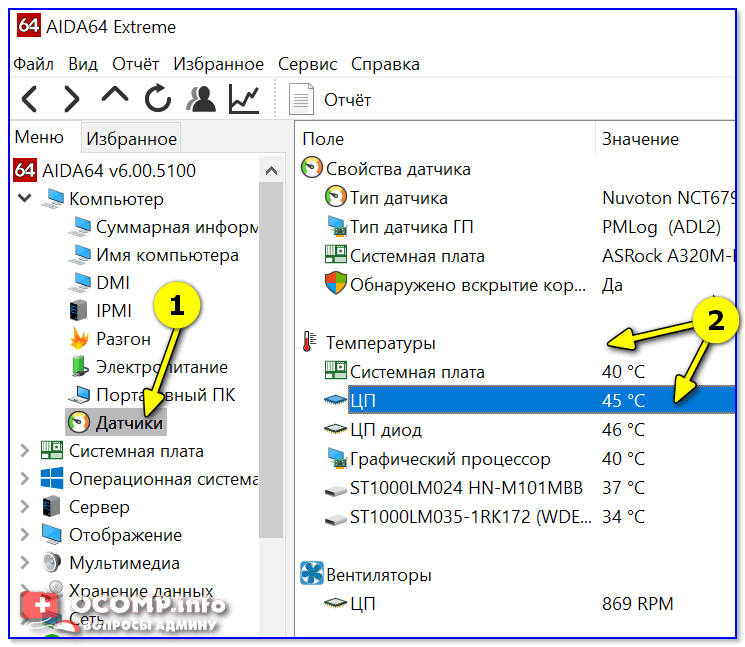
AIDA 64 — просмотр датчиков
Разумеется, перед внезапной перезагрузкой/выключением необходимо мониторить температуру: не выходит ли она за пределы оптимальных значений.
Основные причины перегрева:
- высокая температура в помещении + обилие пыли на радиаторе и лопастях кулера (иногда ее столько, что кулер не в состоянии крутиться. ). 👉 Как почистить ПК от пыли;
- радиатор не плотно прижат к ЦП (засохшая термопаста, неправильно установлен радиатор);
- кулер слишком слабый для охлаждения текущего ЦП (или просто 👉 сломан и не крутится);
- плохое вентилирование корпуса (+ возможно системный блок стоит возле источника тепла, например, батареи).
Нестабильное питание (повреждение блока питания)
Если температура в оптимальном режиме (👌), а компьютер (ноутбук) всё же перезагружается — обратите внимание на:
- работу электросети : другие приборы не выключались, не было ли скачков электричества?
- кабель питания : всё ли с ним в порядке, плотно ли он подключен к блоку питания ПК. Я как-то сталкивался с тем, что его перегрызали домашние питомцы. ; 😉
- сам блок питания : возможно, что он не держит токи под нагрузкой и на долю сек. сбрасывает их. Лучший вариант диагностики в этом случае — подключить все компоненты ПК к другому блоку питания (если, конечно, у вас есть запасной. ежели нет — можете попробовать пока проверить другие причины 👇, но БП «сбрасывать» со счетов не стоит!).
👉 Кстати, если вы заметили, что перезагрузки начались после подключения новых комплектующих (например, заменили старую видеокарту) — почти наверняка дело в нехватке мощности блока питания.
Проблема с плашками ОЗУ
Далее порекомендовал бы протестировать плашки ОЗУ. Для этого в Windows есть спец. инструмент : чтобы его вызвать — нажмите Win+R, в появившееся окно «Выполнить» введите mdsched и нажмите Enter.

Средство диагностики памяти Windows
Если будут найдены ошибки — плашки, скорее всего, потребуется заменить (можно попробовать их установить в др. слоты + почистить от пыли). Более подробно об этом в одной моей предыдущей заметке (👇).

Чистка контактов памяти резинкой и кисточкой
Вообще, в идеале (в целях диагностики) — оставить только одну плашку и с ней вести диагностику ПК. Если внезапная перезагрузка случится снова — попробуйте эту плашку подключить в др. слот и еще раз протестировать устройство. (и так с каждой планкой)

Слоты под плашки ОЗУ
Важно!
Желательно еще, конечно, сбросить настройки BIOS/UEFI в оптимальные (особенно, если вы пытались разгонять память / или был выбран некорректный XMP-профиль). Наиболее простой способ это сделать — вынуть батарейку на мат. плате и подождать 2-3 мин.
Вздувшиеся конденсаторы на мат. плате
«Резкие» перезагрузки компьютера (без появл. каких-либо ошибок) часто являются характерным признаком проблем с конденсаторами (это такие «детальки», напоминающие бочонки).
Обычно, когда они приходят в негодность — их верхняя крышка цилиндра становится выпуклой (вздувается, см. фото ниже 👇).
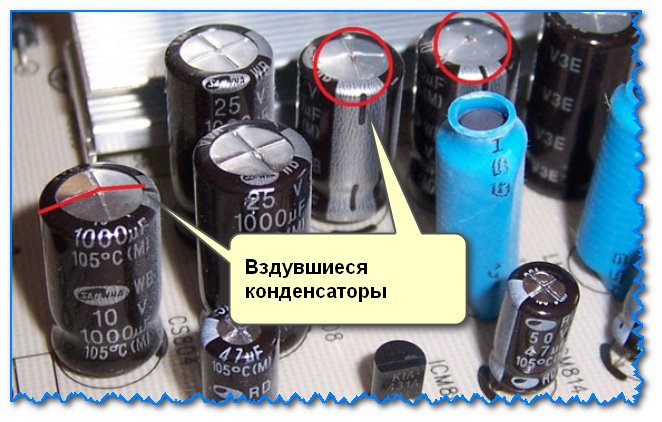
Вздувшиеся конденсаторы / пример на фото
Проверьте, нет ли у вас на материнской плате (и в БП, если вы не тестировали ПК с другим) таких вздувшихся конденсаторов. Если обнаружите оные — их необходимо заменить (если опыта пайки нет — лучше обратиться в сервис).
Критические ошибки (перепроверьте с помощью LiveCD)
ШАГ 1
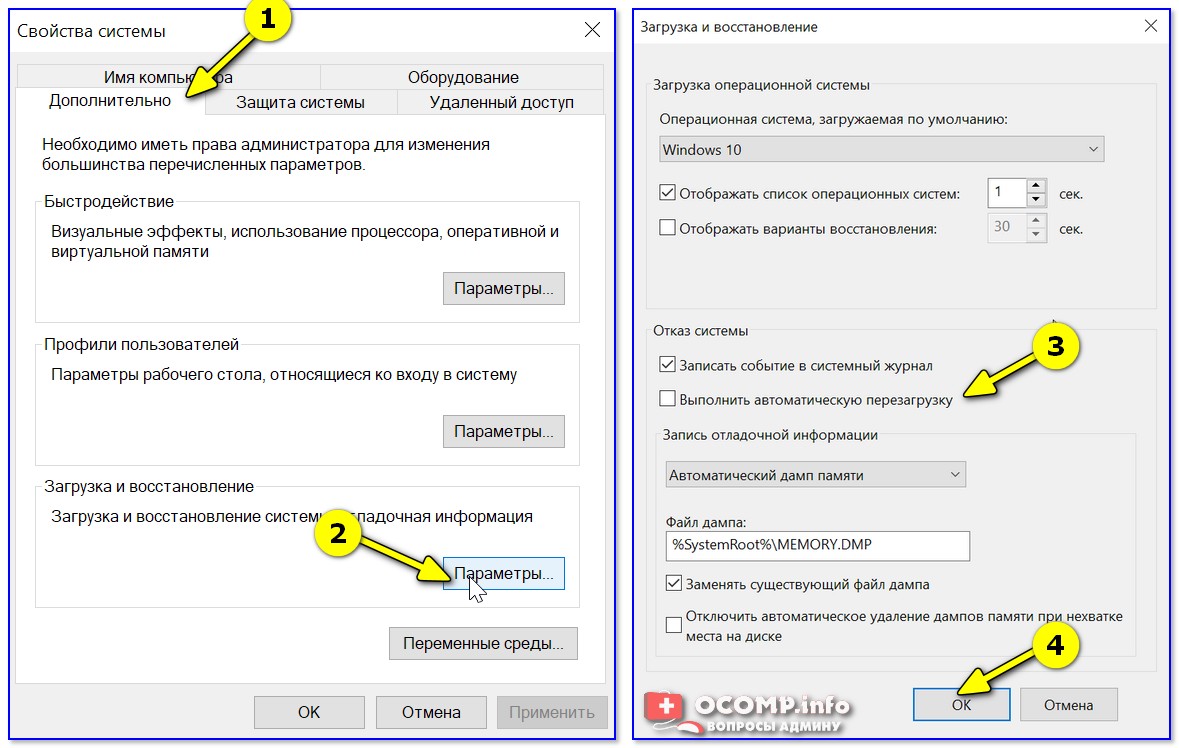
И так, для начала рекомендую отключить автоматическую перезагрузку ПК в случае возникновения критических ошибок.
Для этого используйте сочетание Win+R, в окно «Выполнить» вставьте команду sysdm.cpl и нажмите OK.
После во вкладку «Дополнительно» откройте параметры загрузки и снимите заветную галочку (👇). Теперь, если возникнет критическая ошибка, компьютер сначала должен ее показать вам. (синий экран / BSOD).
В ряде случаев описание и характер ошибки — помогают намного быстрее найти причину.
👉 В помощь!
Синий экран в Windows 10: «На вашем ПК возникла проблема. » (а за ним перезагрузка компьютера)
ШАГ 2
Не все пользователи знают, что в Windows есть спец. журнал, куда заносятся все ошибки и события, происходящие на ПК. Чтобы его открыть — нажмите Win+R, и используйте команду eventvwr.
Далее достаточно перейти во вкладку «Система» и просмотреть сведения о критических ошибках (иногда эта информация существенно помогает в диагностике).
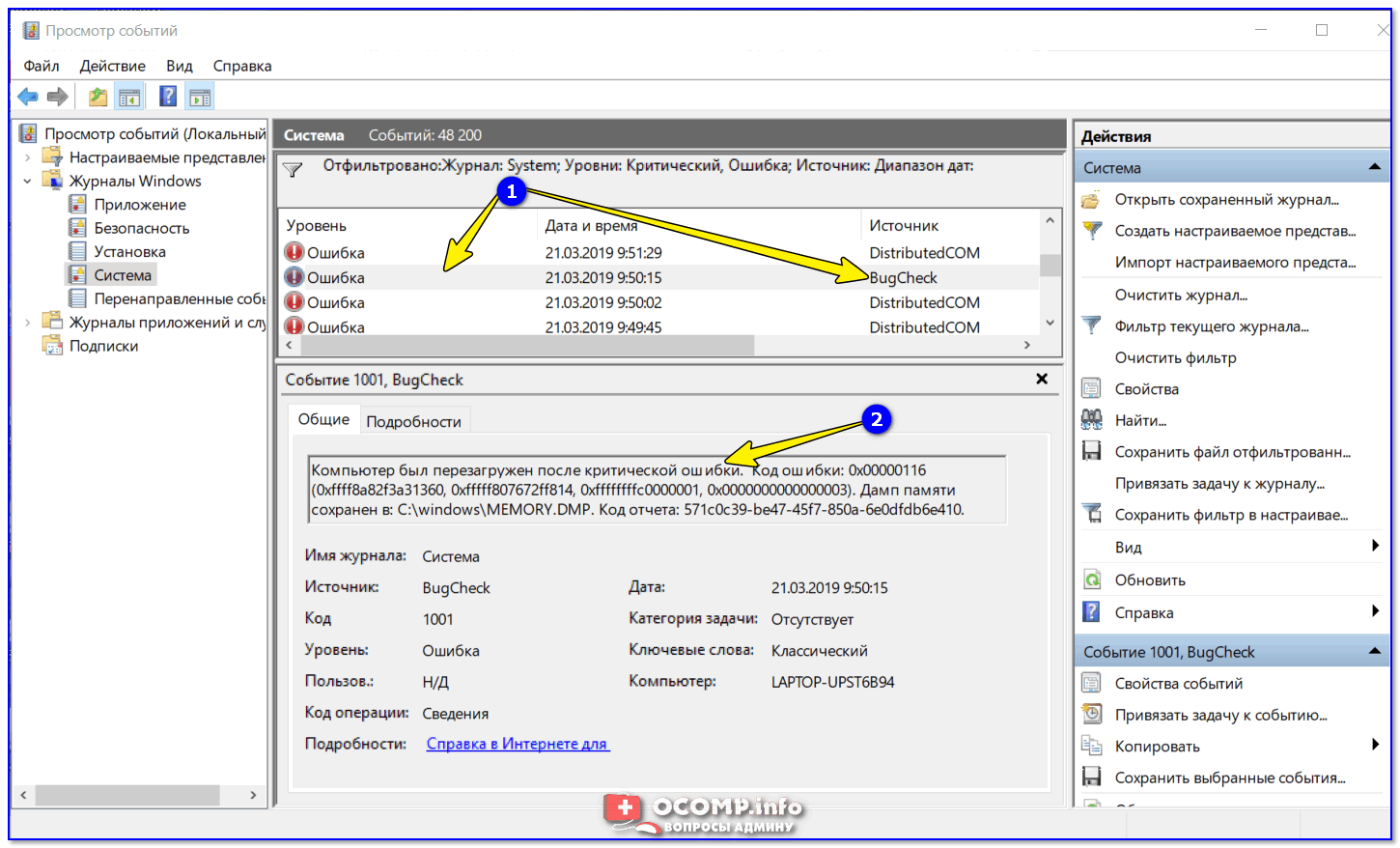
Представлены все ошибки по дате и времени их возникновения / Журнал событий, вкладка «Система»
ШАГ 3
Попробуйте обновить драйвера, в особенности на чипсет (мат. плату), видеокарту. Загрузить их лучше с официального сайта производителя вашей мат. платы ( в помощь : 👉 как узнать модель и марку мат. платы).
Важно : нежелательно ставить alfa/beta-версии драйверов.
Как альтернативный вариант : можно воспользоваться 👉 утилитой Driver Booster. Она не только проверит наличие новых драйверов для всего оборудования, но и поможет обновить необходимые пакеты: Net FrameWork, Visual C++ и т.д.

Обновить всё — игровые компоненты, звуковые и игровые устройства и пр. / Driver Booster
ШАГ 4
Если вышеперечисленное не дало результатов — я бы посоветовал записать 👉 загрузочную LiveCD-флешку ( прим. : по ссылке указано, как ее подготовить и как загрузиться с нее) , и уже из-под нее проверить как себя будет вести компьютер.
Этим мы исключаем и различные ошибки в текущей версии Windows, и вирусы, и конфликты драйверов и пр.
*
Пользоваться ей достаточно просто, как обычной версией Windows. Если при загрузке с нее — компьютер также начнет внезапно и резко уходить в перезагрузку — высока вероятность аппаратной неисправности.

Как выглядит рабочий стол, при загрузке с LiveCD
Это, конечно, не весь перечень причин, но это основное, с чего следует начать. 👌 Скажем так, что большая часть проблем связана с вышеперечисленным.
Почему PC перезагружается во время игры
Те, кто читает PC Gamer должны знать, что это издание ведет еженедельную колонку с ответами на вопросы геймеров относительно их PC. На прошедшей неделе, к ним пришел интересный вопрос, который должен быть полезен и русскоязычным геймерам. Вопрос очень прост, но так или иначе, но возникает у геймеров на PC – почему компьютер перезагружается во время игры?
Ответ на английском можно прочесть тут. Мы же приведем его краткий перевод.
Одна из причин перезагрузки PC может заключаться в вирусе, так что геймерам на PC рекомендуется всегда иметь антивирус с последними апдейтами. Однако это не самая распространенная причина перезагрузки PC. Чаще всего проблема возникает из-за железа:
- либо у вас слишком слабый блок питания (БП)
- либо ваш процессор перегревается
В первую очередь убедитесь, что ваш БП достаточно мощный, чтобы обеспечивать энергией весь PC. Если у вас БП менее 500 ватт, то причина именно в нем. При этом, чем мощней у вас видеокарта, чем больше жестких дисков и прочей перефирии питается через USB и прочие порты, тем мощней БП вам требуется.
Даже если у вас БП на 1000 ватт, то проблема может быть в том, что он потерял мощность. НЕ ПЫТАЙТЕСЬ ВСКРЫТЬ блок питания, если вы не электрик. Если у вас нет такого опыта, то лучше обратиться к специалистам или поддержке производителя.
Вторая причина – это перегрев процессора. Если его температура превышает определенные границы, PC автоматически перезагружается для охлаждения. Проверить температуру процессора можно программами вроде HWmonitor или Core Temp. Они бесплатны. ВНИМАНИЕ, при установке второй не нажимайте «Согласиться» (Agree).
Если температура процессора достигает и превышает 90 градусов Цельсия, то это причина для беспокойства. Большая часть CPU обычно работают в пределах 30-65 градусов и не должны превышать 70 градусов.
При превышении нормальной температуры, это значит, что вам обязательно необходимо поменять термопасту, почистить кулер и, возможно, поставить более мощный кулер. Однако делать это стоит либо имея опыт и очень аккуратно, либо обращаться к тем, кто точно знает как это делать.
Если у вас есть вопросы по проблемам с PC, можете задавать их в комментарии или на форуме.