Почему компьютер на Windows 10 не видит диск SSD и как исправить
Твердотельные накопители формата SSD постепенно приходят на смену жестким дискам (HDD). В сравнении с ними подобный тип хранилища отличается высокой скоростью записи, хорошей производительностью и компактным размером. При этом у некоторых пользователей компьютер не видит SSD на операционной системе Windows 10 при попытке подключения. К счастью, проблема является решаемой, и сначала нужно разобраться в причинах ее возникновения.
Почему Windows 10 не видит SSD диск
Когда новый SSD SATA3 или SSD M2 не отображается в «Проводнике», практически каждый пользователь начинает думать, будто он неправильно подключил диск.
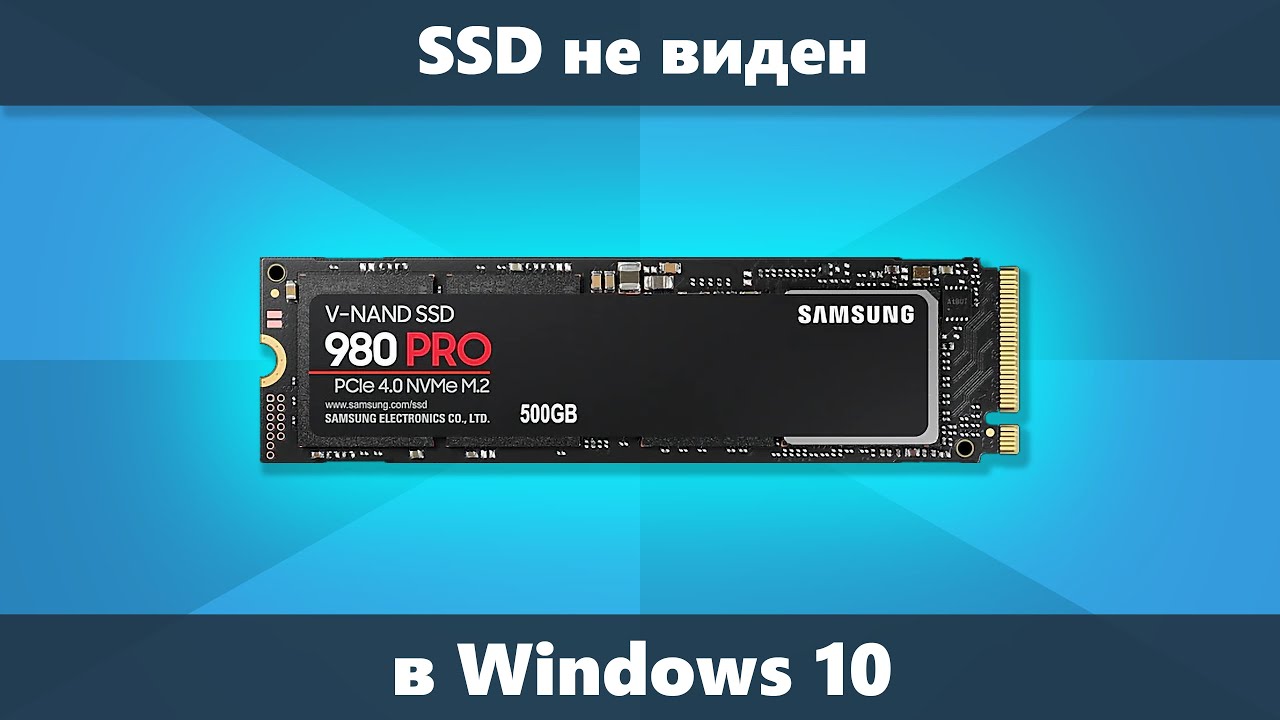
Да, этот момент тоже стоит учитывать в качестве причины возникновения проблемы, однако чаще всего неполадки имеют программный фактор:
- SSD не инициализирован;
- отсутствует или совпадает буква SSD с другими накопителями;
- повреждение или отсутствие разделов диска;
- неправильно выбранная файловая система;
- ошибки в настройках BIOS;
- наличие вирусов.
Этот спектр проблем решается без помощи специалистов. Достаточно просто воспользоваться инструкцией, которая приведена в материале.

Методы решение проблемы
Рассматривая способы устранения неполадок, будем отталкиваться от ситуации, когда пользователь подключил новый SSD-накопитель к своему компьютеру, но сам диск не отображается в приложении «Проводник». Такой подход к делу позволит сэкономить время на решении проблемы. Рассмотрим варианты исправления ошибки обнаружения в порядке наиболее часто встречающихся причин.
Выполнение инициализации
Как правило, после подключения твердотельного накопителя к компьютеру происходит автоматическая инициализация. Но иногда операционная система Windows 10 дает сбой. Комп не видит диск, и выполнять инициализацию приходится самостоятельно:
- Откройте окно «Выполнить» комбинацией клавиш «Win» + «R».
- Введите запрос «compmgmt.msc» и нажмите на кнопку «ОК».

- В появившемся меню «Управление компьютером» перейдите во вкладку «Управление дисками».

- Щелкните ПКМ по проблемному накопителю.
- Нажмите на кнопку «Инициализировать».

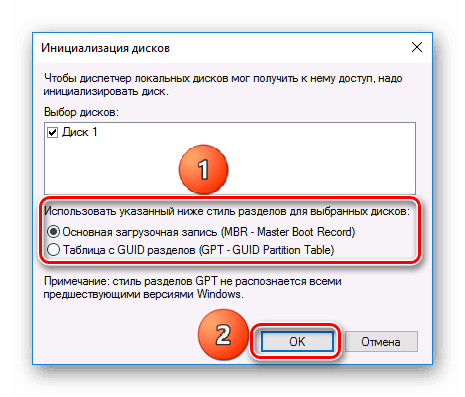
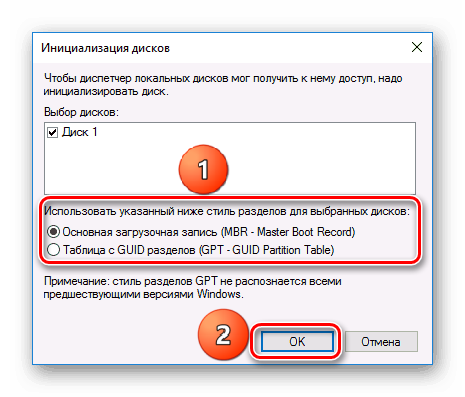
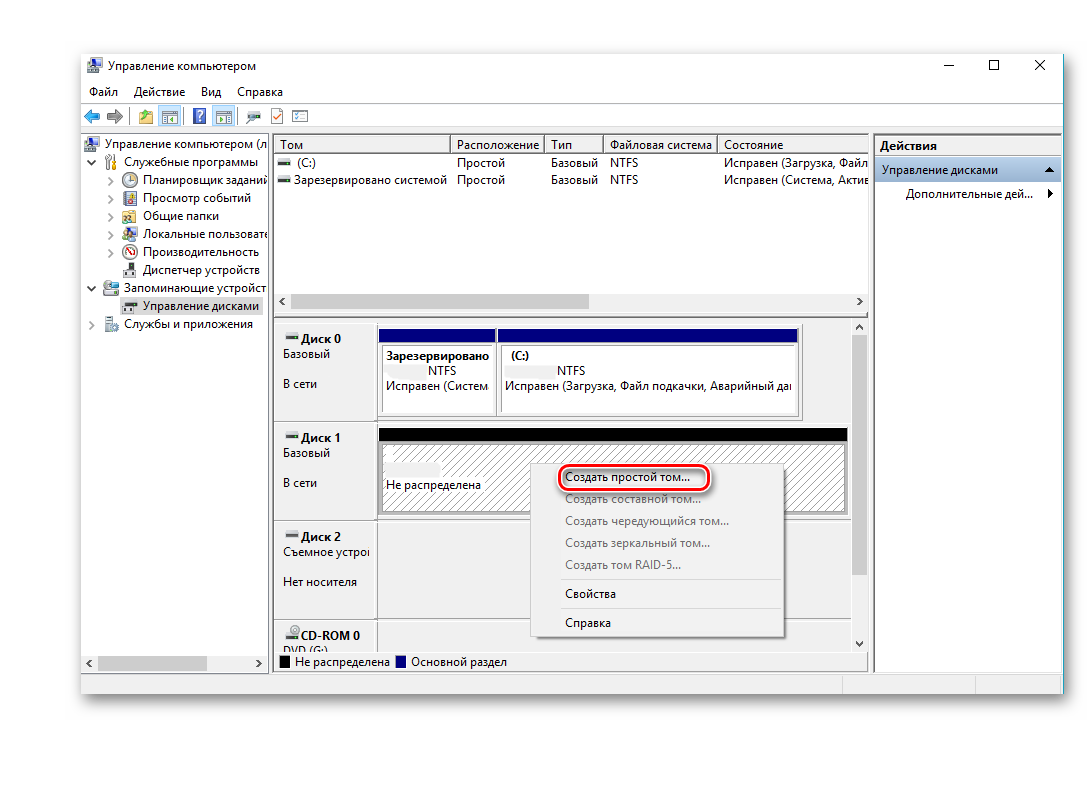
Процесс инициализации не займет много времени, но на выполнении пятого шага операция не заканчивается. После нажатия соответствующей кнопки будет предложено выбрать тип разделов (в идеале – MBR). Далее еще раз кликните по названию диска ПКМ и нажмите на кнопку «Создать простой том». Наконец, останется указать количество памяти SSD-накопителя, которое будет дано на откуп тому, выбрать файловую систему (рекомендуется NTFS) и присвоить букву.

Обратите внимание, что при инициализации диска стираются все данные на накопителе. Если вы не хотите потерять важные файлы, сохраненные на SSD, то рассмотрите альтернативные способы решения проблемы, приведенные ниже.
Присвоение буквы диску
Обычно процесс инициализации полностью решает проблему с определением диска. Однако при настройке нового тома пользователь может допустить ошибку. Например, присвоив SSD-накопителю букву, которая уже закреплена за другим диском. Кроме того, некоторые владельцы ПК попросту пропускают этот этап.
Исправим ошибку в ручном порядке, воспользовавшись уже знакомым средством «Управление дисками»:
- Кликните ПКМ по названию накопителя.
- Выберите пункт «Изменить букву…».

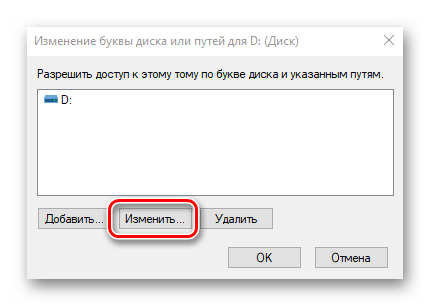
- Нажмите на кнопку «Изменить» и выберите букву, которая не пересекается с другими томами.
- Подтвердите выполнение операции нажатием на кнопку «ОК».
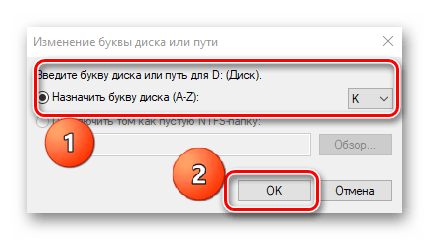
Замена буквы произойдет моментально, но после завершения процесса рекомендуется перезагрузить компьютер. Это позволит активировать все изменения, внесенные ранее в утилите «Управление дисками».
Восстановление разделов
Инициализация – универсальное средство решения проблем, связанных с определением диска. Однако данная операция приводит к удалению всех данных, сохраненных на SSD. Поэтому есть смысл попробовать восстановить поврежденные разделы твердотельного накопителя. В этом нам поможет программа MiniTool Partition Wizard. Интерфейс приложения выполнен на английском языке, поэтому перед восстановлением обратитесь к инструкции:
- Запустите программу.
- Раскройте вкладку «Check Disk».

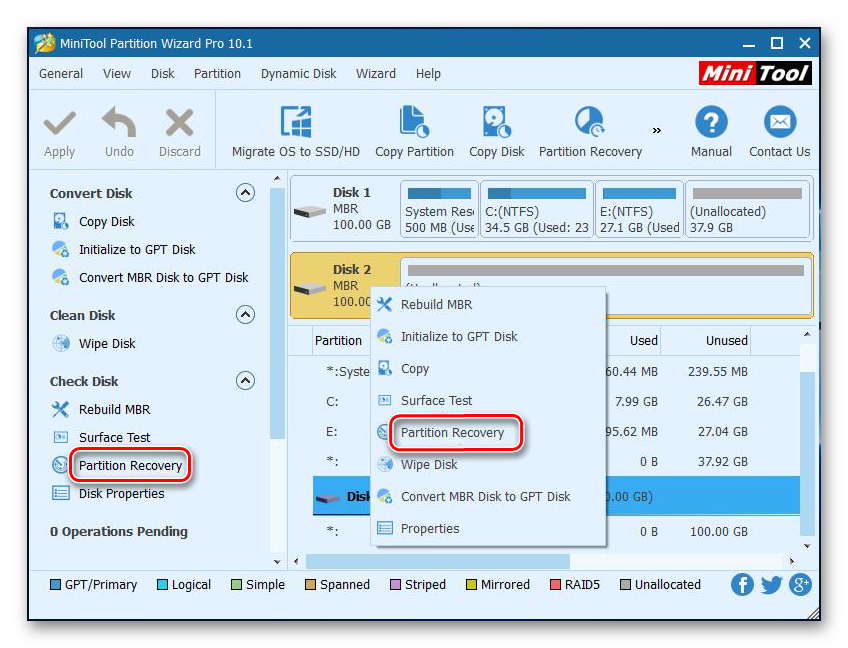
- Выберите раздел «Partition Recovery», а затем – одноименный пункт во всплывающем окне.
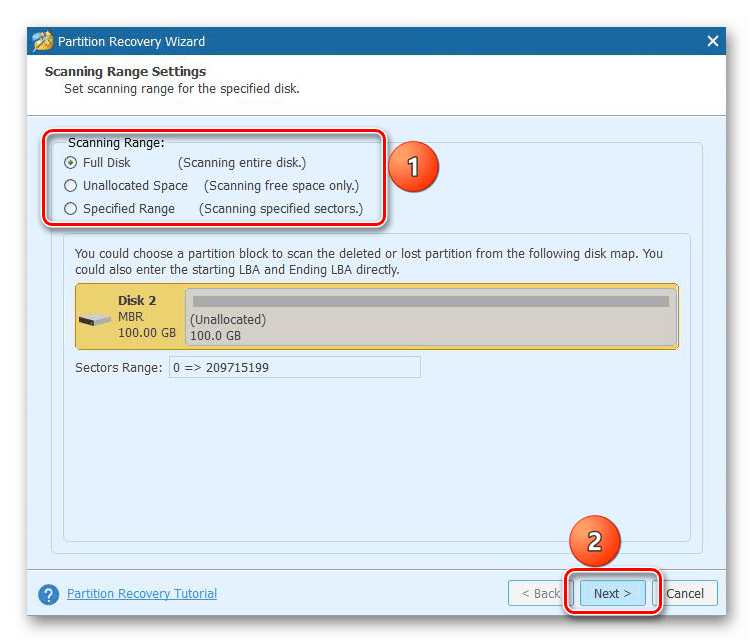
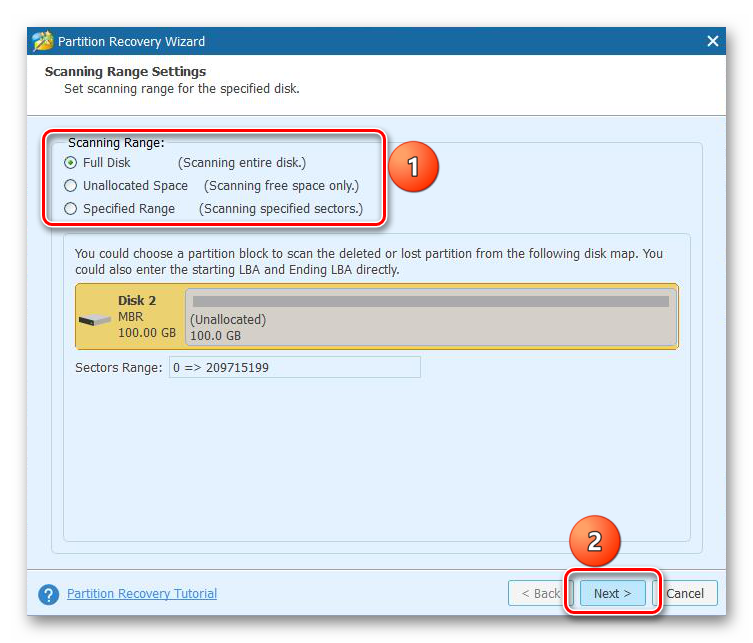
- Отметьте «Full Disk» и нажмите на кнопку «Next».
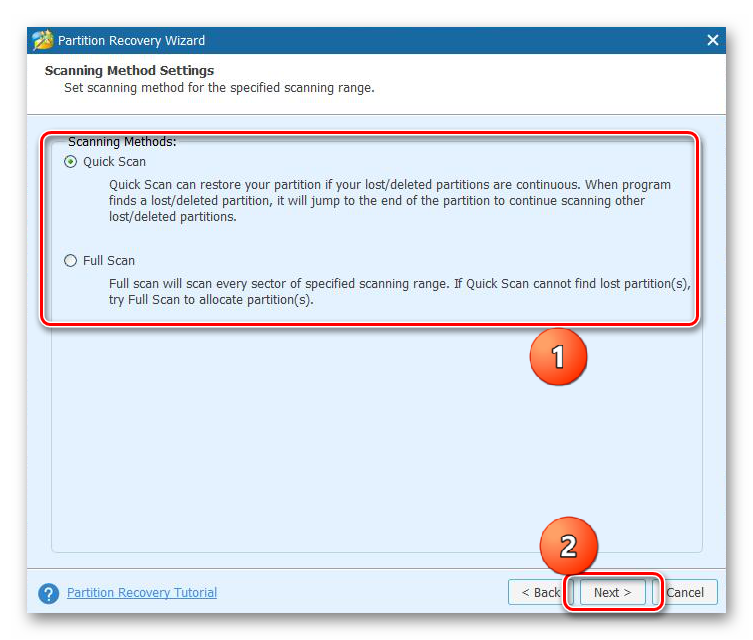
- Отметьте «Full Scan» и подтвердите запуск сканирования очередным нажатием на «Next».

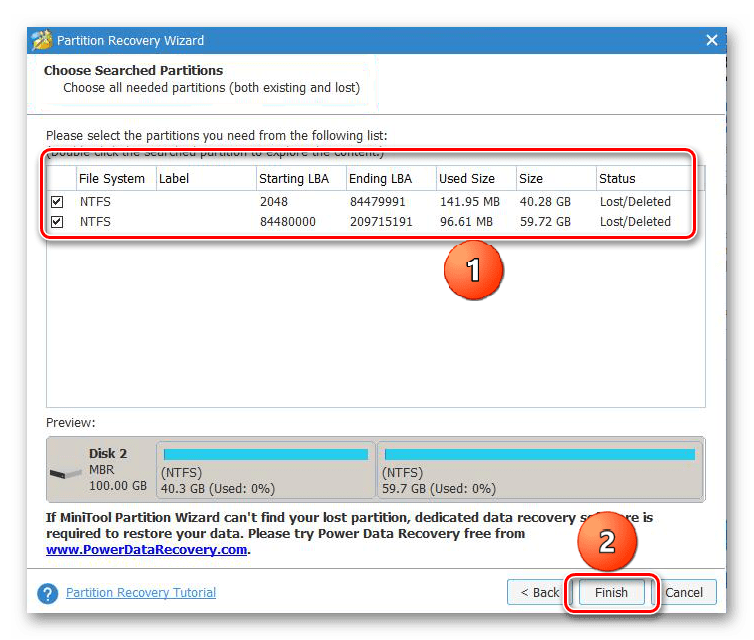
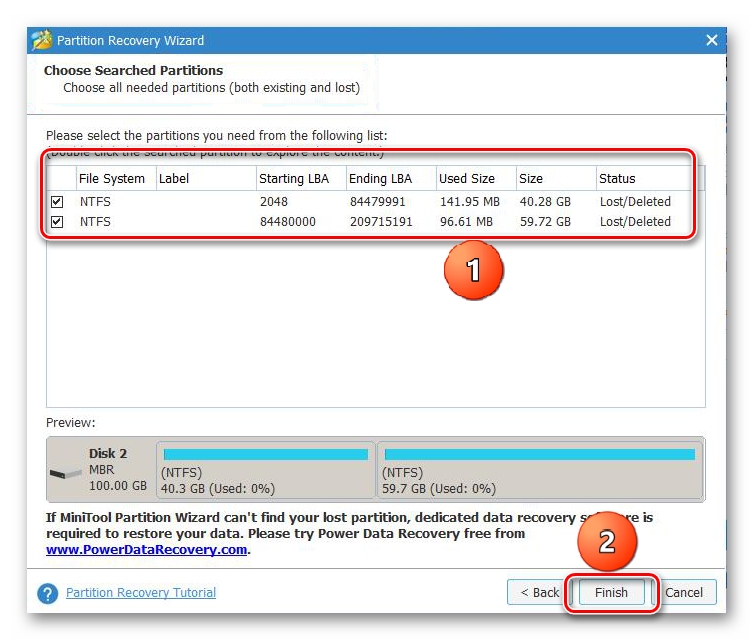
- Дождитесь окончания сканирования и нажмите на «Finish».
- Вернитесь в главное меню MiniTool Partition Wizard и нажмите на кнопку «Apply».
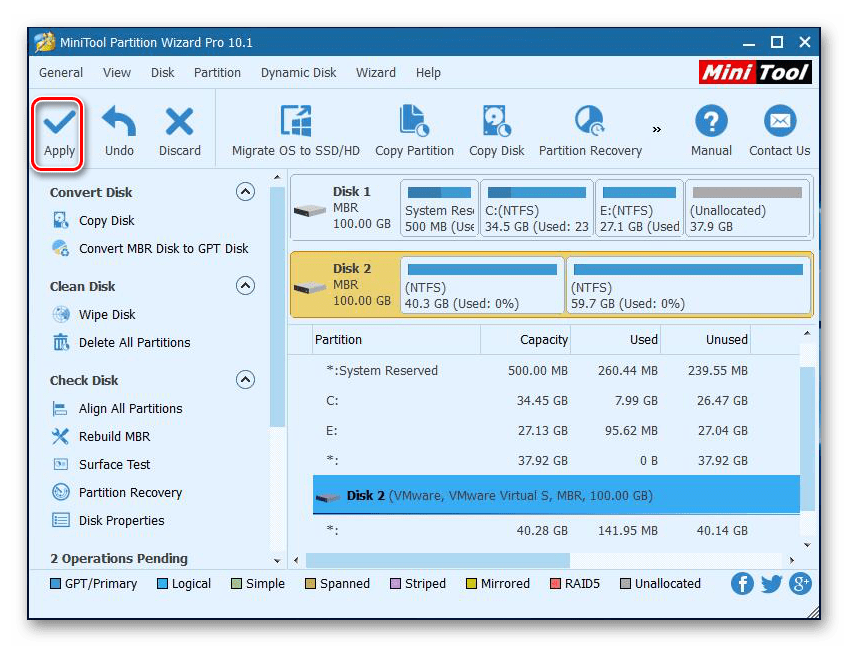
Теперь вы можете смело открывать «Проводник», где должен отобразиться проблемный диск. Если этого не произойдет – перезагрузите компьютер. Возможно, изменения просто не успели вступить в силу.
Изменение файловой системы
Также отсутствие диска в «Проводнике» связывают с неправильно выбранной файловой системой. Для стабильной работы SSD-накопитель должен работать в формате NTFS или FAT32:
- Запустите утилиту «Управление дисками».
- Щелкните ПКМ по названию накопителя.
- Выберите «Удалить том».
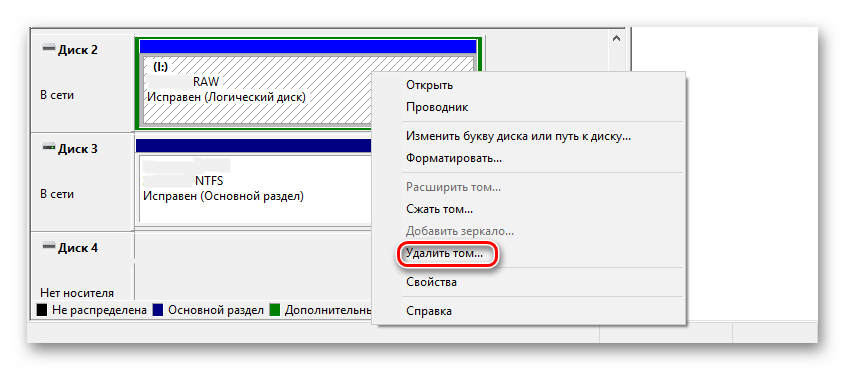
- Создайте заново том, выбрав в процессе инициализации подходящую файловую систему.

К сожалению, данная операция приведет к полной очистке диска, но иным образом обойти проблему неверной файловой системы нельзя. Если вы не уверены, что неполадки вызваны именно этим фактором, то рассмотрите другие варианты решения.
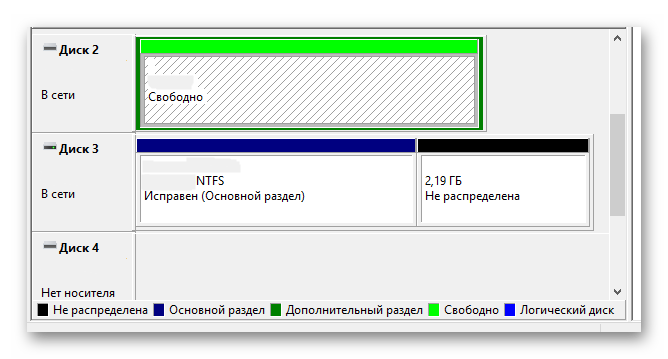
Отображение скрытых разделов
Периодически люди замечают, что их SSD-диск не отображается из-за наличия скрытых разделов на накопителе. Следовательно, мы можем решить проблему, сделав их видимыми:
- Скачайте и установите MiniTool Partition Wizard на ПК.
- Запустите приложение.
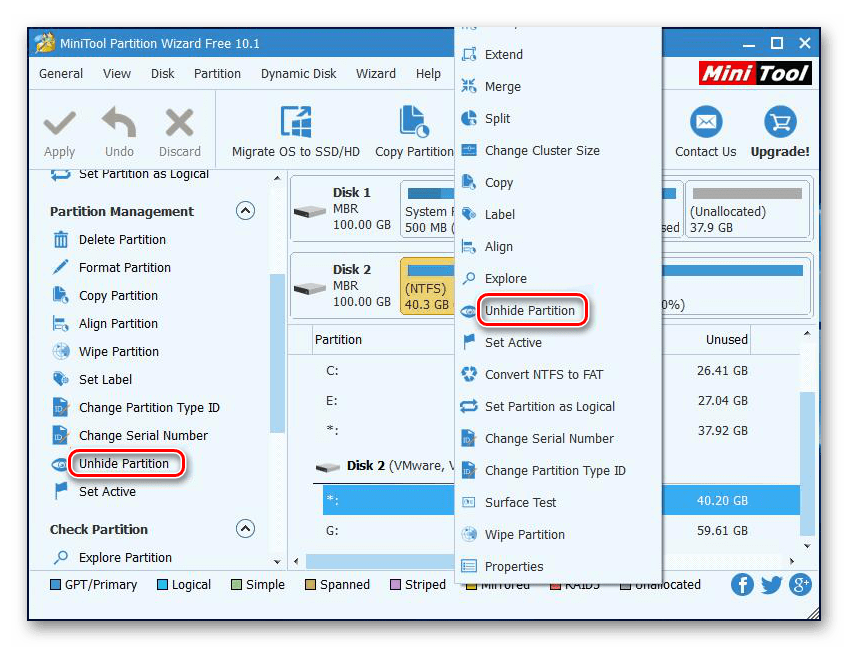
- Кликните ПКМ по названию диска и выберите «Unhide Partition».
- Нажмите на кнопку «ОК».

Ни один файл, сохраненный на диске, после открытия спрятанных разделов не пропадет. Все данные останутся на прежних местах, а проверить результат выполненных действий вы сможете через «Проводник».
Настройка параметров BIOS
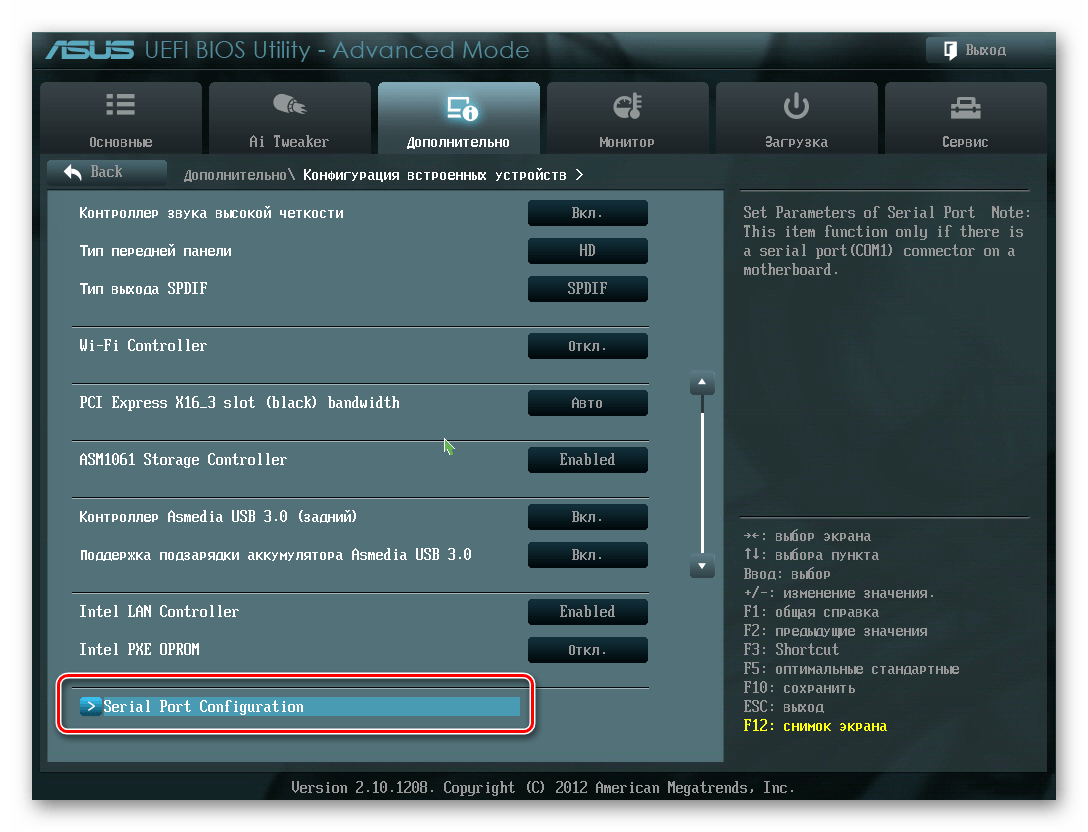
Отдельные настройки обнаружения накопителей прячутся в скрытом меню BIOS. Рекомендуется проверить, активирован ли диск, а также то, в каком режиме он работает. Ниже рассмотрим инструкцию на примере новых меню UEFI, пришедших на смену классическому BIOS:
- Перезагрузите компьютер.
- Во время следующего включения зажмите клавишу «Del» или «F2».

- Открыв UEFI, нажмите на клавишу «F7» для перехода в дополнительные настройки.
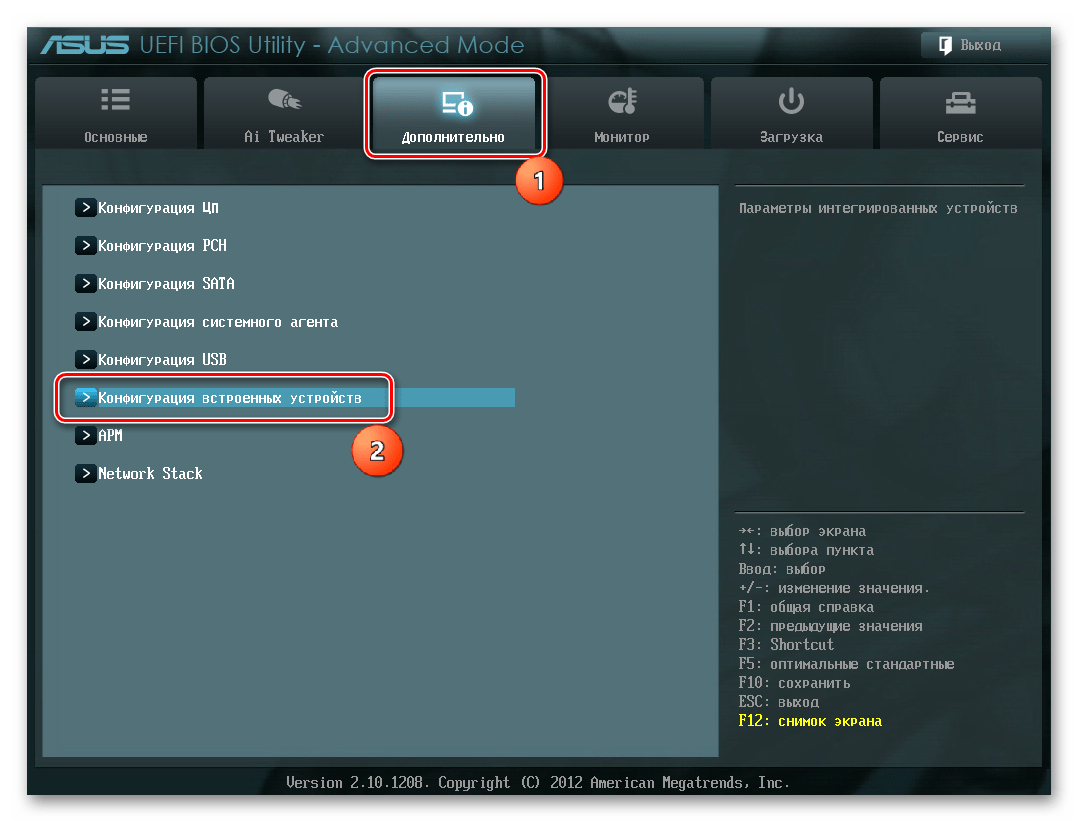
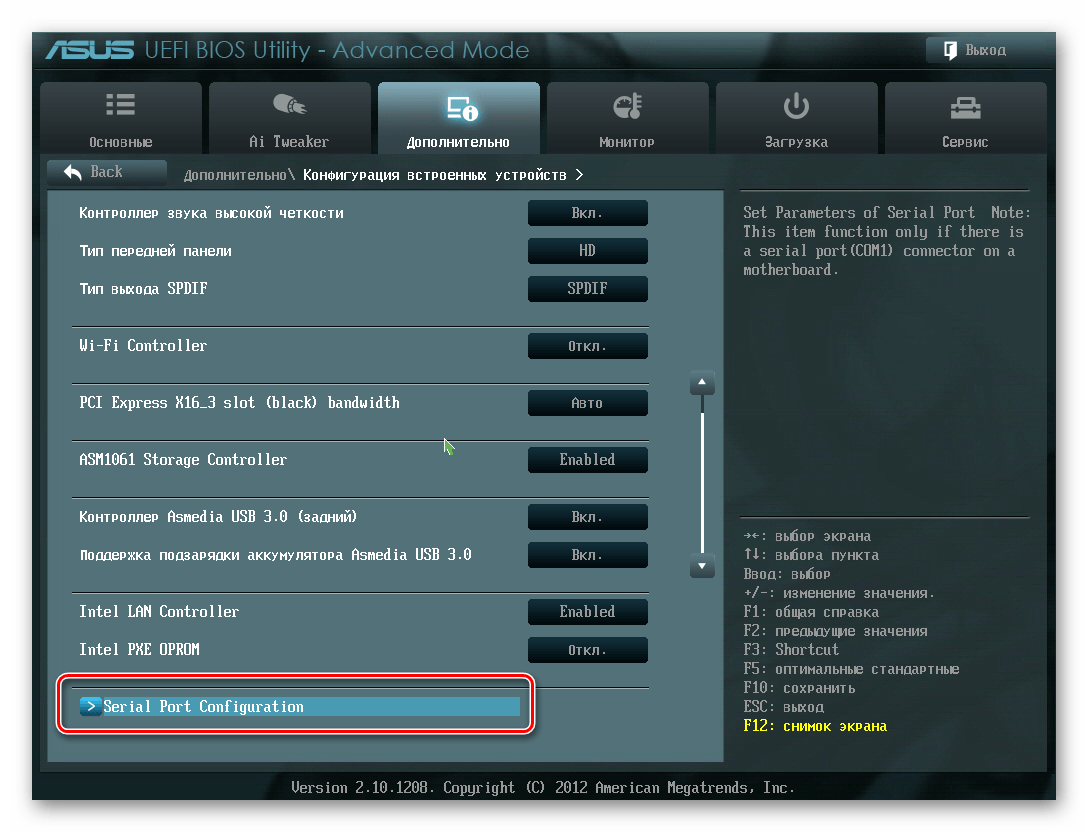
- Выберите «Конфигурацию встроенных устройств».
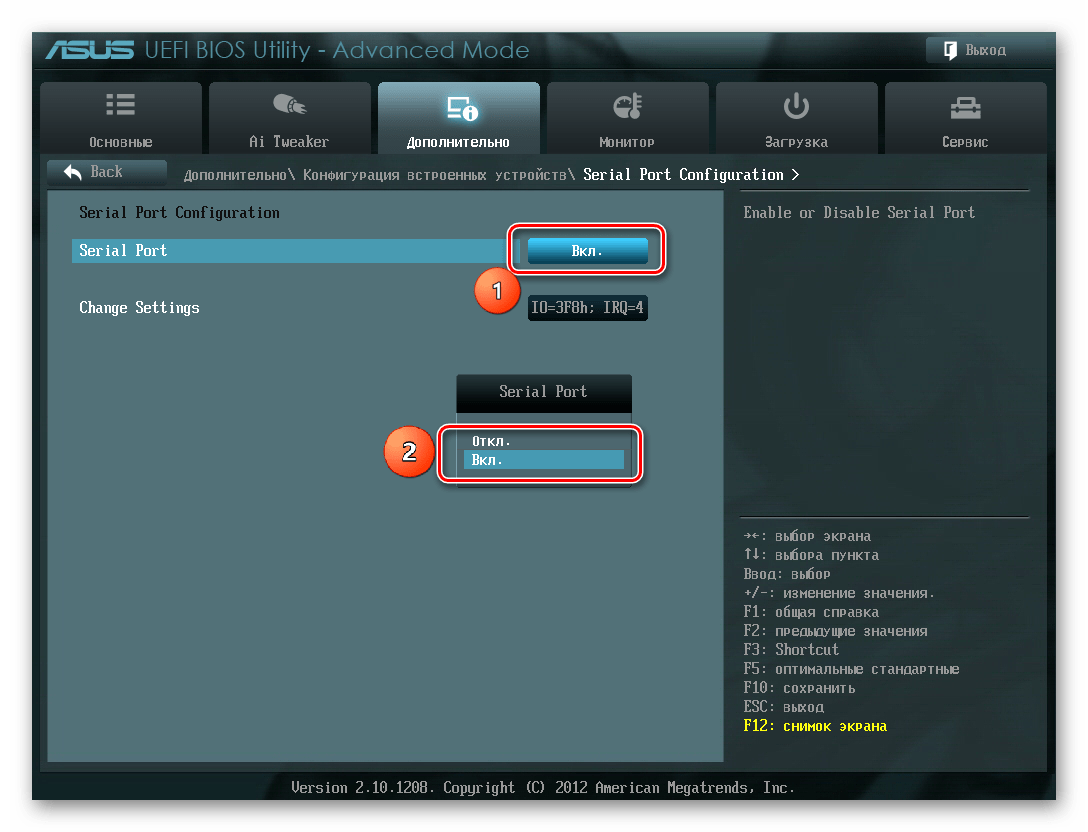
- Перейдите в раздел «Serial Port Configuration» и активируйте порт, установив рядом с ним значение «Вкл.».
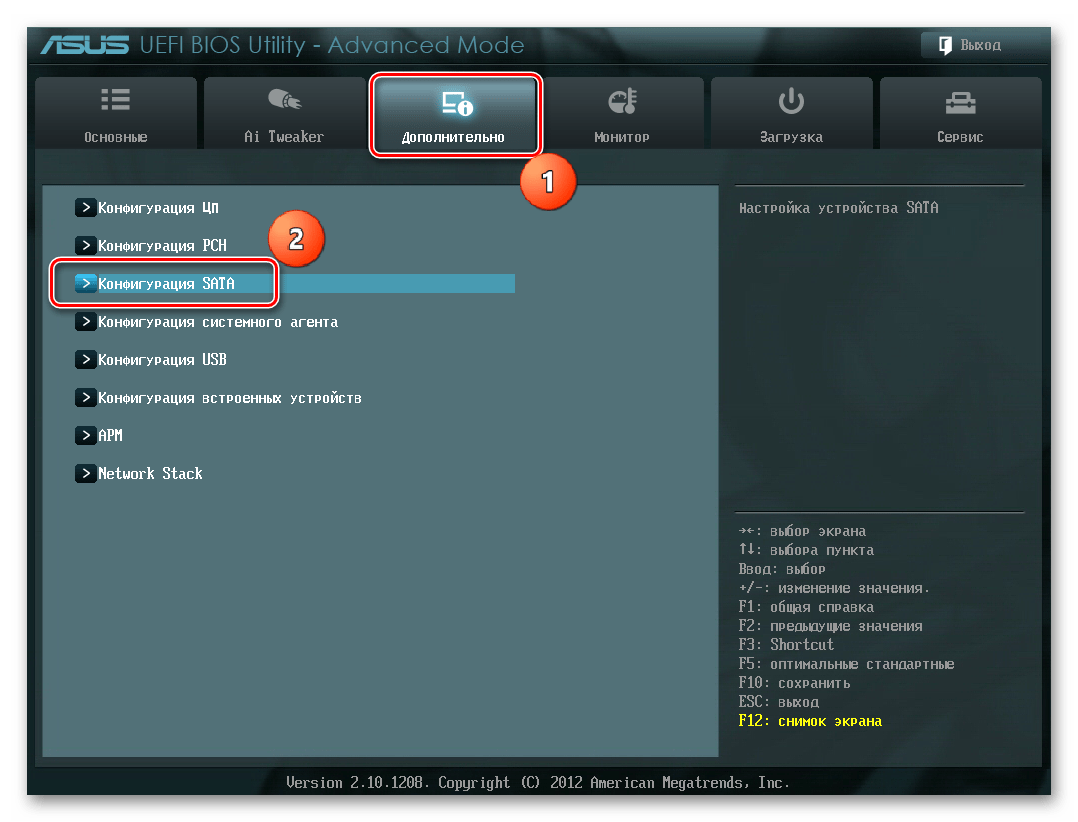
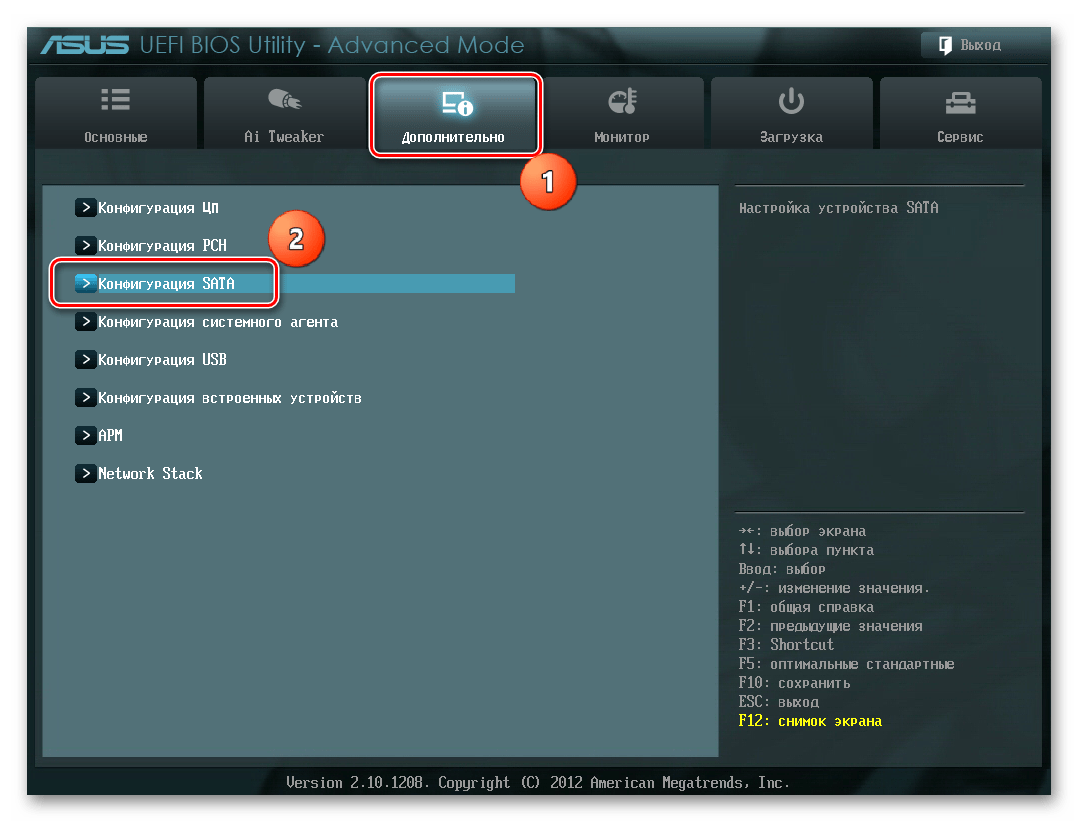
- Вернитесь в дополнительные настройки и выберите «Конфигурацию SATA».
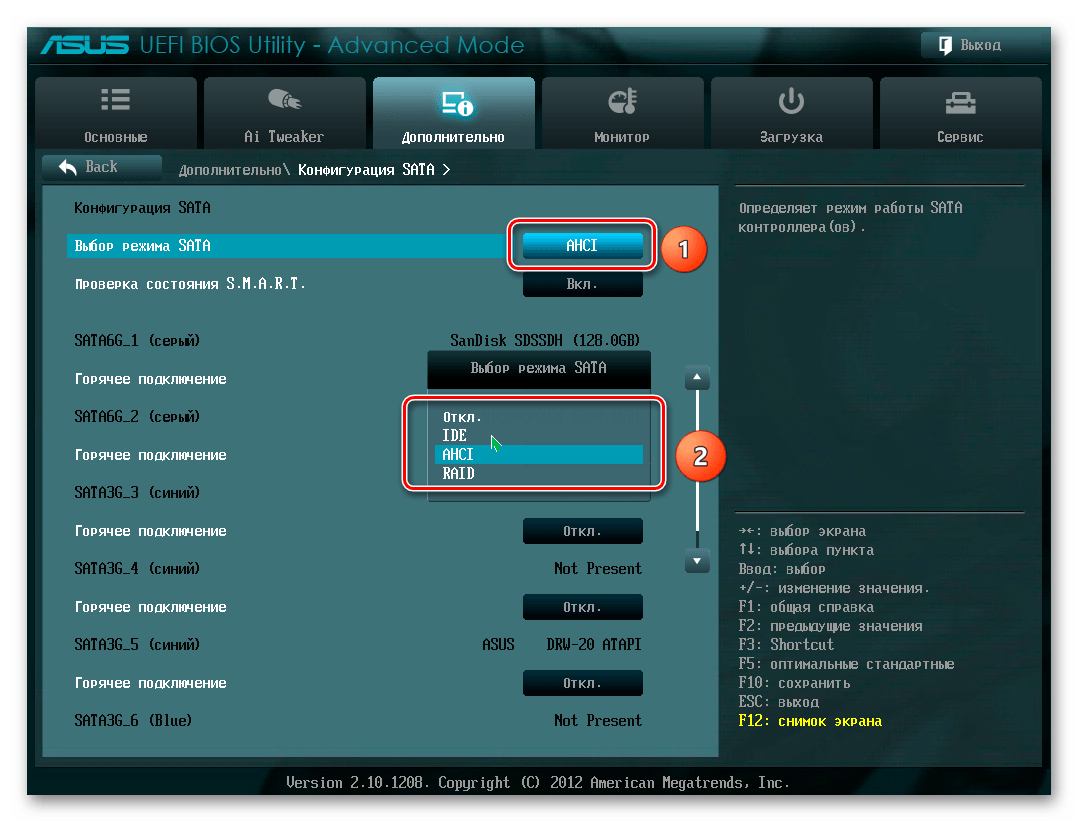
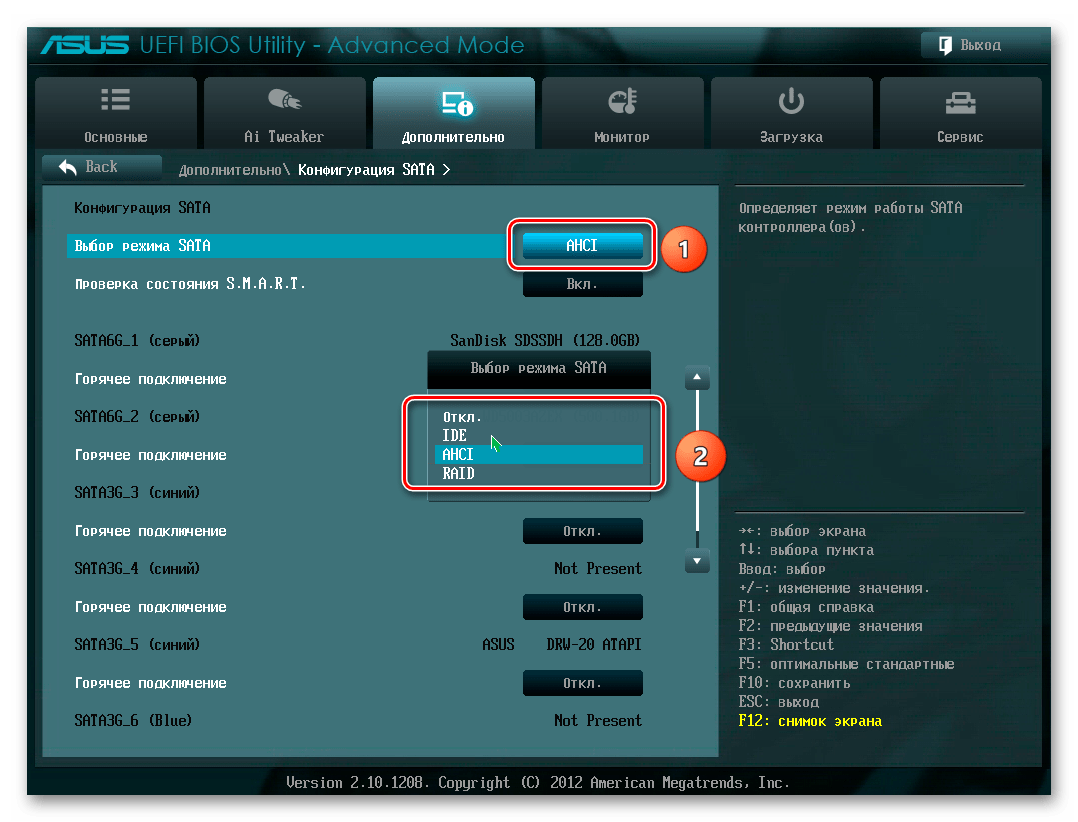
- В качестве действующего режима укажите «AHCI».
При использовании классического меню BIOS алгоритм будет такой же. Единственная проблема, с которой сталкиваются пользователи – англоязычный интерфейс. В этой ситуации рекомендуется искать пункты меню с активацией портов и выбором режима в разделе «Advanced».
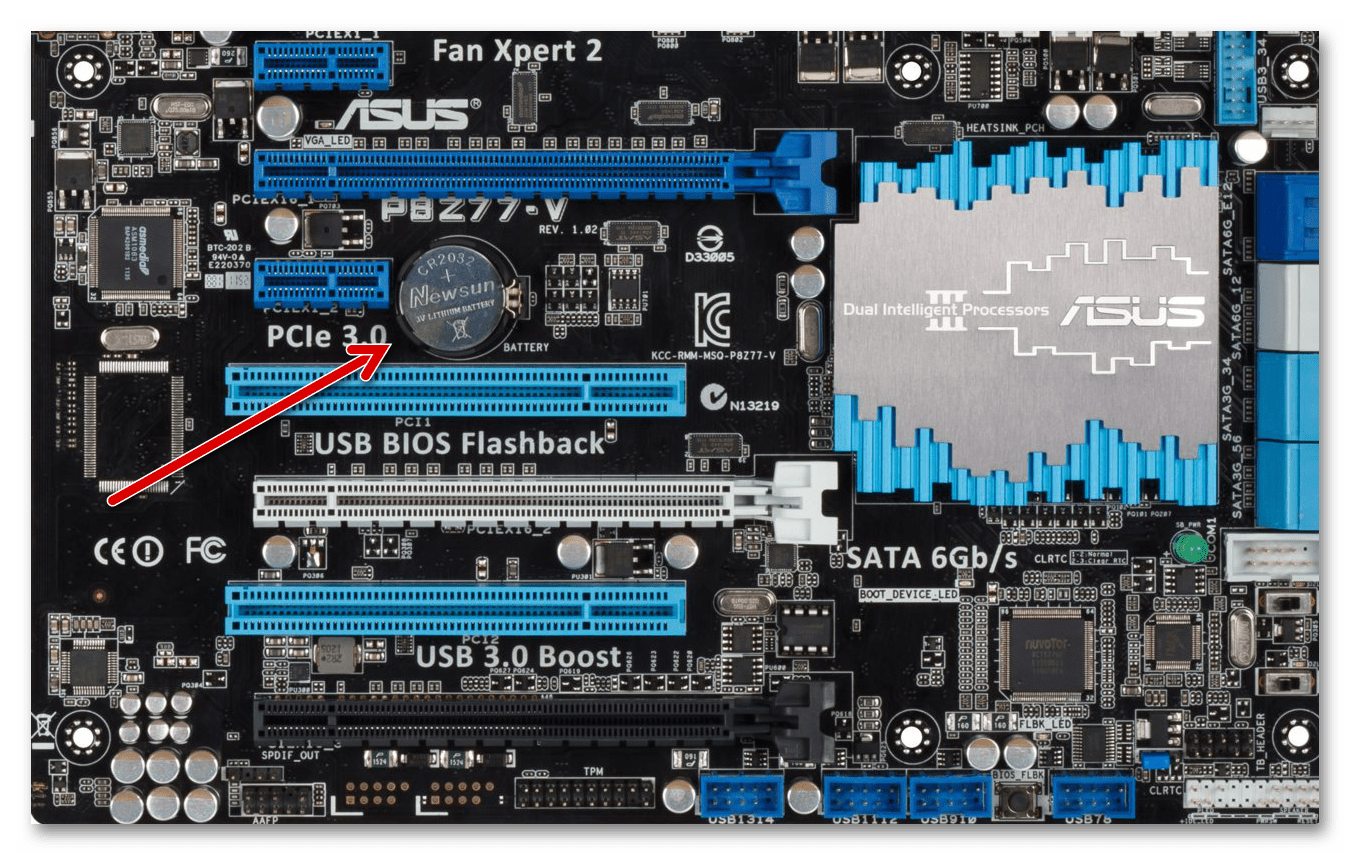
Справка. Также вы можете сбросить настройки BIOS путем извлечения круглой батарейки, размещенной неподалеку от разъемов PCIe на системной плате.
Проверка кабеля и портов
Выше мы рассмотрели программные методы решения проблемы, но в то же время нельзя забывать об аппаратном факторе. Обязательно проверьте, правильно ли подключен SSD-накопитель, а также удостоверьтесь в исправности задействованных портов и проводов.

Отключение других периферийных устройств
В качестве еще одной рекомендации можно посоветовать отключить все периферийные устройства, подключенные к компьютеру. Возможно, накопитель вступил в конфликт с одним из них, а потому не отображается в «Проводнике». После отключения вы будете на 100 % знать, что послужило причиной возникновения проблемы.
Просканируйте свой компьютер на наличие вредоносных программ
Наконец, воспользуйтесь антивирусом для запуска тщательной проверки компьютера на предмет вредоносного ПО. В этом помогает как встроенный защитник Windows, так и сторонние программы вроде Kaspersky Internet Security или Avast.
Почему SSD-диск не определяется в Windows 10
Если компьютер не видит SSD-диск в Windows 10, необходимо произвести ряд процедур по восстановлению работоспособности оборудования. В большинстве случаев потребуется применять программное обеспечение от сторонних разработчиков, но есть вероятность нормализации состояния посредством штатных средств.
Почему Windows 10 не видит диск SSD
SSD-диск может не определяться в Windows 10 по следующим причинам:
- Накопитель не инициализирован.
- Отсутствует буква носителя.
- На дисковом пространстве нет созданных разделов.
- Используется неподдерживаемая файловая система.
- Параметры BIOS заданы неверно.
- Есть проблемы с оборудованием.
- Разделы на носителе скрыты.
При этом неисправность может возникнуть после того, как подключить новый накопитель к компьютеру с рабочей операционной системой (ОС), или непосредственно при установке Windows 10.
Способы восстановления работы накопителя
Отталкиваясь от причин появления неисправности, необходимо внести изменения в параметры системы. Рекомендуется проводить манипуляции с настройками в последовательности, которая представлена в статье.
Выполнение инициализации
Персональный компьютер (ПК) при подключении новых устройств (жесткого диска или твердотельного накопителя) проводит инициализацию в автоматическом режиме. Если этого не произошло, потребуется выполнить операцию в ручном режиме.
- Кликнуть правой кнопкой мыши по иконке « Пуск », выбрать опцию « Управление компьютером ».
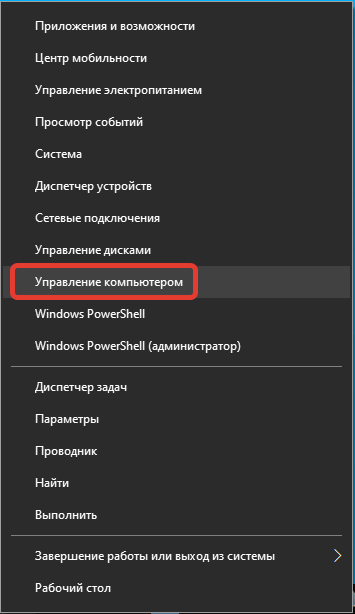
- На боковой панели слева перейти в раздел « Управление дисками ».
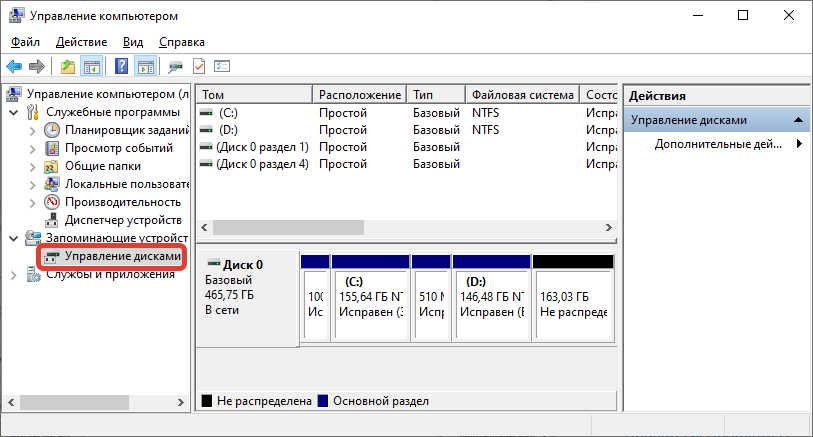
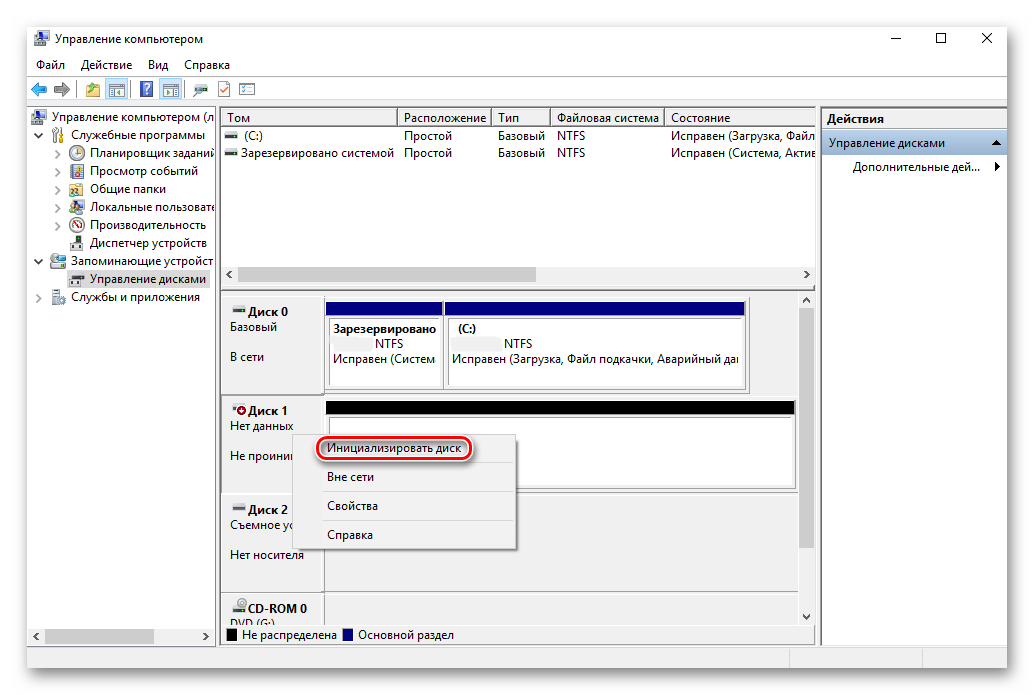
- Нажать ПКМ по названию SSD, выбрать « Инициализировать диск ».
- В появившемся меню кликнуть по пункту « Таблица с GUID разделов », затем по кнопке ОК .
- Создать новый раздел, нажав ПКМ по области « Не распределена » и выбрав « Создать простой том ».
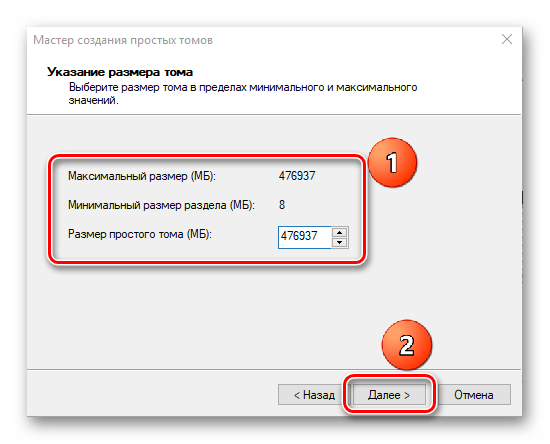
- В появившемся окне пропустить заглавный экран, щелкнув Далее , и указать выделяемый объем дискового пространства. Нажать Далее .
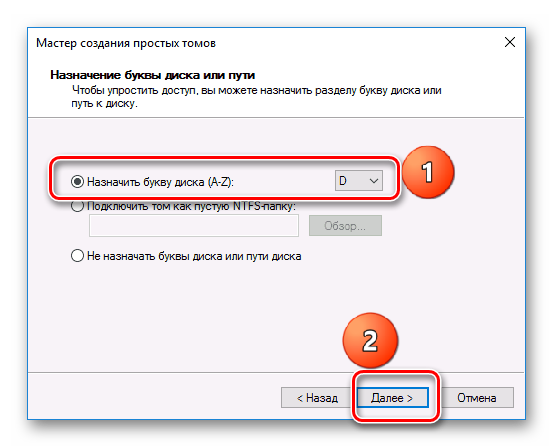
- Выбрать из списка букву, которая будет присвоена тому, кликнуть Далее .
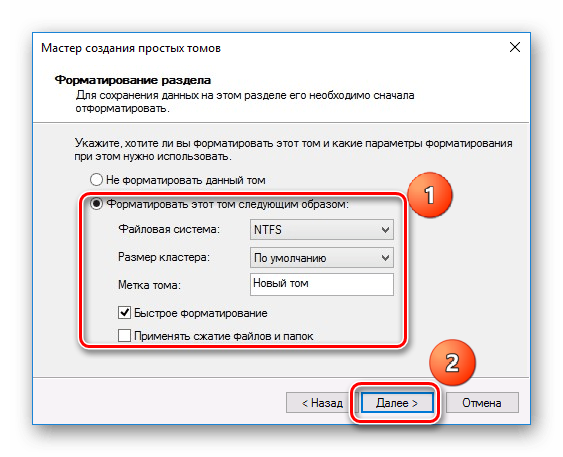
- Определить файловую систему NTFS , установить отметку напротив « Быстрое форматирование ». Другие параметры можно оставить по умолчанию. Нажать Далее .
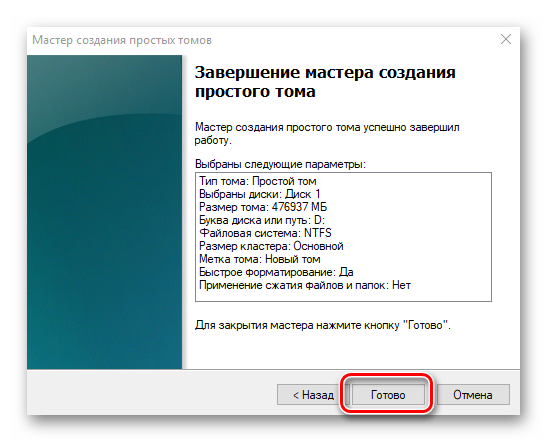
- Завершить создание раздела, кликнув по кнопке Готово .
Присвоение буквы диску
Носители, которым не присвоена буква, в системе не отображаются. Эту операцию можно произвести вручную.
- Перейти в приложение « Управление дисками », руководствуясь предыдущей инструкцией.
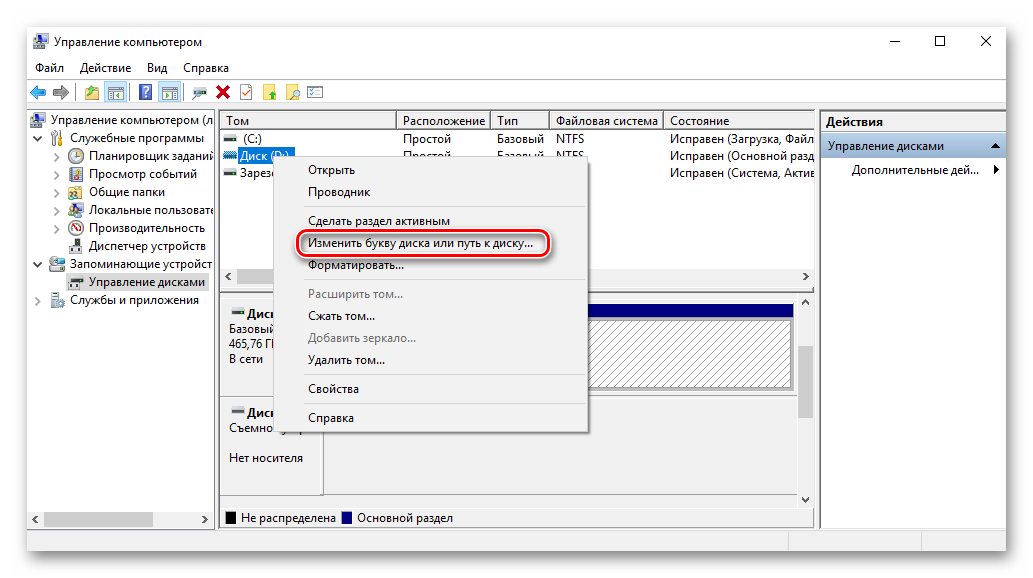
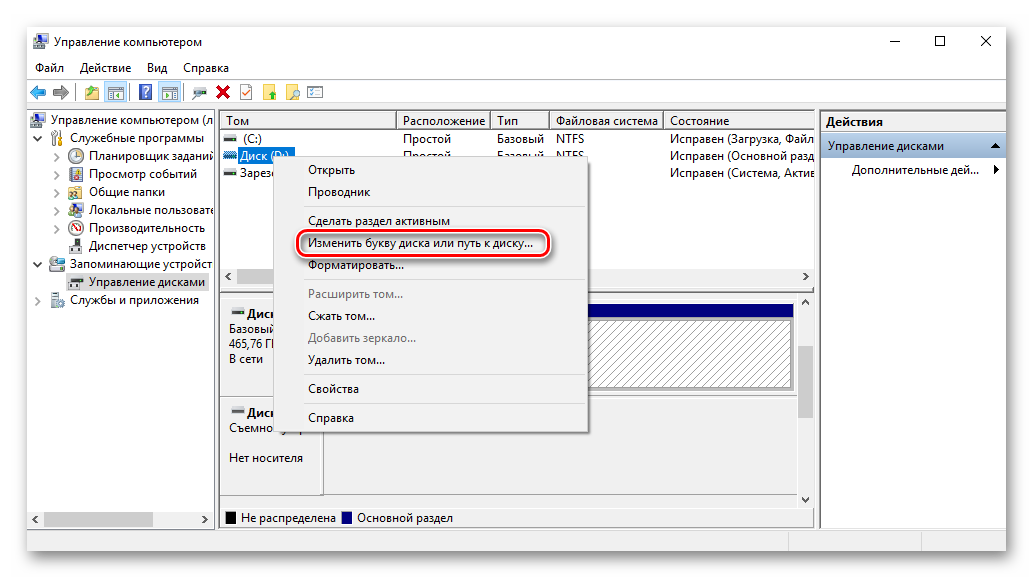
- Нажать ПКМ по твердотельному накопителю и выбрать опцию « Изменить букву диска или путь к диску ».
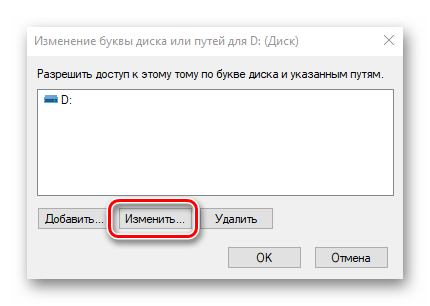
- После появления меню щелкнуть Изменить .
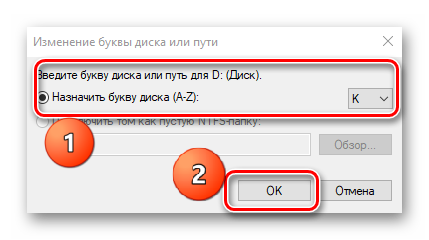
- Из выпадающего списка определить буквенное обозначение накопителя, кликнуть ОК .
Восстановление разделов
Для восстановления разделов твердотельного накопителя необходимо использовать специализированное приложение. В качестве примера будет рассмотрена программа MiniTool Partition Wizard.
- На боковой панели слева в ветке Check Disk выбрать пункт Partition Recovery . В качестве альтернативы можно произвести те же действия через контекстное меню накопителя.
- В новом окне установить переключатель на пункт Full Disk , кликнуть Next .
- Для эффективного восстановления выбрать опцию Full Scan , щелкнуть Next .
- Выделить все найденные разделы, нажать Finish .
- Применить действия, в главном меню программы кликнув по кнопке Apply .
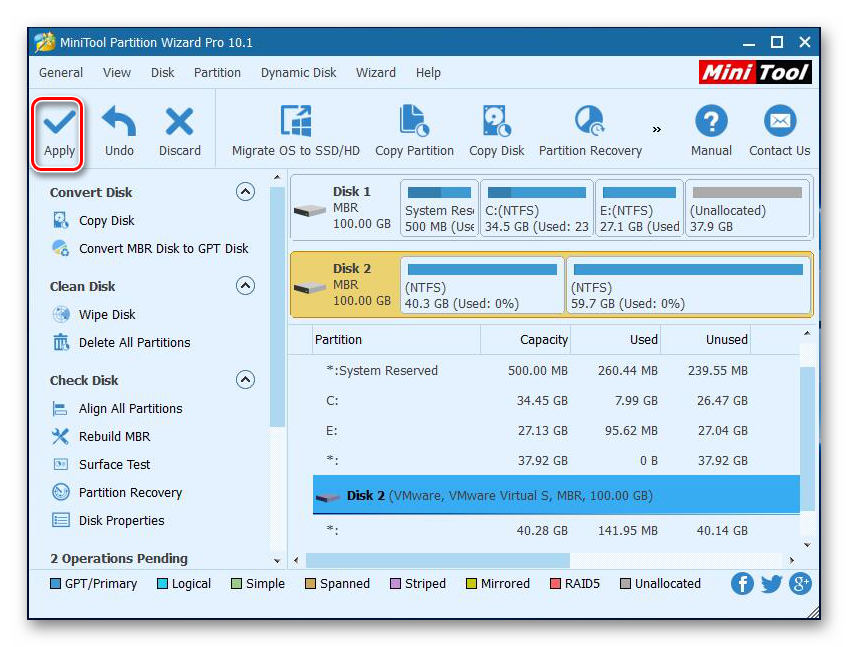
Обратите внимание! Использование специализированного софта позволит сохранить все данные на носителе.
Изменение файловой системы
Windows 10 может работать с файловой системой FAT32 или NTFS , другие в ОС не отображаются. Необходимо удостовериться, что на твердотельном накопителе используются верные параметры.
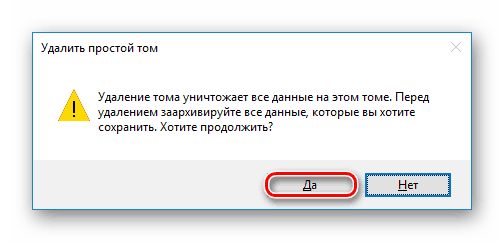
- Перейти в утилиту « Управление дисками », нажать ПКМ по неопознанному разделу и выбрать опцию « Удалить том ».

- Подтвердить действие во всплывающем окне.
- Создать новый раздел, воспользовавшись ранее описанной инструкцией.
Важно! При удалении тома все данные будут стерты.
Отображение скрытых разделов
Программное обеспечение от сторонних разработчиков может скрывать разделы, вследствие чего в ОС не отображается весь диск. Чтобы исправить ситуацию, необходимо воспользоваться приложением MiniTool Partition Wizard .
- Запустить программу, нажать ПКМ по нужному носителю и выбрать Unhide Partition .
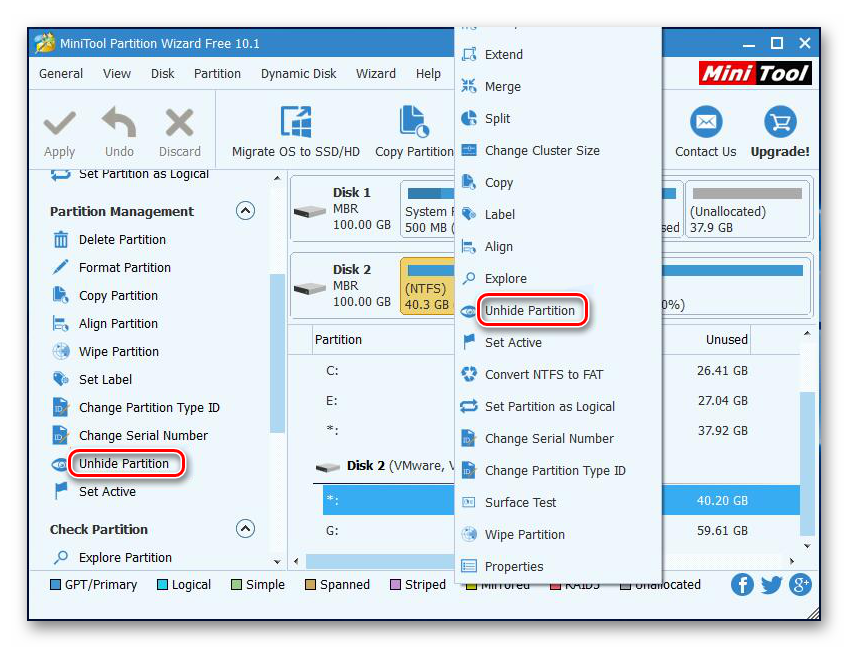
- В списке определить присваиваемое буквенное обозначение, нажать ОК .

- Проверить результат в штатном файловом менеджере.
Настройка параметров BIOS
Для корректной работы SSD необходимо в БИОСе установить режим IDE . В качестве примера будет рассмотрен интерфейс UEFI , но действия схожи со всеми версиями утилиты ввода и вывода.
- Перейти в BIOS , воспользовавшись специальной горячей клавишей при запуске ПК.
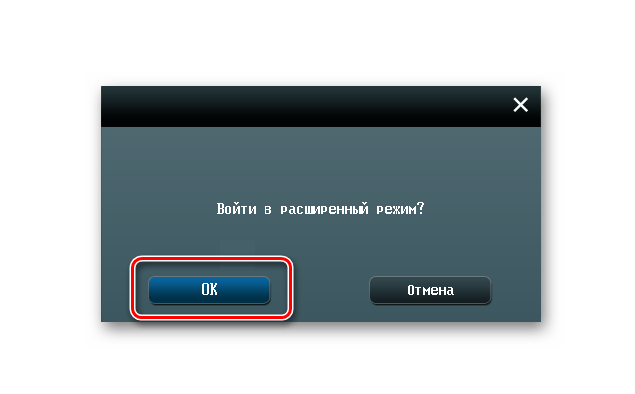
- Зайти в дополнительные настройки, нажав F7 . Подтвердить переход в расширенный режим.
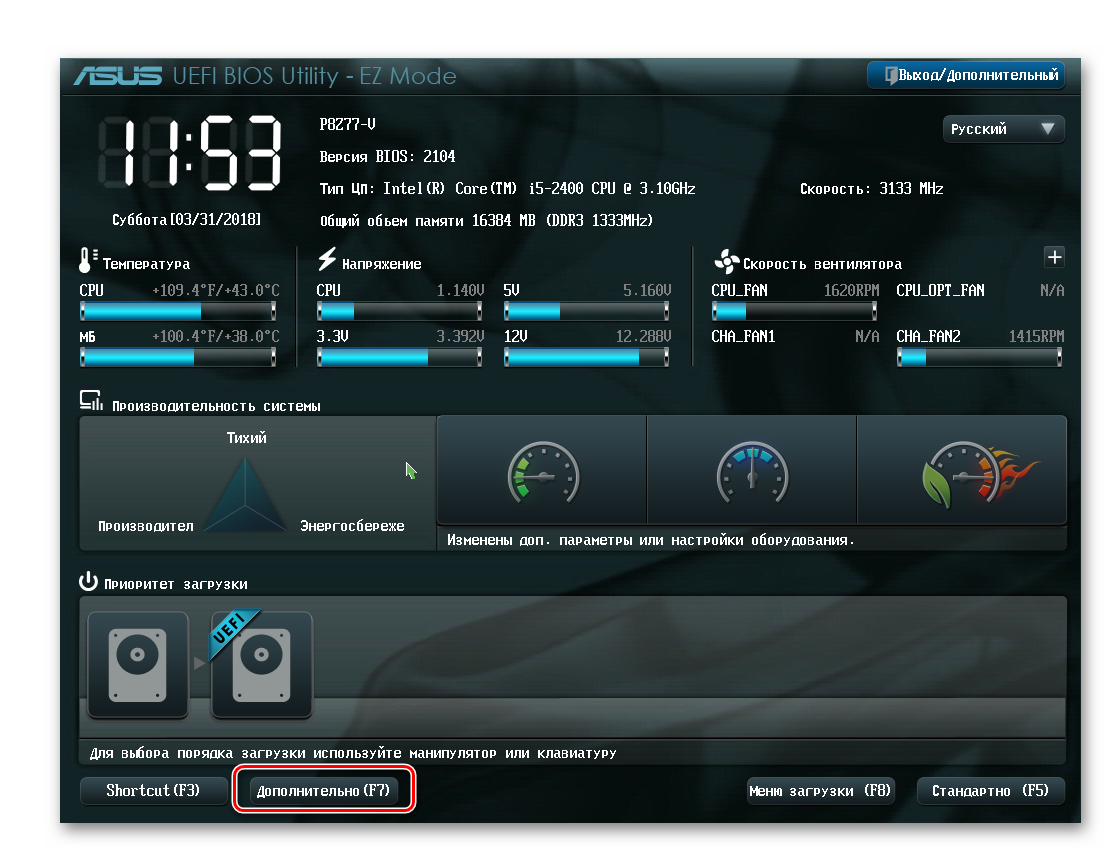
- Войти в раздел « Конфигурация SATA ».

- Кликнуть по пункту « Выбор режима SATA » и в выпадающем списке нажать на значение IDE .
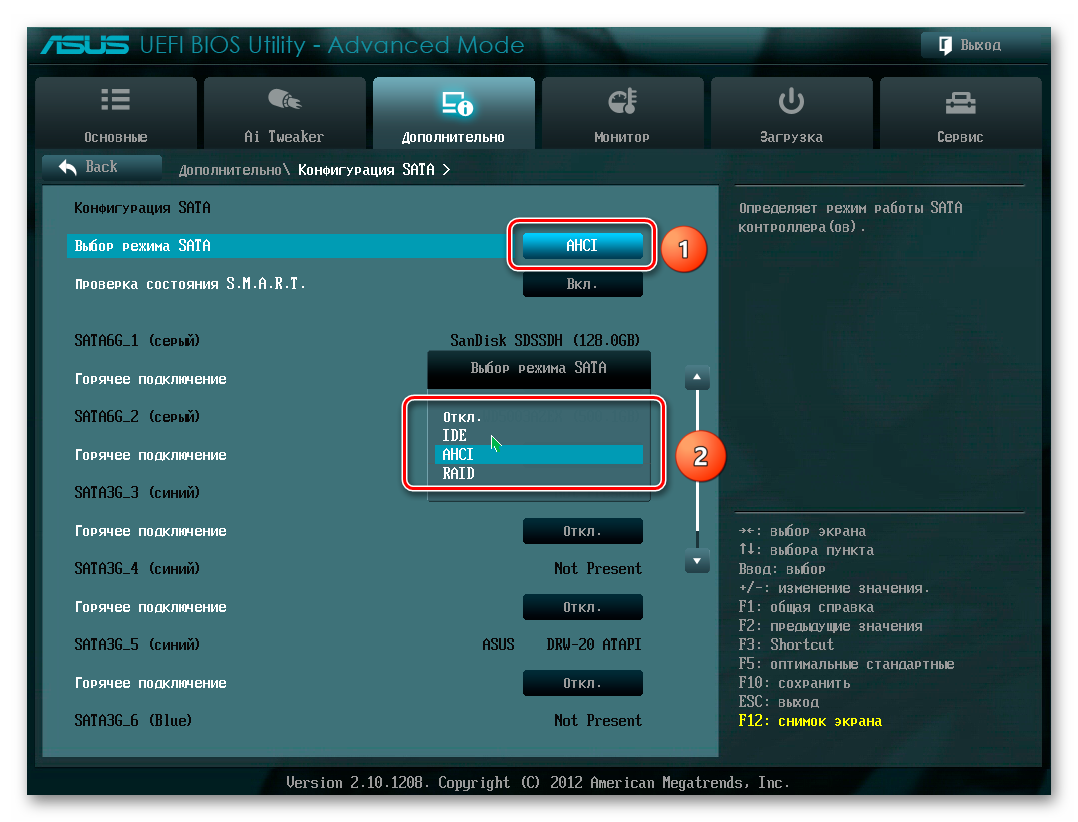
- Сохранить внесенные изменения, перезапустить компьютер.
Обратите внимание! Если проблема не устранилась, необходимо проверить твердотельный накопитель и подводящий кабель на наличие механических повреждений.
Заключение
Неопытным пользователя не рекомендуется вносить изменения в BIOS , первостепенно нужно выполнить манипуляции в утилите « Управление компьютером ». Если это не дало результатов — воспользоваться специальной программой, например, MiniTool Partition Wizard .
Почему компьютер не видит SSD
Твердотельный диск по сравнению с жестким обладает такими достоинствами, как высокий уровень производительности и надежности, низкое энергопотребление, отсутствие шума и многое другое. Поэтому все больше пользователей выбирают ССД в качестве системного. При подключении такого накопителя можно обнаружить, что он не определяется системой или даже не отображается в БИОС. Это может выглядеть как отсутствие диска в «Проводнике», настройках Виндовс или в перечне выбора загрузки BIOS.
Причины неполадок с подключением SSD
Проблемы с отображением ССД в системе могут возникать по таким причинам, как отсутствие буквы диска или инициализации, наличие скрытых разделов и несовместимая с Windows файловая система. В то же время это может происходить из-за неправильных настроек БИОС и физических повреждений самого диска или одного из элементов соединений между материнской платой и ССД.
Причина 1: Диск не инициализирован
Часто случается так, что новый диск не инициализируется при подключении к компьютеру и, как следствие, его не видно в системе. Решением является выполнение процедуры в ручном режиме согласно следующему алгоритму.
-
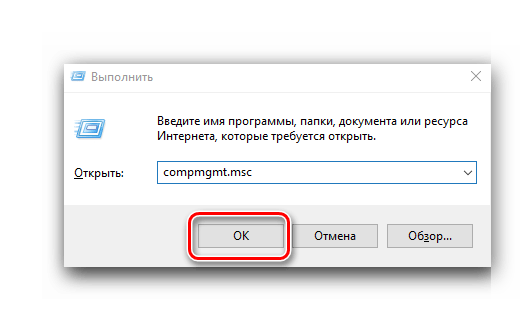
Нажмите одновременно «Win+R» и в появившемся окне введите compmgmt.msc . Затем кликайте «ОК».
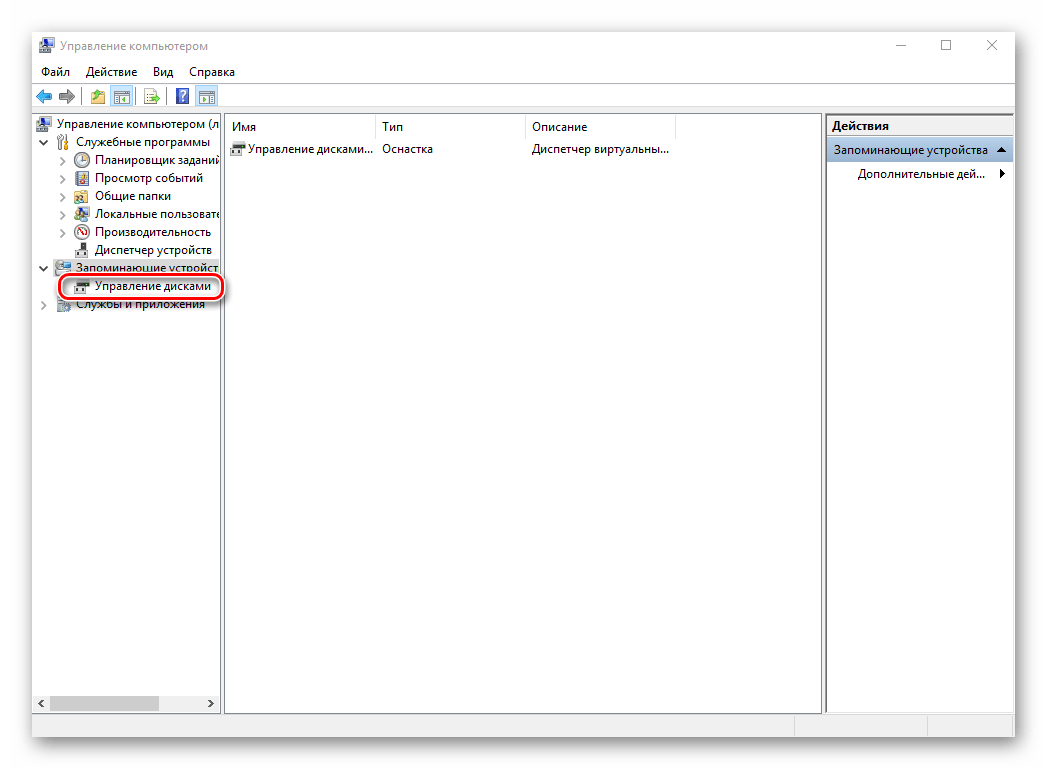
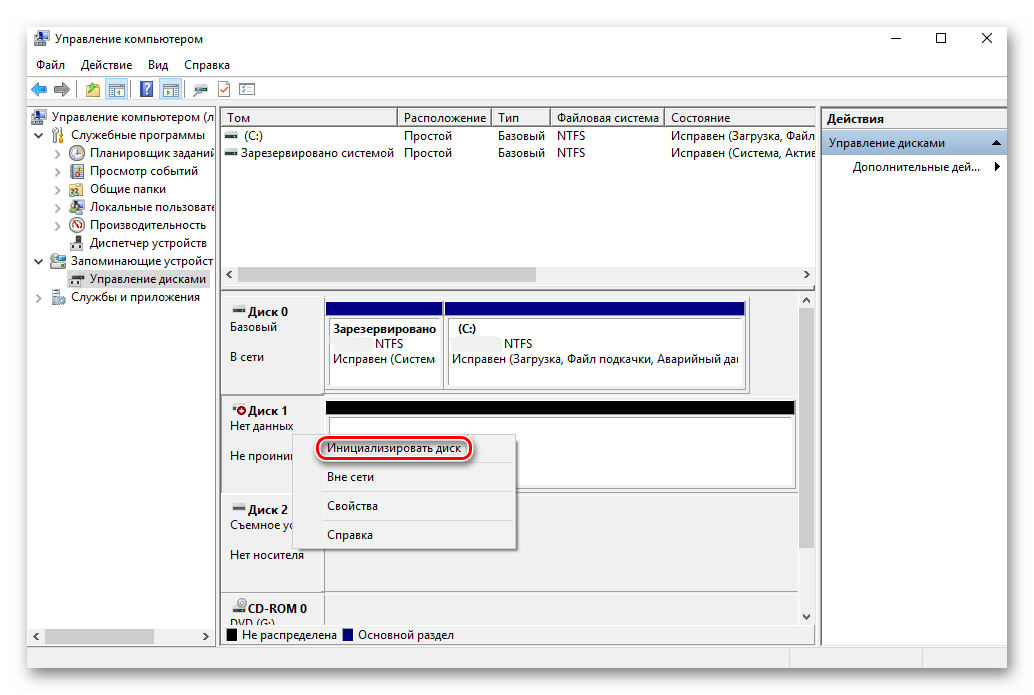
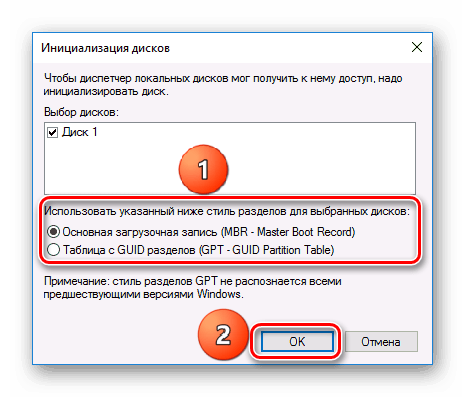
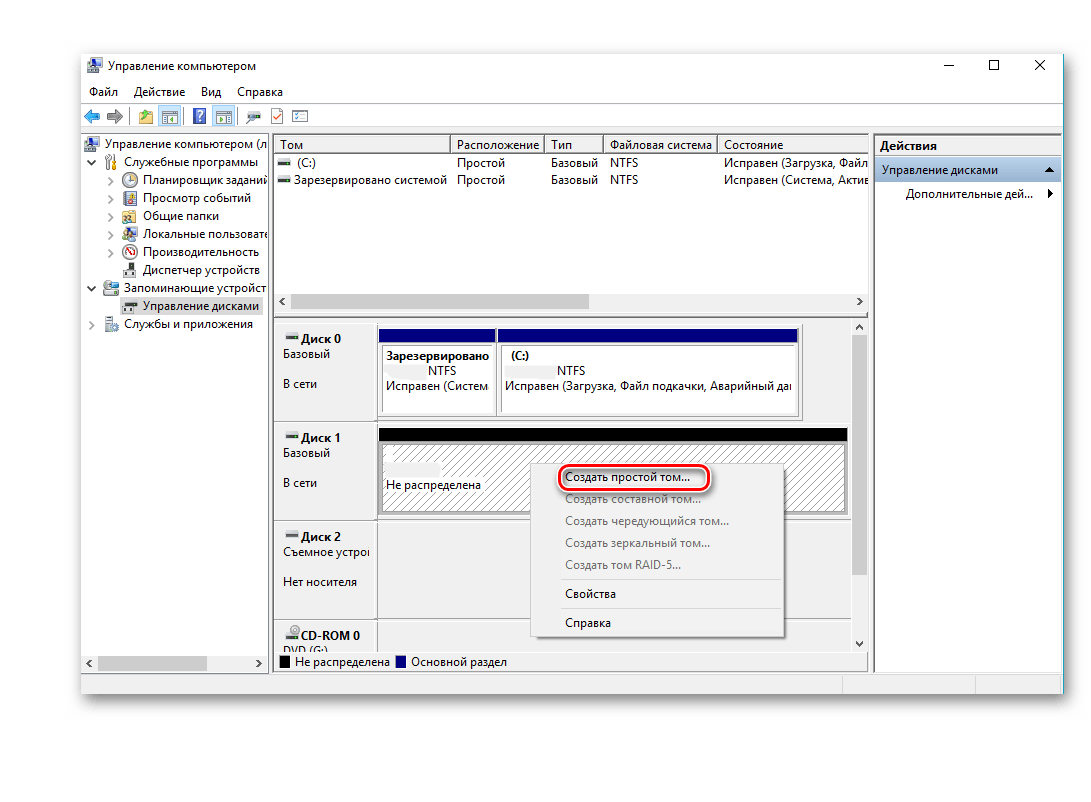
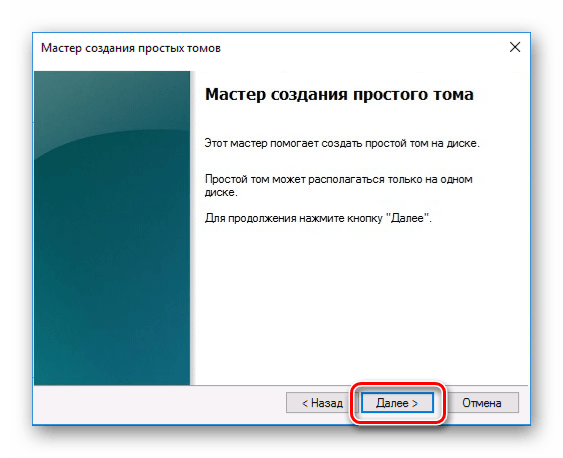
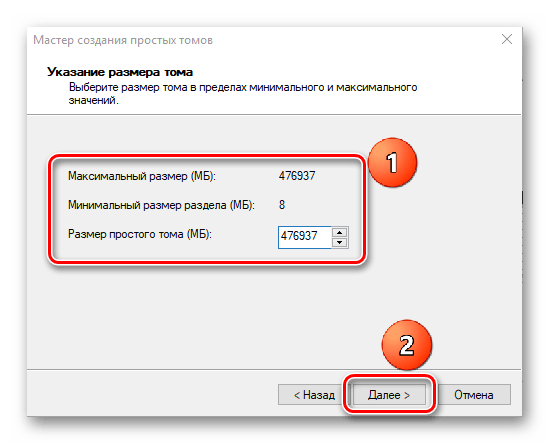
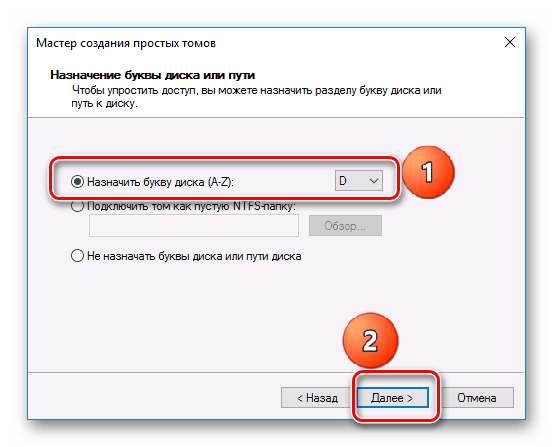
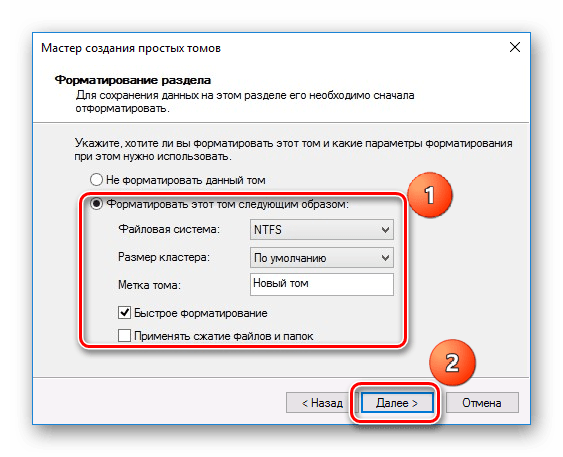
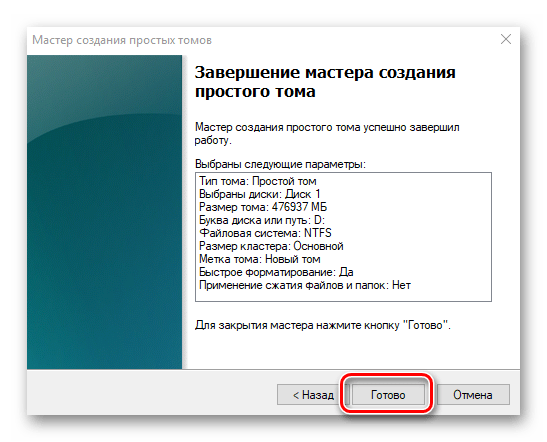
В результате диск должен будет появиться в системе.
Причина 2: Отсутствие буквы накопителя
Иногда SSD не имеет буквы и поэтому не отображается в «Проводнике». В таком случае нужно присвоить ему букву.
-
Зайдите в «Управление дисками», повторив описанные выше шаги 1-2. Кликните ПКМ по ССД и выберите пункт «Изменить букву диска или путь к диску».
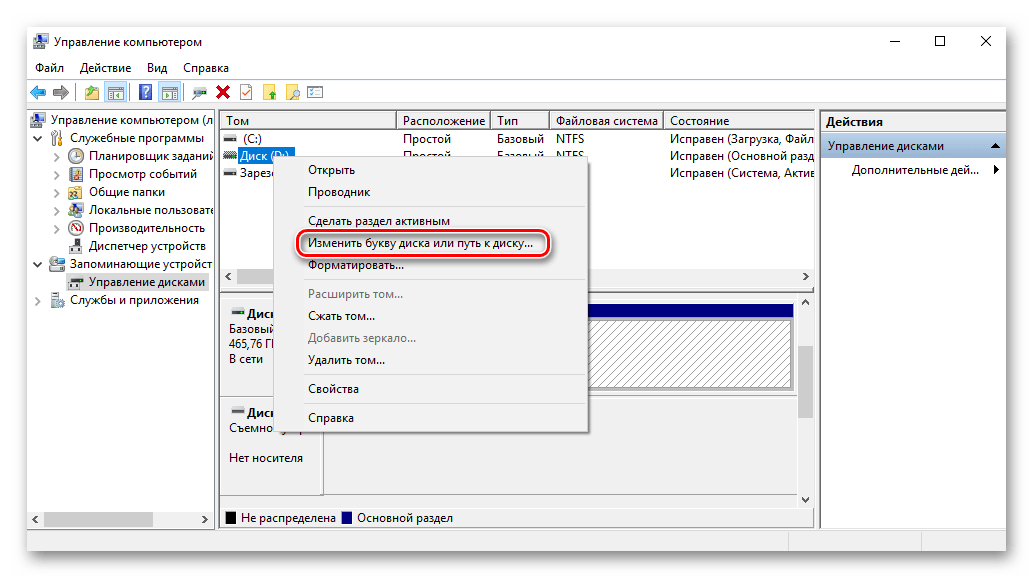
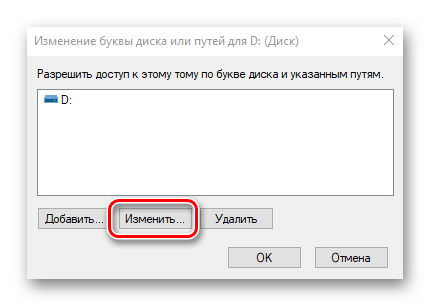
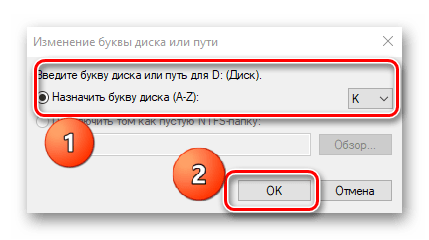
После этого указанное устройство хранения информации распознается ОС, можно проводить с ним стандартные операции.
Причина 3: Отсутствие разделов
Если приобретенный диск не новый и уже использовался в течение длительного времени, он тоже может не отображаться в «Моем компьютере». Причиной этому может быть повреждение системного файла или таблицы MBR из-за сбоя, заражения вирусным файлом, неправильной эксплуатации и т.д. При этом ССД отображается в «Управление дисками», но его статус — «Не инициализирован». В этом случае обычно рекомендуется выполнить инициализацию, однако из-за риска потери данных делать этого все же не стоит.
Кроме того, возможна еще такая ситуация, в которой накопитель отображается как одна нераспределенная область. Создание нового тома, как это делается обычно, также может привести к потере данных. Здесь решением может стать восстановление раздела. Для выполнения этого требуется определенные знания и софт, например, MiniTool Partition Wizard, который имеет соответствующую опцию.
-
Запустите MiniTool Partition Wizard, а затем выберите строку «Partition Recovery» в меню «Check Disk» после указания целевого SSD. Как вариант, можно щелкнуть правой кнопкой мыши на диске и выбрать одноименный пункт.
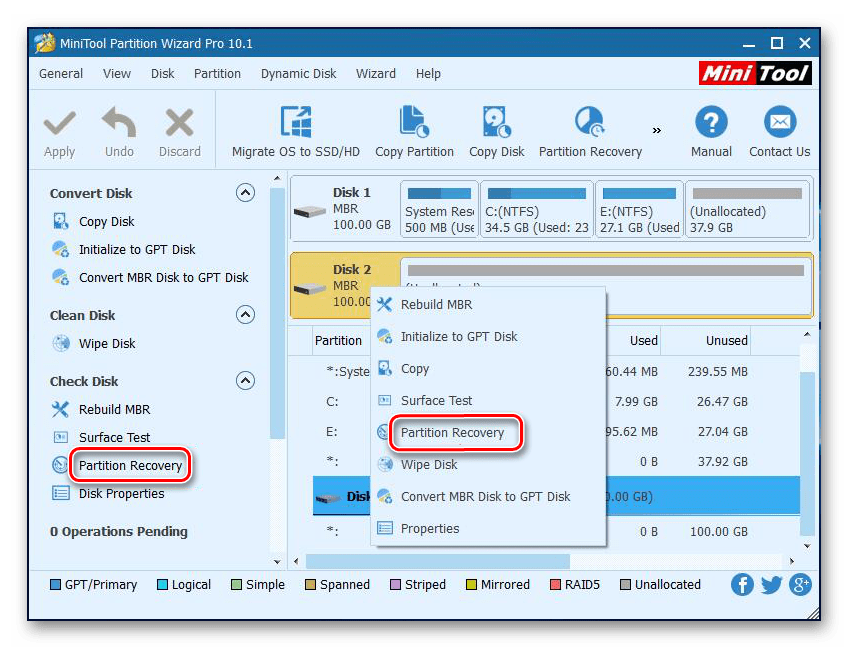
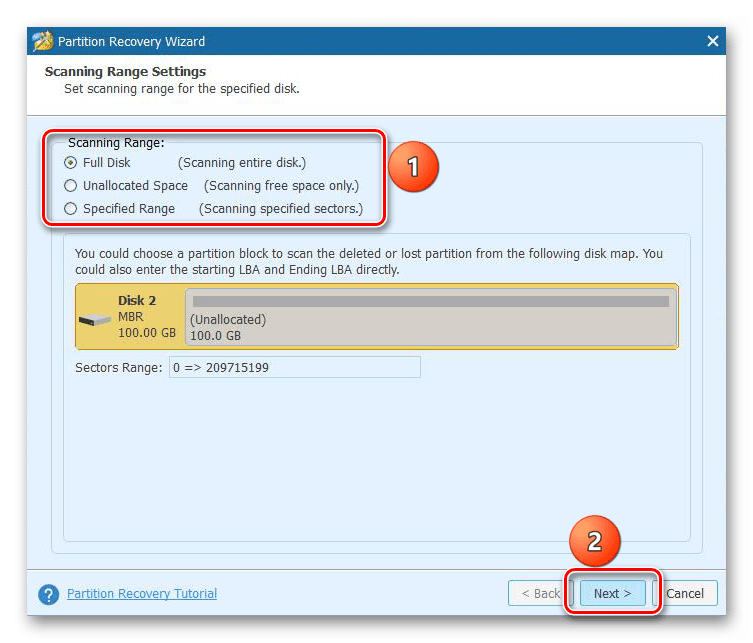
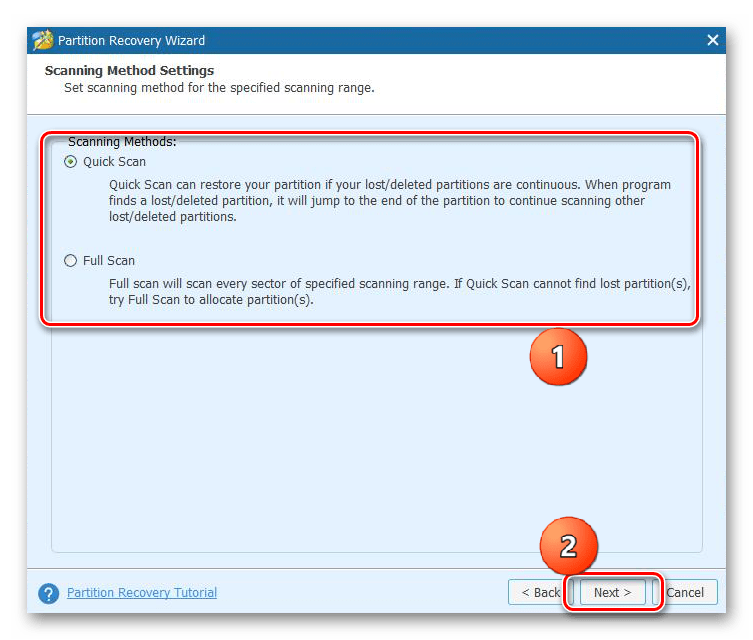

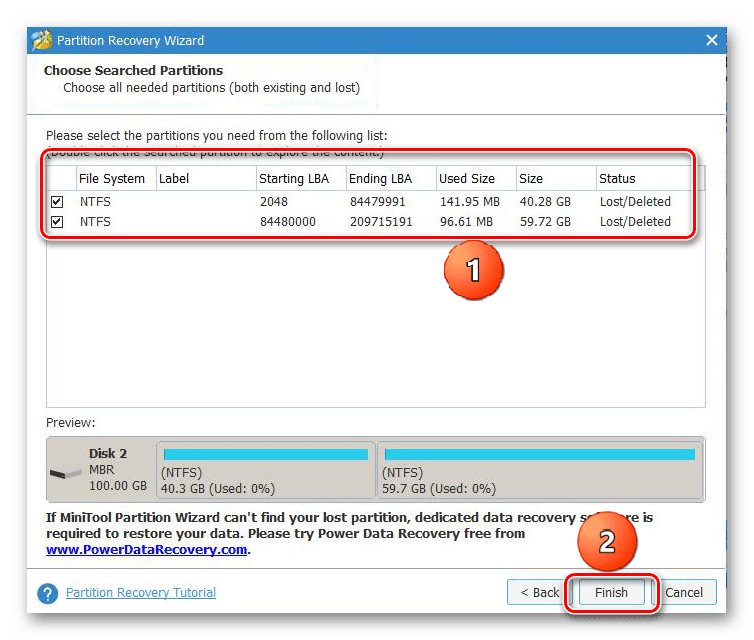
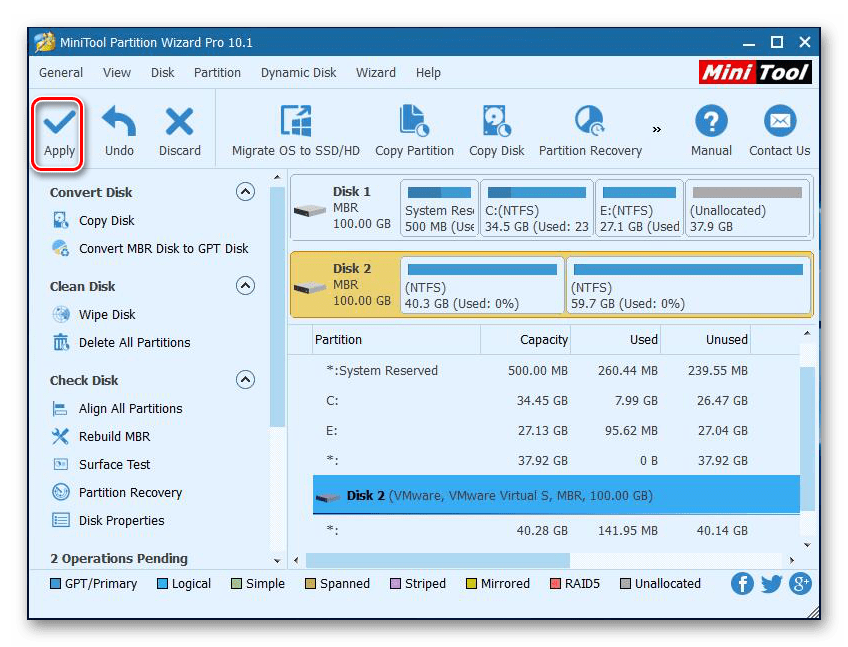
Это должно помочь решить проблему, однако в ситуации, когда нет необходимых знаний и на диске находятся нужные данные, лучше обратиться к профессионалам.
Причина 4: Скрытый раздел
Иногда SSD не отображается в Windows из-за наличия в нем скрытого раздела. Это возможно, если пользователь скрыл том с помощью стороннего ПО, чтобы предотвратить возможность доступа к данным. Решением является восстановление раздела при помощи софта для работы с дисками. Тот же MiniTool Partition Wizard хорошо справляется с такой задачей.
-
После запуска приложения щелкните правой кнопкой мыши на целевом диске и выберите «Unhide Partition». Эта же функция запускается выбором одноименной строки в меню слева.
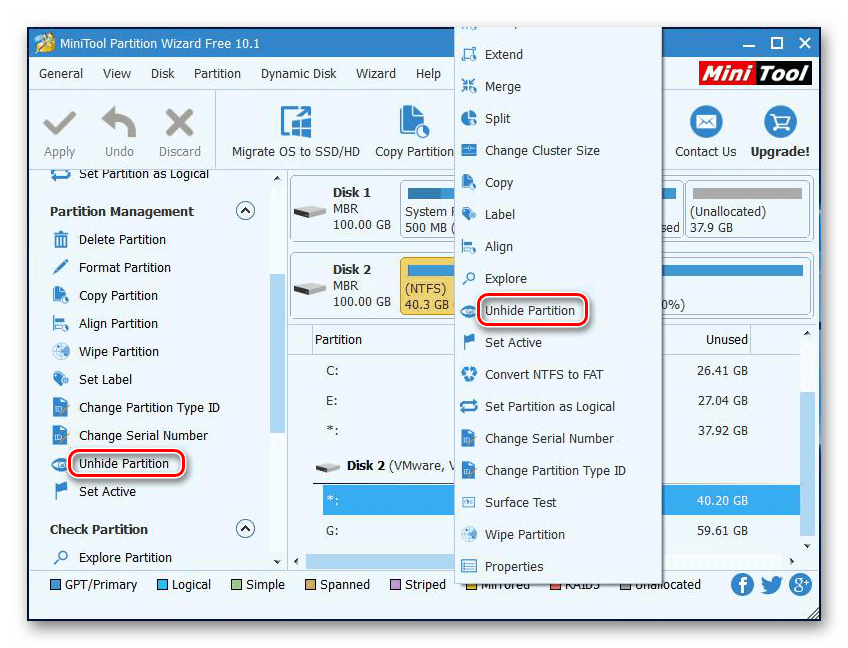
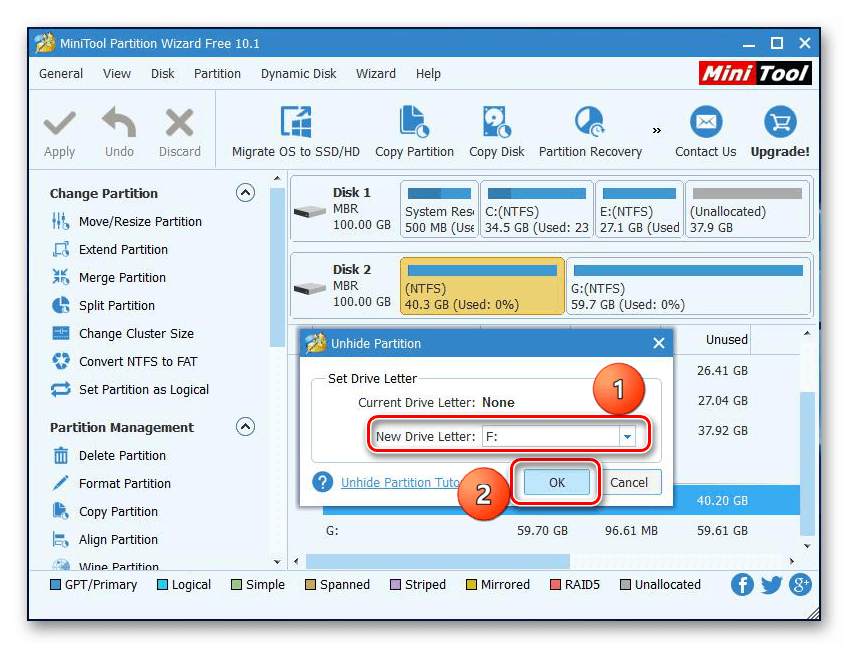
После этого скрытые разделы появятся в «Проводнике».
Причина 5: Неподдерживаемая файловая система
Если после выполнения вышеописанных действий SSD по-прежнему не появляется в «Проводнике», возможно, файловая система диска является отличной от FAT32 или NTFS, с которыми работает Windows. Обычно такой накопитель отображается в менеджере дисков как область «RAW». Для исправления проблемы нужно выполнить действия по следующему алгоритму.
-
Запустите «Управление дисками», повторив шаги 1-2 из инструкции выше. Далее нажмите по необходимому разделу и выберите строку «Удалить том».
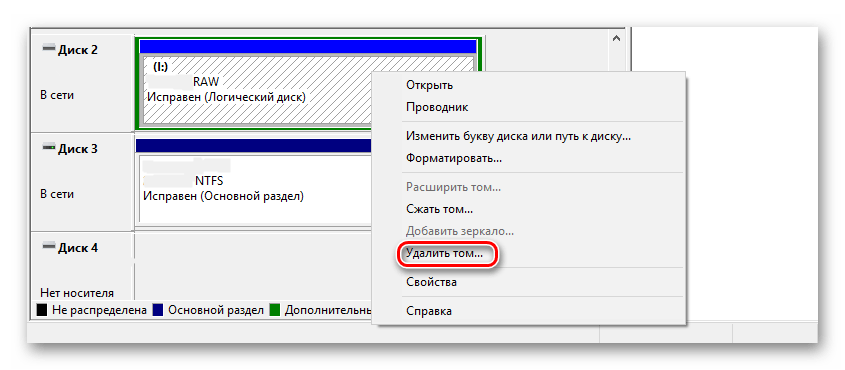
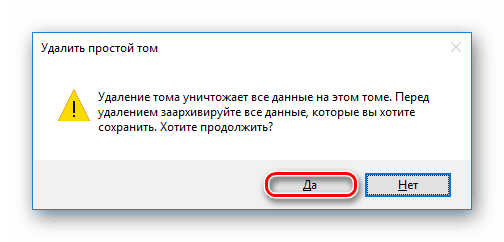
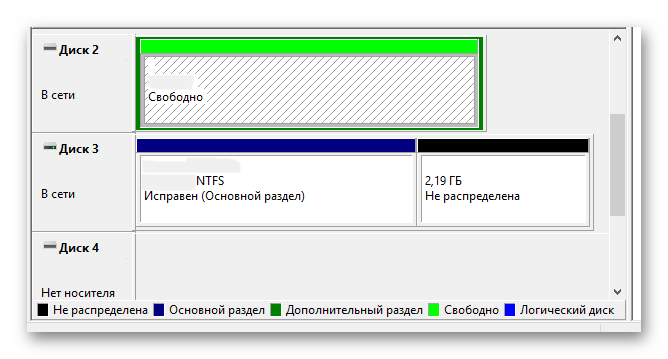
Далее создайте новый том согласно вышеприведенной инструкции.
Причина 6: Проблемы с БИОС и оборудованием
Существует четыре основные причины, согласно которым BIOS не обнаруживает наличие внутреннего твердотельного накопителя.
SATA отключен или имеет неправильный режим
-
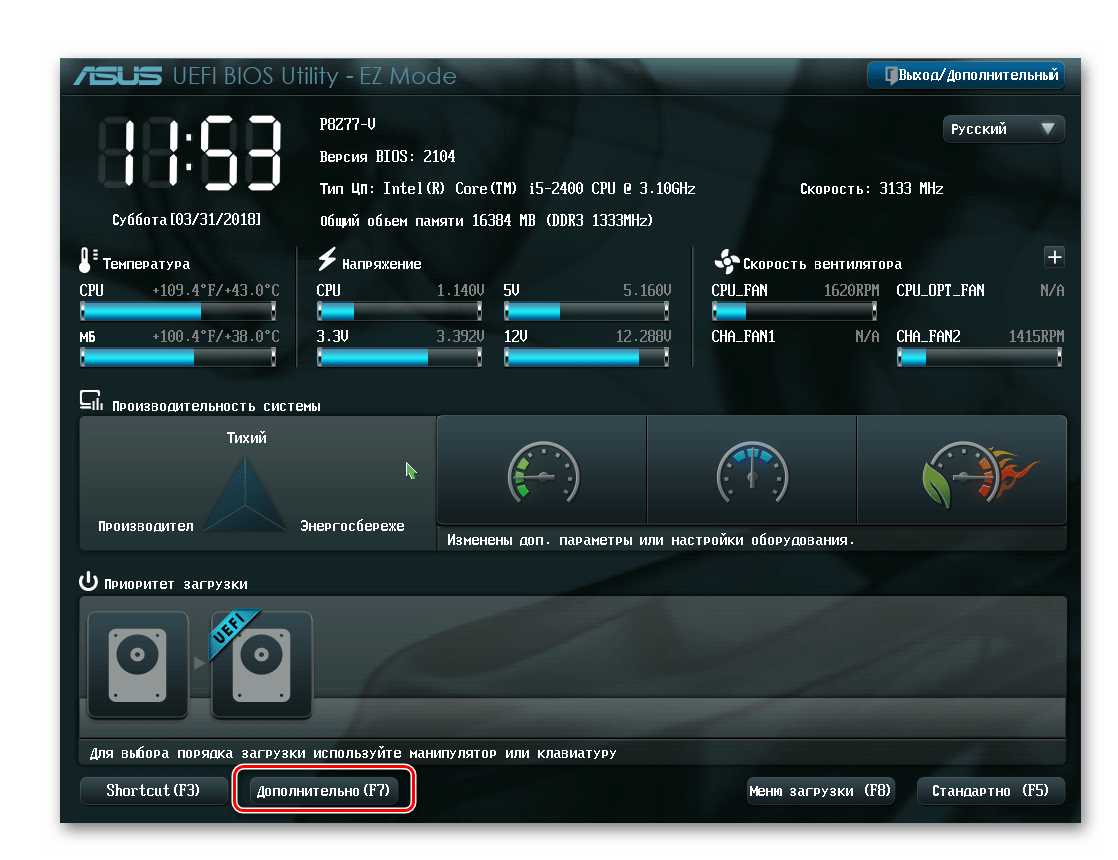
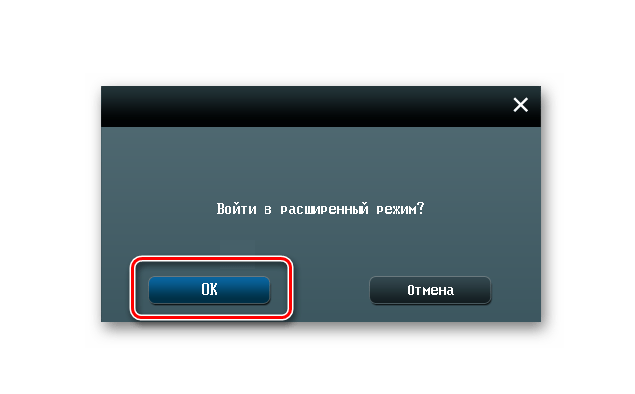
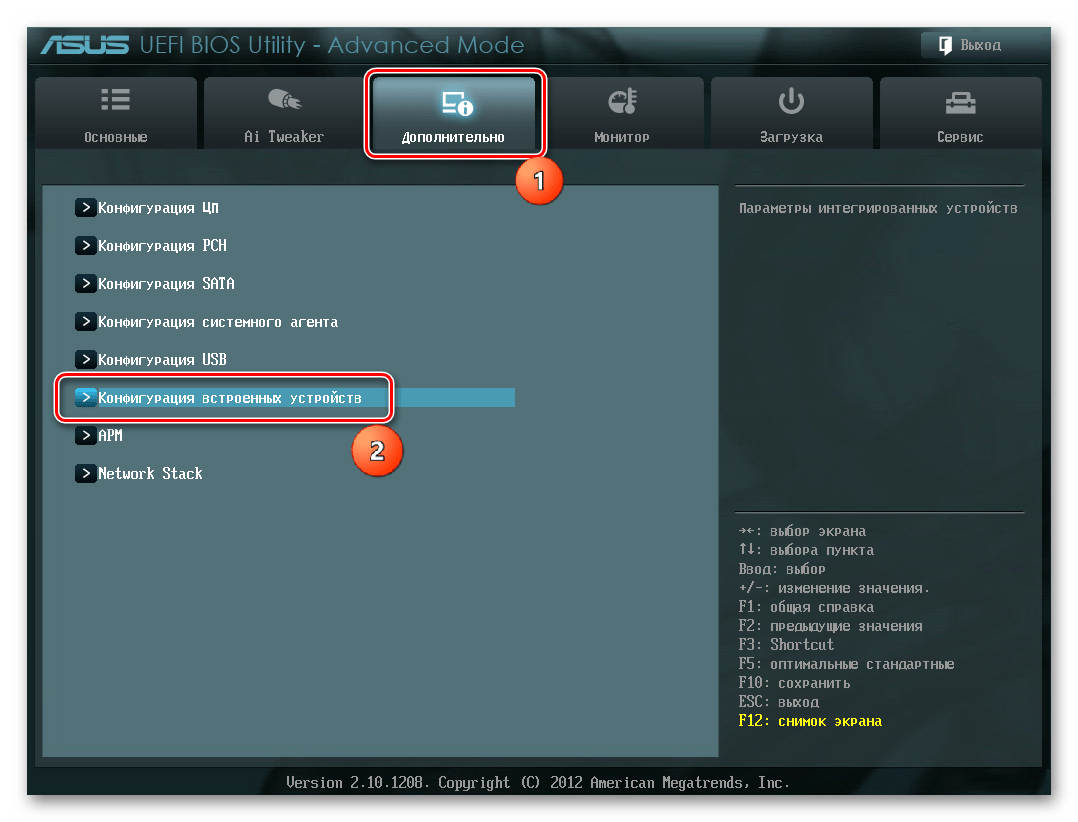
Для его включения заходим в БИОС и активируем расширенный режим отображения настроек. Для этого надо щелкнуть по кнопке «Дополнительно» или нажать «F7». В примере ниже все действия показаны для графического интерфейса UEFI.
Неправильные настройки БИОС
BIOS также не распознает диск, если имеют место неверные настройки. Это легко проверить по системной дате — если она не соответствует истинной, это свидетельствует о сбое. Для его устранения требуется выполнить сброс и возврат к стандартным параметрам согласно приведенной ниже последовательности действий.
- Отключите ПК от сети.
- Откройте системный блок и отыщите на материнской плате перемычку с надписью «CLRTC». Обычно она находится около батареи.
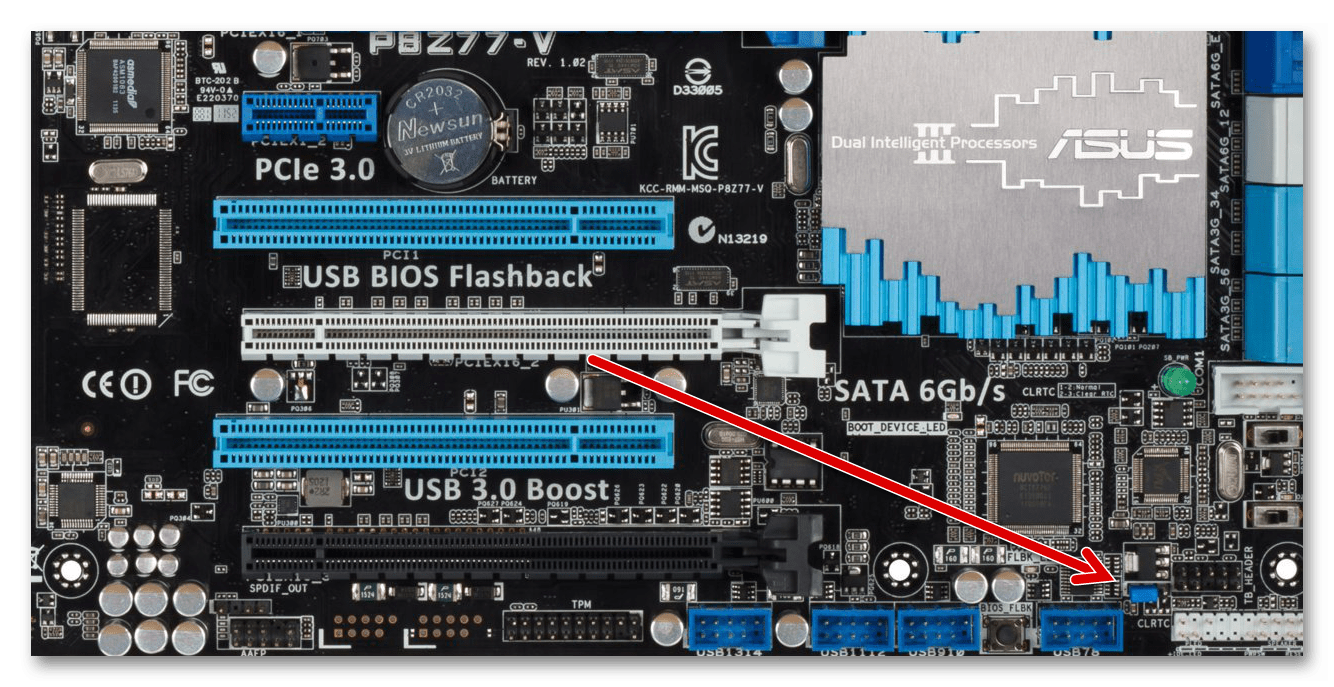
Как вариант, можно извлечь батарею, которая находится в нашем случае рядом с разъемами PCIe.
Неисправен кабель для передачи данных
BIOS также не обнаружит SSD, если кабель САТА имеет повреждения. В таком случае необходимо проверить все соединения между материнской платой и SSD. Желательно не допускать при прокладке каких-либо изгибов или защемлений кабеля. Это все может привести к повреждению проводов внутри изоляции, хотя внешне материал может выглядеть нормально. Если есть сомнение в состоянии кабеля, лучше заменить его. Для подключения устройств SATA компания Seagate рекомендует использовать кабели длиной менее 1 метра. Более длинные иногда могут выпадать из разъемов, поэтому обязательно проверьте, чтобы они были плотно подключены к портам SATA.
Неисправный твердотельный диск
Если после проведения вышеуказанных процедур диск все еще не отображается в БИОС, скорее всего, имеет место заводской брак или физическое повреждение устройства. Здесь необходимо обратиться в мастерскую по ремонту компьютеров или к поставщику ССД, предварительно убедившись в наличии гарантии.
Заключение
В этой статье мы рассмотрели причины отсутствия твердотельного накопителя в системе или в БИОС при его подключении. Источником возникновения такой проблемы может быть как состояние диска или кабеля, так и различные программные сбои и неправильные настройки. Перед тем как приступить к исправлению одним из перечисленных способов, рекомендуется проверить все соединения между ССД и материнской платой, попробовать заменить кабель SATA.
 Мы рады, что смогли помочь Вам в решении проблемы.