Не работает веб-камера в Windows 10, как исправить?
Читайте, что делать если не работает веб-камера в компьютере или ноутбуке. Как исправить данную неполадку, установить соответствующие драйвера или выявить процессы, вызывающие ошибку в работе устройства.
Введение
Многообразие вариантов процессов, в которых участвует в обязательном порядке веб-камера, и видов исходящих информационных данных инициируют развитие различного программного обеспечения, рассчитанного на всестороннее раскрытие потенциала камер. А увеличение возможностей компьютерных устройств за счет применения средств визуализации значительно повышает их привлекательность, и помогает пользователям существенно разнообразить ежедневное использование.
Но не всегда веб-камера, стационарная как в ноутбуках, или внешне подключаемая, как в персональных компьютерах, может работать исправно в операционной системе «Windows 10». И тому может служить несколько причин. Для устранения разнообразных неисправностей могут быть применены как обычные решения по устранению неполадок, так и доступная в «Windows 10» новая общесистемная опция, которая полностью управляет доступом к вашей веб-камере во всех установленных приложениях. Далее в нашей статье мы подробнее остановимся на описании возможных способов исправления проблем с корректным функционированием веб-камеры.
Проверьте настройки камеры в параметрах операционной системы «Windows 10»
Основные системные службы и настройки операционной системы «Windows 10» сосредоточены в приложении «Параметры», позволяющем полноценно управлять разрешениями и контролировать общую функциональность системы из единого источника. Для устранения неисправности веб-камеры первоначально необходимо проверить, включена ли камера для проблемного приложения и разрешен ли доступ к ней на данном устройстве. Процесс проверки не займет много времени и потребует от пользователя последовательного выполнения ряда конкретных пошаговых действий.
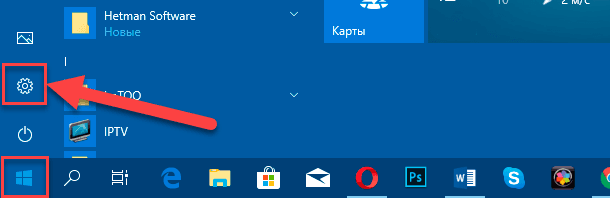
На компьютерном устройстве, к которому подключена веб-камера, откройте приложение «Параметры» любым удобным способом. Например, нажмите на кнопку «Пуск», расположенную на «Панели задач» в нижнем левом углу рабочего стола, и откройте главное пользовательское меню «Windows». А затем в закрепленной левой боковой панели нажмите на кнопку «Параметры», представленную в виде шестеренки, и приложение будет открыто.
Пользователи также могут воспользоваться кнопкой быстрого доступа из панели центра уведомлений «Windows», задействовать службу поиска, перейти из проводника файлов «Windows» и другим способом, или выполнить совместное нажатие комбинации клавиш «Windows + I» и открыть приложение «Параметры» сразу напрямую.
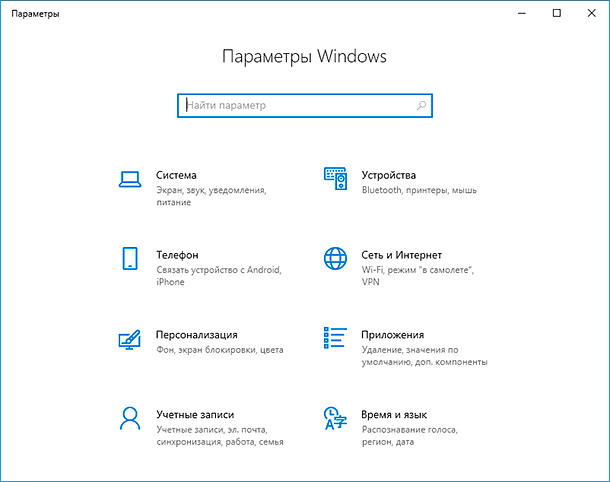
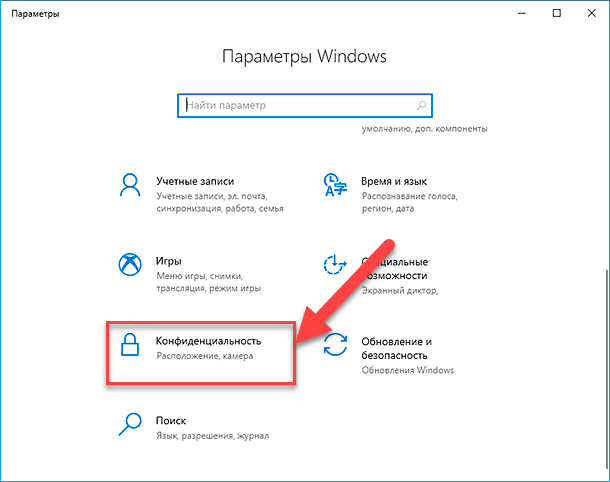
В главном окне приложения «Параметры Windows» переместите бегунок полосы прокрутки в самый низ страницы и выберите из представленных вариантов раздел «Конфиденциальность».
На новой странице в левой боковой панели, при помощи бегунка полосы прокрутки, отыщите и выберите раздел «Камера». В правой панели окна будут отображены все параметры и настройки, а также будут представлены несколько переключателей, которые включают или отключают веб-камеру как на устройстве, так и во всех приложениях. Если пользователь выключит здесь свою веб-камеру, то даже прикладные приложения не смогут ее использовать.
Казалось бы, что параметры разрешений в разделе «Конфиденциальность» в основном должны затрагивать только новые приложения «Windows 10», установленные из магазина «Microsoft Store», также известные как приложения «UWP». Однако озвученные параметры разрешений для веб-камеры влияют на все приложения.
Поэтому, если веб-камера не работает, то в правой панели окна в разделе «Разрешить доступ к камере на этом устройстве» убедитесь, что параметры заданы значением «Доступ к камере для этого устройства включен».
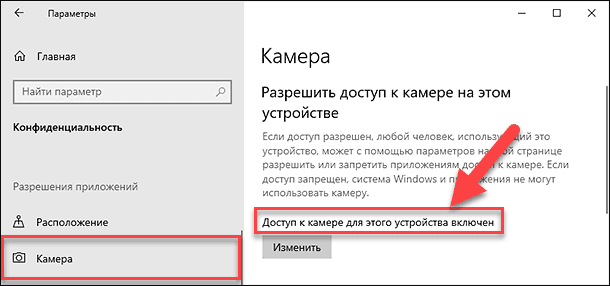
В противном случае, если доступ к камере отключен, нажмите на кнопку «Изменить» и в новом всплывающем окне установите переключатель в положение «Вкл.».
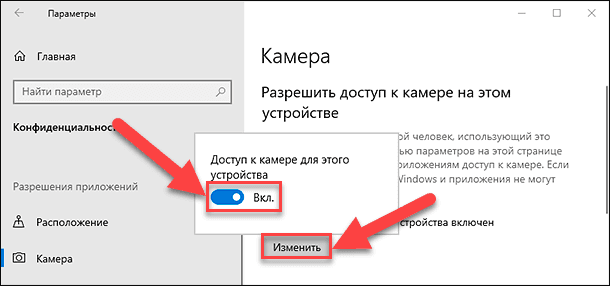
При закрытом доступе к камере, операционная система «Windows 10» и установленные приложения не смогут ее использовать, даже такие системные службы, как «Windows Hello» (биометрическая функция распознавания лиц при помощи камеры в «Windows 10», которая позволяет выполнять вход на устройство в три раза быстрее, чем при обычном входе с паролем.). После включения камеры ее функциональность должна мгновенно восстановиться.
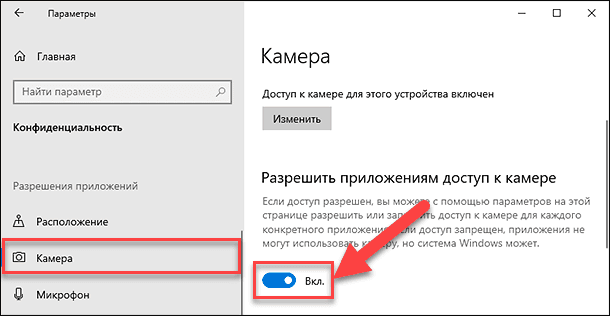
Кроме того, необходимо удостовериться, что в разделе «Разрешить приложениям доступ к камере» переключатель также установлен в положение «Вкл.». Если для этого параметра установлено значение «Выкл.», то ни одно приложение в вашей системе, включая прикладные приложения, не смогут определить или использовать вашу камеру. Однако операционная система «Windows» будет располагать возможностью задействовать вашу камеру для отдельных функций, таких как «Windows Hello».
Параметры раздела «Разрешить приложениям доступ к камере» были изменены в апрельском обновлении операционной системы «Windows 10». Раньше функция затрагивала только приложения из магазина «Microsoft Store» и не влияла на работоспособность традиционных прикладных приложений.
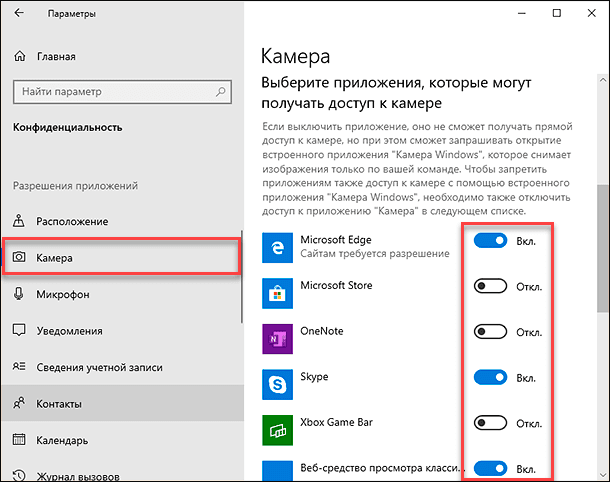
В следующем разделе «Выберите приложения, которые могут получать доступ к камере» убедитесь, что приложение, которому необходимо получить доступ к вашей камере, не указано в представленном списке приложений. При нахождении приложения в данном перечне необходимо проверить положение переключателя в соответствующей приложению строке, и установить для него значение «Вкл.», если переключатель был отключен.
Обратите внимание, что стандартные прикладные приложения не отображаются в этом списке. Здесь представлены только приложения магазина «Microsoft Store». Традиционные системные приложения всегда могут получить доступ к вашей веб-камере, если включены общие параметры разделов «Разрешить доступ к камере на этом устройстве» и «Разрешить приложениям доступ к камере».
Как только вышеупомянутые параметры и разрешения будут включены, операционная система «Windows 10» не будет мешать полноценному использованию веб-камеры. Однако, если данного решения оказалось недостаточно, то выполните другие традиционные действия по устранению неполадок камеры, представленные в следующих разделах нашей статьи.
Убедитесь, что веб-камера не отключена другими способами
В предыдущем разделе мы рассмотрели основные способы отключения веб-камеры на компьютерном устройстве (персональный компьютер, ноутбук и т.д.) под управлением операционной системы «Windows 10». Помимо описанных вариантов простого отключения, пользователи могут отключить веб-камеру в настройках базовой прошивки «BIOS» или «UEFI» на некоторых видах ноутбуков. Этот параметр чаще встречается в системных настройках бизнес-ноутбуков, поскольку позволяет системным администраторам предприятий отключать доступ к веб-камере для повышения безопасности. И если веб-камера в системной микропрограмме «BIOS» или «UEFI» была отключена, то необходимо повторно включить ее в соответствующем разделе настроек системной прошивки ноутбука.
Также возможно выполнить отключение веб-камеры в приложении «Диспетчер устройств». Исполнение этой операции будет препятствовать полноценному функционированию камеры до тех пор, пока пользователь не включит ее заново. Если пользователь отключил свою веб-камеру таким способом, то просто нужно вернуться в «Диспетчер устройств» и повторно включить видео устройство.
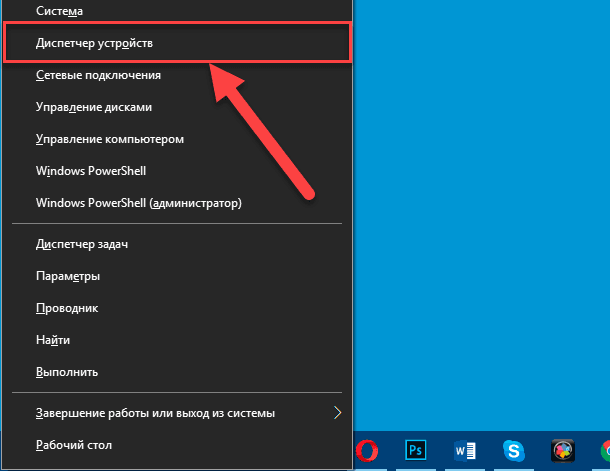
Открыть приложение «Диспетчер устройств» в операционной системе «Windows 10» можно разными способами. Например, нажмите вместе комбинацию клавиш «Windows + X» или щелкните правой кнопкой мыши по кнопке «Пуск» в нижнем левом углу рабочего стола, и во всплывающем меню выберите из предложенных вариантов раздел «Диспетчер устройств».
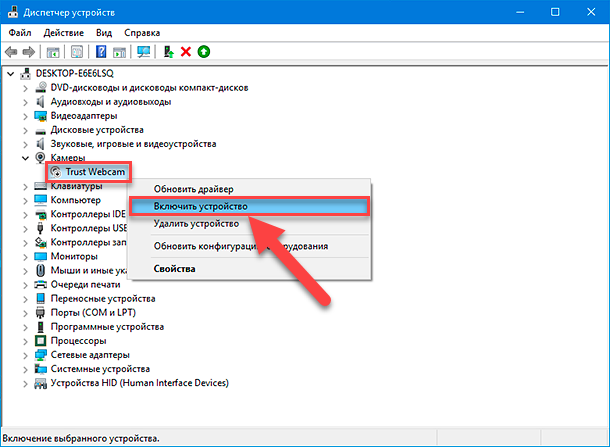
Команда будет выполнена мгновенно, веб-камера будет включена и полностью готово к последующему использованию.
Установите или обновите драйвера веб-камеры
Служба установки и контроля за работоспособностью приложений и подключенных устройств операционной системы «Windows 10» пытается устанавливать драйвера в автоматическом режиме всякий раз, когда пользователь подключает свое устройство, и обычно таких действий достаточно для его полноценного функционирования. Но не всегда такая операция успешна и устройство работает должным образом. В некоторых случаях может потребоваться загрузить новый установочный пакет драйверов устройства с официального веб-сайта производителя веб-камеры, и установить его самостоятельно.
Предварительно, пользователь может попробовать обновить существующие драйвера камеры из приложения «Диспетчер устройств». Воспользуйтесь описанным ранее алгоритмом и откройте приложение, затем щелкните по веб-камере правой кнопкой мыши и во всплывающем контекстном меню выберите раздел «Обновить драйвер».
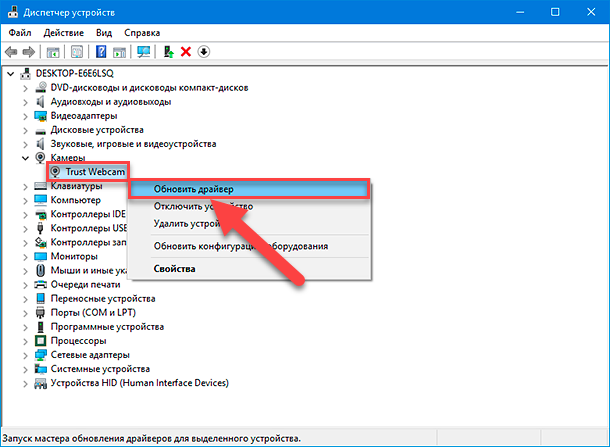
Если проблема не устранена, то перейдите на сайт производителя веб-камеры и загрузите последний пакет драйверов, чтобы обновить его в ручном режиме. На веб-сайте производителя также должны быть приведены дополнительные инструкции по устранению неполадок для вашей конкретной модели веб-камеры.
Дважды проверьте подключение веб-камеры к компьютеру
Если ни одно из приложений не определяет вашу веб-камеру, то стоит проверить, правильно ли она подключена. Обращая первоначально внимание на устранение возможных неисправностей на программном уровне, пользователи довольно часто не рассматривают ситуацию, когда кабель устройства был не должным образом подключен к компьютеру, несмотря на то, что это довольно распространенная причина.
Если веб-камера имеет «USB-разъем», то убедитесь, что «USB-кабель» веб-камеры плотно подключен к «USB-порту» вашего компьютера. Отключите и снова подключите его, чтобы удостовериться, что он надежно закреплен и не болтается. Некоторые веб-камеры имеют индикаторы, которые светятся, когда устройства подключены. Если это так, обратите внимание, включается ли индикатор после подключения веб-камеры. Также стоит попробовать другой «USB-порт» на вашем компьютере, так как возможные неполадки с портом могут вызвать проблемы с подключением и привести к неправильной работе веб-камеры.
Если веб-камера встроена в корпус ноутбука, то следует убедиться, что пользователь случайно ее не закрыл. Новые модели ноутбуков содержат защитные шторки, которые скользят по направляющим пазам и скрывают веб-камеру, когда она не используется.
Проверьте настройки веб-камеры в приложении и выберите необходимое устройство
Итак, службы операционной системы «Windows 10» не блокируют пользовательскую веб-камеру, на компьютерном устройстве установлены правильные драйвера и камера подключена надежно. Возможно, причина не определения камеры конкретным приложением кроется в настройках самого приложения.
В таком случае пользователю может понадобиться произвести настройку параметров веб-камеры в том приложении, в котором он пытается ее использовать. Этот шаг особенно необходим, когда к компьютеру подключено сразу несколько устройств для видео захвата. Иногда приложение, использующее видеокамеру может автоматически выбирать неверный вариант устройства.
Поэтому откройте необходимое приложение, перейдите на страницу настроек и установите предпочитаемую модель веб-камеры. Например, в приложении для связи пользователей «Skype» на главной странице, рядом с именем пользователя в верхнем правом углу левой боковой панели, нажмите на кнопку «Еще», представленную в виде трех горизонтально расположенных точек, для доступа ко вложенному меню, в котором из списка возможных действий выберите раздел «Настройки».
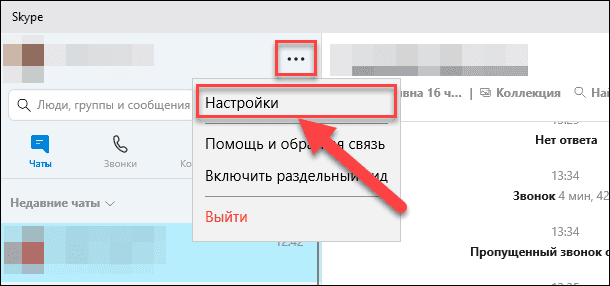
В меню настроек в левой панели перейдите в раздел «Звук и видео», а затем в правой панели установите предпочитаемую веб-камеру, выбрав из предложенных вариантов искомый.
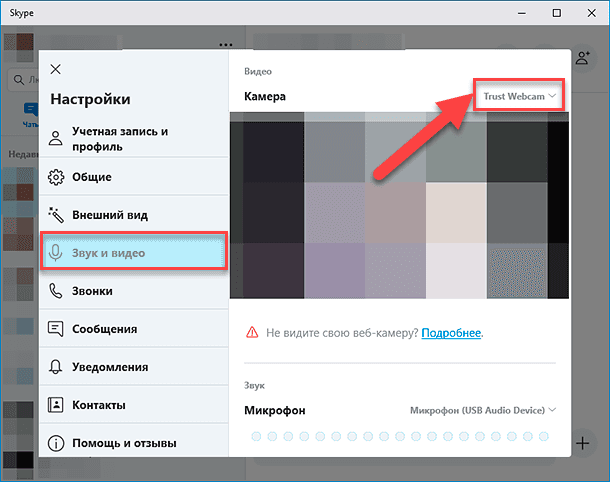
Если веб-камера в приложении не отображается, то возможно это приложение не поддерживает данную модель. Например, приложения магазина «Microsoft Store» (также известные как приложения «UWP») поддерживают в основном только новые типы веб-камер. Как заявляет корпорация «Microsoft», веб-камеры, приспособленные для операционной системы «Windows 7», могут не работать в приложениях из магазина в системе «Windows 10». Но большинство приложений по-прежнему поддерживают старые типы веб-камер. Поэтому, если веб-камера отсутствует в списках доступных устройств некоторых приложений, но отображается в других приложениях, значит конкретная модель этим приложением не поддерживается, и следует приобрести более современный вариант камеры.
Приложение «Skype» однако имеет некоторые особенности. В операционной системе «Windows 10» загружаемая версия «Skype» и предустановленная версия «Skype» практически одинаковы. Но они имеют некоторые отличия, одним из которых является большее количество поддерживаемых типов веб-камер в загружаемой версии приложения в сравнении с предустановленной. Это связано с тем, что загружаемая версия «Skype» является классическим приложением, а предустановленная версия – приложением «UWP».
Веб-камера все еще не работает
Если после использования представленных способов устранения неисправностей веб-камера по-прежнему не работает ни в одном приложении, то вероятнее всего она просто сломалась. Если это внешняя веб-камера, то попробуйте подключить ее к другому компьютеру и проверьте, работает ли она.
И в случае неисправности обратитесь в сервисный центр для бесплатного устранения неполадки, если гарантийный период вашего ноутбука (при встроенной камере) или гарантийный срок веб-камеры (если это внешнее устройство) еще не истек.
Заключение
Количество современных приложений велико. Многие из них стараются в полной мере использовать возможности компьютерных устройств и пытаются максимально разнообразить свои возможности. И часто, с этой целью, приложения применяют, в качестве варианта, режим визуализации информации, используя для создания и передачи видео изображения встроенные и внешние веб-камеры.
Но не всегда, по различным причинам, камеры работают исправно в операционной системе «Windows 10». Основываясь на знаниях, представленных в нашей статье, пользователи смогут определить возможную причину такой неисправности и быстро устранить ее для полноценного использования веб-камеры по назначению.
Полную версию статьи со всеми дополнительными видео уроками смотрите в источнике.
Что делать, если не работает камера на ноутбуке с Виндовс 10
Сегодня возможность не только слышать, но и видеть собеседника, находящегося за сотни километров, – уже не фантастика, а обыденность. Современные веб-камеры, встроенные в ноутбук или подключаемые к ПК через USB-порт, обеспечивают хорошее качество сигнала. Но иногда из-за программного или аппаратного сбоя сеанс видеосвязи провести невозможно.
Какие меры помогут устранить проблему с веб-камерой
Сегодня почти все ноутбуки оснащены встроенной камерой. Портативное устройство принимает видеосигнал и в режиме реального времени передает поток в сеть. Чаще всего для настройки встроенной в ноутбук камеры не требуется специальных действий – система определяет устройство и находит подходящие для него драйверы автоматически.

Но порой в работе ПК происходят сбои, из-за которых не работает камера на ноутбуке «Виндовс 10». В этом случае пользователю необходимо найти источник проблемы и устранить его.
Устранение неполадок оборудования
Если при подключении «вебки» система не может ее обнаружить и сообщает о неопознанном оборудовании, в первую очередь стоит запустить собственный сервис Windows по поиску проблем и их устранению. Для этого действуют по следующему алгоритму:
- Наводят курсор на кнопку «Пуск» и переключаются в область «Параметры».
- Заходят в меню «Обновления и безопасность» и находят в нем пункт «Устранение проблем».
- Выбирают вкладку «Оборудование…» и находят в списке устройств веб-камеру.
Далее требуется, нажав на кнопку, активировать поиск и устранение неисправности. В процессе «Мастер наладки» будет выдавать подсказки по необходимым действиям. По окончании потребуется перезагрузить ПК.
Второй способ отладки – через «Диспетчер устройств». В него можно попасть, зайдя через кнопку «Пуск» в «Панель управления».

Другой метод – вызвать командную строку, нажав одновременно на клавиатуре «Win+R». В поле вводят запрос «devmgmt.msc» и нажимают «Enter».
Открыв «Диспетчер», действуют следующим образом:
- Ищут название оборудования в списке разделов «Камера» и «Устройства обработки видео».
- Если устройство не найдено, открывают вкладку «Вид», активируют опцию «показать скрытые».
- После того, как «вебка» будет найдена, смотрят на состояние значка слева от названия. Стрелка должна быть направлена вверх – это означает, что камера включена.
Внимание!
Иногда рядом с иконкой оборудования обнаруживается оповещение об ошибке. Указанный в нем код поможет определить, с чем связана проблема, и найти способы устранения.
Включение камеры с помощью клавиатуры
Иногда, чтобы оборудование начало работать, требуется активировать его вручную. Стандартно это делается одновременным нажатием клавиш «Fn» и одной из функциональных клавиш F1-F12. Но комбинации могут отличаться друг от друга в зависимости от производителя, поэтому для включения камеры на лэптопе от «АСУС» придется нажать другой набор клавиш, чем на «Леново».

Кроме этого, разница зависит и от модели ноутбука, даже одной и той же фирмы:
- Lenovo – «Fn+F1»или «Fn+Esc»;
- MSI – «Fn+F6»;
- HP – «Fn+F2»;
- ASUS – «Fn+V».
На заметку!
Производитель часто отмечает клавишу, ответственную за активацию камеры, специальным значком в виде фотоаппарата. Если такая кнопка есть на клавиатуре, ее нажимают в сочетании с клавишей «Fn».
Настройки конфиденциальности
Одна из частых причин сбоев в работе веб-камеры – некорректно заданные параметры конфиденциальности.

Для проверки настроек действуют следующим образом:
- Наведя курсор мыши на кнопку «Пуск», перемещаются в область «Параметры».
- Открывают вкладку «Конфиденциальность» и нажимают на пункт «Камеры».
- В области «Разрешить доступ» выбирают «Изменить».
- Во всплывшем окне «Камера на устройстве» сдвигают ползунок в активное положение.
- Прокрутив список вниз, находят строку «разрешить доступ приложениям» и ставят в поле напротив галочку.
На заметку!
Для корректной работы рекомендуется пройтись по всему списку программ и установить разрешение для каждой из них. Если какие-либо приложения не используются, пометку напротив них снимают.
По завершению настройки требуется перезагрузить ПК. При следующем включении камера должна начать работать.
Проверка антивируса
Программы, отвечающие за безопасность, могут блокировать устройство, точнее утилиту, отвечающую за работу с веб-камерой. В этом случае рекомендуется временно деактивировать антивирусник и проверить, исчезла ли проблема.

Если без защиты камера работает корректно, необходимо настроить параметры антивирусной блокировки, чтобы программа не конфликтовала с оборудованием. Для этого заходят в настройки программы, и в разделе «Исключения» добавляют веб-камеру.
Приложение от производителя
Проблема с программой для «вебки» чаще возникает при использовании устройства, подключаемого через USB. Актуальную утилиту скачивают в официальном магазине Windows – Microsoft Store. Если и после этого камера не работает, стоит попробовать скачать программу, зайдя на сайт официального производителя ноутбука или «вебки».
Драйверы веб-камеры
Нередко после обновления или переустановки системы происходит сбой ПО. Прежде всего стоит перезапустить драйвер:
- Заходят в «Диспетчер устройств» (через «Панель управления» или вызвав меню сочетанием клавиш «Win+X»).
- Наводят курсор на вкладку «Камеры» и двойным кликом разворачивают окно.
- Правой клавишей мыши вызывают список драйверов и последовательно сначала отключают нужный, а потом вновь активируют.

После выполнения всех манипуляций перегружают ПК. Если проблема не решена, рекомендуется обновить драйвер. Для этого повторяют операции из пунктов 1 и 2 предыдущего списка, далее действуют следующим образом:
- Выбрав драйвер веб-камеры, нажимают «Удалить».
- Переходят в область «Действия» и выполняют поиск оборудования.
Система произведет сканирование и установит необходимое ПО. Также недостающие драйверы можно загрузить с сайта производителя. После завершения работы перегружают компьютер.
Камера перестала работать после обновления «Виндовс 10»
Случается, что после переустановки ОС Windows или обновлении до новой версии происходит конфликт оборудования. Если переустановка драйверов не решила проблему, может потребоваться откат системы:
- Посредством комбинации «Win+X» или через стартовое меню «Пуск» заходят в область «Параметры» и нажимают на кнопку «Изменить».
- Во вкладке «Обновление» выбирают пункт «Восстановить».
- Задают параметры процесса «Без удаления файлов» и нажимают «Запуск».
В процессе отката следуют инструкциям «Мастера восстановления». По завершении перезагружают компьютер и тестируют камеру в любом приложении.
Создание нового профиля пользователя
Иногда сбой в работе камеры может быть связан с некорректными настройками профиля. Для проверки ошибки и устранения ее причины, потребуется создать нового пользователя.

Для этого действуют по инструкции:
- Клавишами «Win+R» вызывают командную строку и вводят запрос «lusrmgr.msc», далее нажимают «Enter».
- Во всплывшем окне переходят к списку пользователей, наводят курсор на свободное пространство и кликают правой клавишей мыши.
- В появившемся меню выбирают «Новый».
- Заполняют поля, устанавливают новый пароль.
Выполняют перезагрузку и входят под созданным логином. Тестируют работу камеры.
Внимание!
Чтобы новый пользователь имел возможность добавлять оборудование и изменять настройки, требуется наделить его расширенными правами. Сделать это можно при создании профиля, перейдя во вкладку «Членство в группах».
Не работает веб-камера на ноутбуке и показывает код ошибки 0xa00f4244
При подобной проблеме одновременно с кодом появляется сообщение «No Cameras Are Attached», что означает, что система не видит камеру. Если используется внешнее устройство, обязательно нужно посмотреть, не произошел ли разрыв коннекта, вставлен ли разъем в USB-порт до конца.

В случае с встроенной «вебкой» проверяют, включена ли камера. Если физические проблемы исключены, производят поиск оборудования через средство устранения неполадок или проверяют параметры в «Диспетчере устройств».
Не работает камера на ноутбуке в «Скайпе»
Если во время звонка возникла проблема с передачей видеопотока и собеседник видит черный экран, сначала проверяют, связан сбой с работой приложения или есть проблемы с камерой. Для этого тестируют «вебку» в другой программе.

По результатам проверки устанавливают причину:
- В случае, если оборудование не работает во всех приложениях, устраняют неполадку путем корректирования настроек или обновления драйверов.
- Если «вебка» не поддерживает только «Скайп», скорее всего, причина в неверных настройках видео.
Для исправления заходят в раздел «Параметры» и разрешают доступ приложения к камере. После этого перезапускают Skype.
Что делать, если не работает камера на ноутбуке с Windows 10 в Zoom
Как и в предыдущем пункте, причины могут крыться как в системном сбое или ошибке драйверов, так и в некорректных настройках приложения. В первом случаю устраняют проблему стандартными методами, описанными в начале статьи. Во втором – проверяют, включен ли у Zoom доступ к видеокамере.

В большинстве случаев причиной ошибки в работе встроенной видеокамеры становится программный сбой или неверные настройки оборудования. Аппаратные проблемы случаются редко, но в этом случае для устранения неполадки придется обратиться в сервисный центр.
Исправить черный экран веб-камеры в Windows 11/10
Вы столкнулись с проблемой черного экрана с веб-камерой в Windows 11/10? Многие пользователи Windows сообщали, что сталкивались с черным экраном всякий раз, когда пытались использовать встроенную камеру или внешнюю веб-камеру на своем ПК. Веб-камера — это необходимое устройство для потоковой передачи видео, записи видео, совершения видеозвонков и многого другого на вашем ПК. Видеть черный экран всякий раз, когда вы пытаетесь использовать веб-камеру, очень неприятно. Теперь, если вы один из тех пользователей, которых беспокоит эта проблема, мы вам поможем. В этом посте мы покажем вам несколько способов решения проблемы с черным экраном веб-камеры на вашем ПК. Прежде чем мы упомянем исправления, давайте попробуем понять сценарии, которые вызывают проблему.
Почему моя веб-камера показывает черный экран?
Может быть несколько причин, по которым вы можете увидеть черный экран на веб-камере. Вот возможные причины:
- Возможно, вы не предоставили необходимые разрешения для своей веб-камеры. Следовательно, прежде чем пытаться использовать расширенное исправление, обязательно разрешите приложениям разрешения для вашей веб-камеры.
- Если вы используете старую веб-камеру, несовместимую с более новой версией Windows, вы, вероятно, столкнетесь с этой проблемой. В этом случае вам придется обновить веб-камеру и приобрести ту, которая совместима с вашим ПК.
- Слишком много USB-устройств, подключенных к вашему ПК, могут мешать работе вашей веб-камеры и вызывать проблему. Итак, попробуйте отключить все остальные USB-устройства и проверить, устранена ли проблема.
- Причиной проблемы может быть устаревший или поврежденный драйвер веб-камеры. Итак, обновите или переустановите драйвер веб-камеры, чтобы устранить проблему.
- Есть вероятность, что вы увидите черный экран на веб-камере, если ваше приложение для записи не обновлено. Следовательно, обновите приложение для записи, чтобы устранить проблему.
- Еще одной причиной этой проблемы могут быть конфликты программного обеспечения на вашем ПК. Итак, перезагрузите компьютер в состоянии чистой загрузки, чтобы решить проблему.
Основываясь на приведенных выше сценариях, вы можете попробовать подходящее решение, чтобы избавиться от проблемы с черным экраном на вашей веб-камере.
Исправить черный экран веб-камеры в Windows 11/10
Вот исправления, с помощью которых вы можете попытаться избавиться от проблемы с черным экраном в веб-камере на ПК с Windows 11/10:
- Разрешите приложениям разрешения для вашей веб-камеры.
- Убедитесь, что ваша веб-камера совместима с вашим ПК.
- Отключите другие USB-устройства и попробуйте подключить веб-камеру к другому порту.
- Обновите драйвер веб-камеры.
- Переустановите драйвер веб-камеры.
- Загрузите и установите все ожидающие обновления Windows.
- Обновите приложение для записи.
- Устранение неполадок в состоянии чистой загрузки.
1]Разрешить разрешения приложения для вашей веб-камеры
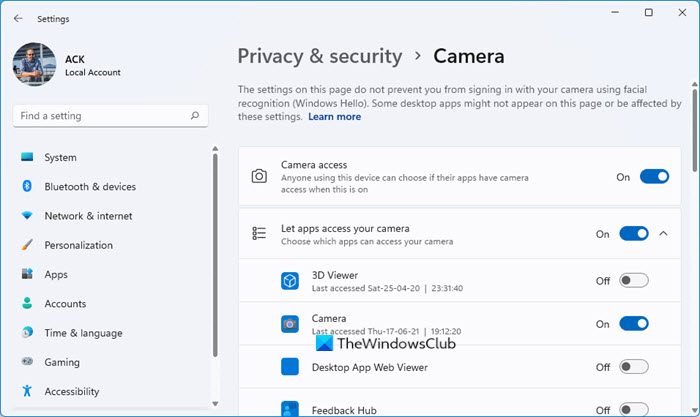
Прежде всего, вам нужно убедиться, что ваша веб-камера имеет необходимые разрешения для записи видео на вашем ПК. Скорее всего, вы увидите черный экран, если вы не предоставили необходимые разрешения на доступ к вашей веб-камере. Итак, разрешите приложениям разрешения для вашей веб-камеры, выполнив следующие действия:
- Во-первых, нажмите Windows + I, чтобы открыть приложение «Настройки».
- Теперь выберите вкладку Конфиденциальность и безопасность.
- Затем прокрутите вниз до раздела «Разрешения приложения» и нажмите «Камера».
- После этого убедитесь, что переключатель доступа к камере включен.
- Теперь убедитесь, что приложению для записи, которое вы используете, разрешен доступ к вашей веб-камере под Разрешить приложениям доступ к вашей камере раздел.
- Наконец, попробуйте использовать веб-камеру и посмотрите, устранена ли проблема.
Если необходимые разрешения предоставлены, но проблема по-прежнему возникает, попробуйте следующее возможное исправление.
2]Убедитесь, что ваша веб-камера совместима с вашим ПК.
Проблема черного экрана с вашей веб-камерой может быть вызвана тем, что ваша веб-камера несовместима с вашим ПК. Если вы используете старую модель веб-камеры, она может быть совместима с Windows 11/10 и, следовательно, проблема с черным экраном. Следовательно, если сценарий применим, вам потребуется сменить веб-камеру и использовать ту, которая совместима с вашей системой.
Если проблема все еще возникает, попробуйте следующее возможное исправление, чтобы решить проблему.
Читайте: мерцание веб-камеры в Teams во время видеозвонков.
3 Отключите другие USB-устройства и попробуйте подключить веб-камеру к другому порту.
Если вы используете веб-камеру USB, попробуйте отключить другие подключенные USB-устройства. Вы можете столкнуться с этой проблемой, если к вашей системе подключено слишком много USB-устройств. Итак, просто удалите USB-устройства, которые не используются в данный момент, а затем проверьте, решена ли проблема или нет.
В дополнение к описанному выше обходному пути вы также можете попробовать подключить веб-камеру к другому USB-порту. Подключите веб-камеру к любому другому USB-порту и посмотрите, устранена ли проблема.
4]Обновите драйвер веб-камеры
Проблемы с черным экраном обычно связаны с устаревшими и поврежденными драйверами устройств. Если вы видите черный экран на веб-камере, проблема может быть вызвана устаревшим драйвером веб-камеры. Следовательно, если сценарий применим, обновите драйвер веб-камеры, чтобы устранить проблему. Кроме того, убедитесь, что ваш графический драйвер также обновлен.
Вы можете использовать следующие методы для обновления драйвера веб-камеры на ПК с Windows:
- Вы скачиваете драйвера веб-камеры с официального сайта производителя устройства. Это один из самых распространенных способов получить и установить последнюю версию драйверов.
- Попробуйте открыть приложение «Настройки» с помощью горячей клавиши Win + I, а затем перейдите в раздел «Центр обновления Windows»> «Дополнительные параметры». Теперь нажмите на опцию «Необязательные обновления» и установите все ожидающие обновления для веб-камеры и других драйверов.
- Используйте приложение «Диспетчер устройств», чтобы обновить драйвер веб-камеры.
- Вы также можете попробовать бесплатную стороннюю программу обновления драйверов для автоматического обновления драйвера веб-камеры.
После обновления драйвера веб-камеры проверьте, устранена ли проблема. Если проблема не устранена, попробуйте следующее возможное решение для ее устранения.
См.: Исправить веб-камеру, которая продолжает выключаться и снова включаться.
5]Переустановите драйвер веб-камеры.
Если обновление драйвера не помогло, попробуйте переустановить драйвер веб-камеры. Для этого вам сначала нужно удалить драйвер, а затем переустановить его. Вот как это сделать:
- Во-первых, нажмите Win + X и выберите «Диспетчер устройств» в контекстном меню.
- Теперь в диспетчере устройств найдите свою веб-камеру и разверните соответствующее меню.
- Затем щелкните правой кнопкой мыши драйвер веб-камеры и выберите параметр «Удалить устройство».
- После удаления драйвера нажмите «Действие» > «Сканировать на наличие изменений оборудования», чтобы позволить Windows переустановить отсутствующие драйверы.
- Наконец, перезагрузите компьютер и посмотрите, устранена ли проблема «черный экран веб-камеры» или нет.
6]Загрузите и установите все ожидающие обновления Windows.
Во многих случаях такие проблемы возникают, если вы не используете самую последнюю версию Windows. Следовательно, чтобы улучшить стабильность системы и исправить такие ошибки, убедитесь, что ваш компьютер обновлен. Чтобы обновить Windows, запустите «Настройки» с помощью Win+I и перейдите на вкладку «Центр обновления Windows». Затем нажмите кнопку «Проверить наличие обновлений», чтобы загрузить и установить все ожидающие обновления Windows.
7]Обновите приложение для записи
Проблема также может быть вызвана тем, что ваше приложение для записи с веб-камеры не обновлено. Следовательно, попробуйте обновить приложение для записи и посмотреть, решена ли проблема или нет. Вы можете получить последнюю версию приложения с официального сайта приложения. Если вы используете приложение Windows, обновите приложение из Microsoft Store. Проверьте, устраняет ли этот метод проблему для вас.
Читайте: веб-камера продолжает зависать или зависать
8]Устранение неполадок в состоянии чистой загрузки
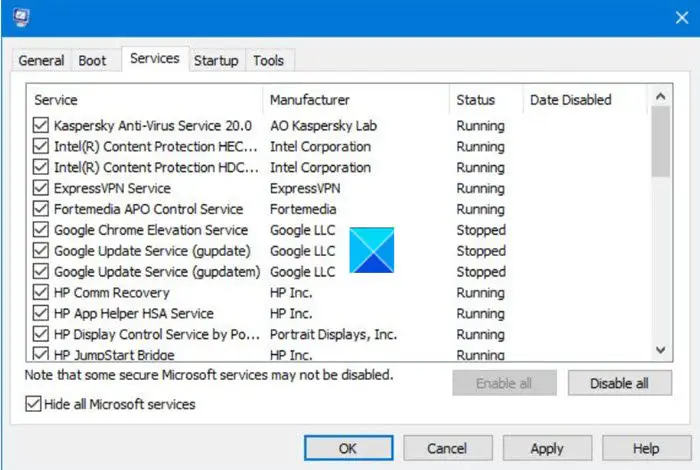
Это также может быть вызвано конфликтами программного обеспечения с приложением веб-камеры. Следовательно, если сценарий применим, вы можете попробовать выполнить чистую загрузку и посмотреть, устранена ли проблема или нет. Чтобы выполнить чистую загрузку, выполните следующие действия:
- Во-первых, откройте диалоговое окно «Выполнить», нажав горячую клавишу Windows + R.
- Теперь введите msconfig в поле «Открыть» и нажмите Enter, чтобы открыть окно «Конфигурация системы».
- В окне «Конфигурация системы» перейдите на вкладку «Службы» и установите флажок «Скрыть все службы Microsoft». Это гарантирует, что ни одна важная служба Windows не будет отключена по ошибке.
- После этого отключите все службы, перейдите на вкладку «Автозагрузка», нажмите кнопку «Открыть диспетчер задач» и отключите все запускаемые приложения.
- Теперь перейдите в окно «Конфигурация системы» и нажмите на значок Применить > ОК кнопка для применения изменений.
- После этого перезагрузите компьютер и посмотрите, устранена ли проблема.
Вот и все. Надеюсь, этот пост поможет вам избавиться от проблемы с черным экраном веб-камеры в Windows 11/10.
Как исправить черный экран на веб-камере?
Чтобы устранить черный экран на веб-камере, убедитесь, что устройство веб-камеры совместимо с вашим компьютером. Кроме этого, вы можете попробовать обновить драйвер веб-камеры, установить обновления Windows, обновить приложение для записи и т. д.