Не работает архивная кисть в Фотошопе.
В Фотошопе при попытке использовать «Архивную кисть» появляется сообщение, что это невозможно, т. к выделенное состояние не содержит соответствующего слоя. Как это можно исправить и что это означает?
Как это можно исправит?
Она не будет работать, если меняли:
1. Размеры картинки
2. Цветовое пространство (RGB -> CMYK)
3. Разрядность (бит)
или работаете
4. На слое со смарт-объектом
5. На слое со смарт-фильтром
6. В векторном слое
7. В маске
8. В режиме быстрой маски
Как исправить — откатиться назад в палитре истории до выполнения вышеперечисленных пунктов.

Новички иногда путают «Архивную кисть» с «Кисть»
Ну, не работает. И чё? Там есть множество других инструментов, позволяющих добиться того же результата.
Здесь не рассуждать, а тыкать надо.
Восстановление частей изображения с помощью инструмента «Архивная кисть»
Инструмент «Архивная кисть» позволяет восстановить части изображения до более раннего состояния истории, рисуя поверх них.

Выберите меню «Окно» > «История», чтобы открыть палитру «История».
На панели «История» щелкните крайний левый столбец состояния, чтобы использовать его в качестве исходных данных для инструмента «Архивная художественная кисть». Рядом с выбранным состоянием истории появится значок кисти.
Выберите инструмент «Архивная кисть» (Y) .
На панели «Параметры» можно настроить параметры инструмента, такие как «Размер» и «Жесткость», чтобы получить желаемый результат.
Перетаскивайте инструмент над участками изображения, которые требуется восстановить.
«Восстанавливающая кисть» в «Фотошопе»: как пользоваться и какие могут быть ошибки

Практически никто сейчас не использует пленочные фотокамеры, а цифровые позволяют редактировать снимки через специальные программы. Одно из средств исправления неточностей изображения или устранения различных пятен — это «Восстанавливающая кисть» в «Фотошопе», о ней и поговорим.
Что такое «Фотошоп»?
С развитием цифровых камер возникла потребность в разработке специального многофункционального редактора. «Фотошоп» был разработан в фирме Adobe Systems и использовался для работы с ростовыми изображениями, но в своем функционале также имеет некоторые точечные инструменты.
На сегодняшний день «Фотошопом» пользуются для обработки как любительских, так и профессиональных снимков. Работает программа на операционных системах Windows и Mac OS.
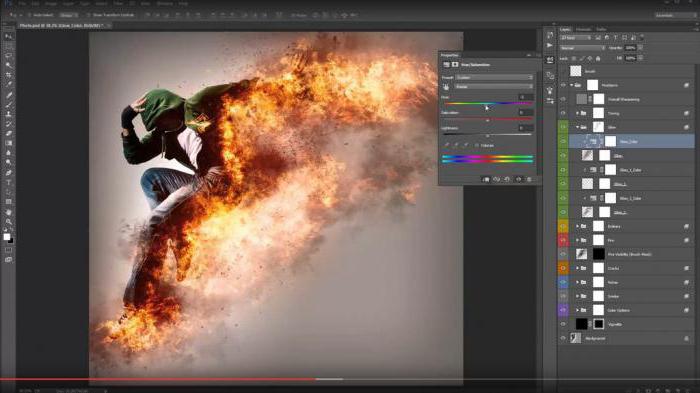
В своем ассортименте программа имеет более сотни различных инструментов и функций, а также большое количество эффектов для редакции фотографий. В том числе «Восстанавливающая кисть» в «Фотошопе» — один из способов корректировать снимки.
Что такое «Восстанавливающая кисть»?
«Восстанавливающая кисть» — это инструмент, который способен устранять дефекты на основе близлежащих областей на снимке. Эта функция не только производит рисование при помощи пикселей, выбранных на картинке, но и производит сопоставление освещенности, прозрачности и затемненности. Благодаря этому в процессе восстановления получается участок, который не отличается от остального изображения.
Такой функционал, как «Восстанавливающая кисть» в «Фотошопе», применим не только к изображениям, но и к анимации или видеороликам.
Как пользоваться
Чтобы воспользоваться этим инструментом, выберите его в панели. А затем проделайте следующие действия.
Во-первых, нажмите на образец кисточки, чтобы выбрать параметры.
- Если вы работаете с планшета в меню «Размер» выберите «Нажим пера», а также поставьте «Копировальное колесико» — это позволит вам лучше использовать программу на чувствительном экране устройства. Если в процессе работы вам не потребуется приближать или удалять фотографию, то нажмите на пункт «Отключить».
- Режим наложения. Чтобы сохранить шум и зернистую структуру пленки, то используйте кисточку с мягким кончиком и нажмите на «Заменить».
- Источник пикселей для работы по восстановлению. Есть два варианта: «Образец» — тогда будут использоваться пиксели из активного изображения или «Узор» — они будут браться из узора.
- Выравнивание необходимо выставить для непрерывного семплирования пикселей, чтобы при этом не потерять нужную точку при отпускании кнопки мышки. Если оно не требуется, то снимаете отметку возле данной графы.
- Образец выбираете из указанных слоев. Если требуется исправление только текущего слоя, то ставите вариант активный, если нескольких, то все слои, а также есть возможность выставить «текущий и следующие».
- Случайный — этот параметр стоит опустить на минимум при работе с крупнозернистым изображением.
Во-вторых, установите точку выработки. Для этого необходимо щелкнуть мышью в любой области восстановления при нажатой клавише Alt. При выработке сразу по нескольким изображениям, учитывайте, что они должны иметь одинаковую цветовую гамму.
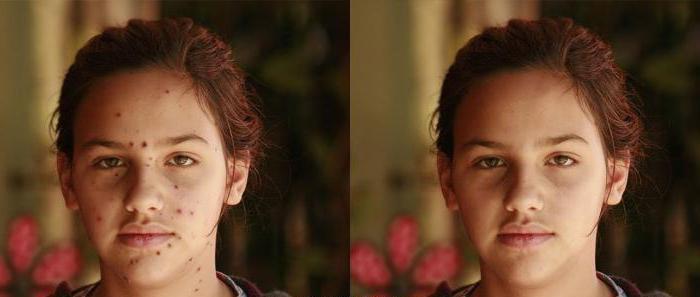
В-третьих, можно поставить дополнительные параметры на панели «Источник клонов», где можно определять до пяти разных источников выработки.
Когда вы отпустите кнопку мыши, изображение отредактируется. Мы рассмотрели, как пользоваться «Восстанавливающей кистью» в «Фотошопе». Теперь перейдем к точечному варианту.
Точеная кисть
Если вам требуется быстро удалить какие-либо пятна с изображения или другие небольшие дефекты, то поможет точечная «Восстанавливающая кисть» в «Фотошопе». Работает она по аналогии с обычной, то есть использует пиксели и сопоставляет их с изображением, но ей не требуется указывать точку для образца. Она берет за основу область вокруг восстанавливаемого участка.
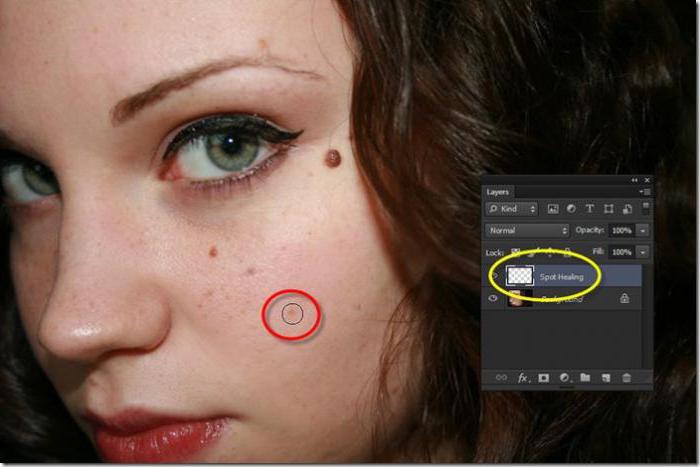
Для проведения корректировок снимка данным инструментом проделайте следующее:
- Выберите на панели инструментов точечную кисть, при этом лучше добавить больше диаметр области восстановления.
- Выберите область пикселей, по краю которой должна произойти накладка, их же используйте для создания текстуры. А также добавьте параметр оценивания ближайшего содержимого, чтобы заполнить область без заметных границ.
- Выберите «образец всех слоев». Только потом щелкните на область исправления.
Таким образом, точечная «Восстанавливающая кисть» в «Фотошопе» исправит деффекты изображения.
Что делать, если происходит ошибка
Иногда могут возникать ошибки, связанные с работой данного инструмента. В самых критических ситуациях, если не работает «Восстанавливающая кисть» в «Фотошопе» и при этом другие элементы редактирования также недоступны, то следует переустановить программу при отключенном антивирусе.
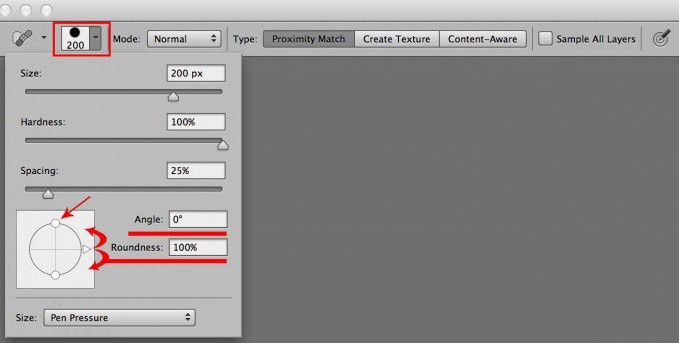
Если некорректность работы связана только с самой кистью, то, скорее всего, вы выбрали неверные слои или использование штампов. Проверьте все настройки «Восстанавливающей кисти» по приведенному выше образцу и попробуйте снова.