Как обновить драйверы видеокарты AMD в Windows
Одним из преимуществ современной видеокарты является регулярное обновление драйверов. Обновления драйверов не только устраняют проблемы, но также могут повысить производительность в некоторых играх.
Итак, знание того, как обновить видеокарту AMD, пригодится.
Давайте посмотрим на различные типы обновлений драйверов для видеокарт AMD и на то, как обновить вашу карту до новейших версий драйверов.
Различные типы обновлений драйверов для видеокарт AMD
Прежде чем мы начнем описывать процесс обновления драйверов, взглянем на различные типы обновлений, которые становятся доступными.
Рекомендуемые обновления драйверов AMD
Во-первых, «Рекомендуемые» обновления драйверов — это те обновления, которые AMD рекомендует всем пользователям. AMD тестирует эти обновления на наличие ошибок и стабильность. После внутреннего тестирования обновления поступают в Microsoft и получают сертификат Microsoft Windows Hardware Quality Labs (WHQL). Сертификация гарантирует, что драйверы готовы к массовому внедрению.
Дополнительные обновления драйверов AMD
Во-вторых, «необязательные» обновления драйверов — это те, которые AMD выпускает чаще, чем рекомендуемые обновления.
Дополнительные обновления часто зависят от игры. Например, AMD может запустить обновление драйверов в день запуска для конкретной игры, чтобы убедиться, что видеокарты готовы обеспечить оптимальную производительность.
Вы можете установить оба типа обновлений или просто использовать рекомендованные.
Связанный: Как разогнать видеокарту (GPU)
Как обновить драйверы графики AMD в Windows
Мы собираемся использовать программное обеспечение AMD Radeon для управления, просмотра различных версий и обновления доступных драйверов в Windows 10. Итак, если на вашем компьютере не установлено программное обеспечение AMD Radeon, перейдите к Веб-сайт AMD Radeon Software и скачайте последнюю версию.
Затем установите программу и перезагрузите компьютер.
После установки программы щелкните правой кнопкой мыши пустую часть рабочего стола Windows и выберите AMD Radeon Software. Это запустит программу.
Когда программа откроется, щелкните значок шестеренки в правом верхнем углу, а затем «Система». Это откроет раздел, в котором вы можете увидеть версию программного обеспечения Radeon, которую вы используете. Здесь вы также можете увидеть информацию о драйвере и технические характеристики вашего компьютера.
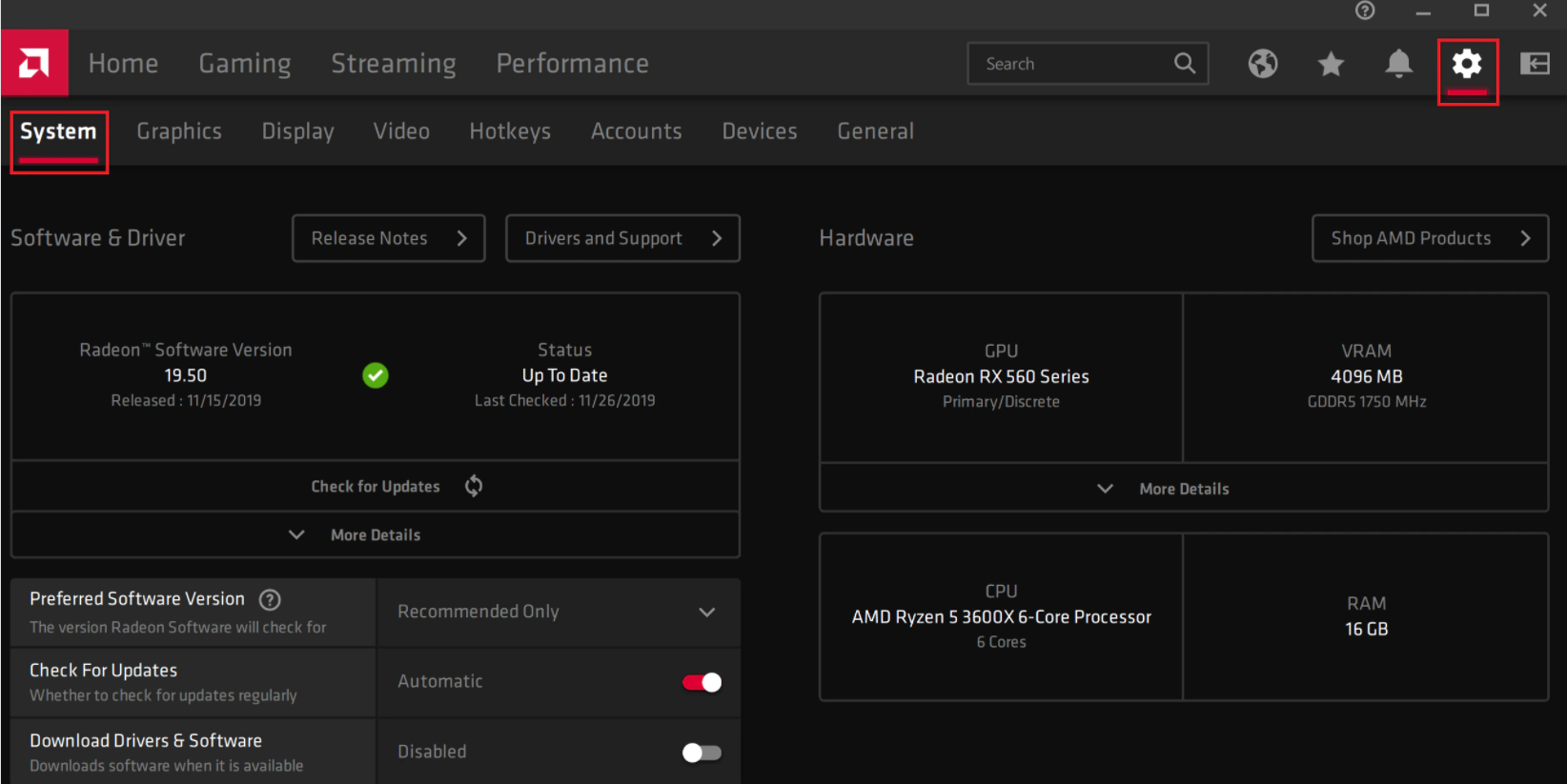
В разделе «Программное обеспечение и драйверы» вы можете увидеть версию программного обеспечения Radeon, которая у вас установлена, и состояние драйверов. Если вы используете более старую версию программного обеспечения, вы увидите ее в разделе «Состояние». Чуть ниже этого раздела вы можете увидеть кнопку Проверить наличие обновлений. Нажатие этой кнопки проверит наличие доступных обновлений.
Перед проверкой обновлений убедитесь, что вы знаете тип проверяемых обновлений драйверов.
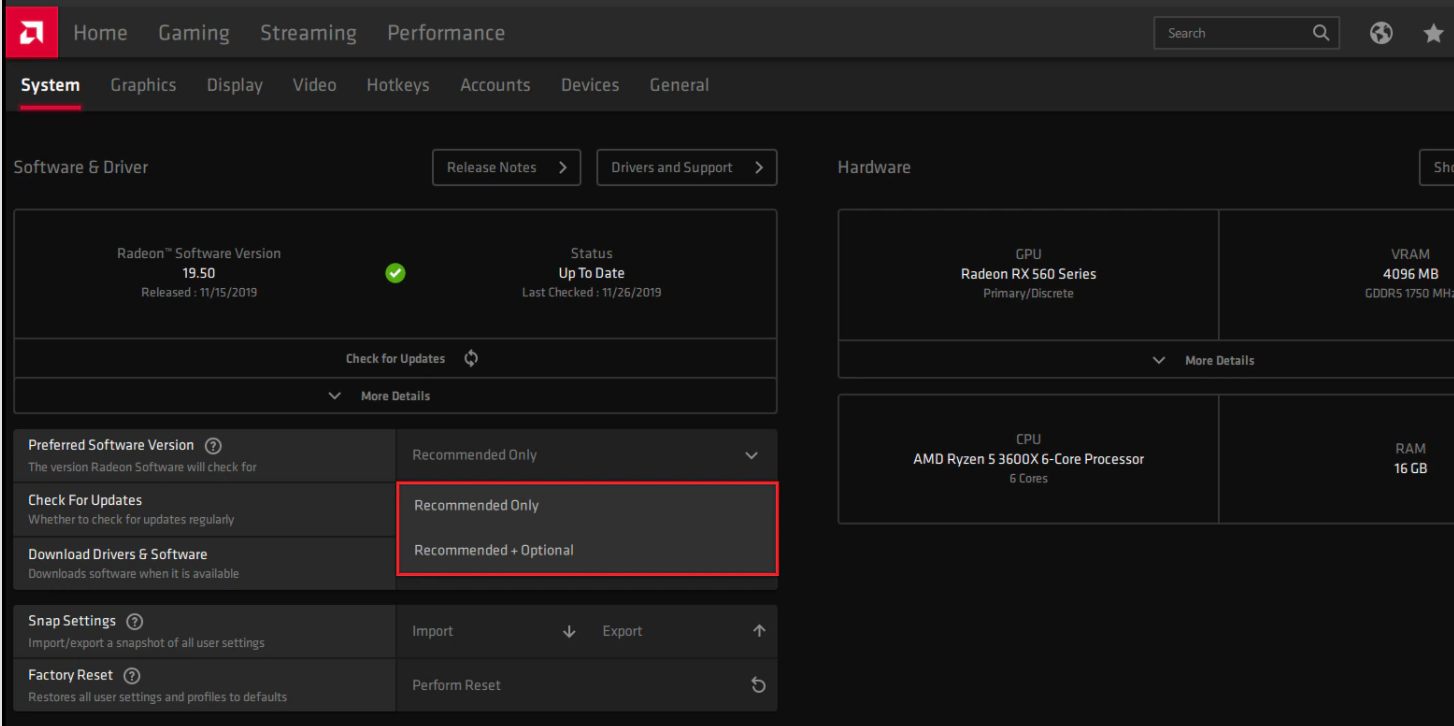
Чтобы выбрать тип драйверов, которые вы хотите проверить, выберите список перед «Предпочтительной версией программного обеспечения», затем выберите «Рекомендуемая» или «Рекомендуемая + необязательная» в раскрывающемся списке.
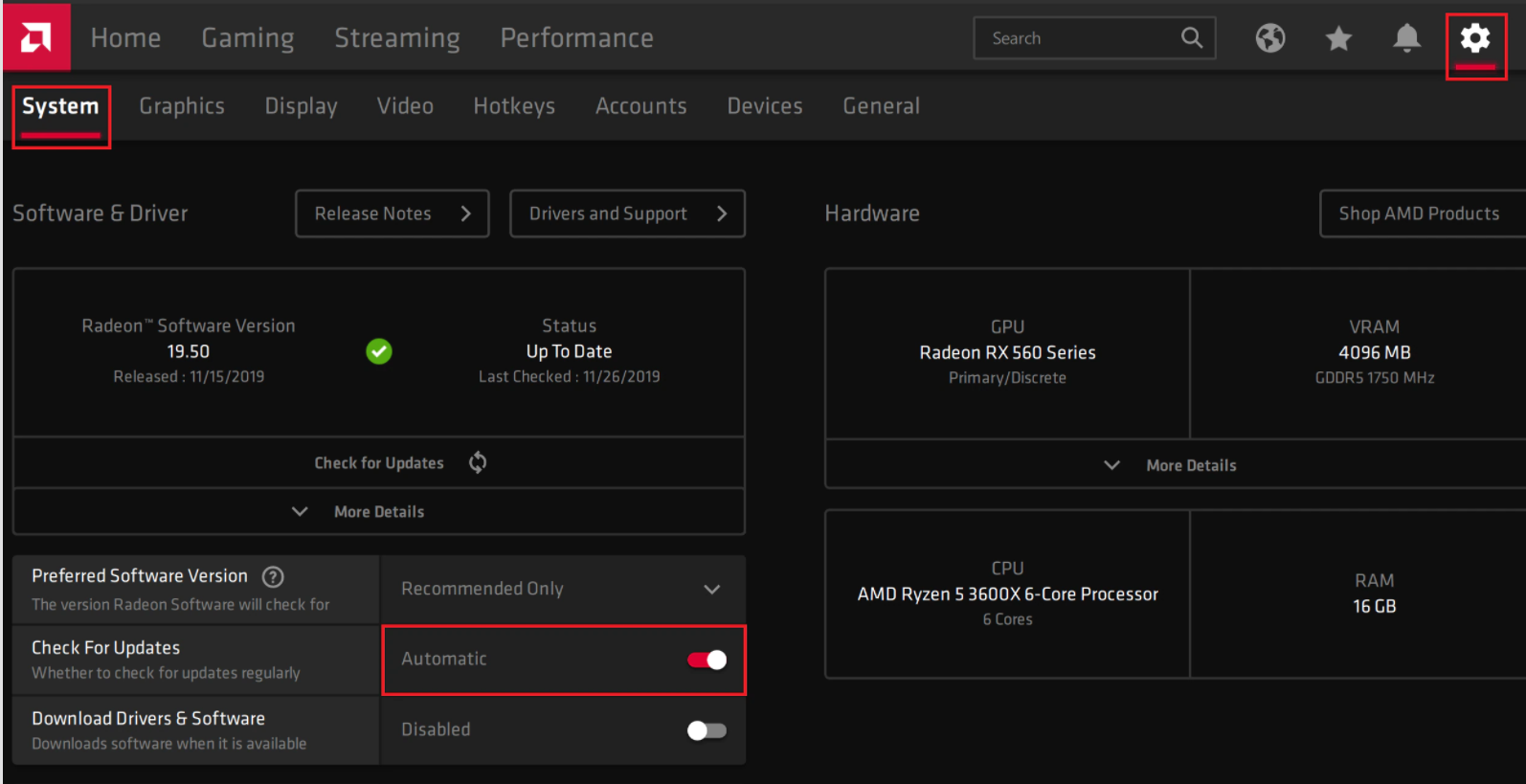
Затем не забудьте включить автоматический режим перед проверкой обновлений. Вы можете застрять на старых драйверах, если не знаете, что доступны более новые версии.
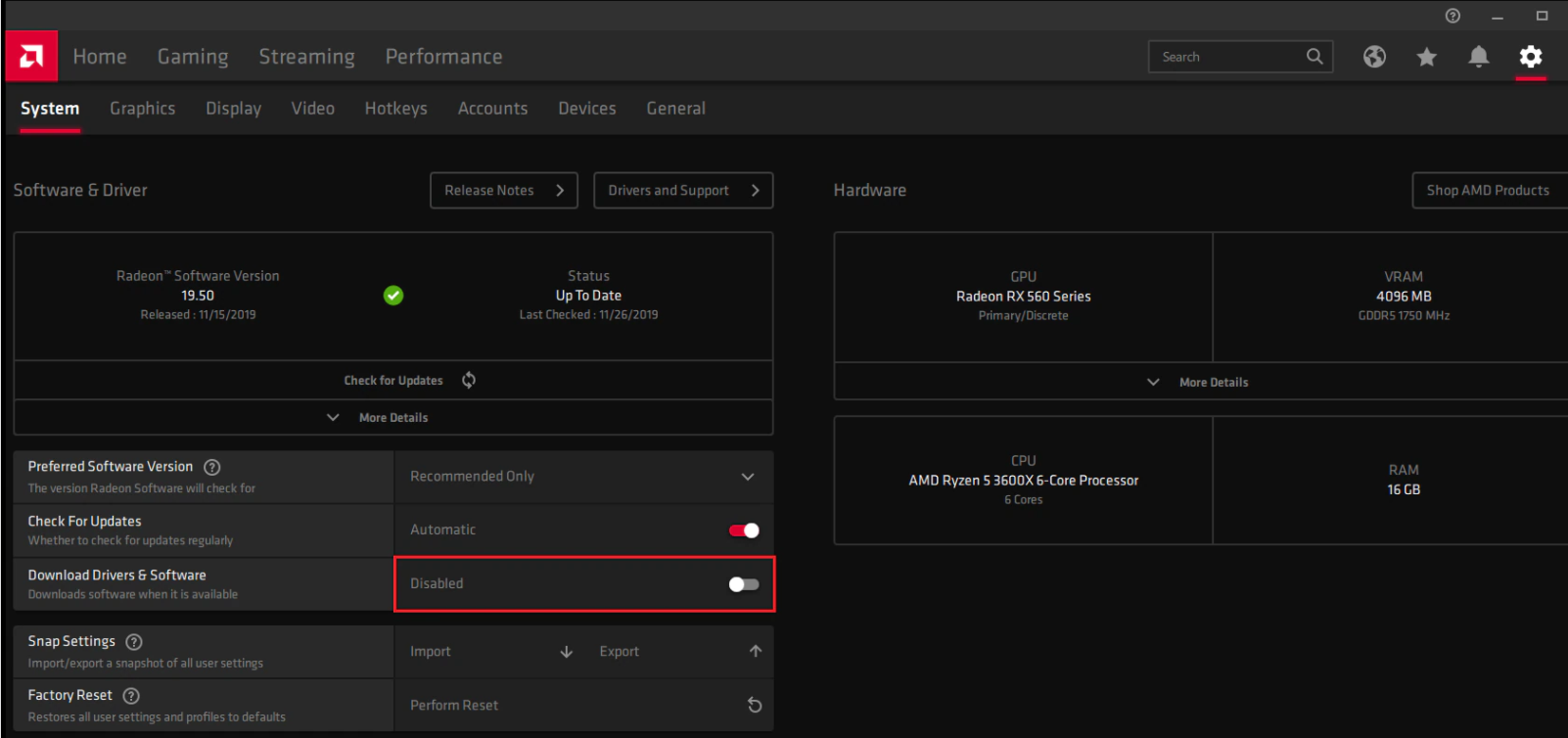
Аналогичным образом включите «Загрузить драйверы и программное обеспечение», чтобы последние обновления автоматически загружались в фоновом режиме. Вы можете установить загруженные обновления, когда захотите.
Наконец, все доступные обновления будут отображаться в разделе «Статус». Если вы включили загрузку драйверов и программного обеспечения, Radeon Software предложит вам установить загруженные обновления. Итак, установите их и закройте программу, когда закончите.
Очень важно обновлять драйверы видеокарты AMD
Регулярное обновление драйверов видеокарты AMD гарантирует, что ваш графический процессор будет работать наилучшим образом. Обновления не только устраняют ошибки и повышают стабильность системы, но также могут повысить производительность.
Другими словами, если вы будете обновлять драйверы, вы можете получить больше от своего графического процессора.
Как обновить драйверы видеокарты AMD?
Драйверы видеокарты вашего ПК можно обновить следующим образом:
1. Перейдите в [Мой компьютер] — [Щелкните правой кнопкой мыши] — [Свойства] — [Диспетчер устройств] — [Видеоадаптеры] — [Выберите видеокарту из списка] — [Обновить драйверы видеокарты].
2. Также зайдите на сайт https://support.amd.com/ru-ru/download, найдите там свою модель видеокарты и скачайте самую новую версию драйвера.
* Тип файла может отличаться в зависимости от используемой вами операционной системы (ОС).
Статьи в этом разделе
- Чат-бот — новый канал поддержки
- ОБЩАЯ ИНСТРУКЦИЯ ПО СБОЯМ И ПРОИЗВОДИТЕЛЬНОСТИ
- ОБЩАЯ ИНСТРУКЦИЯ ПО ПОДКЛЮЧЕНИЮ
- Игра продолжает вылетать
- Ошибка — [25] BattlEye: Corrupted Data — please perform a clean game reinstall
- PUBG не запускается из-за нового решения для борьбы с читами.
- Вылет клиента игры после появления лого PUBG
- Как исправить ошибку с TslGame.exe?
- Как исправить ошибку «Failed to initialize steam»?
- Как исправить ошибку «Starting battleye service. »
© 2021 KRAFTON, Inc.
PLAYERUNKNOWN’S BATTLEGROUNDS и PUBG является зарегистрированными торговыми марками или знаками обслуживания компании Krafton, Inc.
Как обновить драйвер видеокарты до последней версии?

Узнать версию вашей видеокарты можно за считанные минуты. Существует масса сторонних программ, которые отображают название всех устройств. Но самым лёгким простым методом является просмотр моделей с помощью встроенной утилиты в самой версии ОС.
В Windows 7 достаточно вызвать диалоговое окно. Вызывается оно нажатием правой кнопкой мыши на ярлыке «Мой компьютер». После чего необходимо перейти в «Свойства», а в открывшимся окне выбрать опцию «Диспетчер устройств». На экране появится полный список всего комплексного оборудования компьютера. Чтобы узнать название производителя графической платы, достаточно развернуть строку «Видеоадаптеры».
Внимание! Если вы видите сразу два названия графической платы – Intel и NVidia, то это говорит о том, что ваш персональный компьютер оснащен дискретным и интегрированным видеоадаптером. Такие совмещения встречаются, как правило, но современных ноутбуках. В этом случае рекомендуется обновлять компонент для графического преобразователя NVidia.

Чтобы узнать название видеоадаптера в операционной системе Windows 8.1 и Windows 10, достаточно зайти в меню «Пуск» и набрать в поиске «Диспетчер устройств», после чего система предложит вам открыть собственно саму программу.
Обновляем драйвер для видеокарты Amd Radeon
Обновить важнейший компонент для устройств Amd достаточно легко, необходимо проделать все вышеописанные действия, а после чего:
- на модели вашей видеокарты, нажатием правой кнопки мыши открыть диалоговое окно, выбрать пункт «Свойства»;
- затем переходим во вкладку «Драйвер»;
- зз графы «Дата и версия разработки» переписываем данные.
Производится обновление на официальном сайте компании Amd. Для этого на официальном ресурсе необходимо:
- Навести курсор на вкладу и нажать «Драйверы и поддержка».
- В выпавшем меню выбрать «Драйверы и загрузки»
- После настроить параметры загрузки.
Начинающим пользователям рекомендуется выбрать автоматическое определение версии набора программ для видеокарты, путём нажатия на активную ссылку «Download Now» под графой «Automatically Detect and Install» в правой части экрана.

Новый драйвер для Nvidia в Windows
Для владельцев устройств GeForce предусмотрена специальная утилита от компании-производителя. Называется она Nvidia Update Utility. С помощью неё можно с лёгкостью определять последние обновления самых важных компонентов для продуктивной и стабильной работы видеокарты. Интерфейс программы прост и интуитивно понятен, оповещения происходят в автоматическом режиме, как и обновления собственно самих компонентов. Однако программное обеспечение первым делом отправляет запрос пользователю, после чего можно либо подтвердить установку последней версии драйвера, либо отклонить её.
Программа полезная и должна быть установлена на каждом компьютере с графическим преобразователем GeForce. Для тех, кому сложно или неудобно пользоваться дополнительными утилитами, предусмотрен другой подход обновления компонентов, который ничем не отличается от процедуры апгрейда AMD. Необходимо зайти на официальный сайт компании Nvidia в форме поиска вести название вашей графической платы, после чего на экране монитора отобразятся все доступные для загрузки пакеты программ с учетом вашей карты.
Стоит помнить, что не для всех видеокарт можно найти свежие версии драйверов, ведь со временем производители перестают обслуживать устаревшие модели и не производят для них никаких обновлений. Так, если вашей видеокарте пять или более лет, то высока вероятность того, что новые компоненты для улучшения работы и производительности устройства вы уже не найдёте.