Что делать, если планшет не загружается дальше логотипа — варианты решения проблемы
Гаджеты
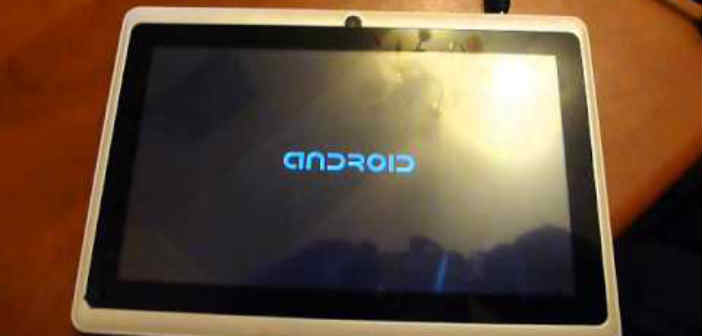
Современная электроника нуждается как в аппаратной мощности, так и в соответствующих программах. Если самый мощный Android-планшет невозможно запустить – смысла в нём никакого. Однако в большинстве случаев устройство, попавшее в подобный переплёт, спасти можно.
Природа проблемы
Почему возникают неприятности, когда планшет включается, но не загружается дальше логотипа (как, впрочем, и смартфоны), или не включается вообще?
[su_list icon=»icon: android» icon_color=»#006905″]
- [su_highlight]Ошибка перепрошивки.[/su_highlight] Подобные инциденты случаются, если вы (или горе-мастер из сервис-центра) попытаетесь установить на планшет прошивку, предназначенную для другого устройства. Возможно, во время процесса установки внезапно случился сбой питания, и компьютер, с которого вы устанавливали прошивку, выключился.
- [su_highlight]Полный разряд батареи.[/su_highlight] Достаточно редкая причина, однако имеет место (в частности, с планшетами Lenovo).
- [su_highlight]Забитая память[/su_highlight]. При загрузке любому современному устройству нужна свободная память (некоторые проблемы с памятью описаны здесь). Если же с ней проблемы, планшет может грузиться невыносимо долго и так и не загрузиться полностью.
- Механические повреждения. Как правило, они проявляются в полном отказе устройства включаться, но бывают и исключения.[/su_list]
При выключенном планшете мы вряд ли сможем провести точную диагностику (кроме случаев механических повреждений, следы которых остались на корпусе). Но методы восстановления в любом случае общие.
Как решать проблему?
Режим восстановления
Современные устройства на Android снабжены специальными средствами восстановления. Режим Recovery Mode предназначен для работы с системой «на низком уровне». Через этот режим можно установить новую прошивку или программу, глубоко внедрённую в систему (например, Google Apps). Но самый простой способ – войти в Recovery Mode и произвести сброс системы.
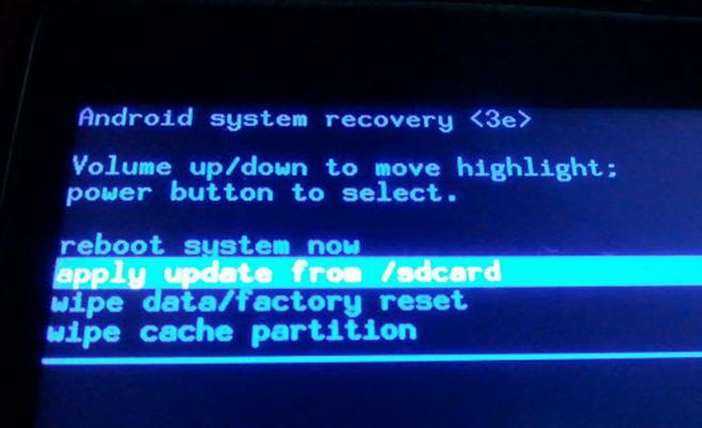
Для разных моделей вход в рекавери делается по-разному. Как правило, для этого нужно выключить аппарат, а включая снова, зажать кнопку питания вместе с уже нажатой клавишей увеличения (или уменьшения) громкости. Однако некоторые производители проявляют фантазию и применяют собственное решение (например, с кнопкой «Домой» – как у Apple). Поэтому перед процедурой поищите в Интернете, как нужно входить в режим восстановления конкретно на вашей модели.
[su_note]В появившемся меню сенсорный дисплей работать не будет. Перемещаться вверх и вниз по его пунктам надо кнопками громкости, а подтверждать – кнопкой включения. Выберите пункт Wipe Data Factory (сброс до заводских настроек), примените его. После этого выберите пункт Reset (перезагрузка) и перегрузите планшет в обычном режиме.[/su_note]
Конечно, если вы не делали резервных копий, то ваши приложения и личные данные будут сброшены. Но их несложно восстановить, особенно если вы включили постоянную синхронизацию с Google.
Перепрошивка через компьютер
Если войти в режим Recovery не получается, то попробуйте восстановление планшета через компьютер. Существует множество утилит для этой цели, однако для каждой конкретной модели (или чипсета) необходимо выбирать правильное приложение.
Так, для планшетов на процессорах NVidia разработчик выпустил специальное приложение с названием NVFlash. Для прошивки моделей на RockChip существует приложение RockChip RK Batch Tool. Другие производители также выпускают свои утилиты для перепрошивки. Важно изучить характеристики своего планшета и найти подходящий софт.
[su_note]Важно: найдите ту версию прошивки, которая точно соответствует аппаратным свойствам вашего планшета. Иначе гаджет можно погубить окончательно.[/su_note]
Не менее важно: рекомендуем для перепрошивки использовать не настольный компьютер (даже если у вас есть ИБП), а ноутбук. Благодаря батарее он защищён от проблем при отключении электричества.
Аппаратное решение
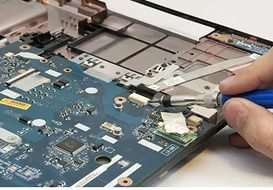
Иногда программными методами спасти устройство не получается вообще. Тогда единственное решение – полностью менять основную плату со всеми чипами. Как правило, её можно заказать в Интернет-магазинах (чаще всего в китайских). Если вы уверены в прямоте своих рук и имеете нужное оборудование (простым паяльником с широким жалом и отвёрткой вы справитесь вряд ли), то можете провести процедуру самостоятельно. Это обойдётся несравненно дешевле, чем покупка нового планшета.
[su_note]Пользователи, не уверенные в своих силах, могут обратиться в сервис-центры. Да, там процедура будет несколько дороже. Зато ждать вам придётся меньше, а ремонт будет проведен качественно. И тоже дешевле, чем покупать новый аналогичный планшет.[/su_note]
Да, ваши личные данные и настройки при этом неизбежно погибнут. Но (см. выше) их можно будет восстановить через облачные сервисы или просто вручную.
Важно — как не допустить возникновения таких проблем
Если вы хотите быть готовыми к подобным проблемам и выходить из сложной ситуации без потерь, советуем вам делать следующие вещи:
Завис планшет Леново: как перезагрузить
Планшеты, как и любая техника, могут иметь различные неполадки, а они в свою очередь вызывают зависания и тормоза. В большинстве случаев, эффективно поможет перезагрузка гаджета.
Поэтому в этой статье я расскажу о том, как перезагрузить планшет Леново и что делать, если девайс не выключается или не включается.

Способы перезагрузки планшета Леново
Чтобы перезагрузить планшет Леново, можно использовать любой из трех способов, перечисленных ниже: стандартная перезагрузка, перезагрузка с помощью специальной кнопки, сброс параметров до заводских.
Методы изложены от самого простого к самому категоричному. Поэтому я рекомендую пробовать их в том порядке, в котором они написаны.
Также хочу дать несколько советов перед тем, как перезагружать гаджет, если он завис, например, планшет Леново Йога:
- если планшет завис во время усиленной работы (например, в игре с красивой графикой или при нескольких десятках открытых вкладок в браузере), оставьте его в покое минут на 5, и скорее всего, девайс придет в себя и перезагрузка не потребуется;
- низкий заряд аккумуляторной батареи может быть причиной медленной работы, поэтому сначала зарядите гаджет как следует, прежде чем искать, что делать, если завис планшет Леново;
- учтите, что все несохраненные данные, будь то запись в блокноте или прогресс в игре, будут утеряны из-за перезагрузки (к счастью, большинство тех же блокнотов автоматически сохраняют любые внесенные в них изменения).
И не перезагружайте аппарат с разряженной батареей, иначе он просто выключится, так как энергии на включение может не хватить.
Стандартная перезагрузка
Классический способ перезагрузки планшетного компьютера — удерживание кнопки выключения. Через пару секунд на экране появится небольшое меню, в котором нужно нажать на надпись “Перезагрузка” или “Reboot”.

Зависший планшет Lenovo выключится, затем включится, и в большинстве случаев, девайс запустится и будет полностью готов к эксплуатации.
Иногда вышеупомянутое меню может не появиться, но это не проблема. Просто удерживайте кнопку выключения дольше (до тех пор, пока дисплей не погаснет).
Гаджет либо перезагрузится, либо выключится. Если ваш аппарат выключился, включите его удерживанием кнопки включения.
Если устройство не реагирует на стандартную перезагрузку или по-прежнему работает медленно, перейдите ко второму и третьему методу.
С помощью кнопки
На всех планшетах данного производителя, есть отдельная кнопка для перезагрузки. Обычно она находится рядом с кнопкой включения или чуть выше разъема для SIM-карты.
На устаревших моделях эта специальная кнопка ничем не отличается от остальных, только гораздо меньше, но на современных девайсах она встроена в небольшое отверстие. Это сделано для того, чтобы не возникало случайных нажатий.
Намеренно добраться до клавиши можно иголкой или скрепкой, которая всегда идет в комплекте с планшетом. На некоторых моделях, рядом со специальной кнопкой есть надпись “Reset”.

Если удерживать эту специальную клавишу в течение двух-трех секунд, устройство перезагрузится либо выключится. Во втором случае, просто включите его стандартной клавишей.

Постарайтесь не удерживать специальную кнопку слишком долго, иначе произойдет нежелательный сброс настроек до заводских параметров.
Перезапуск со сбросом настроек
Самый категоричный метод — сбросить заводские настройки. Использовать его нужно только тогда, когда другого выбора не остается. Например, если завис планшет и не реагирует ни на классический способ перезагрузки, ни на удерживание отдельной клавиши.
Сброс параметров представляет собой откат системы до заводского состояния. То есть все приложения и прочие данные, будут теми, какие были в изначальном состоянии девайса.
Это почти всегда решает любые неполадки программного уровня, но если проблема была аппаратной, то данный способ не поможет.
Имейте в виду, что после сброса все пользовательские данные будут удалены, поэтому сделайте резервное копирование. Чтобы сохранить все данные о приложениях, синхронизируйте аккаунт Гугл.
 Резервное копирование в настойках Гугла
Для сохранения файлов можно использовать облачное хранилище или внешний накопитель (ПК, карта памяти). В качестве облачного хранилища для фотографий и видео, рекомендую приложение Гугл Фото. На планшетах Леново оно даже предустановлено.
Пошаговые действия для сброса до заводских параметров:
- Выключите девайс.
- Включите его, удерживая кнопку включения и увеличения громкости. На некоторых моделях, вместо клавиши увеличения громкости, нужно использовать уменьшение громкости. Если на вашем устройстве есть кнопка “Домой”, то вместо громкости нужно удерживать ее.
- Отобразится меню восстановления. Перемещение по пунктам меню осуществляется с помощью клавиш увеличения и уменьшения громкости. Выбор производится клавишей включения.
- Выберите пункт “Wipe data/factory reset”.
- Подтвердите выбор, нажав “Yes”.
- Еще раз подтвердите выбор, нажав “Yes — delete all user data”.
- Начнется процесс сброса настроек. Это продлится не больше пары минут, после чего вновь откроется меню восстановления.
- Выберите в нем пункт “Reboot system now”.
- Гаджет перезагрузится и будет готов к эксплуатации.
Данный способ подойдет для решения почти всех системных неполадок, в том числе и для очистки от вирусов.
Если у вас не было возможности сделать резервное копирование данных перед сбросом, то можно восстановить часть файлов с помощью специальных программ на ПК.
Среди них есть и русифицированное программное обеспечение с интуитивно-понятным интерфейсом. Все, что вам потребуется — это установить программу на компьютер и подключить гаджет к ПК через USB-кабель.
Что делать, если планшет завис и не выключается
Порой может возникнуть ситуация, когда планшет завис и не выключается. Девайс ни на что не реагирует и не остается ничего другого, как выключить планшет принудительно.

Несколько способов выключения гаджета, если он завис:
- Вытащите аккумулятор. Вариант подойдет только для устройств со съемной батареей, но зато сработает в любой ситуации, так как без энергии девайсу будет не на что “зависать”. Вставьте аккумулятор обратно и включите гаджет.
- Удерживайте специальную кнопку. Удерживая клавишу Reset, можно перезагрузить аппарат. Подготовьте иголку или скрепку!
- Совершите экстренное выключение, зажав кнопку выключения и клавишу увеличения громкости. Вместо клавиши повышения громкости, может быть либо снижение, либо кнопка “Домой”. Кнопки те же, что и при вызове меню восстановления, но разница в том, что в данном случае девайс включен.
- Дождитесь полной разрядки аккумулятора. Гаджет не сможет работать бесконечно, ведь даже для того, чтобы отображать зависшее состояние, техника тратит заряд. Рано или поздно он закончится!
Тем не менее, я рекомендую просто подождать и дать устройству шанс отвиснуть.
Планшет Леново завис при включении на заставке

Если планшет при включении зависает на заставке, то действий не так много:
- Перезагрузите аппарат.
- Если это не помогло и гаджет снова завис на логотипе, сделайте сброс до заводских настроек.
- Если и откат не помог, из программных решений остается только переустановить операционную систему.
В случае, когда ничего из вышеперечисленного не сработает, обратитесь в сервисный центр.
Наверняка ваша проблема аппаратного типа и одна из комплектующих вышла из строя, либо повреждена физически.
Добавить комментарий Отменить ответ
Об авторе этого сайта

Привет. Меня зовут Петр. Я автор этого сайта. В нем я рассказываю о том, что мне очень интересно. А именно о планшетах. В блоге я пытаюсь простым языком рассказывать о прошивках, настройках и новинках всех современных планшетов. Также большая часть статей посвящена ОС Андроид, которая мне очень нравится
Планшет Lenovo не включается
Планшетные компьютеры от компании Леново давно завоевали уверенные позиции на рынке мобильных гаджетов. Они надёжны, долговечны и функциональны, позволяя пользователю реализовывать массу актуальных задач.

В то же время, как и любая техника, планшеты не идеальны, и рано или поздно они перестают запускаться. Это может значить, что ваш планшет Леново вышел из строя, и нужно подумать, как вернуть его к жизни. Оптимальным решением будет обращение к мастерам по ремонту, но это неизбежно повлечёт за собой дополнительные траты. Чтобы избежать такой ситуации, можно самостоятельно выяснить, почему планшет Леново не включается. Если проблема не очень серьёзна, то устранить её можно своими силами, даже если вы не являетесь специалистом в области мобильной техники.
Давайте посмотрим, что делать, если не включается планшет, и какие основные причины такой ситуации известны на сегодняшний день.
Возможные причины
Есть две основных причины, почему планшет перестал включаться:
- Аппаратная проблема;
- Программная проблема.
В первом случае устройство может не загружаться из-за каких-то механических повреждений. Определить это очень просто – как правило, такие повреждения заметны визуально. Вы могли даже не заметить, как ударили гаджет обо что-то, пусть даже и несильно. Но в итоге из-за этого он не работает.

Также нельзя исключать, что вышла из строя какая-то внутренняя деталь планшета, крайне важная для его включения. Это может быть, к примеру, батарея. Такая поломка не будет катастрофичной, ведь заменить вышедшую из строя деталь легко, и это требует минимум времени.
Программные проблемы диагностировать несколько сложнее. Если планшет не включается из-за них, то дело в каких-то вирусах либо сбое в работе программной платформы. Определить, что именно мешает запустить планшет, можно опытным путём, но практика показывает, что это дело лучше доверить мастеру.

Аппаратные поломки
Если не включается планшет из-за аппаратной поломки, то первым делом нужно зажать кнопки питания секунд на 10-15. Если при этом ничего не происходит, и индикатор питания не горит, то извлеките батарею из устройства, а спустя некоторое время, вставьте её обратно и повторите попытку включения планшета. Возможно, просто отошёл какой-то контакт, и проделав эти манипуляции, вы решите проблему.
Вполне вероятно, не загружается планшет и из-за разряженной батареи. Многие пользователи бьют тревогу при виде неработающего планшета, но просто забыли, что аккумулятор полностью разрядился. Конечно, в таком случае гаджет не загрузится, пока вы не поставите планшет на подзарядку.

Если поставленный на зарядку планшетный компьютер всё равно не включается, то, скорее всего, проблема либо в зарядном устройстве, либо в разъёме планшета, к которому оно подключается, либо просто батарея вышла из строя. Также стоит проверить, работает ли кнопка включения.
Часто планшет не включается ещё и из-за проблем с матрицей экрана. Сделать что-либо для исправления ситуации в домашних условиях у вас вряд ли получится, так что сразу несите его в сервисный центр. То же самое могу сказать и о случаях, когда не запускается система после падения гаджета или его удара обо что-либо.
Если вы покупали мобильное устройство в лицензированной точке продаж, и проблема с его работой началась в пределах года после приобретения, то на ремонт даже не придётся тратить деньги, поскольку эта ситуация подпадает под гарантийные обязательства реализатора.

Программные поломки
Диагностировать программные поломки сложнее, зато устранить в большинстве случаев совсем несложно. Чтобы понять, что проблема именно в программной платформе, посмотрите, загорается ли при запуске светодиодный индикатор. Если он горит, но загрузка не идёт, то дело, скорее всего, в программном сбое.
Также очевидным признаком нарушения работы ПО является запускающийся, но постоянно зависающий планшетный компьютер. В таком случае рекомендуется перевести устройство в безопасный режим и не затягивать с визитом в сервисный центр.
Есть масса вариантов, какая именно часть ПО вышла из строя. Но нам важнее узнать, как включить планшет, а не что именно с ним случилось. Есть один верный способ исправить положение, выполнив перепрошивку или полный сброс до заводских настроек. Начать рекомендуем именно со сброса, который также называется Hard Reset.
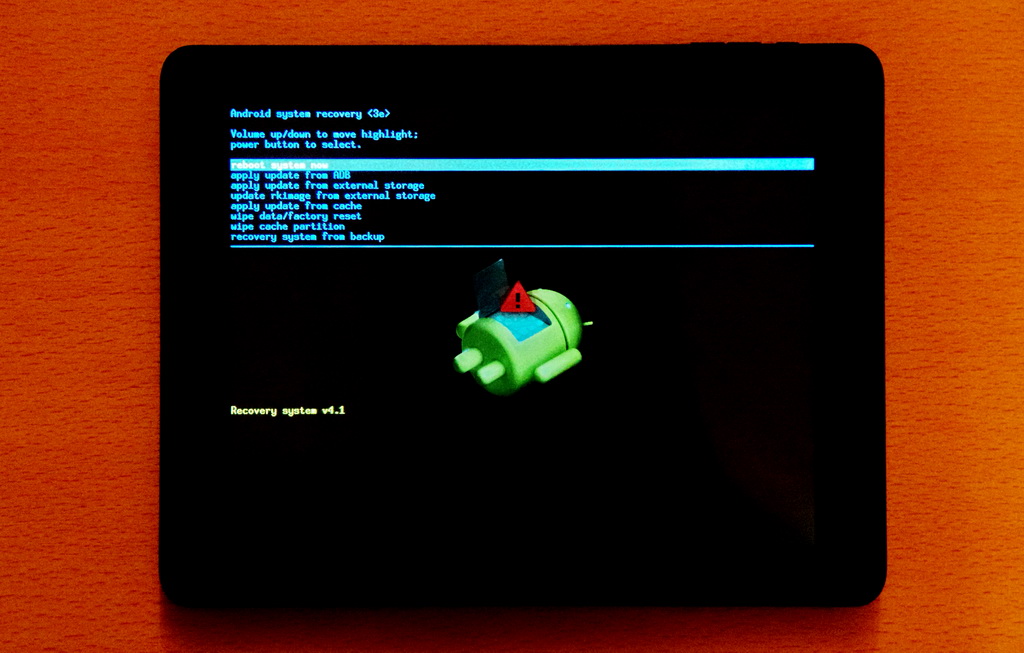
Делать его можно, даже если планшет выключен. Чтобы выполнить Хард Ресет, делайте следующее:
- Зажимаем одновременно кнопку питания и клавишу уменьшения громкости.
- Ждём появления на экране логотипа Android.
- Попадаем в режим Recovery и выбираем при помощи клавиш громкости пункт Wipe Data.
- Система переспросит, уверены ли вы в своих действиях. Соглашаемся на полное удаление всех настроек и данных с планшета.
- Когда процедура завершится, жмём на Reboot System, чтобы планшет перезагрузился.

Это довольно радикальный способ, ведь все данные пользователя в результате будут удалены с мобильного устройства. Но если выбора не остаётся, придётся применить именно его. Рекомендуем размещать все данные планшета на облаке в интернете, тогда неожиданная потребность в сбросе всех данных не станет для вас проблемой.
Заключение
Приведённые в статье рекомендации являются универсальными, и они подойдут для планшетов Lenovo 3300 и других моделей устройств данного производителя. Надеемся, наши советы станут полезными для тех, кто неудачно обновил программную платформу или столкнулся с другими проблемами в работе планшетного компьютера.