Создание и назначение цветовых категорий Outlook 2019
Цветовые категории служат для легкого поиска и распределения элементов по группам в инфо-ассистенте Microsoft Outlook. После назначения цветовой категории группе элементов, взаимосвязанных между собой — например, email-сообщений, встреч, контактов и заметок, — их можно будет гораздо легче упорядочивать и отслеживать. Каждому из элементов может быть присвоено несколько цветовых категорий.

Вы можете выбрать одну из определяемых по умолчанию категорий, назначить ее элементам Outlook, или создать новую категорию буквально “с нуля”. Требуемые цвета категорий отображаются в соответствующих представлениях таблиц, а также непосредственно в открытых элементах, к примеру, в папке “Входящие”. Вы можете выбирать для заданных категорий различные цвета и изменять их названия в соответствии с собственными стилевыми предпочтениями и запросами. Подобный гибкий подход предоставляет возможность создания такой системы цветовых категорий, которая будет подходить вам индивидуально.
Замечание: Если вы работаете с почтовым клиентом Outlook с настроенной учетной записью IMAP, назначение категории элементу будет невозможно. Тип аккаунта для входящей электронной корреспонденции IMAP не совместим с назначением категорий.
Присваивание цветовой категории сообщению
Для назначения цветовой категории сообщению из списка, выполните на нем щелчок правой клавишей мыши. В раскрывшемся контекстном меню отметьте пункт “Выбрать категорию”, после чего выберите соответствующую категорию из предлагаемого перечня.
Рекомендация: Если в результате нажатия правой клавиши мыши на экране отображаются лишь команды для пометки сообщения, попытайтесь выполнить аналогичный щелчок мыши на пустом месте, справа от отправителя (в этом случае стоит также воспользоваться правой кнопкой манипулятора).
Замечание: Если вы желаете назначить еще несколько цветовых категорий, вы можете ассоциировать нужный объект со второй или третьей категорией. Делайте это столько раз, сколько это необходимо.
Для назначения цветовой категории в открытом сообщении или области чтения, воспользуйтесь нажатием кнопки “Задать категории” в секции “Теги” на ленте команд, после чего выберите категорию из списка.
Если кнопка “Задать категории” не отображается на основной ленте команд, нажмите на раскрывающемся списке “Теги”.

Замечание: В раскрывающемся перечне “Задать категории” доступны только десять категорий, используемые в недавнем времени. Если вам понадобятся вспомогательные категории для назначения, нажмите на опции “Все категории” для просмотра остальной части списка.
Как переименовать цветовую категорию?
По умолчанию, всем цветовым категориям присваиваются общие имена, например “Синяя” или “Красная категория”. Чтобы облегчить поиск и упорядочивание элементов, можно присвоить более понятные имена недавно созданным цветовым категориям.
- Во время первого назначения элементу заранее созданной цветовой категории вам предоставится возможность переименования цветовой категории.
- Для изменения той цветовой категории, которая ранее уже была присвоена определенным элементам, для всех новых присваиваемых элементов будет применяться новое имя.
Вот, как можно в несколько щелчков мыши изменить название цветовой категории:
- На главной функциональной панели нажмите на пиктограмму “Классификации
 ”.
”. - Во всплывающем меню выберите элемент “Все категории”.

- В перечне “Имя” отметьте соответствующее название цветовой категории, после чего воспользуйтесь кнопкой “Переименовать”.
- В перечне “Имя” укажите новое название выбранной цветовой категории.
Для автоматического назначения цветовой категории тем элементам, которые были выбраны в главной рабочей форме Outlook, выставьте галочку возле искомой цветовой категории в перечне “Имя” и подтвердите выполненные изменения с помощью кнопки ОК.
Обновить до цветовых категорий outlook что это
Цветовые категории позволяют легко находить и распределять по группам элементы в Microsoft Outlook. Назначив цветовую категорию группе взаимосвязанных элементов — таких как заметки, контакты, встречи и сообщения электронной почты, — можно легко их отслеживать и упорядочивать. Каждому элементу можно назначить несколько цветовых категорий.
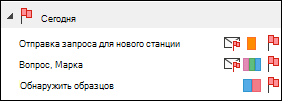
Вы можете выбрать одну из категорий, определяемых по умолчанию, или создать собственную, а затем назначить ее элементам Outlook. Цвета категорий отображаются в таблица, например в почтовом ящике, а также в открытых сообщениях. Можно переименовывать категории, чтобы названия имели смысл, и выбирать для них различные цвета. Такая гибкость позволяет создать систему цветовых категорий, максимально соответствующую стилю работы пользователя.
Примечание: Если вы используете учетную Outlook IMAP, назначать категории элементу нельзя. Тип учетной записи электронной почты IMAP не поддерживает категории.
Назначение сообщению цветовой категории
Чтобы назначить цветовую категорию сообщению в списке, щелкните его правой кнопкой мыши. Выберите команду Выбрать категорию, а затем укажите категорию в списке.
Совет: Если при щелчке правой кнопкой мыши отображаются только команды для пометки сообщения, попробуйте щелкнуть правой кнопкой мыши пустое место справа от имени отправителя.
Примечание: Если вы хотите назначить вторую или третью цветовую категорию, это действие можно выполнить несколько раз.
Чтобы назначить цветовую категорию в области чтения или открытом сообщении, нажмите кнопку Задать категории в группе Теги на ленте, а затем выберите категорию в списке.
Если вы не видите кнопки Задать категории на ленте, щелкните раскрывающийся список Теги.
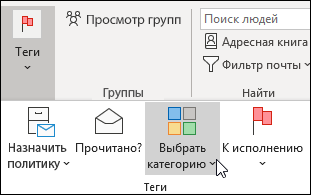
Примечание: В раскрывающемся списке Задать категории отображаются десять категорий, которые использовались последними. Если у вас есть дополнительные категории, выберите Все категории, чтобы просмотреть остальную часть списка.
Цветовым категориям по умолчанию присвоены общие имена, например «Красная категория» и «Синяя категория». Чтобы легко находить и упорядочивать элементы, вы можете присвоить цветовым категориям более понятные имена.
При первом назначении элементу существующей цветовой категории вам будет предложено переименовать ее.
Если изменить цветовую категорию, которая уже назначена элементам, для всех этих элементов будет использоваться новое имя.
На панели инструментов выберите Выбрать категорию  .
.
Выберите все категории.
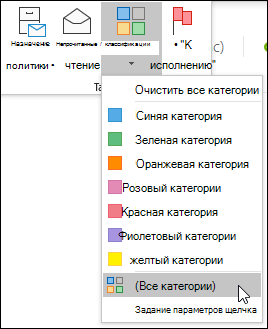
В списке Имя выберите имя цветовой категории и выберите переименовать.
В списке Имя введите новое имя для цветовой категории.
Чтобы автоматически назначать цветовую категорию для элементов, выбранных в главном окне Outlook, в списке Имя выберите цветовую категорию, а затем — ОК.
В любой папке сообщений в группе Теги на ленте выберите Выбрать категорию > все категории.
Примечание: Для элементов календаря группа Теги отображается на вкладке Встреча или Собрание. Для открытого контакта или задачи группа Теги отображается на вкладке Главная.
В диалоговом окне Цветовые категории нажмите кнопку Создать.
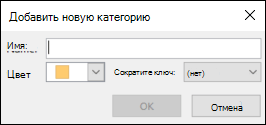
Введите имя категории и выберите цвет и, при желании, ярлык. Затем нажмите кнопку OK.
Экспресс-категорией называется стандартная категория, которую можно задать в определенных представлениях таблицы. Например, если отключить область чтения или переместить ее под список сообщений, вы увидите в почтовом ящике дополнительные столбцы, в том числе «Получено», «Категория» и «Упоминания». Чтобы назначить экспресс-категорию в одном из таких представлений, щелкните столбец категории.
На ленте в группе Теги нажмите кнопку Выбрать категорию > установить быстрое щелчком.
Выберите цветовую категорию с помощью раскрывающегося списка, а затем нажмите кнопку «ОК».
Совет: Из открытого сообщения, выбрав команду Задать параметры щелчка в меню Задать категории, можно задать цветовую категорию по умолчанию для всех будущих сообщений, а не только для выбранного в настоящий момент.
Связав сочетания клавиш с категорией, можно быстро назначить категорию элементу, такому как сообщение электронной почты, выбрав его в почтовом ящике или другом представлении категории и нажав клавишу. С помощью сочетания клавиш можно также назначать цветовую категорию одновременно нескольким элементам.
На панели инструментов главного окна Outlook выберите Выбрать категорию .
В нижней части меню выберите все категории.
В списке Имя установите флажок рядом с нужной цветовой категорией.
Как добавить или изменить категории в Outlook
Используйте цвет, чтобы организовать ваши электронные письма, контакты и встречи
Используйте категории в Microsoft Outlook для организации всех видов элементов, включая сообщения электронной почты, контакты и встречи. Когда вы назначаете один и тот же цвет группе связанных элементов, таких как заметки, контакты и сообщения, вы облегчаете отслеживание этих элементов. Если какой-либо из элементов относится к более чем одной категории, присвойте ему несколько цветов.
Инструкции в этой статье относятся к Outlook 2019, 2016, 2013, 2010 и Outlook для Office 365.
Добавить новую цветовую категорию в Outlook
Outlook поставляется с набором цветовых категорий по умолчанию, но легко добавить свои собственные категории или изменить цвет и название существующего ярлыка. Вы даже можете установить сочетания клавиш, которые применяют категории к выделенным элементам.
Категории не работают для электронной почты в учетной записи IMAP.
Перейдите на вкладку Главная и в группе Теги выберите Категоризация .
Выберите Все категории .
В диалоговом окне Цветовые категории выберите Новый .
В диалоговом окне Добавить новую категорию введите имя новой цветовой категории в текстовом поле Имя .
Нажмите стрелку раскрывающегося списка Цвет и выберите цвет для категории.
Если вы хотите назначить сочетание клавиш для новой категории, выберите стрелку раскрывающегося списка Сочетание клавиш и выберите сочетание клавиш.
Выберите ОК , чтобы сохранить новую цветовую категорию и закрыть диалоговое окно Добавить новую категорию .
Выберите ОК , чтобы закрыть диалоговое окно Цветовые категории .
Назначить цветовую категорию электронной почте
Назначение цветовой категории отдельным электронным письмам полезно для организации вашего почтового ящика. Вы можете классифицировать по клиенту или проекту.
Чтобы назначить цветовую категорию сообщению в папке входящих сообщений Outlook:
Щелкните правой кнопкой мыши сообщение в списке адресов электронной почты.
Вы также можете назначить цветовые категории для встреч и задач. Щелкните правой кнопкой мыши встречу в календаре Outlook или щелкните правой кнопкой мыши задачу в списке дел Outlook.
Выберите Categorize .
Если вы предпочитаете использовать это меню, перейдите в раздел Главная и в группе Теги выберите Категоризация .
Выберите цветовую категорию, чтобы применить ее к электронной почте.
Вам может быть предложено изменить название категории при первом ее использовании. Если будет предложено, введите новое имя.
Чтобы отсортировать сообщения по категориям, перейдите на вкладку Вид , выберите Упорядочить по и выберите Категории .
Редактировать категории в Outlook
Чтобы редактировать список цветовых категорий:
Перейдите на вкладку Главная и в группе Теги выберите Категоризация .
Выберите Все категории .
Выберите категорию, которую вы хотите изменить, затем выполните одно из следующих действий: