Как установить срок действия пароля Windows 10

По умолчанию, пароль учетной записи Windows 10, как аккаунта Майкрософт, так и локальной учетной записи, не ограничен по времени. Однако, при необходимости, вы можете задать срок действия пароля, по истечении которого вам автоматически будет предложено его изменить.
В этой инструкции подробно о том, как установить срок действия пароля для учетной записи Майкрософт и автономной учетной записи Windows 10 несколькими способами. Также может быть интересным: Как ограничить количество попыток ввода пароля, Как всё запретить и заблокировать в Windows 10.
Как настроить срок действия пароля для локальной учетной записи Windows 10
Установка срока действия пароля локальной учетной записи Windows 10 состоит из двух этапов. На первом требуется отключить неограниченный срок действия:
- Нажмите клавиши Win+R на клавиатуре, введите lusrmgr.msc и нажмите Enter.
- В открывшемся окне управления локальными пользователями выберите своего пользователя, нажмите по нему правой кнопкой мыши и откройте «Свойства».

- Снимите отметку «Срок действия пароля не ограничен» и примените настройки.

Готово. Теперь срок действия пароля существует и по умолчанию он равен 42 дням, однако вы можете изменить этот период. Если на вашем компьютере установлена Windows 10 Pro или Enterprise, можно использовать редактор локальной групповой политики:
- Нажмите клавиши Win+R, введите gpedit.msc и нажмите Enter.
- Перейдите к разделу Конфигурация компьютера — Параметры безопасности — Политики учетных записей — Политики паролей.

- Дважды нажмите по параметру «Максимальный срок действия пароля», задайте новое значение и примените настройки.

В Windows 10 Домашняя (как и в других редакциях ОС) для установки конкретного срока действия можно использовать PowerShell:

- Запустите Windows PowerShell от имени Администратора (это можно сделать нажав правой кнопкой мыши по кнопке «Пуск» и выбрав соответствующий пункт контекстного меню, есть и другие способы — Как запустить Windows PowerShell).
- Введите команду
- Для того, чтобы просмотреть установленные политики паролей, включая срок действия, можно использовать команду net accounts, как на скриншоте выше.
Как ограничить срок пароля для учетной записи Майкрософт
Если вы используете учетную запись Майкрософт, вы можете включить обязательную смену пароля раз в 72 дня. Срок для такой онлайн-аккаунта не меняется. Шаги для этого будут следующими:
- Зайдите в параметры вашей учетной записи Майкрософт: для этого можно напрямую зайти на сайт под своей учетной записью или открыть Параметры — Учетные записи — Ваши данные — Управление учетной записью Майкрософт.

- На странице управления учетной записью нажмите по «Дополнительные действия», а затем — «Изменить пароль».

- На следующем этапе задать новый пароль и установить отметку «Менять пароль через каждые 72 дня».

После сохранения изменений пароль будет действовать лишь указанные 72 дня, после чего вам будет предложено изменить его на новый.
Произошло истечение срока действия пароля Windows: что делать
После очередного включения компьютера вместо стандартного поля для ввода пароля может появиться уведомление о том, что он истёк и нужно создать новый. Такое сообщение может озадачить, особенно если вы не сами создавали учётную запись, а просили кого-то вам помочь. Скорее всего, пароль ограничили во времени. Предлагаем рассмотреть, как это делается и что предпринять дальше.
Как настроить срок действия пароля для локальной учетной записи Windows 10
Обычно лимит срока устанавливается таким образом:
- В «Поиске» пишется: «выполнить».
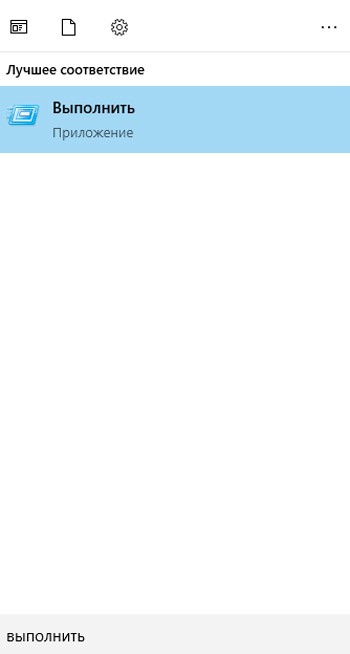
- Когда соответствующее приложение найдётся, по нему кликается дополнительной кнопкой.
- Важно обязательно указать Run As Administrator, чтобы ваши действия воспринимались системой, как легитимные.
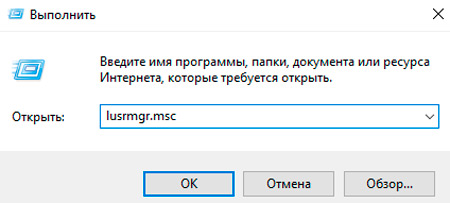
- В маленькое поле вбивается: lusrmgr.msc + «Enter».
- Из перечня выбирается ник пользователя и соответствующая ему вкладка «Свойства» (через правый щелчок).
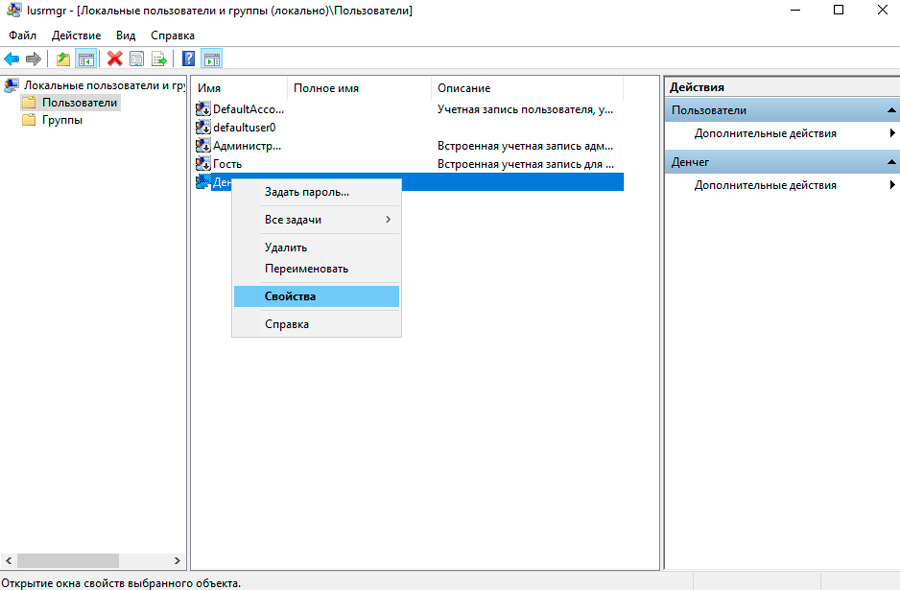
- Если убрать галочку с опции «Срок действия пароля не ограничен», то, разумеется, поступит предложение указать временной отрезок.
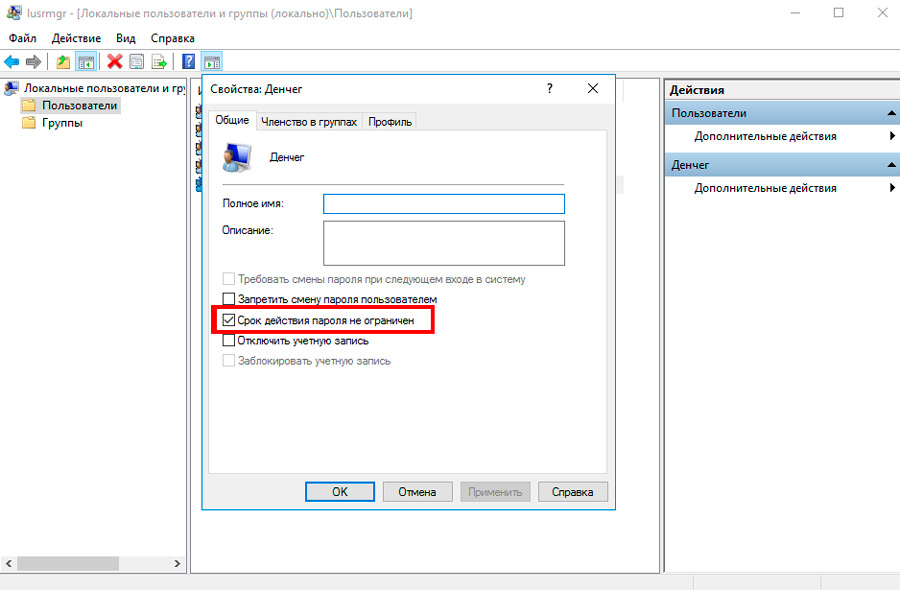
Как только пройдёт оговоренное количество дней, система уведомит, что срок действия пароля истёк и уже необходимо изменить пароль. Впишите в первую строку старый код, а в следующую – новый, и откроется «Рабочий стол». Но если помимо уведомления не отображается никаких полей и форм, куда можно внести свежие данные вместо истёкших (а такое часто случается), придется действовать так:
- Независимо от того, Windows 10 у вас или 8 или же 7, нажмите в углу кнопку «Отключить».
- Удерживайте «Shift» и в тот же момент выберите «Перезагрузка».
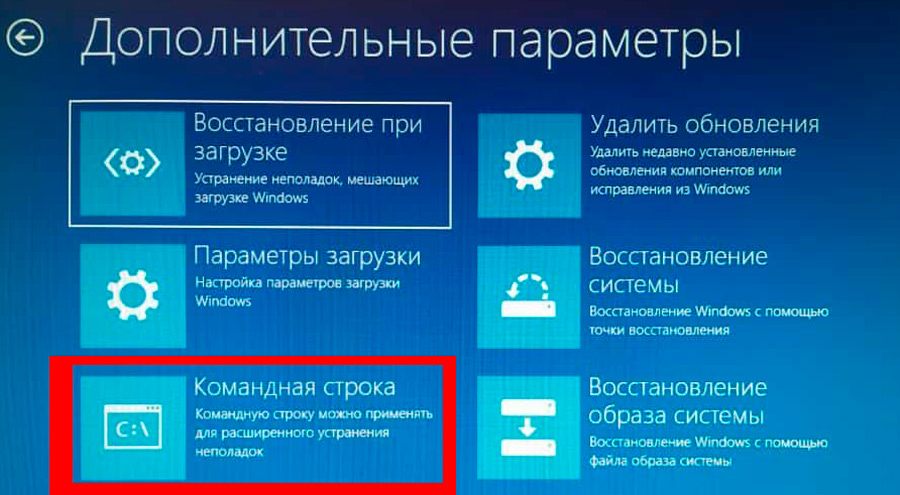
- Перед вами появится меню восстановления ОС. Здесь нужно кликнуть по «Дополнительным параметрам» и выбрать «Командную строку».
- Впишите в чёрное поле: wmic UserAccount set PasswordExpires=False (соблюдая все указанные пробелы) и кликните «Enter».
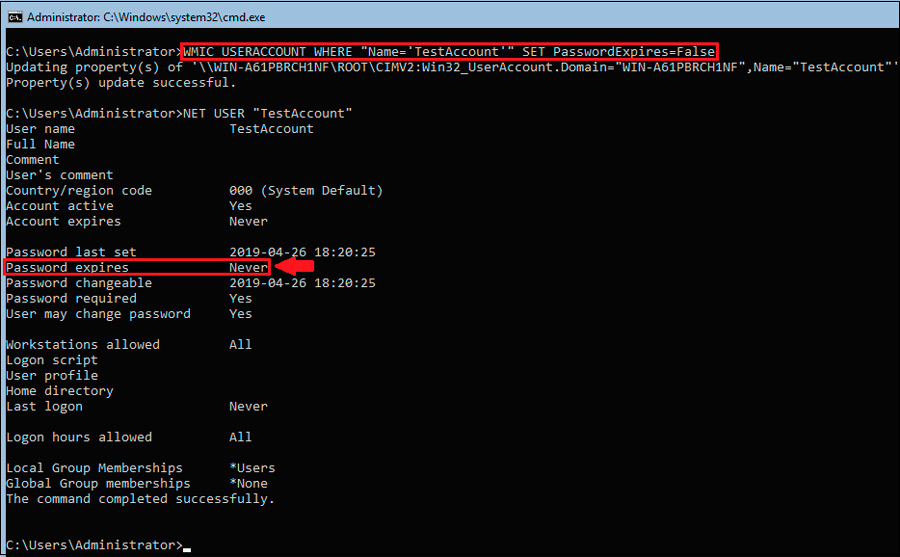
- Теперь впишите: shutdown /r + «Enter».
- Подождите, пока ОС перезапустится (на отключение уйдет минута). Сообщение об устаревшем пароле должно исчезнуть.
Как ограничить срок пароля для учётной записи Microsoft
Также максимальный срок действия вашего пароля мог быть задан не в настройках самого ПК, а в личном кабинете на сайте Microsoft. Это происходит так:
- После авторизации на ресурсе открываются вкладки: Параметры — Учётные записи — Данные — Управление учётной записью.
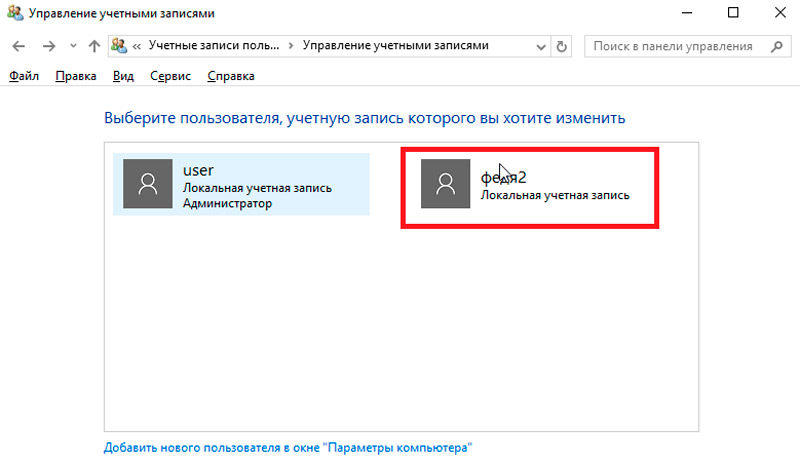
- Под аватаркой есть стрелочка вниз, где спрятаны опции: «Дополнительные действия» — «Смена пароля». В ней задаётся новый набор символов, а в конце ставится отметка напротив фразы «Менять каждые 72 дня».
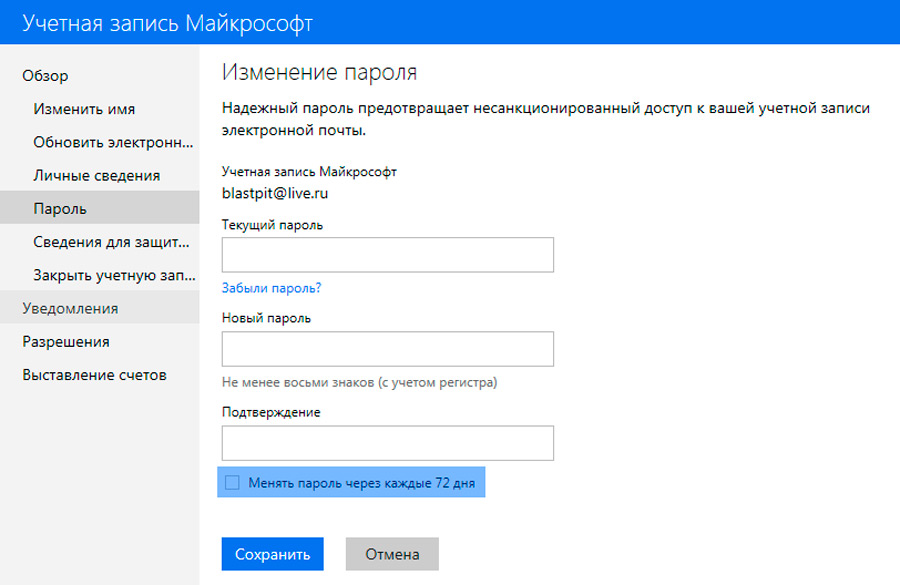
За счёт этого достигается ограниченное использование пароля. К счастью, на сайт вы можете зайти с любого устройства, а не только с ПК, где просрочен код доступа. Придумайте новый и уберите галочку с последнего пункта. Таким образом, пароль снова станет бессрочным. Теперь можно разблокировать экран компьютера, авторизовавшись с помощью свежего ключа.
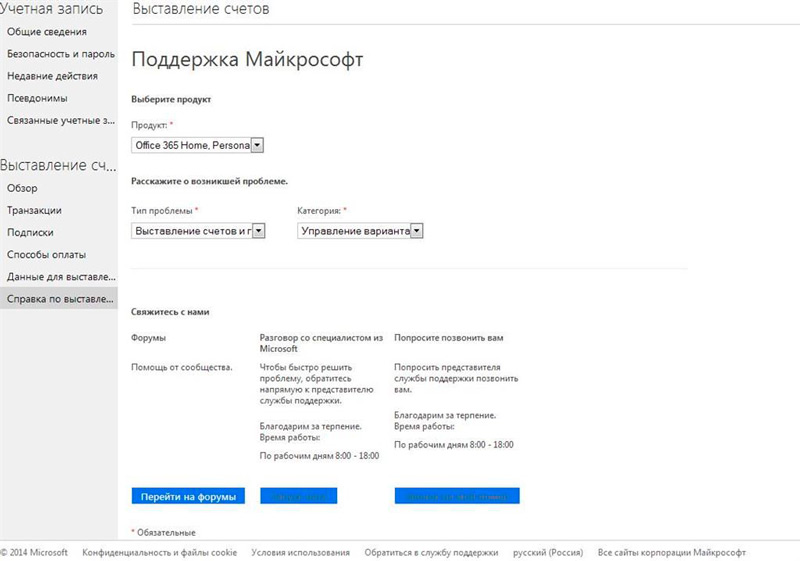
Если ничего не получилось, вернитесь на главную «Microsoft, откройте вкладку «Поддержка» — «Учётные записи и выставленные счета», а затем кликните по ссылке «Сброс локальной учётной записи» и действуйте по инструкции.
Иногда бывает так, что вы вовсе не пользуетесь паролем и никогда его не создавали (особенно это касается Windows 7), а уведомление об истечении срока всё равно приходит и появляется поле для ввода старого и нового кода. Просто пропустите первое и заполните второе, а потом нажмите «Enter».
Сталкивались ли вы с подобной проблемой? Какой способ помог вам отключить лимитирование пароля? Напишите об этом в комментариях.
Windows 10 Пароль истек? Вот исправление (2020)
Не многие знают это, но в Windows 10 есть функция истечения срока действия пароля, которая отключает ваш пароль через определенное количество дней. Microsoft считает, что периодическое истечение срока действия пароля защищает пользователя от несанкционированного доступа. Хотя эта функция, безусловно, звучит хорошо, но в большинстве случаев она становится проблемой для многих пользователей. Итак, в этой статье мы предлагаем вам универсальное руководство, чтобы раз и навсегда исправить ошибку «Пароль Windows 10 истек». И в случае, если вы хотите настроить количество дней для истечения срока действия пароля, то вы можете сделать это также. С учетом всего сказанного, давайте теперь продолжим и узнаем о шагах.
Разрешить просроченный пароль в Windows 10
1. Прежде всего, если вы получаете сообщение об ошибке «Срок действия вашего пароля истек и его необходимо изменить», то вам не о чем беспокоиться. Просто нажмите кнопку «ОК», и Windows позволит вам сменить пароль тут же. Имейте в виду, вам придется ввести старый пароль.
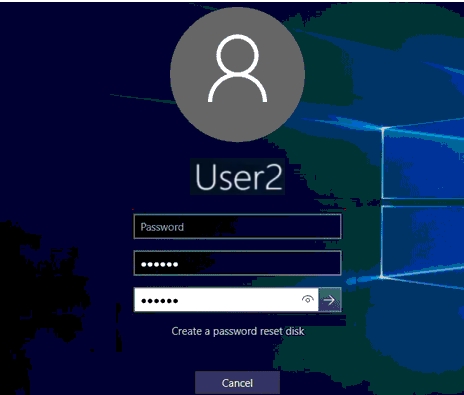
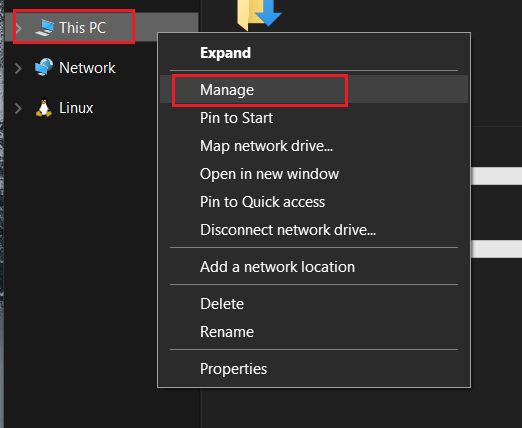
2. После входа в систему с новым паролем теперь отключите функцию истечения срока действия пароля Windows, чтобы она больше не повторялась. Щелкните правой кнопкой мыши на «Мой компьютер» или «Этот компьютер» и откройте «Управление».
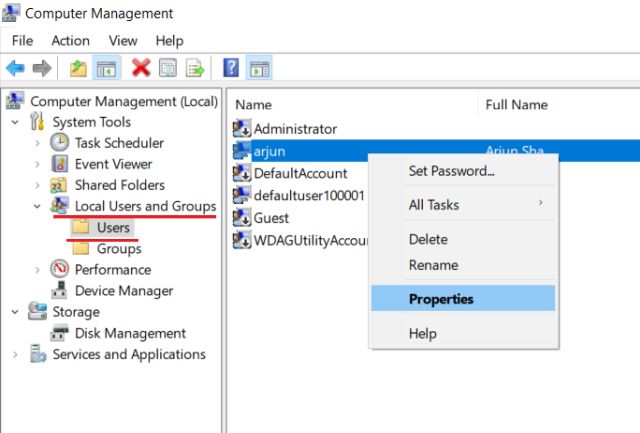
3. Откроется окно «Управление компьютером». Здесь разверните меню «Локальные пользователи и группы» и откройте «Пользователи». Теперь щелкните правой кнопкой мыши на вашем имени пользователя и откройте «Свойства».
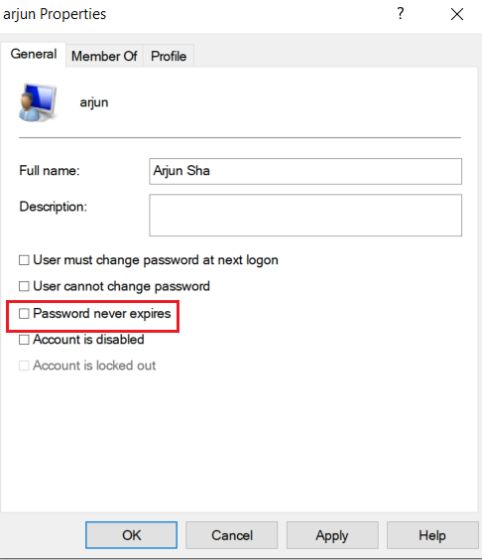
4. Теперь просто снимите флажок «Пароль никогда не истекает» и нажмите кнопку «ОК». Вот и все. Теперь ваш пароль на Windows 10 не истекает.
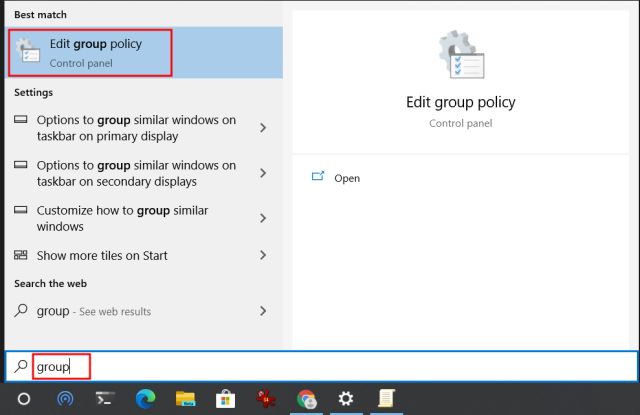
5. В случае, если вы не хотите напрямую отключать эту функцию, вы можете продлить количество дней, после которых срок действия пароля истечет в Windows 10. Нажмите один раз клавишу Windows и введите «group» в строке поиска. Теперь откройте «Редактировать групповую политику».
Примечание. Этот параметр доступен только пользователям Windows 10 Pro.
6. Здесь перейдите к Конфигурация компьютера -> Параметры Windows -> Параметры безопасности -> Политики учетной записи -> Политика паролей.
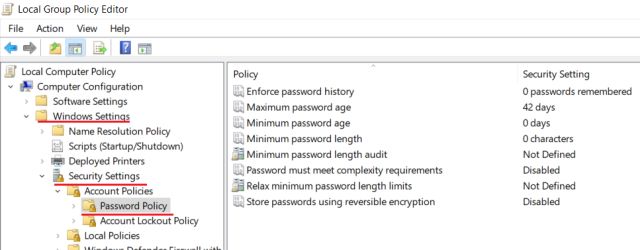
7. Теперь дважды щелкните «Максимальный срок действия пароля» и увеличьте количество дней в соответствии с вашими предпочтениями. После этого нажмите кнопку «ОК», и все готово.
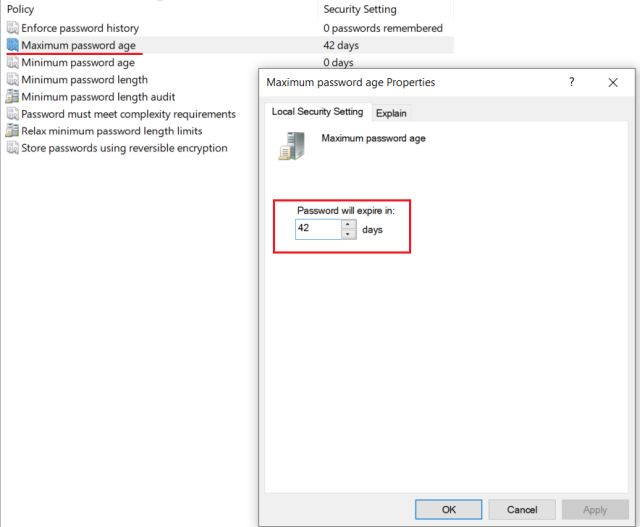
Исправить ваш пароль истек и должен быть изменен ошибка
Таким образом, вы можете устранить ошибку истечения срока действия пароля в Windows 10. Хорошая часть заключается в том, что Windows позволяет вам сменить пароль, если вы помните старый пароль. Это гарантирует, что вам не придется проходить через какое-либо хакерское решение. После этого вы можете отключить эту функцию или настроить количество дней. В этой статье мы упомянули оба метода, чтобы вы могли легко вносить изменения в соответствии с вашими предпочтениями. Во всяком случае, это все от нас. Если вы нашли это руководство полезным, оставьте комментарий ниже и дайте нам знать.