«Память не может быть прочитана (Read/Written). Инструкция обратилась по адресу. » — как исправить ошибку

Вопрос от пользователя
Здравствуйте.
При попытке запустить игру PUBG — вылетает ошибка, что «память не может быть прочитана».
Подскажите, что можно с ней сделать? (переустановка игры и системы — не помогла. )
Не буду оригинальным, но, если подобная ошибка вылетает при запуске игры (загруженной с интернета из неизвестного источника) — есть высокая вероятность, что вы пытаетесь запустить опасное приложение, а система предотвращает сие действие.
Ниже в статье рассмотрю общую последовательность действий для устранения подобной проблемы.
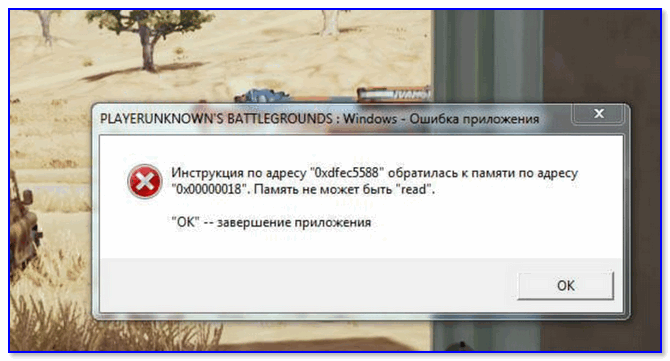
Память не может быть «Read» / «Written» — внешний вид ошибки при запуске игры
И так, как исправить ошибку.
👉 ШАГ 1
Загружаем какой-нибудь «одноразовый» антивирус (например, Dr.Web CureIt!) и проверяем папку с игрой (приложением, которое вылетает) и системный диск с Windows.
Примечание : рекомендую это сделать даже в том случае, если у вас установлен какой-нибудь антивирус.
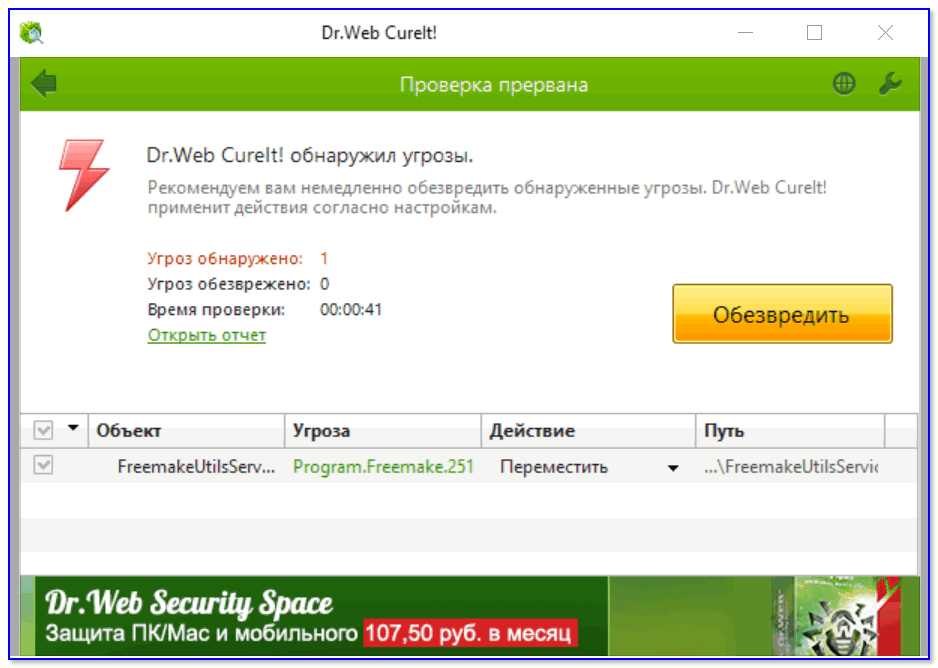
Dr.Web CureIt! — найдена угроза!
Если будут найдены вредоносное ПО — удалите копию игры (приложения) и перезагрузите ее 👉 с офиц. магазинов. Установите и перепроверьте — как правило, после этого всё начинает работать в штатном режиме.
👉 ШАГ 2
Если вирусы не были найдены и с файлами игры (приложения) все в порядке — отключите временно антивирус (защитник Windows) и попробуйте еще раз запустить игру.
Примечание : в некоторых случаях антивирус может блокировать норм. работу игр. Если окажется, что «виновником» является именно защитное ПО — добавьте нужную игру в белый список антивируса.

Отключение антивируса Avast на 1 час
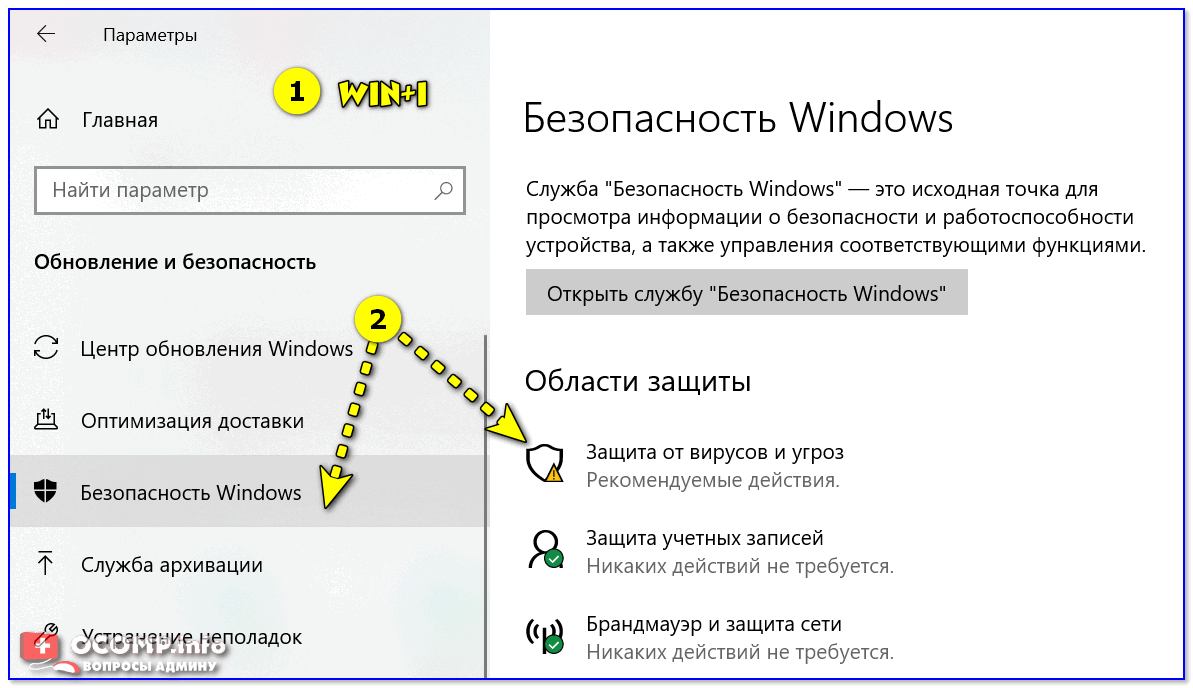
Безопасность Windows — параметры ОС
👉 ШАГ 3
Помимо штатного защитника в современных версиях Windows есть еще одна защита — DEP (это набор технологий, который предотвращает запуск прогр. кода из некоторых областей памяти) . Разумеется, во многих случаях эта защита работает «криво».
В качестве диагностики (на время) стоит ее попробовать отключить.
Вариант 1 : запускаем 👉 командную строку от имени администратора и используем команду: bcdedit.exe /set
(для включения: bcdedit.exe /set
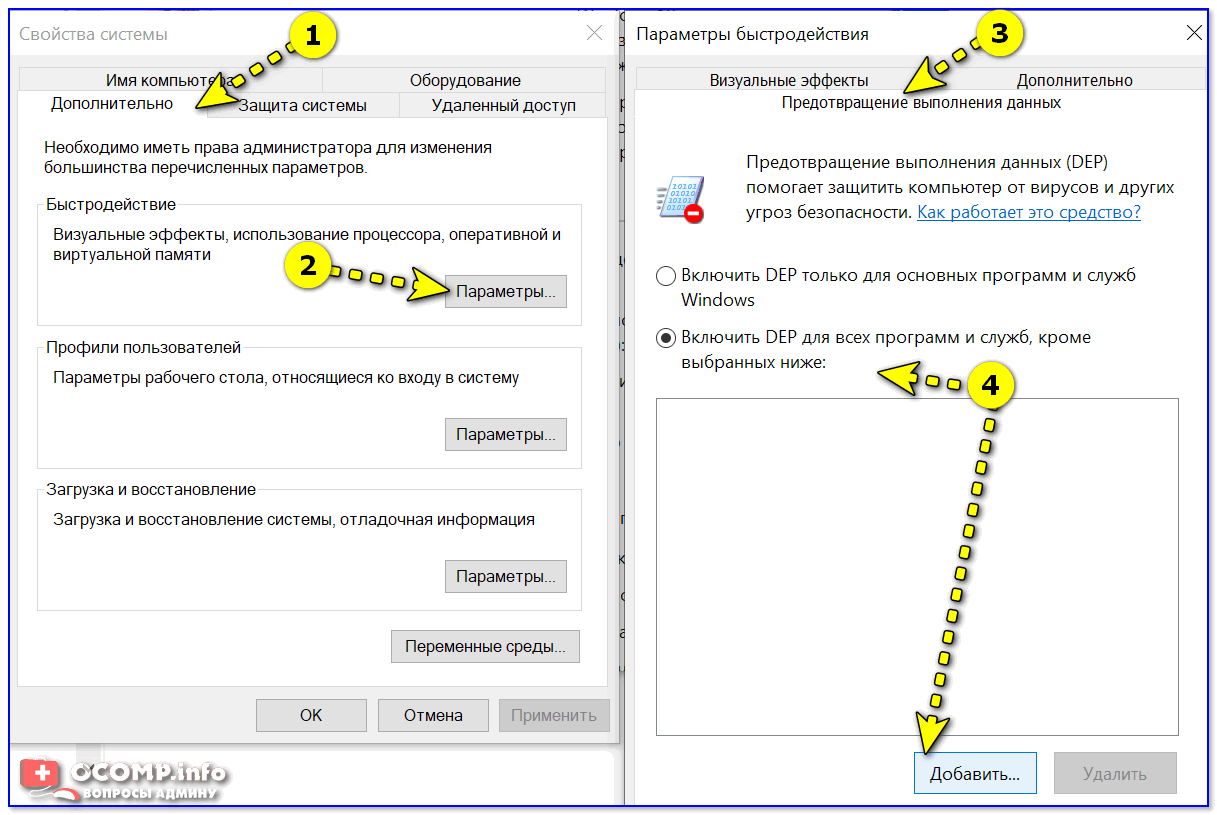
необходимо открыть вкладку «Панель управления\Система и безопасность\Система» и перейти в раздел с доп. параметрами.
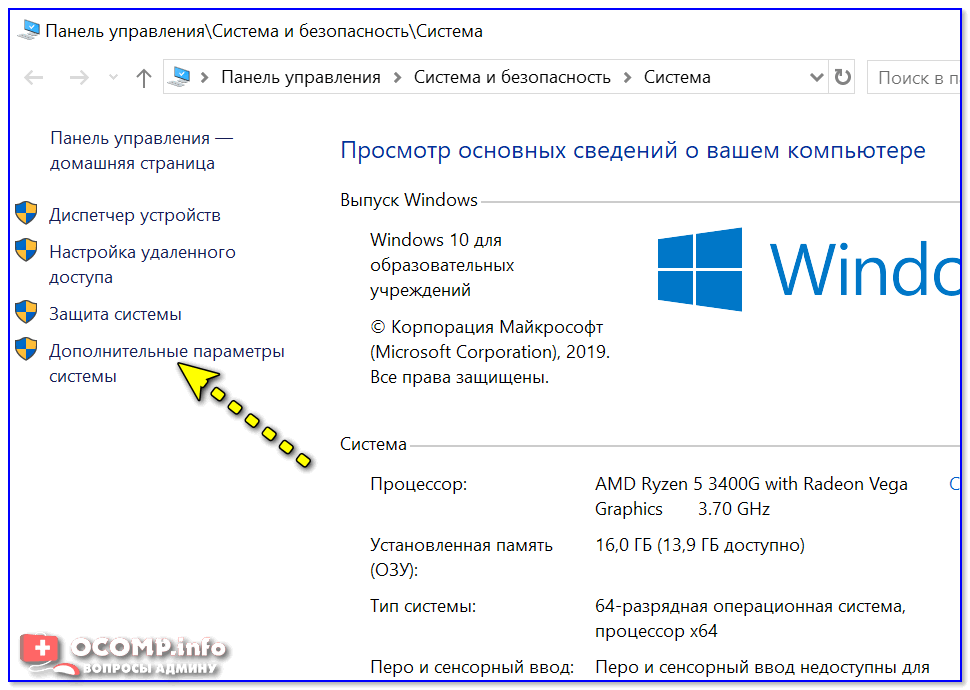
Доп. параметры системы
После открыть параметры быстродействия и перейти во вкладку «Предотвращение выполнения данных» и добавить то приложение, для которого нужно отключить DEP (например, проблемную игру).
👉 ШАГ 4
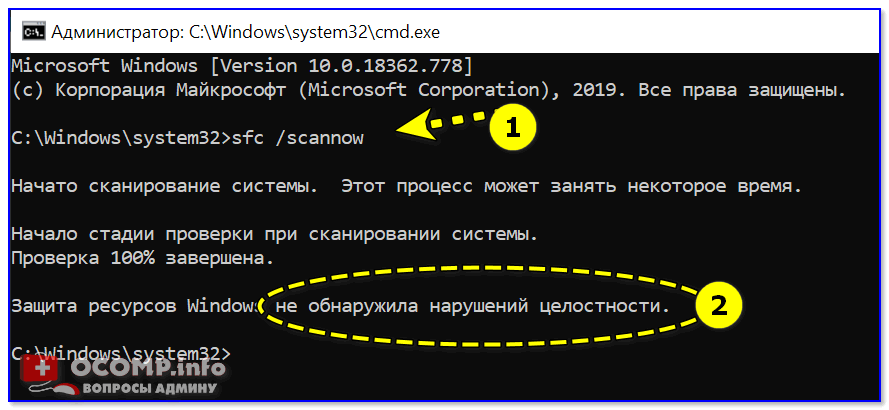
После, посоветовал бы проверить целостность системных файлов (сделать это можно в командной строке, запущенной от имени администратора).
Команда для проверки: sfc /scannow
В идеале, по завершению проверки, вы должны увидеть сообщение о том, что нарушение целостности файлов не обнаружены (см. скриншот ниже 👇).
Не обнаружено нарушений целостности — проверка системных файлов
👉 ШАГ 5
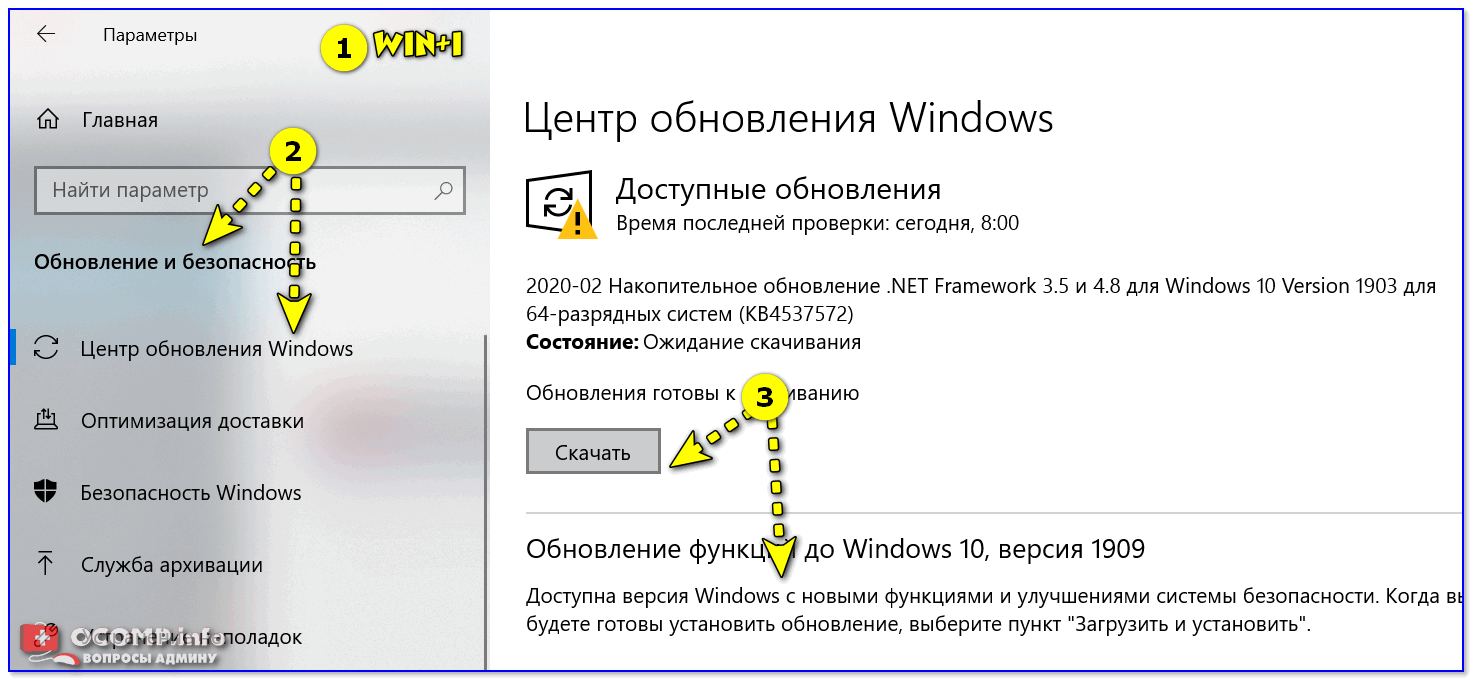
Проверьте, не вышли ли для ОС обновления и заплатки. Благо, что Windows 10 позволяет это сделать в авто-режиме: достаточно открыть параметры (Win+i) и перейти во вкладку «Обновление и безопасность» . См. скриншот ниже. 👇
Обновление ОС Windows 10
Кроме этого, рекомендовал бы вам просканировать свою систему с помощью 👉 Driver Booster. Эта утилита не только покажет, какие драйвера нуждаются в обновлении, но и проверит все необходимые библиотеки для корректной работы игр (разумеется, прямо из окна Driver Booster их можно будет установить) .

Обновить всё — игровые компоненты, звуковые и игровые устройства и пр. / Driver Booster
👉 ШАГ 6: еще «пару» советов
Проверьте путь установки игры
Самое главное, чтобы в нем не было русских символов (в редких случаях определенные игры могут вылетать из-за этого — т.к. неправильно читают кириллицу). Обратите внимание на пример ниже:
- корректный: C:\games\MX vs ATV All Out
- не желательный: D:\игры\гонки\games\MX vs ATV All Out
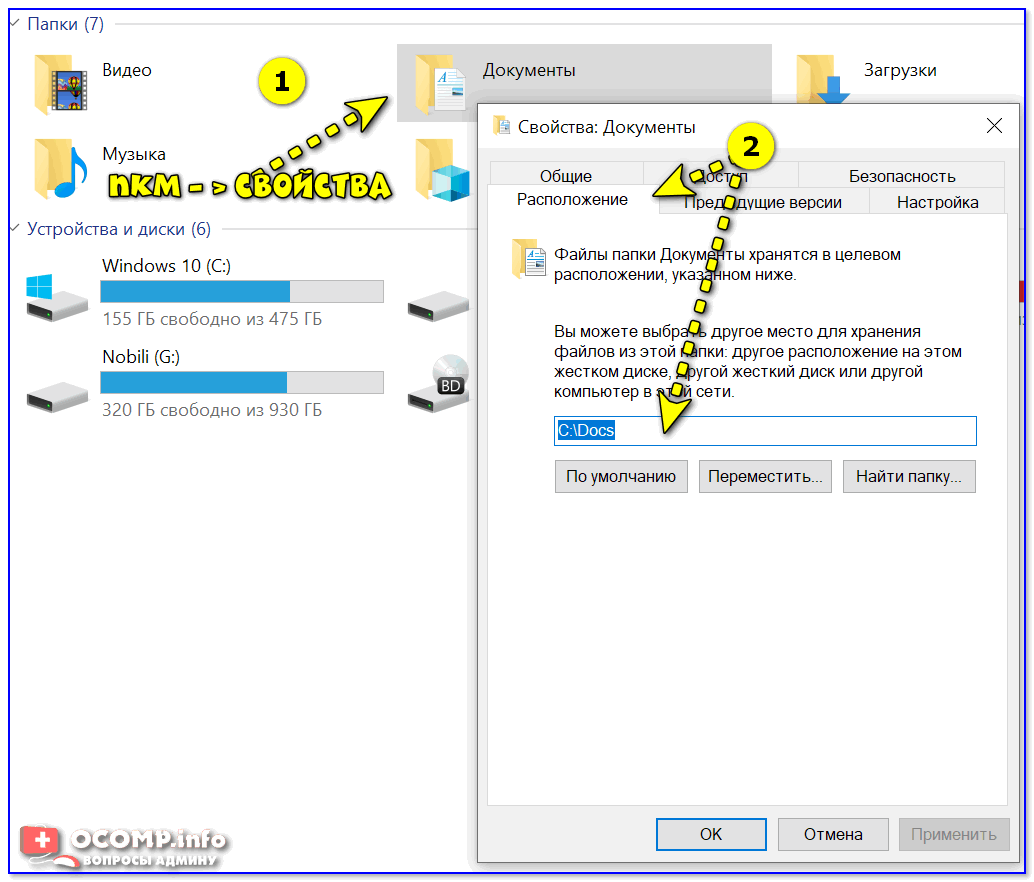
Кстати, это же относится и к папке «Мои документы» . Ее расположение можно узнать, если открыть ее свойства (например, в «Моем компьютере» 👇)
Проверьте плашки ОЗУ
Проверьте плашки ОЗУ на ошибки и сбои. О том, как сделать такой тест — 👉 у меня на блоге была отдельная заметка.
Также попробуйте отключить часть из них, оставив всего одну плашку (это для тех, у кого их 2 и более). Кстати, не лишним будет протереть контакты RAM резинкой и кисточкой.

Чистка контактов памяти резинкой и кисточкой
Проверьте BIOS: не разогнаны ли плашки
В BIOS/UEFI можно изменять частоту работы плашек ОЗУ (на ноутбуках, обычно, данной опции нет). И если частота выставлена не оптимальная — ПК может вести себя не стабильно: внезапно перезагружаться, «показывать» синие экраны (иногда сыпать ошибки чтения памяти).
Чаще всего частота памяти помечается как DRAM Frequency (рекомендуется снизить текущую частоту на 5-10%).
Если вы слабо в этом разбираетесь — то просто перейдите в раздел «Exit» и установите 👉 безопасные настройки (Load Optimized Defaults, Load Fail-Safe Defaults). Таким образом частота будет автоматически сброшена в наиболее оптимальную для вашей системы.
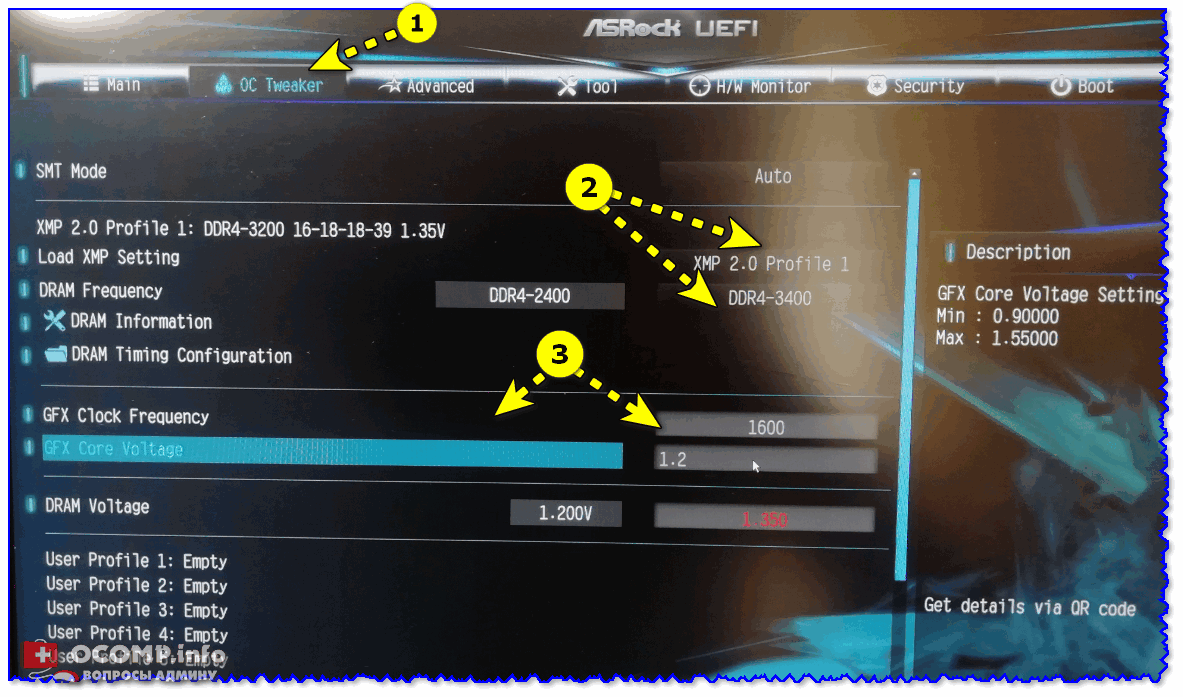
Настройки ОЗУ и встроенной графики / UEFI
Если вы исправили ошибку как-то иначе — сообщите в комментариях (заранее благодарю!).
Как исправить ошибку «Память не может быть read \ written»

Если бы был топ-10 технических ошибок в играх, то эта проблема занимала бы почётное первое место. Потому что «спровоцировать» эту проблему может буквально всё. И если посмотреть на форумы, гайды или другие FAQ, то предположений и мнений на тему того, почему возникает эта ошибка, сотни. Но в чём же настоящая суть проблемы?
Техническая поддержка Microsoft с этим ничем помочь не поможет. И можно даже на них не ругаться, ведь по факту это не их вина, что очередная пользовательская программа ведёт себя неадекватно и пытается по-своему распоряжаться выделенной памятью.
Кроме этого, прежде чем перейдёте к способам решения, отметим, что причина никак не связана с плохой памятью (битая память будет вести себя иначе), это не вирусная атака (их активность тоже проявляется иначе) и это не связано с отсутствием обновлений ОС Windows.
Включите службу DEP
Благодаря службе DEP, можно избежать угроз безопасности, которые в области памяти создают вредоносный код, используемый ОС Windows и многими другими программами. Проще говоря, вредоносный код занимает постепенно всю область памяти, что используется какой-нибудь программой. Однако на этом вредоносный вирусный код не останавливается и идёт дальше: к другим программам, файлам и вплоть до электронной почты.
При этом следует понимать, что служба DEP – это не антивирусная программа или брандмауэр Windows. Она не будет препятствовать установке даже опасного ПО. Вместо этого служба DEP занимается наблюдением: следит за тем, чтобы системная память использовалась должным образом и строго по назначению.
Соответственно, служба DEP по мере работы ряд некоторых областей может помечать «невыполняемыми». И если особо наглая программа пытается запустить код, расположенный в защищённой области, служба DEP вступает в действие, закрывает эту программу и появляется представленное выше уведомление.

Конфликтующее программное обеспечение
Без подробностей суть сводится к тому, что одна программа мешает другой правильно работать. Следовательно, появляется эта ошибка. Вдобавок на это также может повлиять «захламлённая система».
Частое удаление/установка программ, драйверов и игр ведёт к повышенной вероятности возникновения этой ошибки. Единственное решение – провести глобальную чистку и найти конфликтующую программу/приложение. Как правило, сделать это сложно, поэтому есть смысл вообще переустановить ОС Windows.
Проблема с системной библиотекой
Ещё одна причина – возникает проблема в процессе обращения к системной библиотеке. И зачастую в данном случае это связано с разрегестрированной или испорченной библиотекой ole32.dll. К примеру, подобное часто происходит после удаления или установки определённых программ. Решить проблему в этом случае можно через окно «Выполнить», используя команду regsvr32 %SystemRoot%\system32\ole32.dll.

Другие возможные причины
Обычная же планка памяти, установленная практически у всех пользователей, будет работать адекватно даже в тех корпусах, где плохая вентиляция. В любом случае проверить, действительно ли причина заключается в перегреве памяти, можно, если просто откроете корпус.
Инструкция по адресу обратилась к памяти по адресу. Память не может быть read — как исправить

При запуске игр и программ, а в некоторых случаях при включении компьютера вы можете столкнуться с ошибкой «Инструкция по адресу обратилась к памяти по адресу. Память не может быть read» с указанием соответствующих адресов в памяти.
В этой инструкции подробно о том, чем может быть вызвана ошибка «Память не может быть read» и как исправить проблему в Windows 10, 8.1 и Windows 7.
Простые методы исправления ошибки Память не может быть read

Первое, что стоит попробовать, когда рассматриваемая ошибка возникает при запуске конкретной программы:
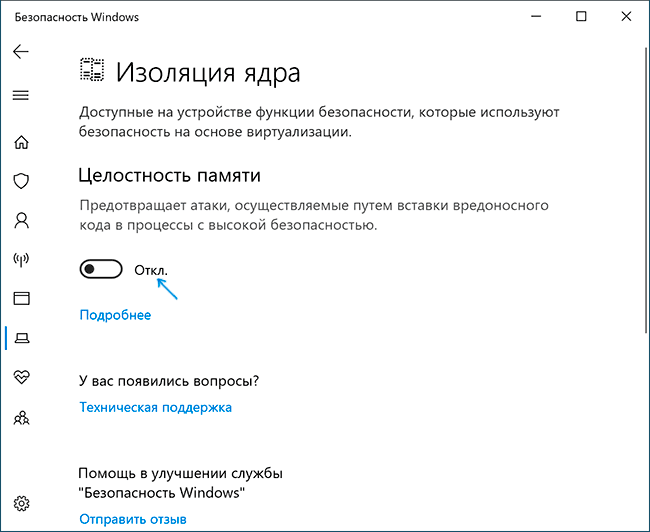
- Выполните запуск программы от имени администратора (для этого обычно достаточно нажать по ярлыку программы правой кнопкой мыши и выбрать соответствующий пункт контекстного меню).
- Отключить сторонний антивирус при его наличии. Если после отключения антивируса ошибка исчезла, попробуйте добавить программу в исключения антивируса.
- Если у вас Windows 10 и работает Защитник Windows, попробуйте зайти в параметры безопасности (это можно сделать двойным кликом по значку защитника в области уведомлений) — Безопасность устройства — Сведения об изоляции ядра. Если изоляция ядра включена, попробуйте отключить этот пункт.
- Если вы ранее отключали файл подкачки Windows, попробуйте снова его включить и перезагрузить компьютер. Подробнее: Файл подкачки Windows 10 (актуально и для других версий ОС).
Еще один способ, который можно отнести к простым — отключение DEP в Windows. Для этого:
-
. В командной строке введите следующую команду и нажмите Enter.
В случае, если при выполнении команды вам сообщают, что значение защищено политикой безопасной загрузки, вы можете отключить DEP для конкретных программ, а не для системы в целом (второй способ из инструкции). Перезагрузите компьютер и проверьте, была ли решена проблема или же ошибка «Память не может быть read» всё так же возникает.
Дополнительные методы решения проблемы
Если описанные ранее способы не помогли, можно использовать следующие методы:
- Выполните проверку целостности системных файлов Windows с помощью sfc. Иногда ошибка может быть результатом повреждения библиотек DLL.
- Если ошибка возникает при загрузке системы, попробуйте выполнить чистую загрузку Windows. Если при чистой загрузке ошибка не появляется, причиной могут быть какие-то недавно добавленные в автозагрузку программы, либо службы Windows. Вспомните, какое ПО вы устанавливали в последнее время, возможно, ошибку вызывает оно.
- Если на вашем компьютере есть точки восстановления на дату, предшествующую появлению проблемы, можно просто использовать точки восстановления.
- Если проблема стала появляться после обновления каких-то драйверов (часто — видеокарты), попробуйте установить предыдущую версию.
- На всякий случай, имеет смысл проверить компьютер на наличие вредоносных программ.
Также иногда ошибка бывает вызвана проблемами самого файла программы либо его несовместимостью с текущей ОС. А в случае, если помимо рассматриваемой ошибки «Память не может быть read» у вас регулярно возникают и другие проблемы (зависания, синие экраны), теоретически ошибка может быть вызвана проблемами с оперативной памятью, здесь может пригодиться: Как проверить оперативную память RAM на ошибки.