Сроки службы или время эксплуатации компьютерного монитора

Привет, дорогие читатели и друзья! При покупке новой вещи, хочется, чтобы она служила как можно дольше: электроника работала без перебоев и глюков, кроссовки не рвались, а автомобиль чтобы еще и планового ТО не требовал.
Увы, об этом остается даже только мечтать, так как вещи выходят из строя даже в вымышленном мире видеоигр. Например, почти в каждой РПГ, в том числе многопользовательской, приходится периодически чинить броню, оружие и бижутерию, а в СИМС персонаж регулярно ремонтирует то протекающий кран, то засорившийся унитаз, а то и сломанный телевизор.
Кстати, о телевизорах. Сегодняшнюю публикацию по поводу срока службы мониторов можно рассматривать и применительно к эксплуатации жидкокристаллического ТВ: принцип работы тот же, а отличаются они от мониторов для компьютера только диагональю, и то не всегда. В конце поста вы найдете советы по увеличению срока эксплуатации ЖК панели.
Предполагаемый срок эксплуатации и гарантийное обслуживание
Большинство солидных брендов дают на жидкокристаллический монитор пятилетнюю гарантию. Цифра взята не «с потолка», а согласно данным статистики по использованию устройства.
Логично, что один пользователь может не включать компьютер в течение дня вообще, а второй просидит с утра до глубокой ночи. В среднестатистической же семье, компьютер используется вечером в течение нескольких часов.
Если рассматривать в часах работы, то эта величина равна 30 000 часам непрерывной эксплуатации. Однако хочу отдельно отметить, что некоторые бренды, уверенные в качестве своей продукции, например, Sony, LG или Panasonic, уверяют, что средний срок эксплуатации их мониторов в два раза больше, то есть 60 000 часов.
Несложно посчитать, что 30 000 часов – это десять с половиной лет использования устройства по 8 часов в день, или же три с половиной года эксплуатации в режиме 24/7.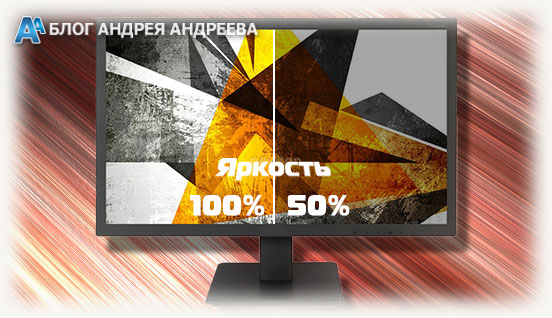 Это отнюдь не значит, что по истечении указанного периода монитор «умирает» и отправляется в утиль, а владелец в компьютерный магазин за следующим. Заявленный ресурс означает, что в конце этого периода эксплуатации яркость снижается на 50%.
Да, любая TFT матрица со временем «выгорает» независимо от ее типа – будь то IPS, VA или TN. Заявленный срок эксплуатации у них не отличается, в чем можно убедиться, изучив гарантийные обязательства производителя по отношению к мониторам разных типов.
Не стоит особо «заморачиваться» с этой точки зрения, какой именно ЖК монитор покупать – проработает любой из них приблизительно одинаково.
От чего зависит срок службы
Также следует учитывать, что со временем изображение на матрице желтеет. То есть в буквальном смысле – передаваемые цвета перемещаются в желтую часть спектра. Объясняется это выгоранием катодов в лампах LED подсветки. Также темнеют их концы, что ведет к меньшей интенсивности освещения.
Выработка жидких кристаллов ведет к тому, что снижается яркость и насыщенность демонстрируемой цветовой палитры. Замечено, что при выставленной в настройках максимальной контрастности, происходит это гораздо быстрее, чем даже при средних показателях.
Как влияет яркость на этот процесс? Аналогичным образом. Конечно, не следует с целью «экономии» матрицы снижать этот параметр на минимум, однако и на максимуме устройство проработает меньше положенного срока.
Следует помнить, что львиная доля поломок монитора приходится как раз на перегоревшую подсветку. Согласно статистике, в основном электроника меняется при изменении режима работы, то есть, например, при включении и выключении.
Перевод монитора на отключение, при бездействии компьютера — нормативный срок эксплуатации подсветки, однако при этом есть шансы внезапного выхода ее из строя.
Как продлить срок эксплуатации
Чтобы монитор отработал не только среднее положенное время «жизни», но гораздо дольше, достаточно выполнять несколько нехитрых правил:
Не нарушать условий эксплуатации, рекомендованных производителем. Не ронять его на пол, не наносить ударов, не держать в слишком влажном помещении или поблизости от нагревательных приборов. Все это, а также прочие рекомендации, можно найти в инструкции к любому устройству.
Делать профилактическую чистку «внутренностей» устройства от пыли не реже, чем раз в год. Пыль в сочетании с влагой – прекрасный проводник электрического тока, а пробой или короткое замыкание – частая причина выхода электроники из строя.
Оградить устройство от стрессовых нагрузок. Рекомендуется использовать стабилизатор напряжения и/или источник бесперебойного питания. Скачки напряжения в сети случаются в самые неожиданные моменты и могут доставить массу хлопот.
В заключение хочу отметить, что указанный производителем гарантийный период – отнюдь не максимум эксплуатации устройства. При бережном отношении, устройство при заявленном сроке использования может прослужить как 15 лет, так и два, на что влияет множество в том числе и не зависящих от нас с вами факторов.
Также рекомендую почитать инструкцию по подбору монитора к компьютеру и сравнение мониторов разных фирм. Будет полезная информация, поверьте.)
Буду признателен всем, кто поделится этим постом в социальных сетях (если конечно хотите). До завтра!
11 мифов о мониторах
В предыдущих статьях мы рассказали вам о десятках популярных мифов, касающихся процессоров, видеокарт, материнских плат, ОЗУ, блоков питания и SSD. Теперь же поговорим о не менее важном компоненте ПК — о мониторе, про которые за последние пару десятков лет придумали не меньшее число мифов. Как всегда текстовая версия под видео 👇🏻
Миф №1. Мониторы с частотой 100-240 Гц не нужны, так как человеческий глаз не видит больше 24 кадров в секунду.
Миф стар как мир, и идет он от того, что для плавности видео хватает 24 кадров в секунду. Но не стоит забывать, что в видео каждый кадр немного смазан, то есть содержит часть предыдущего, поэтому переход между кадрами заметен меньше. В играх же каждый кадр четкий — это легко понять, делая скриншоты, поэтому тут 24 кадров не хватит, картинка будет казаться дерганной. А вот какая нужна частота обновления монитора (и соответственно FPS), чтобы ощутить плавность, индивидуально для каждого человека, но в общем и целом большинство людей без проблем заметят на глаз разницу между 60 и 144 Гц.
Миф №2. IPS-мониторы лучше, чем MVA/TN.
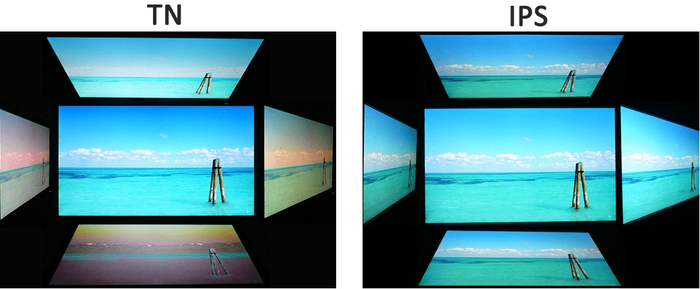
Очень часто на различных форумах или от консультантов в магазинах электроники можно услышать, что самые лучшие мониторы идут на IPS-матрицах. На деле это не совсем так — все зависит от того, какой смысл вкладывать в слово «лучшие». Так, у IPS действительно лучшие углы обзора и сочнее цвета, но при этом у TN ниже задержка, поэтому киберспортивные 120-240 Гц матрицы с задержкой в 1-3 мс в подавляющем большинстве случаев базируются именно на этой старой технологии. Матрицы MVA по задержкам и цветам находятся между IPS и TN, но зато их плюс — очень высокая контрастность (2000-3000:1), что позволяет добиться глубокого черного цвета. Так что в итоге не нужно всегда брать IPS — лучше проанализировать свой спектр задач и выбрать под него оптимальный тип матрицы.
Миф №3. Мониторы портят глаза.
Это не совсем миф — увы, даже в 2019 году в продаже есть множество мониторов, которые используют для регулировки яркости ШИМ: иными словами, они мерцают. Это может негативно сказываться на людях с чувствительными глазами — они будут быстрее уставать, могут появиться жжение или покраснение. Инженеры решили эту проблему, создав технологию Flicker-Free — она позволяет менять яркость монитора без использования мерцания, тем самым минимизируя нагрузку на глаза.
Но если мы берем не мерцающие матрицы, то ученые не смогли найти вреда от них: скорее, тут виноваты мы сами, часами просиживая за ПК, редко моргая и не меняя расстояние до монитора. Так что если вы вынуждены днями работать за ПК — делайте постоянные перерывы, дабы глаза могли отдыхать.
Миф №4. Монитор можно откалибровать «на глаз».
Ни для кого не секрет, что многие мониторы с завода идут не откалиброванными: где-то белый цвет выглядит серым, где-то много синего цвета, где-то монитор явно отдает в желтизну. Многие ОС, в том числе и Windows, позволяют откалибровать монитор и без профессионального оборудования, но тут есть один подвох: наши глаза — это крутые оптические приборы, которые умеют подстраиваться под обстановку, поэтому буквально за полчаса использования нового монитора вы перестанете замечать, например, его желтизну. И как только вы будете пытаться ее исправить, вам будет казаться, что картинка становится излишне синей.
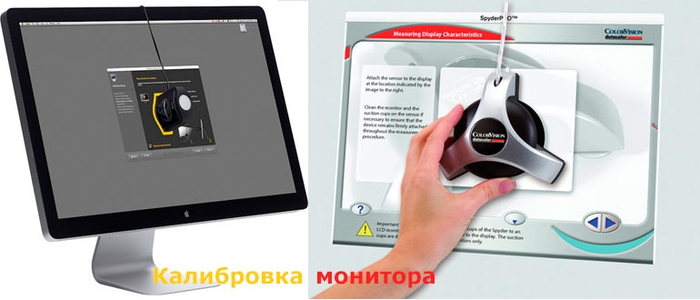
Поэтому наилучшим выходом будет поиск в интернете цветового профиля для своей матрицы: да, матрицы с одинаковой маркировкой все же будут немного различаться по цветам, но в любом случае такой цветовой профиль приблизит картинку к идеальной. Но а если вы готовы раскошелиться — всегда можно заказать калибровку у профессионалов: в таком случае вы получите самую лучшую возможную картинку именно для вашей матрицы.
Миф №5. Монитор должен стоять на расстоянии вытянутой руки.
В огромном количестве руководств для начинающих пользователей ПК пишется, что монитор должен находиться на расстоянии 50-60 см от глаз. Что делать людям со слабой близорукостью, которые не носят очки и у которых картинка на таком расстоянии размывается, там обычно не уточняется.
На деле глаз при работе с монитором должен находиться в состоянии покоя аккомодации — говоря простым языком, он должен без напряжения фокусироваться на изображении естественным образом. Расстояние, на котором проявляется это состояния, зависит от множества факторов, таких как яркость монитора, возраст, освещение, ношение очков и т.д. Так что «грести всех под одну гребенку» тут не стоит, и каждый волен сидеть за монитором так, чтобы его глаза напрягались как можно меньше.
Миф №6. G-Sync работает при любой частоте кадров.
NVIDIA G-Sync — технология, применяемая в видеокартах NVIDIA и предназначенная для автоматической подстройки частоты кадров монитора под частоту кадров сигнала с видеокарты. Фича достаточно дорогая, если зайти на E-каталог, в раздел мониторы и отфильтровать модели с G-Sync вы обнаружите, что самый дешевый монитор стоит от 20000 рублей. Игровые модели стоят еще дороже, ценник легко перевливает за 40 и даже 60 тысяч.
Технологии G-Sync не один год, и достаточно дорогие мониторы с ней наделяют чуть ли не мифическими свойствами. На деле они всего лишь делают картинку несколько плавнее, убирай разрывы кадров, которые получаются при отключенной вертикальной синхронизации. И немногие знают, что у этой технологии есть ограничение сверху: она перестает работать, если на экран выдается больше кадров, чем герцовка монитора. Иными словами, если вы играете на G-Sync мониторе с частотой 100 Гц в игру с 120 fps — вы все равно будете видеть разрывы кадров. Так что если ваш монитор поддерживает эту технологию — имеет смысл принудительно ограничить максимальный fps герцовкой монитора.
Миф №7. G-Sync больше не нужен — современные видеокарты от Nvidia научились работать с FreeSync.
Да, действительно, около полугода назад Nvidia в своих драйверах реализовала поддержку бесплатного стандарта Adaptive-Sync (он же FreeSync) для видеокарт 1000 и 2000 линейки. Особенность этого стандарта в том, что он, как и G-Sync, позволяет синхронизировать частоту обновления монитора с частотой кадров в играх, тем самым убирая разрывы изображения. И с учетом того, что FreeSync бесплатен, то мониторы с ним стоят дешевле, чем с G-Sync.
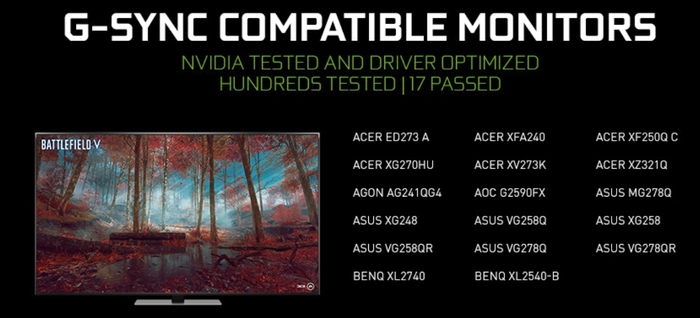
Казалось бы — вот оно счастье, больше не нужно переплачивать за G-Sync? Как бы не так: Nvidia решила протестировать доступные на рынке мониторы с «вражеской» технологией, и на деле 100% совместимость (G-Sync Compatible) на данный момент имеют лишь 28 из 503 протестированных решений.
Разумеется, это не значит, что другие мониторы с FreeSync работать не будут — включить его можно для любого решения в настройках графического драйвера от Nvidia, но вот за различные артефакты изображения, небольшой диапазон работы этой технологии, подергивания картинки и прочие проблемы «зеленая» компания ответственности не несет.
Так что если вам говорят, что любой FreeSync-монитор отлично работает с видеокартами Nvidia — не верьте, на деле картинку уровня G-Sync обеспечивают лишь считанные проценты таких мониторов, поэтому перед покупкой внимательно читайте в обзорах, как обстоят дела с поддержкой этой технологии — если она вам, конечно, нужна. Полный список мониторов на сайте Nvidia Статья на hardwareluxx о том, почему только 6% мониторов получают сертификат G-SYNC Compatible
Миф №8. Яркость монитора должна быть максимально высокой.
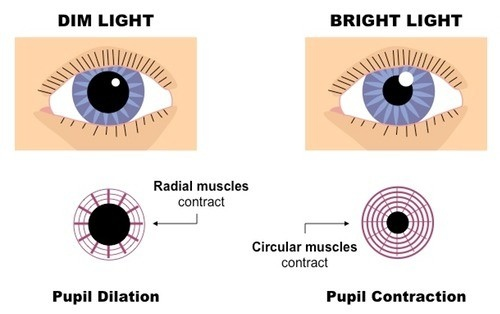
Пожалуй, это один из самых вредных для глаз мифов — на деле яркость монитора должна быть сравнимой с яркостью окружения, в офисе это обычно около 150-200 кандел на квадратный метр. Очень высокая яркость приведет к дополнительному напряжению мышц глазного яблока, что приведет к более быстрому их утомлению, а это, в свою очередь, негативно скажется на остроте зрения. Пожалуй, единственное исключение — это игры: тут большая яркость поможет лучше различать врагов в темноте, но при обычных задачах ее лучше снижать до указанного выше уровня.
Миф №9. Разные цифровые выходы дают картинку разного качества.
Миф тянется с 90ых годов, когда банально от замены VGA-кабеля качество картинки могло измениться. Разумеется, с цифровым подключением таких проблем нет — разница между HDMI, DVI и DisplayPort заключается только в различных максимальных разрешениях и возможности выводить звук. Поэтому если указанные выше кабели и коннекторы не повреждены, то картинка будет абсолютно идентичной.
Миф №10. Чем шире цветовой охват монитора, тем лучше.
Это не совсем миф, это скорее просто лишняя трата денег. В последнее время стало появляться все больше мониторов с широкими цветовыми охватами: Apple использует DCI-P3, еще одним известным можно считать AdobeRGB. Стоят обычно решения со 100% покрытием этих цветовых пространств дорого, а толку от них для рядового пользователя нет совсем: подавляющее большинство изображений, видео и игр заточены под стандарт sRGB, поэтому можно сэкономить и брать мониторы с максимальным покрытием этого стандарта, разницы в большинстве задач вы не заметите.
Миф №11. Рядом с монитором должен стоять кактус. А желательно парочка. И обязательно защитную пленку на экран наклеить нужно.
О, эти кактусы, которые в 90ых и нулевых встречались чуть ли не в каждом офисе — миф о том, что они нейтрализуют вредное излучение ЭЛТ-мониторов, был невероятно популярен. А в самых запущенных случаях на монитор наклеивали еще и специальную защитную пленку, которая опять же должна была спасти от страшного и опасного излучения кинескопа.

Конечно, на деле оба способа абсолютно не помогали, ибо в «пузатых» мониторах того времени уже была защита от тормозного рентгеновского излучения (например, стекло легировали свинцом, а блоки строчной развертки имели защиту от высокого напряжения). Так что ЭЛТ-мониторы были вредны лишь для глаз, а от этого мифа выиграли только продавцы кактусов. Забавно, но даже с массовым переходом на ЖК-мониторы до сих пор в офисах можно встретить рядом с ними кактусы — так велика сила этого мифа.
Полигон призраков
Нужен ещё один монитор.
Хотел немного сэкономить и купить на авито б/у.
Но ничего хорошего не нашел.
Десятилетние 17-шки и 19-шки от 800 руб. до 2000.
Десятилетние же широкоформатники от 1500 руб.
Что-то посвежее — или неудачные модели, либо ломят цену почти как за новый. При этом гарантия отсутствует.
У меня и знакомых сдохли несколько мониторов в возрасте около 10 лет.
Видимо у них предел такой.
Дохнет подсветка. Но замена трудоемка и лампы стоят довольно дорого. У нас в городе
400 руб. лампа.
Две лампы — 800 руб, четыре — уже 1600.
У кого какой опыт на этот счет?
..
Скорее всего в бане. Личные сообщения читать не могу, пишите на мыло: 