«Не удается очистить буфер обмена» в Excel 2007
В Excel 2007 я получаю раздражающее всплывающее окно / окно предупреждения при каждом перетаскивании ячейки в новое место.
Вот окно предупреждения:
Действия по воспроизведению:
- открыть новый лист Excel
- копировать / вставлять информацию из HTML-таблицы (веб-страницы) в виде простого текста
- щелкните и перетащите ячейку в новое, пустое место
- альт
Я использую Excel 2007 на Windows 7 x64.
6 ответов 6
Вы используете Skype? Это было лучшее решение, которое я нашел, чтобы избавиться от ошибки «не удается очистить буфер обмена» в Excel 2007 и 2010. Удалите надстройку Skype в IE и / или Firefox и до свидания досадная ошибка!
Не удается удалить ошибку буфера обмена — Windows 7, Excel 2010 — эта ошибка возникает почти каждый раз при попытке перетаскивания содержимого ячейки. У меня была такая же ошибка за последние 10 лет на старых компьютерах и старых версиях Windows и Office. Теперь он снова появился с новым ноутбуком под управлением Windows 7 64 бит и Office 2010. Проблема может быть реплицирована, только если браузер — IE или Firefox — открыт одновременно с Excel. Если одновременно открыть Word и / или Outlook, проблема не возникнет, если браузер также не открыт. Эта ошибка чрезвычайно раздражает, и никакие решения от Microsoft или других сообщений по этой проблеме не решают ее.
У меня есть решение — по крайней мере, для меня! Удалите надстройку Skype в IE и Firefox, и ошибка «не удается очистить буфер обмена» после того, как перетаскивание исчезнет, когда запущены IE и / или Firefox. Видимо какая-то проблема с управлением памятью в Skype, Office и браузерах.
Excel 2013: «не удалось освободить место в буфере обмена. Другая программа может использовать его прямо сейчас»
Excel 2013 часто жалуется, что » мы не смогли освободить место в буфере обмена. Другая программа может использовать его прямо сейчас», когда я пытаюсь скопировать ячейки.
некоторые сказать это может быть вызвано сигнализацией зоны или Bing Desktop. У меня нет ни одного из них. Я использую Windows 7, поэтому у меня нет clipbrd.exe. Как узнать, на что жалуется другая программа Excel?

6 ответов
Я тоже видел эту очень неприятную ошибку. С момента внесения ниже изменения, хотя кажется, что проблема решена.
обратите внимание, что я не работает какой-либо из программ (Bing рабочего стола и т. д.), которые обычно приписываются этой проблеме, даже самим Microsoft.
кажется, это может быть вызвано офисным буфером обмена, в необходимости которого я никогда не был уверен с тех пор, как он появился в офисе много лет назад. Отключение уведомления или распознавание буфера обмена Office, кажется, делает трюк.
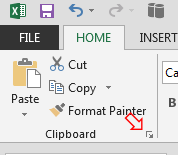
Откройте Параметры буфера обмена, нажав стрелку расширения на ленте в разделе Главная (это Excel, но другие приложения Office должны быть идентичны или очень похожи).
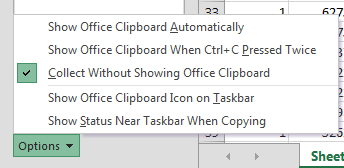
откройте диалоговое окно Параметры в левом нижнем углу открывшейся панели. Выберите’Собирать, Не Показывая Офис Буфер Обмена‘ и закрыть панель.
надеюсь, проблема теперь решена, и вы можете копировать и вставлять без ошибок или фокус ячейки теряется.
редактировать: оказывается, занимательно, по крайней мере, что это может быть связано с запуском 32-разрядной версии Office на 64-битных ОС. Это, конечно, то, что я делаю, и многие другие, кажется, в той же ситуации. Будет интересно посмотреть, так ли это.
надеюсь, это поможет кому-то еще. У меня есть пользователь рабочей станции HP Z820 с Windows 7 Professional sp1, 32 ГБ оперативной памяти, 1 ТБ диск с
712 ГБ свободного пространства, Office 2013 sp1. Да, это рабочая станция, но этот пользователь запускает множество программ одновременно, включая большие электронные таблицы excel с сводными таблицами. Недавно они начали иметь эту ошибку при попытке перетащить данные в ячейку excel в другую ячейку. Они выяснили, что если Outlook не работает, то ошибка не приходит. Но это не выполнимо по мере того как потребность для потребителя иметь внешний вид, Слово, и Эксел, котор нужно раскрыть в тоже время. Я полагал, что некоторые другие приложения вмешивался в буфер обмена, так как эта ошибка не происходит с первого дня, когда я установил офис. Я начал закрывать программы по одной и после каждого испытания. Последняя программа, которую я закрыл, что позволило outlook, чтобы быть открытым и не получить сообщение об ошибке в excel был skitch. Потребитель установил skitch для того чтобы позволить им захватить экраны и принести его в Evernote из других приложений. И, по-видимому, сочетание Outlook и Skitch вызывает Excel жаловаться при попытке перетащить содержимое ячейки в другую ячейку. Я могу воспроизвести это каждый раз. Так что если у вас есть office 2013 sp1 и у вас есть outlook и excel работает с skitch работает в фоновом режиме, и вы получите ошибку при перетаскивании ячеек в excel, просто перейдите в область системного трея и убить skitch.
Это также происходит, если любая другая программа следит за буфером обмена. Например, у меня был бесплатный менеджер загрузок, и он отслеживал буфер обмена. Когда я выключил эту опцию, проблема исчезла в Excel 2013.
Буфер обмена не работает в Windows 10 или 11 – как исправить проблему
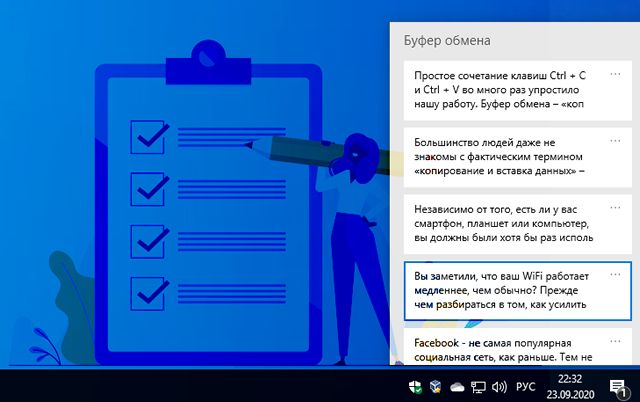
Буфер обмена – центральная часть любой экосистемы, будь то телефон или компьютер. Он работает в фоновом режиме и следит за тем, чтобы все ваши копирования и вставки работали должным образом. С появлением облачного буфера обмена Windows эта встроенная функция получила столь необходимый импульс для развития.
Теперь вы можете не только синхронизировать скопированный текст с подключенными устройствами, но и использовать функции отличного менеджера буфера обмена.
Это означает, что буфер обмена теперь может хранить кучу скопированного текста. И само собой разумеется, что это устраняет проблемы, связанные с обычными заданиями копирования и вставки, когда вы можете легко потерять скопированный фрагмент текста, если ваша система внезапно перезагрузится. Или, что ещё хуже, если вы по ошибке скопируете другой фрагмент (или изображение).
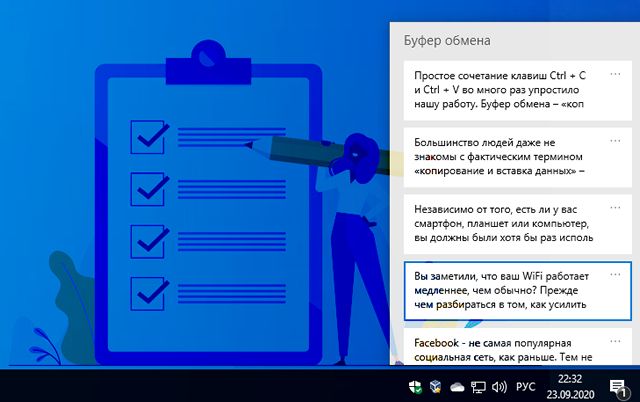
Но, в некоторых случаях, как я недавно обнаружил, функция облачного буфера обмена Windows 10 работает не так, как ожидалось. Иногда буфер обмена просто отказывается отображаться, когда это необходимо. Или буфер обмена отказывается синхронизироваться с подключенными устройствами.
К счастью, это то, что вы не можете исправить. Если ваш менеджер буфера обмена Windows 10 или 11 не работает должным образом, вот несколько советов, которым вы можете следовать.
Активируйте историю буфера обмена
Я знаю, возможно, вы уже это проверили. Но опять же, не помешает сделать вторую проверку. Чтобы проверить, включена ли история буфера обмена, перейдите в «Параметры» → «Система» и нажмите «Буфер обмена» в левом меню.
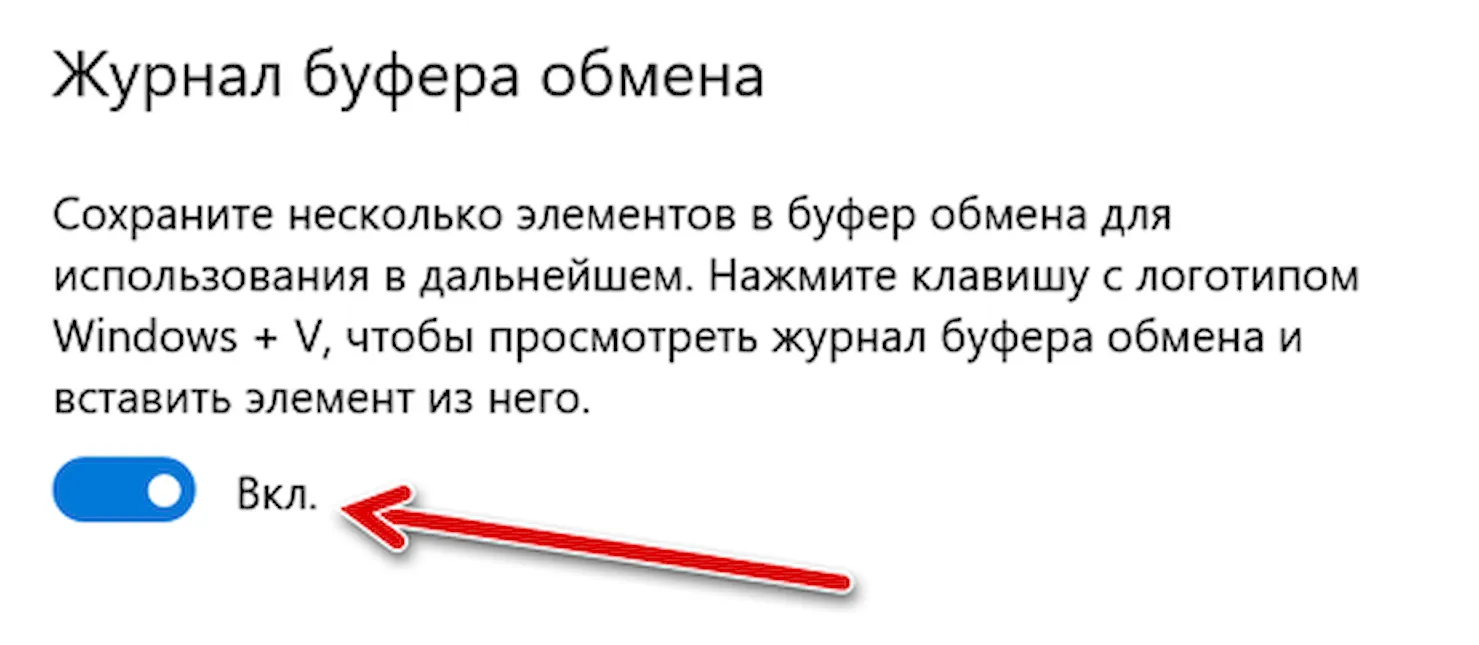
Если кнопка истории буфера обмена отключена, включите её. Обратите внимание, что когда этот параметр отключен, ваша система сможет вставить в буфер обмена только самый последний элемент, и вы не сможете получить доступ к истории буфера обмена.
После включения запустите тест, нажав сочетание клавиш Win + V . Если на вашем устройстве просто проблема с неработающей историей буфера обмена, эта простая настройка должна всё исправить.
Важно также убедиться, что функция синхронизации включена. Иначе включите её вручную. Для этого вы должны войти в систему под своей учетной записью Microsoft. Если вы этого не сделали, нажмите на опцию «Войти» и добавьте свою учетную запись.
Взгляните на групповую политику
Ещё одна распространенная проблема с облачным буфером обмена – это функция синхронизации . В идеале, если вы используете одну и ту же учетную запись на двух устройствах (например, на планшете или ПК), элементы буфера обмена должны синхронизироваться между двумя устройствами. Но, иногда такой сценарий не работает.
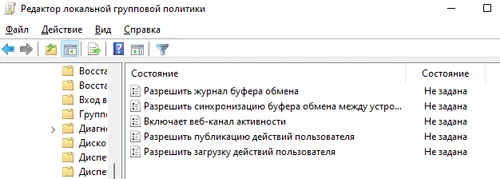
Если описанный выше трюк не решает вашу проблему, пора более подробно изучить расширенные настройки, то есть групповую политику.
Если вам нужно знать, групповая политика Windows имеет множество дополнительных параметров, которые можно изменить для настройки работы системы Windows на локальном компьютере, если вы их знаете.
-
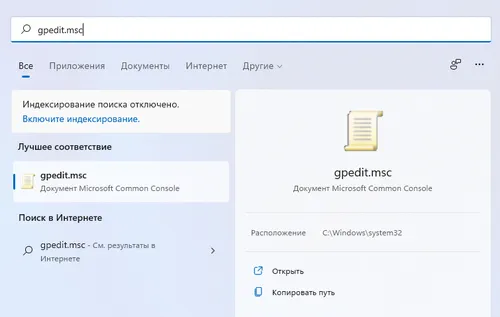
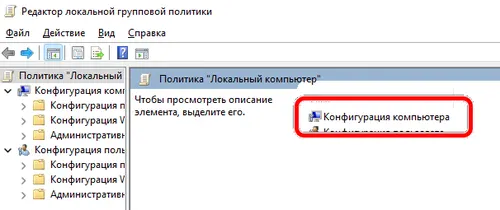
Чтобы вызвать окно групповой политики, найдите gpedit.msc в меню «Пуск».
Проверьте значения реестра
Выполнение вышеуказанных действий должно отразиться и на вашем реестре. Но если это не так, вы можете изменить значения реестра вручную. Как вы, возможно, уже знаете, реестр Windows содержит все параметры и конфигурации, используемые вашей системой Windows.
Поэтому любые его модификации следует проводить с большой осторожностью. И, если возможно, перед внесением каких-либо изменений следует сделать резервную копию настроек.
- После создания резервной копии откройте меню «Пуск» и найдите regedit.exe, затем нажмите кнопку «Ввод», когда найдете его.
- атем перейдите по указанному ниже пути.
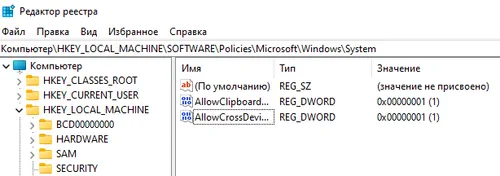
- AllowClipboardHistory
- AllowCrossDeviceClipboard
- Чтобы добавить их, щёлкните пустое место в окне реестра и выберите «Создать».
- Затем выберите значение DWORD (32 бита) и добавьте указанные ключи один за другим. После этого дважды щелкните ключ и установите значение каждого ключа равным 1.
После этого перезагрузите компьютер, и проблема должна исчезнуть сама собой.
Вопросы об облачном буфере обмена Windows
Сколько записей хранится в буфере обмена
Облачный буфер обмена Windows 10 может сохранить до 4 МБ текста. Вы также можете скопировать текст HTML.
Можно ли искать в буфере обмена
К сожалению, нет, вы не можете искать в содержимом буфера обмена.
Как закрепить содержимое буфера обмена
Чтобы закрепить текст в буфере обмена, просто щёлкните маленький значок булавки на карточке.
Обратите внимание, что при очистке буфера обмена закрепленные элементы не удаляются.
Как очистить историю буфера обмена
Вызовите буфер обмена, нажав сочетание клавиш Win + V , и нажмите кнопку «Очистить все» в правом верхнем углу.
Копируйте как профессионал
По большей части копирование и вставка похоже на мышечную память. Вы видите фрагмент текста, и пальцы тут же «летят» к комбинации Ctrl + C и Ctrl + V . Поэтому может быть очень неприятно, когда система запоминает только последние комбинации и забывает старые.