Как исправить BSOD 0x000000ED: UNMOUNTABLE BOOT VOLUME на Windows 7?

BSOD или синий экран смерти UNMOUNTABLE BOOT VOLUME с цифровым стоп-кодом 0x000000ED появляется на различных сборках Windows. Чаще всего такая ошибка возникает на тех компьютерах, на которых поврежден жесткий диск, системные файлы и драйвера. Если ошибка 0x000000ED возникает во время установки Windows 7 или другой сборки, то причина кроется в повреждении загрузочного диска или флешки.
Обзор основных способов по исправлению BSOD 0x000000ED: UNMOUNTABLE BOOT VOLUME
Если на вашем компьютере появился синий экран смерти UNMOUNTABLE BOOT VOLUME, то в первую очередь стоит проверить жесткий диск на работоспособность. Сделать это можно несколькими способами:
- Запускаем командную строку с правами Администратора и вводим chkdsk /?. Далее выбираем букву диска и команду для проверки или восстановления поврежденных файлов. К примеру, это будет выглядеть так: chkdsk C: /f, где С: — буква логического раздела, /f – параметр команды для исправления найденных ошибок.
- Скачиваем и запускаем с правами Администратора программу Victoria HDD (программа бесплатная и позволяет выполнить глубокую проверку диска на предмет поврежденных секторов).
- Если вы не можете загрузиться с Windows, то проверить жесткий диск можно, отключив его от своего ПК и подключив к другому устройству.
Или же, стоит найти установочный диск той же версии и разрядности Windows, что и установлена на ПК. Выставляем в BIOS-е загрузку с носителя. Когда система загрузится с диска, нужно выбрать не «Установку», а «Восстановление системы». Далее в командной строке вводим chkdsk или можно сразу попробовать восстановить загрузчик. Для этого выбираем командную строку из списка.
Далее в консоли по очереди вводим:
- bootrec / RebuildBcd
- bootrec / fixMbr
- bootrec / fixboot / fixboot
Система сама подгрузит поврежденные файлы.
В случае, если с жестким диском все в порядке и ошибка начала появляться после подключения USB-устройств, то нужно выполнить следующие действия:
Проверяем систему на вирусы. Возможно, подключив носитель, вы подхватили вируса. Для сканирования систему лучше выбирать бесплатную утилиту Dr.Web Curelt. Эта утилита позволяет выполнить максимально глубокую проверку системы на вирусы и потенциально нежелательное ПО. Более того, данная программа имеет самую полную базу вирусных сигнатур, а поэтому ищет даже те вирусы, которые другие защитники не видят.
После проверки системы на вирусы нужно проверить Windows на целостность системных файлов и актуальность драйверов. Не помешает переподключить все USB-устройства и посмотреть их настройки в BIOS.
Для проверки системы на целостность файлов достаточно запустить командную строку с правами Администратора и ввести sfc /scannow.
Драйвера лучше проверять вручную. Для этого нужно открыть «Диспетчер устройств» (Win+R, devmgmt.msc) и нажимать по очереди на элементах правой кнопкой мыши. Из всплывающего меню выбираем «Обновить драйвер».
Загружаем с официального сайта производителя оборудования драйвер, который соответствует версии и разрядности Windows. Обновляем драйвер.
ВАЖНО! После каждого обновления драйвера стоит перезагружать систему, чтобы проверить, все ли правильно работает. Если после обновления определенного драйвера появился новый BSOD, стоит откатить систему до более раннего состояния.
Если вы не хотите вручную заниматься поиском и обновлением установленного программного обеспечения, рекомендуем вам скачать любую программу для поиска и автоматического обновления драйверов. Для этой цели прекрасно подойдет DriverPack Solution или Driver Booster.
Важно отметить, что если ни один из вышеперечисленных способов не помог исправить ошибку, стоит запустить восстановление системы через установочный диск, проверить ОЗУ или вовсе переустановить Windows.
Как исправить код ошибки 0x000000ed (UNMOUNTABLE_BOOT_VOLUME) в Windows XP и 7?
STOP-ошибка 0х000000ed обычно встречается на таких системах, как Windows XP и Windows 7. Об этой ошибке может свидетельствовать либо «синий экран смерти» (BSoD — blue screen of desk), либо постоянная перезагрузка компьютера или ноутбука, которая начинается на каком-то участке загрузки системы.
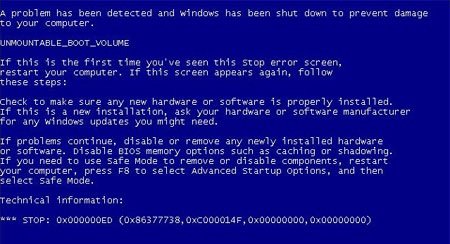
Также при появлении этого кода ошибки часто выводится строка «UNMOUNTABLE_BOOT_VOLUME», которая свидетельствует о том, что Win. XP или 7 не может распознать загрузочный том.
Возможные причины проблемы
Причин на самом деле может быть всего три:
- неправильное или плохое подключение кабеля Вашего жесткого диска (SSD);
- ошибка в файловой системе жесткого диска (SSD);
- поломка Вашего накопителя данных.
Как исправить STOP-ошибку 0х000000ed?
Случай 1
В первом случае все очень просто. Нам необходимо лишь проверить, правильно ли подключен Ваш жесткий диск (SSD) к материнской плате. Для этого можно отсоединить и снова подключить кабель, соединяющий Ваш жесткий диск и материнскую плату. Также не помешает продуть контакты как на жестком диске, так и на проводе (пыль может стать причиной плохого подсоединения).
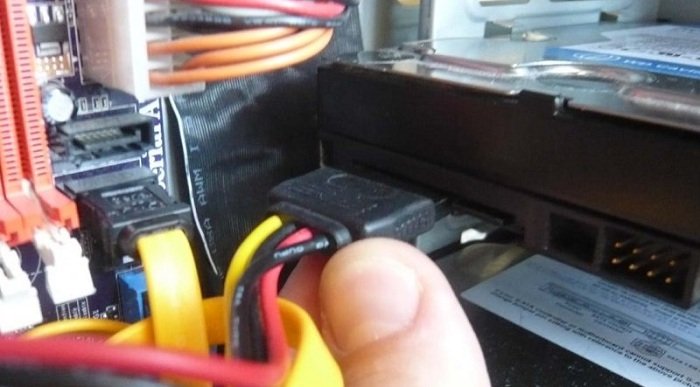
Если у Вас старый накопитель, у которого разъем подключения IDE (широкая лента с контактами в два ряда), то есть вероятность того, что этот кабель в каком-то месте перегнулся, и порвался один из проводков (они очень тонкие). В этом случае нужно проверить, повторится ли ошибка при подсоединении жесткого диска к материнской плате новым кабелем.

Случай 2
Если после произведенных действий ошибка не исчезла, то есть смысл поверить Ваш жесткий диск (SSD) на наличие ошибок. Но как это сделать, если компьютер не может загрузиться? Для этого нам понадобится загрузочный диск (загрузочная флешка). Загрузочный диск — это диск, на котором записана операционная система. Нужно отметить, что операционная система на Вашем компьютере и загрузочном носителе должна быть одна и та же, иначе возможны ошибки.
- Вставляем загрузочный диск в дисковод Вашего компьютера (флешку в USB разъем).
- При запуске компьютера пытаемся вызвать Boot меню клавишей F8 (в разных версиях BIOS клавиши могут отличаться). Если сделать этого не получилось, то следуем указаниям ниже.
- Запускаем компьютер и нажимаем клавишу вызова BIOS (это может быть Del, F12 или F2).
- В появившемся меню ищем закладку Boot Device Preority.
- В пронумерованном списке, на который мы должны выйти, выбираем устройство под номером 1 и нажимаем Enter. В появившемся окошке выбираем «CD/DVD» (USB для флешки).
- Сохраняем изменения нажатием клавиши F10 и подтверждаем, нажав Enter.
Итак, компьютер начал загружаться с нашего устройства, и на экране появилось изображение, предлагающее нам переустановить систему (если на диске/флешке несколько возможных для запуска систем, то мы выбираем нужную нам систему нажатием соответствующей цифры и клавиши Enter). Теперь нажимаем мышью на пункт восстановление системы, и в появившемся окне выбираем командную строку (это Windows 7). Для Windows XP при загрузке и появлении синего меню мы должны нажать клавишу «R».
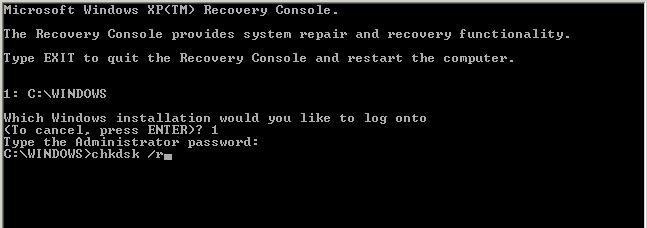
Теперь в обоих случаях перед нами находится командная строка, куда нам необходимо вбить команду «chkdsk с: /r». Компьютер начинает проверку диска на наличие ошибок. Процесс автоматический, и мы должны лишь дождаться окончания проверки, после чего написать в командной строке «exit». Компьютер начнет перезагрузку.
Случай 3
Недавно узнал, что ошибка подобного рода может возникнуть после обновления Windows 7. Интересно то, что это обновление может навредить только обладателям нелицензионных операционных систем. Нет, это не способ борьбы корпорации Microsoft с «пиратами», это простая ошибка, которая вызвана тем, что обновление переименовывает файл ядра ntoskrnl.exe в xNtKrnl.exe. И так как старое ядро не совместимо с новыми файлами подсистемы, то в нашей системе (х64) не запускаются 32-битные программы. В лицензионной же версии Windows 7 x64 все работает нормально, так как в нем используется новое ядро.
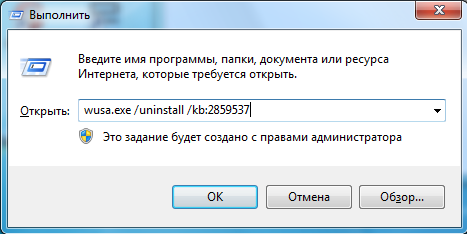
Чтобы решить данную проблему, нужно при запуске компьютера нажать клавишу F8, и в появившемся окне выбрать безопасный режим. Если вылезает синий экран, то нужно запустить компьютер с помощью загрузочного диска. Теперь, когда мы в системе, нужно нажать Пуск — все программы — стандартные — выполнить. В появившемся окне вводим команду: wusa.exe /uninstall /kb:2859537. Эта команда удаляет часть последнего «злокачественного» обновления, и компьютер должен начать хорошо работать.
В 90% случаев этого бывает достаточно. Если же ошибка никуда не пропала, то есть смысл потратить часть бюджета на новый жесткий диск.
Полезное видео
Наглядное решение данной проблемы на ноутбуке вы можете посмотреть на следующем видео:
Синий экран смерти 0x000000ED
Синий экран смерти 0x000000ED указывает, на неудачную попытку подсистемы ввода-вывода смонтировать загрузочный том.
Параметры UNMOUNTABLE_BOOT_VOLUME:
- Объект “устройство” загрузочного тома;
- Код статуса файловой системы, которая описывает, почему не удавалось смонтировать загрузочный том;
- Зарезервированный параметр;
- Зарезервированный параметр.
Решение
Похожие статьи:
Reader Interactions
Комментарии
0x000000ED
UNMOUNTABLE_BOOT_VOLUME
При загрузке компьютера BIOS не открывается, на нажатие F1-F12 и DEL не реагирует. После появляется экрана смерти — через 4 секунды комп автоматически перезагружается. Операционная система Windows 8.1
Говорят что это из-за некорректного выключения компьютера (Нажатия кнопки Power, отключение от сети или скачка напряжения в сети)
Решением может стать только переустановка Windows -_- А чтобы его установить нужен LiveSD, а чтобы его запустить нужны настройки BIOS а БИОС не открывается
Что делать?
Я вечером перед сном выключил комп как обычно но сегодня утром я его включил он включился но я когда я захотел нажать обновить он завис и через минуту он показа синий экран с ошибкой 0x000000ed я попробовал перезагрузить и загрузиться но ничего не получилось что мне делать переустановить оперативку?
Смотрите на значения в скобках. Если второе значение равно 0xC0000032, то повреждена файловая система. Проверьте её, подключив винчестер к другому компьютеру или загрузив Windows PE, если второе значение в скобках равно 0x00000002, то, вероятно, сбойный блок на винчестере. Лечится программой hdat2.
Добрый день! Подскажите, пожалуйста, что это за код ошибки UNMOUNTABLE_BOOT_VOLUME STOP: 0x000000ed (0xFFFFFA800 45A46DO,0xFFFFFFFFC0000185,0x0000000000000000, 0x0000000000000000) и как быть?Сохранились ли файлы?
Заранее спасибо!
[quote name=»андрей»]0x000000ED: UNMOUNTABLE_BOOT_VOLUME
можете помочь, я не знаю что делать у меня синий экран появился после того как выключили свет. потом я включил компьютер и у меня появился это экран подскажите что делать пожалуйста admin
Скорее всего накрылся загрузочный сектор. Советую запуститься с liveCD и посмотреть видит ли система жесткий диск.[/quote]
ну и как минимум воспользоваться параметром «восстановление загрузочного сектора»
Добрый день. Компьютер попросил обновить антивирусник я нажал обновлять тут внезапно комп перезагружается и теперь стал вечно перезагружаться после появления загрузки виндовс что делать подскажите пожалуйста восстановочных дисков нет! Выключил автоматическую перезагрузку виндовс появился синий экран с ошибкой 0x000000ed пожалуйста подскажите что с ним и как его подчинить
0x000000ED: UNMOUNTABLE_BOOT_VOLUME
можете помочь, я не знаю что делать у меня синий экран появился после того как выключили свет. потом я включил компьютер и у меня появился это экран подскажите что делать пожалуйста андрей
Скорее всего накрылся загрузочный сектор. Советую запуститься с liveCD и посмотреть видит ли система жесткий диск.
0x000000ED: UNMOUNTABLE_BOOT_VOLUME
можете помочь, я не знаю что делать у меня синий экран появился после того как выключили свет. потом я включил компьютер и у меня появился это экран подскажите что делать пожалуйста
Code 0x000000ED (299, 8kdoos, 20+-2, 8)
Что за фигня полная версия для того чтобы сделать! Windows 9 Beta
У мне все решилось подключение диска к другому пк и проверкой его (диска) проверкой средствами винды. По завершении показало что были проблемы и они устранены. Вернул хард назад, включил и слава Богу все заработало!