Как возвести экспоненту в степень в excel
Рассмотрим возможности возведения экспоненты в степень и в частности использования числа Е в Excel, также известного как число Эйлера.
Число Е — основание натурального логарифма, математическая константа равная приблизительно 2,71828.
Также данное число называют как число Эйлера или число Непера.
Экспонента — показательная функция f(x) = exp (x) = e x , где е — число Эйлера.
Также в Excel есть возможность использовать другую известную математическую константу — число Пи.
Функция EXP в Excel
Чтобы возвести экспоненту в степень в Excel можно воспользоваться стандартной функцией:
EXP(число)
Возвращает экспоненту заданного числа.
- Число(обязательный аргумент) — степень, в которую возводится число Е (приблизительное значение 2,71828182845904).
Для получения числа Е в Excel достаточно в качестве аргумента функции EXP взять значение 1:
Одной из самых известных показательных функций в математике является экспонента. Она представляет собой число Эйлера, возведенное в указанную степень. В Экселе существует отдельный оператор, позволяющий её вычислить. Давайте разберемся, как его можно использовать на практике.
Вычисление экспоненты в Эксель
Экспонента является числом Эйлера, возведенным в заданную степень. Само число Эйлера приблизительно равно 2,718281828. Иногда его именуют также числом Непера. Функция экспоненты выглядит следующим образом:
где e – это число Эйлера, а n – степень возведения.
Для вычисления данного показателя в Экселе применяется отдельный оператор – EXP. Кроме того, эту функцию можно отобразить в виде графика. О работе с этими инструментами мы и поговорим далее.
Способ 1: вычисление экспоненты при помощи ручного ввода функции
Для того чтобы рассчитать в Экселе величину экспоненты для значения e в указанной степени, нужно воспользоваться специальным оператором EXP. Его синтаксис является следующим:
То есть, эта формула содержит только один аргумент. Он как раз и представляет собой степень, в которую нужно возвести число Эйлера. Этот аргумент может быть как в виде числового значения, так и принимать вид ссылки на ячейку, содержащую в себе указатель степени.
-
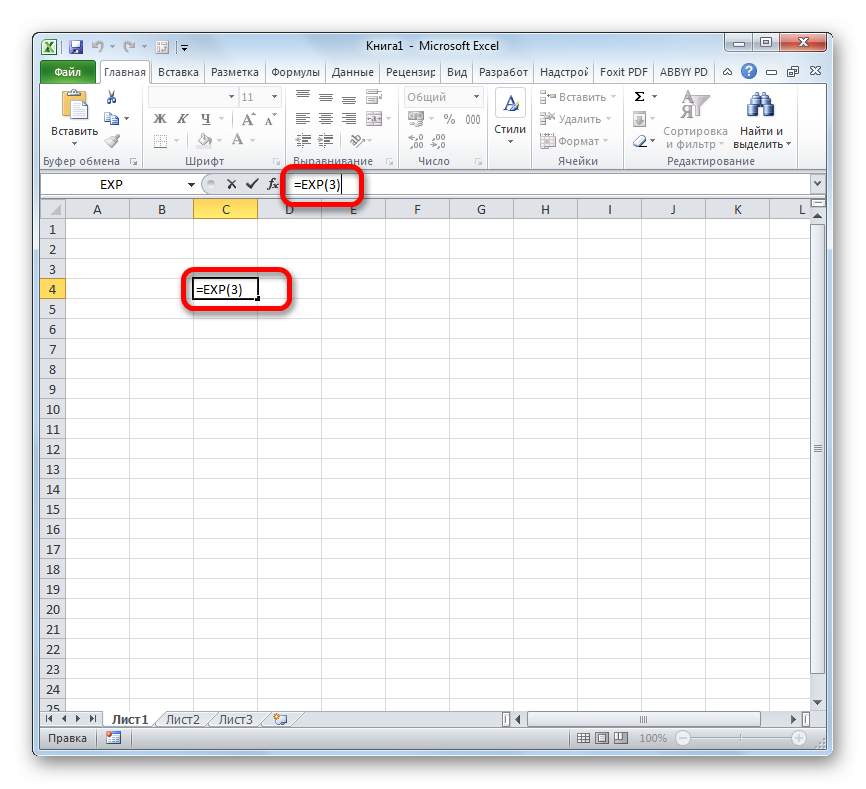
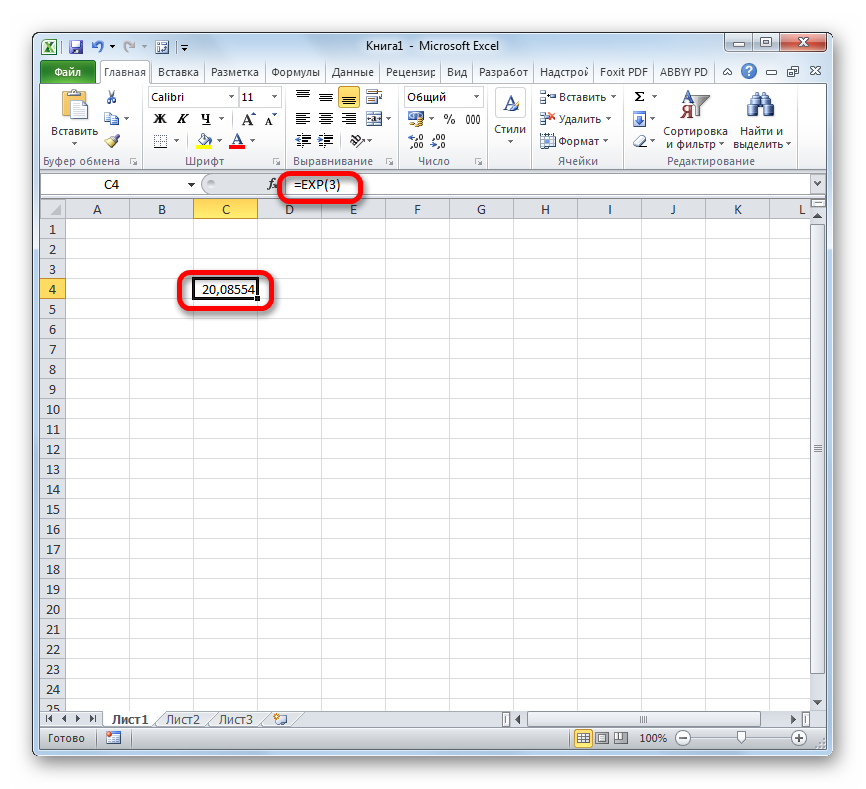
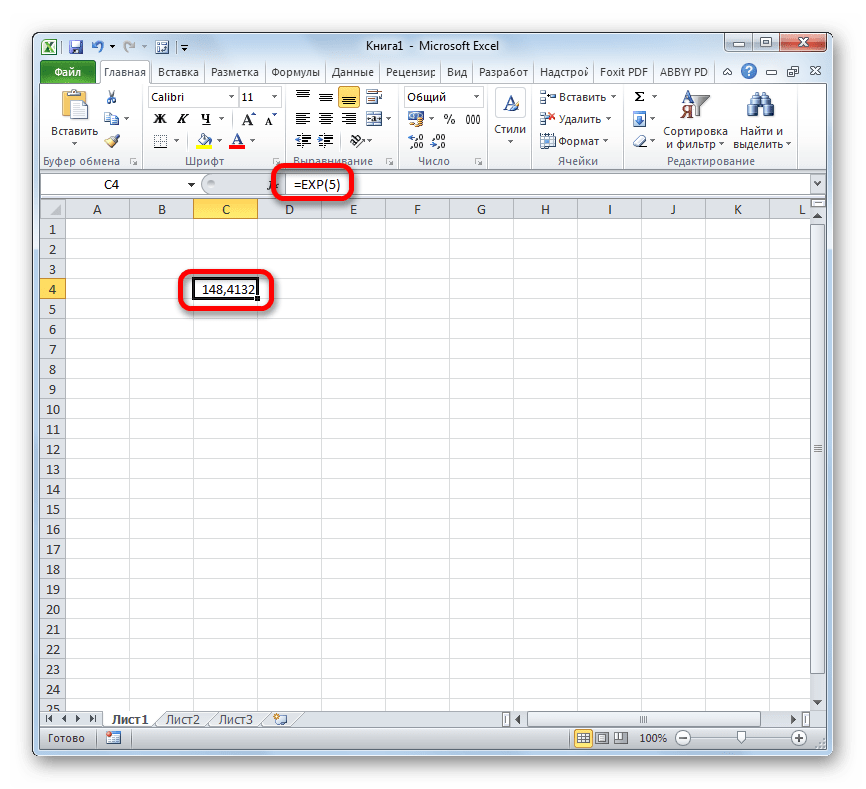
Таким образом для того, чтобы рассчитать экспоненту для третьей степени, нам достаточно ввести в строку формул или в любую незаполненную ячейку на листе следующее выражение:
Способ 2: использование Мастера функций
Хотя синтаксис расчета экспоненты предельно прост, некоторые пользователи предпочитают применять Мастер функций. Рассмотрим, как это делается на примере.
-
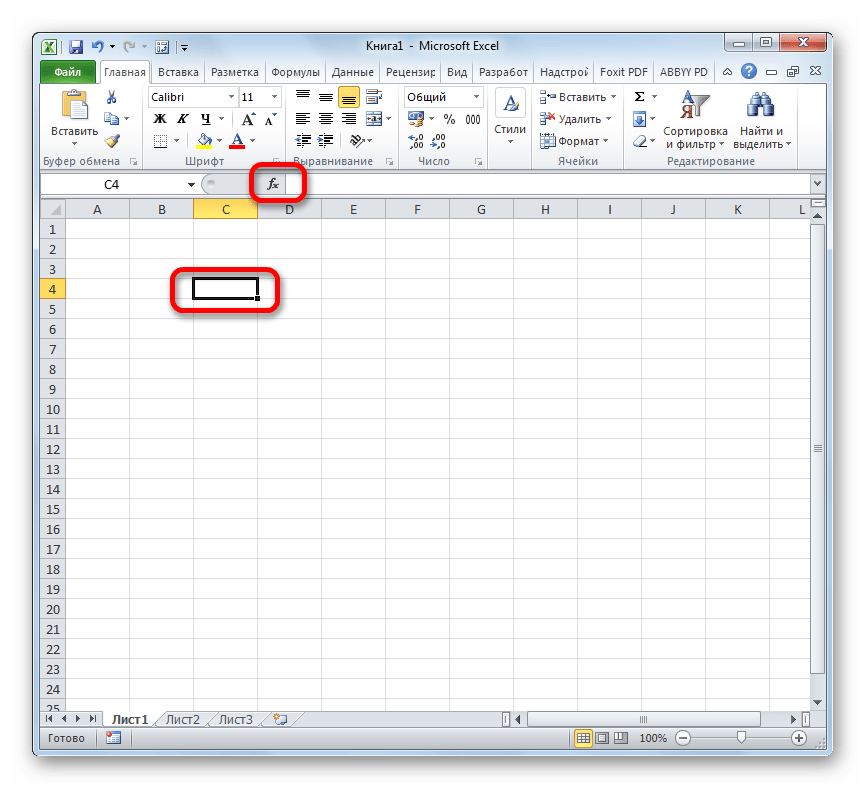
Устанавливаем курсор на ту ячейку, где должен будет выводиться итоговый результат расчета. Щелкаем по значку в виде пиктограммы «Вставить функцию» слева от строки формул.
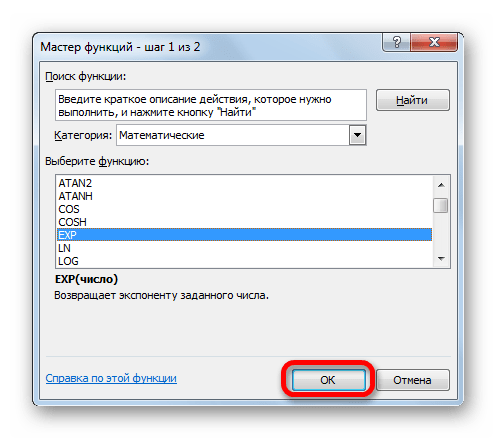
Открывается окошко Мастера функций. В категории «Математические» или «Полный алфавитный перечень» производим поиск наименования «EXP». Выделяем это название и жмем на кнопку «OK».
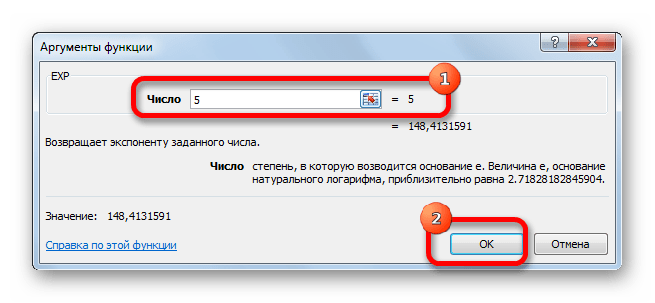
Открывается окно аргументов. Оно имеет только одно поле – «Число». Вбиваем в него цифру, которая будет означать величину степени числа Эйлера. Жмем на кнопку «OK».
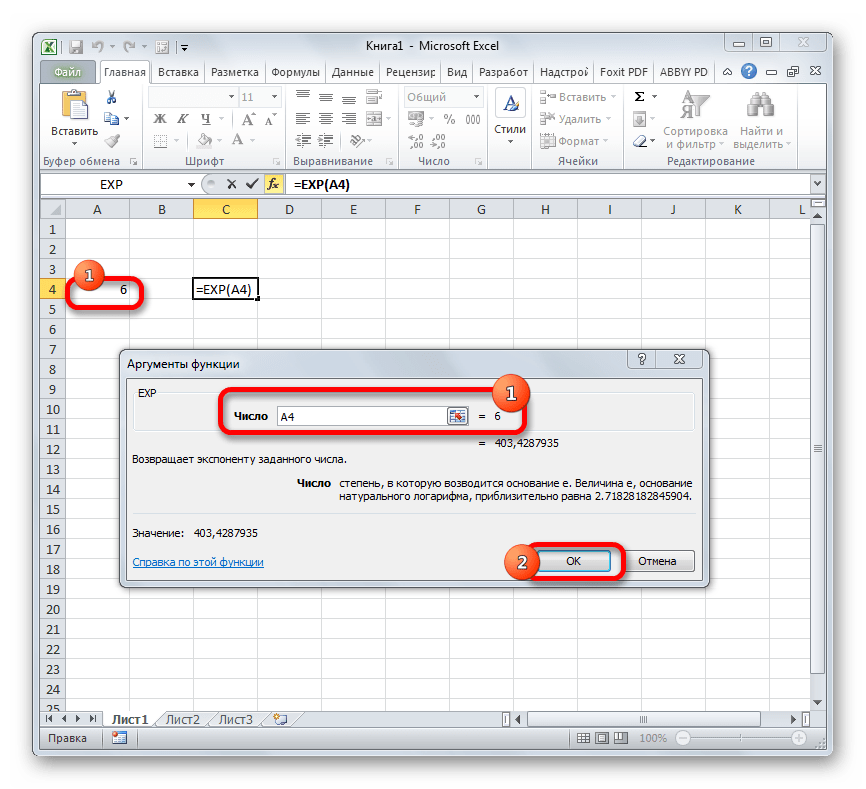
Если в качестве аргумента используется ссылка на ячейку, которая содержит показатель степени, то нужно поставить курсор в поле «Число» и просто выделить ту ячейку на листе. Её координаты тут же отобразятся в поле. После этого для расчета результата щелкаем по кнопке «OK».
Способ 3: построение графика
Кроме того, в Экселе существует возможность построить график, взяв за основу результаты, полученные вследствие вычисления экспоненты. Для построения графика на листе должны уже иметься рассчитанные значения экспоненты различных степеней. Произвести их вычисление можно одним из способов, которые описаны выше.
-
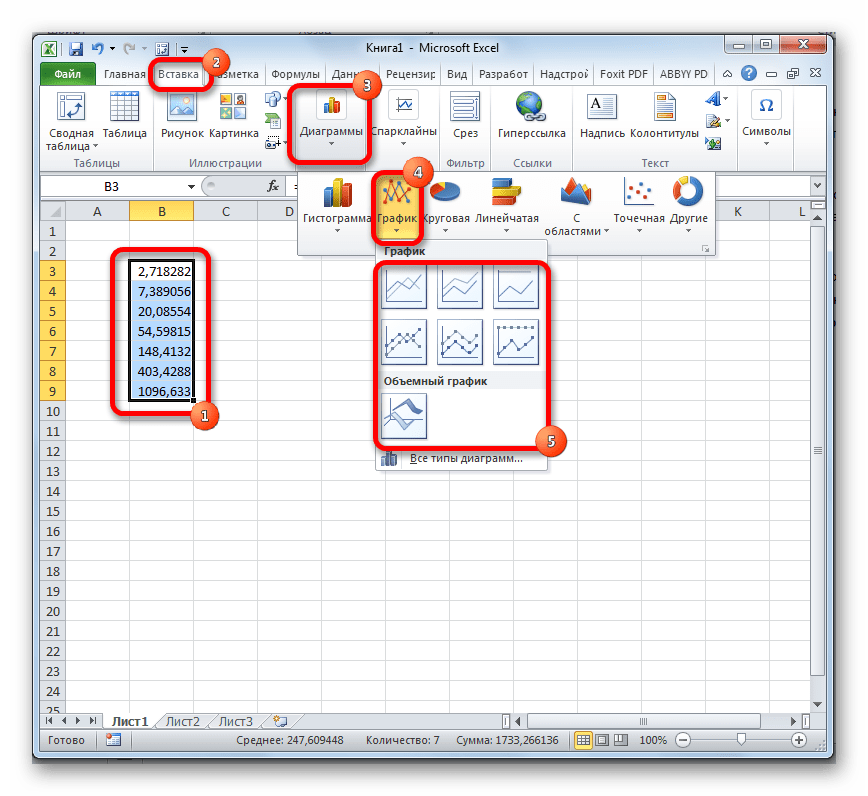
Выделяем диапазон, в котором представлены экспоненты. Переходим во вкладку «Вставка». На ленте в группе настроек «Диаграммы» нажимаем на кнопку «График». Открывается список графиков. Выбирайте тот тип, который считаете более подходящим для выполнения конкретных задач.
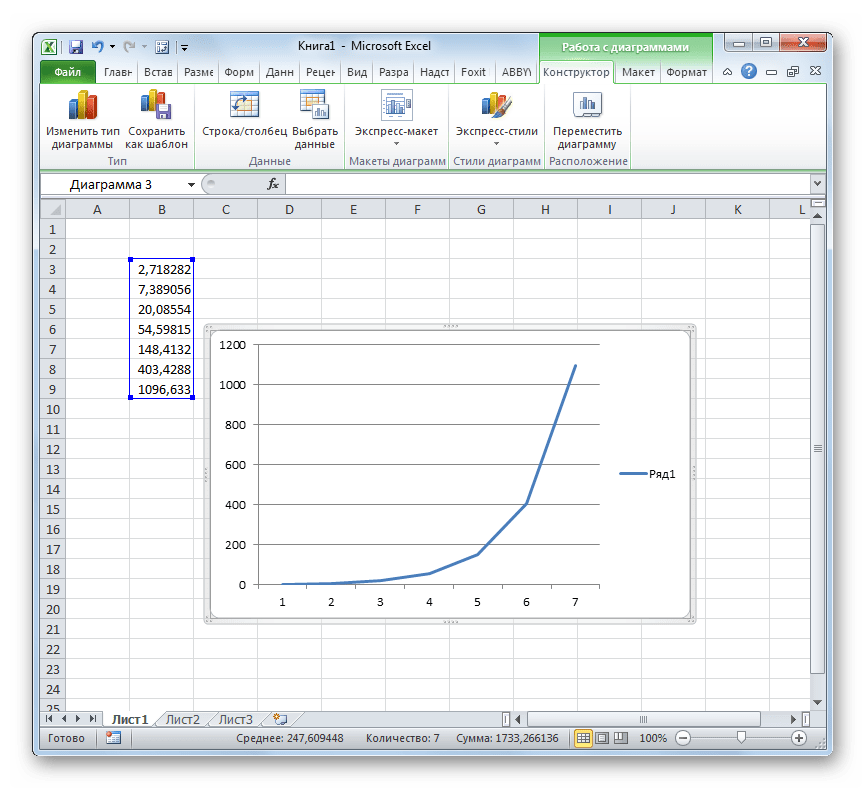
Как видим, рассчитать экспоненту в Экселе при помощи функции EXP элементарно просто. Эту процедуру легко произвести как в ручном режиме, так и посредством Мастера функций. Кроме того, программа предоставляет инструменты для построения графика на основе этих расчетов.
Отблагодарите автора, поделитесь статьей в социальных сетях.
В этой статье описаны синтаксис формулы и использование функции EXP в Microsoft Excel.
Описание
Возвращает число e, возведенное в указанную степень. Число e равно 2,71828182845904 и является основанием натурального логарифма.
Синтаксис
Аргументы функции EXP описаны ниже.
Число — обязательный аргумент. Показатель степени, в которую возводится основание e.
Замечания
Чтобы вычислить степень с другим основанием, используйте оператор возведения в степень (^).
Функция EXP является обратной по отношению к функции LN, т. е. к натуральному логарифму числа.
Пример
Скопируйте образец данных из следующей таблицы и вставьте их в ячейку A1 нового листа Excel. Чтобы отобразить результаты формул, выделите их и нажмите клавишу F2, а затем — клавишу ВВОД. При необходимости измените ширину столбцов, чтобы видеть все данные.
Определите что больше е пи или пи е в excel

Без калькулятора можете прикинуть что больше, число е в степени пи или число пи в степени е?)))) Полагаю, что вопрос не для всех) вопрос число степень калькулятор
Е в степени Пи больше, чем Пи в степени Е. Чтобы понять это, возьмем натуральный логарифм от обоих выражений. Е в степени Пи нам даст: Pi*ln(e) = Pi, а Пи в степени Е: e*ln(Pi). Т.е. задача сводится к тому, какой знак имеет функция f(x) = x — e*ln(x) в точке x = Pi. Производная этой функции имеет вид f'(x) = (x-e)/x. При x>e она положительна, значит, f(x) монотонно возрастает. Поскольку при х = е наша функция равна 0, то при x=Pi она будет больше нуля. Значит левая часть больше правой, т.е. e^Pi > Pi^e.
Это если без калькулятора.
Вот это я понимаю! Первый, полный ответ

Здравствуйте. Так как е и пи разные числа, да ещё и степень у них разная, надо возводить их в общую степень: пи умножить на е. Тогда чем больше число, тем больше оно в степени. Е меньше пи, поэтому оно и будет меньшим числом в степени. По моему так)
нет, не надо их возводить в общую степень

Сравним ln pi^e и ln e^pi, то есть сравним e * ln pi и pi.
f(x) = e * ln x — x
f'(x) = e/x — 1
f'(x) = 0 => e/x — 1 = 0 => x = e
При x (0;e) f'(x) > 0 => f(x) возрастает
При x (e;+00) f'(x) < 0 => f(x) убывает
Значит f(pi) < f(e) => e * ln pi — pi < e * ln e — e = e — e = 0
Значит e * ln pi — pi < 0 => e * ln pi < pi
ln pi^e < ln e^pi
pi^e < e^pi
Вот теперь правильно.
МОЖНО ПОДУМАТЬ БЫЛ И НЕПРАВИЛЬНЫЙ ОТВЕТ
АНТОН ПОДДУБНЫЙ GORLOVOE PENIE
сильняа исцляющая практика. посмотрите хотя бы пожалуйста. у него на канале обо всем. можете посмотреть про отношения, политику и т д. и сильные практики.
так с ходу и не сообразить. вопрос в том, что быстрее увеличивается. что бы сравнить степеные функции надо привести к одному основанию или к одиноковой степени. может быть через логариф, исследовать фнукцию.
Если не прибегать к помощи калькулятора, я исхожу из того, что "е"=2,71 меньше, чем "пи"=3,14. Подобно тому, что 2 в степни 9 больше, чем 9 в степени 2, я полагаю, что "е" в степени "пи" больше, чем "пи" в степени "е".

Если число е примерно 2,71,а пи 3,14. Ок давайте размышлять. Давайте считать 2 и 3. Допустим, 2 в степени 3 это 2×2×2= 8 А если 3 в степени 2, то это 3×3=9 вот и ответ. Конечно примитивно,но наглядно.
Практическая работа «Вычисление числа Пи» средствами электронных таблиц Excel
Обращаем Ваше внимание, что в соответствии с Федеральным законом N 273-ФЗ «Об образовании в Российской Федерации» в организациях, осуществляющих образовательную деятельность, организовывается обучение и воспитание обучающихся с ОВЗ как совместно с другими обучающимися, так и в отдельных классах или группах.
Практическая работа «Вычисление числа p »
средствами электронных таблиц E x cel
 Пусть радиус окружности равен 1. R = 1. Впишем в окружность последовательно правильный треугольник, правильный шестиугольник, правильный двенадцатиугольник и т. д. Удваивая на каждом шаге количество сторон правильного многоугольника.
 Из курса математики известно, что сторона правильного треугольника, вписанного в окружность, вычисляется по формуле , а сторону каждого следующего многоугольника будем искать по формуле
Формула для вычисления периметра многоугольника .
При увеличении количества сторон правильного многоугольника его периметр будет приближаться к длине окружности, в которую он вписан . Так как длина окружности и число p связаны формулой , при R=1 , откуда . Поэтому для вычисления числа p воспользуемся формулой .
Реализуем алгоритм подсчета числа p в электронной таблице E x cel следующим образом (таблица E xcel находится в режиме отображения формул):

Проанализируем полученный результат. Достоверно известно, что
p = 3,1415926535 8979323846 2643383279 5028841971 6939937510…..
Удваивая число сторон правильного многоугольника и используя формулу , мы приблизились к числу p = 3,1415926453212200 с 1 по 17 строки таблицы (с точностью до 7 знаков после запятой), с 17 по 20 строки результат оставался неизменным , а начиная с 21 строки начал отдаляться от истинного и перестал вычисляться совсем.

Excel храненит данные и осуществляет пересчет в формулах с точностью 15 разрядов. Так как Excel оперирует числами в двоичной системе счисления, и для хранения каждого двоичного числа использует 8 байт (64 бита). Поэтому любое десятичное число в Excel может содержать не более 15 значащих цифр. Если ввести десятичное число, содержащее более 15 значащих цифр, то «лишние» цифры просто отбрасываются или заменяются нулями, что мы и наблюдаем в нашей таблице.