Как найти и отключить расширения Google Chrome, которые тормозят компьютер
Современные браузеры постепенно обрастают дополнительными функциями. Вот почему их можно назвать ресурсоемкими приложениями. Не исключением является популярный Google Chrome. Многие пользователи смирились с тем, что им приходится закрывать дополнительные вкладки браузера, чтобы освободить оперативную память для приемлемой скорости работы системы. Но даже это не всегда помогает – расширения Google Chrome продолжают работать в фоновом режиме, потребляя ресурсы. Мы расскажем, как выявить самые активные расширения-потребители и отключить их.

Как выявить ресурсоемкие расширения в Chrome?
Оказывается, Диспетчер задач имеется не только в операционной системе Mac или Windows, но и в браузере Google Chrome. В этом приложении можно увидеть потребление ресурсов вкладкой или расширением. Как открыть Диспетчер задач в Google Chrome?
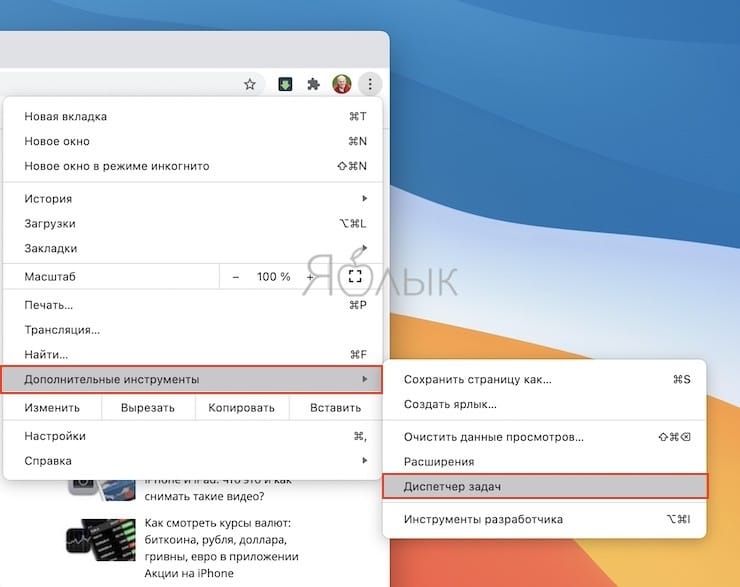
В правом верхнем углу панели инструментов Chrome нажмите кнопку «Меню» в виде трех вертикальных точек и перейдите по пути: Дополнительные инструменты → Диспетчер задач.
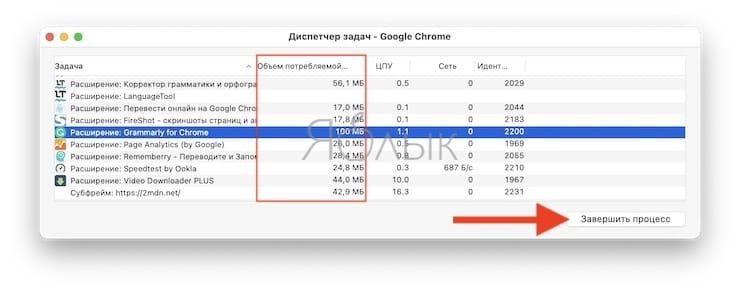
В появившемся окне внизу списка вы сможете найти все активные расширения браузера. Для сортировки всех процессов в зависимости от объема потребления памяти надо просто щелкнуть по заголовку столбца «Объем потребляемой памяти».
После сортировки внимательно посмотрите на полученный список. Найдите в нем расширения, которые потребляют больше всего оперативной памяти. Вы можете увидеть даже самые «жадные», которые занимают более 500 МБ. Небольшие же расширения обычно довольствуются 50-100 мегабайтами оперативной памяти.
В этом окне вы не можете отключить расширения, однако, есть возможность временной их приостановки. Если вы считаете некорректной работу расширения или оно потребляет слишком много оперативной памяти, выберите его и нажмите на кнопку «Завершить процесс». Это приведет к его приостановке.
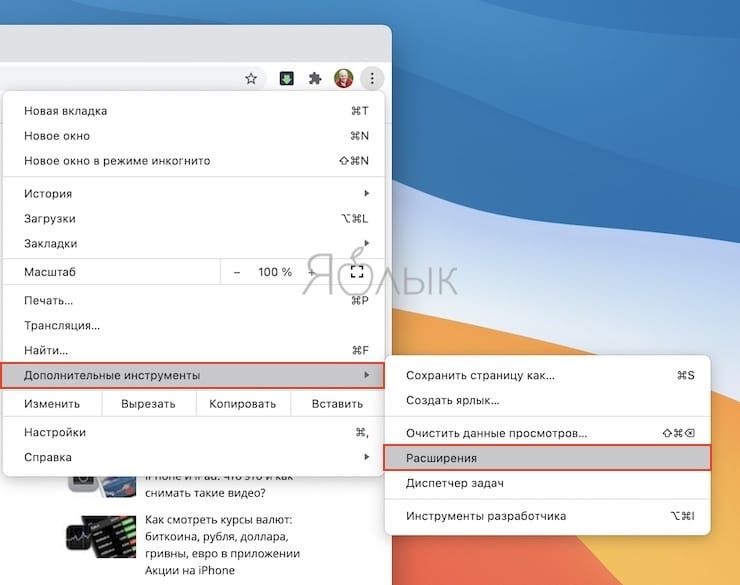
После завершения процесса вы не сможете увидеть кнопку расширения на панели инструментов браузера. Правда, перезапуск Google Chrome снова вернет все на место. Можно вручную перегрузить остановленное расширение. Для этого перейдите по пути Меню → Дополнительные инструменты → Расширения и нажмите кнопку «Обновить».
Как отключить или удалить ресурсоемкие расширения Chrome?
При выявлении наиболее ресурсоемких расширений Chrome, вы можете обнаружить некоторые элементы, которые давно не используются. Возможно, вам понадобится удалить расширения, которые не настолько уж критично важны, но потребляют несоразмерно много оперативной памяти.
Для отключения или удаления ненужного расширения перейдите в Меню (кнопка с тремя вертикальными точками на панели инструментов Chrome), а потом по пути: Дополнительные инструменты → Расширения. Здесь в форме сетки будут представлены все установленные в браузере расширения. С помощью расположенного вверху поля для поиска можно быстро отыскать необходимый элемент.
Для отключения ненужного расширения просто нажмите на его карточке синий переключатель. Расширение пропадет с панели инструментов Google Chrome и больше доступа к нему оттуда не будет.
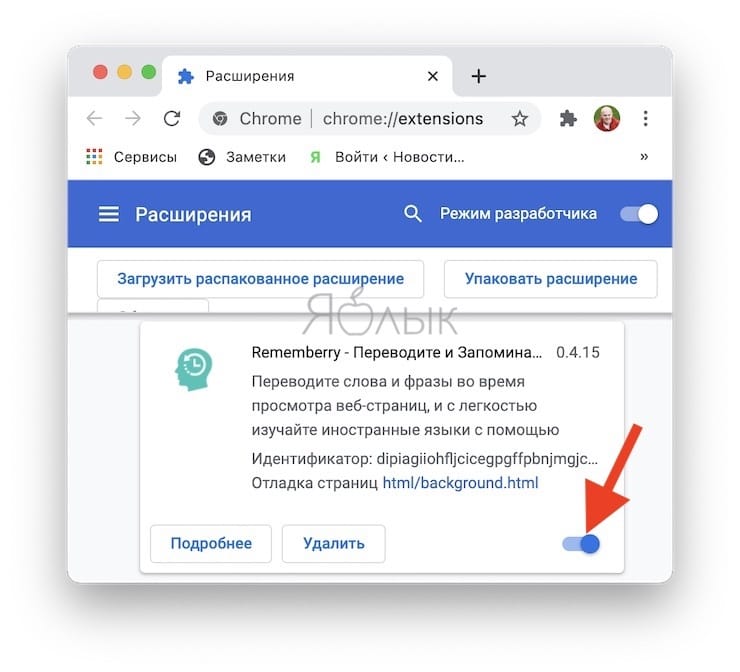
Обратите внимание, что отключение расширения вовсе не равносильно его удалению. Чтобы избавиться от него в Chrome навсегда, нажмите кнопку «Удалить» на карточке расширения.
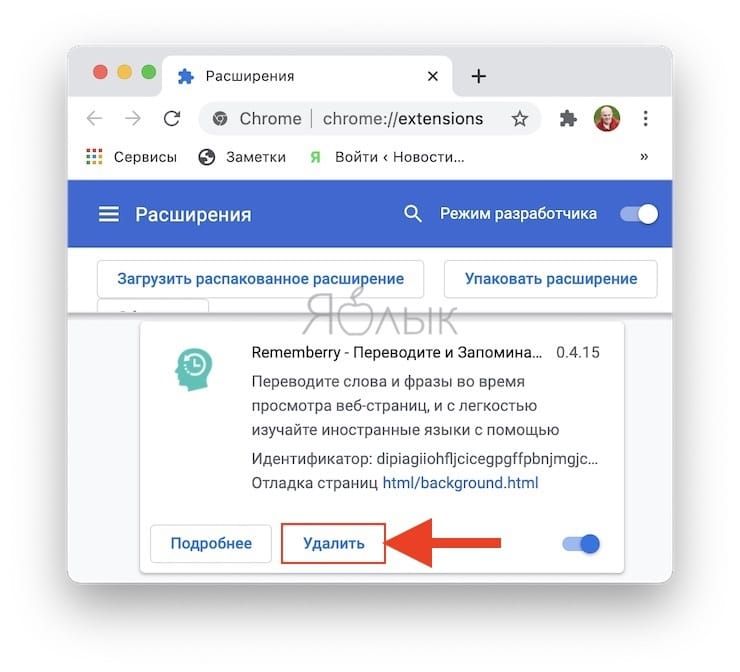
Появится всплывающее окно, в котором необходимо подтвердить намерение, снова нажав «Удалить». После этого расширение из Chrome окончательно исчезнет – можете не сомневаться, оно больше не будет потреблять оперативную память вашего компьютера.
Опасность расширений Google Chrome — вирусы, шпионы malware и adware

Расширения браузера Google Chrome — удобный инструмент для самых разных задач: с помощью них можно удобно прослушать музыку в контакте, скачать видео с сайта, сохранить заметку, проверить страницу на вирусы и многое другое.
Однако, как и любая другая программа, расширения Chrome (а они представляют собой код или программу, выполняющуюся в браузере), не всегда полезны — они вполне могут перехватывать ваши пароли и личные данные, показывать нежелательную рекламу и видоизменять страницы сайтов, которые вы просматриваете и не только это.
В этой статье речь пойдет как раз о том, какую именно угрозу могут представлять собой расширения для Google Chrome, а также о том, как можно минимизировать свои риски при их использовании.
Примечание: расширения Mozilla Firefox и надстройки Internet Explorer тоже могут представлять опасность и все, описанное ниже, применимо к ним в той же степени.
Разрешения, которые вы предоставляете расширениям Google Chrome
При установке расширений Google Chrome, браузер предупреждает о том, какие разрешения требуются для его работы, прежде чем его установить.

Например, для расширения Adblock для Chrome требуется «Доступ к вашим данным на всех Веб-сайтах» — это разрешение позволяет вносить изменения во все просматриваемые вами страницы и в данном случае — убирать с них нежелательную рекламу. Однако другие расширения могут использовать эту же возможность для того, чтобы внедрять свой код на просматриваемые в Интернете сайты или инициировать появление всплывающей рекламы.
При этом, нужно отметить, что указанный доступ к данным на сайтах нужен большинству дополнений Chrome — без него многие попросту не смогут работать и, как уже было сказано, оно может быть использовано как для обеспечения функционирования, так и во вредоносных целях.
Абсолютно верного способа избежать опасностей, связанных с разрешениями, нет. Можно лишь посоветовать устанавливать расширения из официального магазина Google Chrome, обращать внимание на количество установивших его до вас и их отзывы (но это не всегда надежно), при этом отдавать предпочтения дополнениям от официальных разработчиков.

Хотя последний пункт может быть и сложен для начинающего пользователя, например, узнать, какое из расширений Adblock официальное не так то просто (обращайте внимание на поле «Автор» в информации о нем): есть Adblock Plus, Adblock Pro, Adblock Super и другие, причем на главной странице магазина может рекламироваться неофициальное.
Где скачать нужные расширения Chrome

Загружать расширения лучше всего в официальном Интернет-магазине Chrome по адресу https://chrome.google.com/webstore/category/extensions. Даже в этом случае риск сохраняется, хотя при размещении в магазине, они проходят проверку.
А вот если вы не последуете совету и будете искать сторонние сайты, где можно скачать расширения Chrome для закладок, Adblock, VK и другие, после чего загружать их со сторонних ресурсов — с очень большой вероятностью получите что-то нежелательное, способное воровать пароли или показывать рекламу, а возможно, наносить и более серьезный вред.
Кстати, вспомнил одно свое наблюдение по поводу популярного расширения savefrom.net для скачивания видео с сайтов (возможно, описанное уже не актуально, но было так полгода назад) — если его скачать из официального магазина расширений Google Chrome, то при загрузке видео большого размера отображалось сообщение, что требуется установить другую версию расширения, но уже не из магазина, а с сайта savefrom.net. Плюс к этому давалась инструкция, как установить его (по умолчанию, браузер Google Chrome отказывался его устанавливать в целях безопасности). В данном случае я бы не советовал рисковать.
Программы, устанавливающие собственные расширения браузера
Многие программы при установке на компьютер также устанавливают и расширения для браузеров, включая популярный Google Chrome: это делают практически все антивирусы, программы для загрузки видео из Интернета и многие другие.
Однако, аналогичным образом могут распространяться и нежелательные дополнения — Pirrit Suggestor Adware, Conduit Search, Webalta и другие.
Как правило, после установки расширения какой-либо программой, браузер Chrome сообщает об этом, и вы сами решаете, включить его или нет. Если не знаете, что именно он предлагает включить — не включайте.
Безопасные расширения могут стать опасными
Многие из расширений делаются отдельными людьми, а не большими командами разработчиков: это связано с тем, что их создание относительно несложное и, кроме этого, очень легко можно использовать чужие наработки, не начиная все с нуля.
В итоге, какое-то расширение Chrome для вконтакте, закладок или чего-то еще, сделанное студентом-программистом, может стать очень популярным. Следствием этого могут быть следующие вещи:
- Программист сам решит реализовать какие-то нежелательные для вас, но прибыльные для себя функции в своем расширении. При этом, обновление произойдет автоматически, и вы не получите никаких уведомлений о нем (если не меняются разрешения).
- Есть компании, которые специально связываются с авторами таких, ставших популярных дополнений к браузерам и выкупают их, для того, чтобы внедрить туда свою рекламу и что угодно еще.
Как видите, установка безопасного дополнения в браузере не гарантирует, что оно останется таким же в дальнейшем.
Как снизить потенциальные риски

Полностью избежать рисков, связанных с расширениями, не получится, но я бы дал следующие рекомендации, которые могли бы снизить их:
- Зайдите в список расширений Chrome и удалите те из них, которые не используете. Подчас можно встретить список из 20-30, при этом пользователь даже не знает, что это и зачем они нужны. Для этого нажмите по кнопке настроек в браузере — Инструменты — Расширения. Большое их количество не только увеличивает риск вредоносной активности, но и ведет к тому, что браузер тормозит или неадекватно работает.
- Старайтесь ограничиться только теми дополнениями, разработчиками которых являются большие официальные компании. Используйте официальный магазин Chrome.
- Если второй пункт, в части больших компаний, неприменим, то внимательно читайте отзывы. При этом, если вы видите 20 восторженных отзывов, а 2 — сообщающих, что в расширении содержится вирус или Malware, значит, скорее всего, он там действительно есть. Просто далеко не все пользователи могут это увидеть и заметить.
По-моему, ничего не забыл. Если информация была полезной, не поленитесь поделиться ею в социальных сетях, может быть, она пригодится и кому-то еще.
Как найти зловреда по попытке установить расширение?
Предыстория такова. При запуске firefox (я его редко запускаю, а в этот раз просто промахнулся мышкой) выдало такое сообщение:
Из сообщения видно, что некая программа пытается установить расширение. Не ясно, какая именно программа. А это и нужно выяснить. Потому что удаление расширения — это лечение симптомов, а не болезни. Слава богу, что хоть путь к самому расширению показан и его можно изучить.
Почему это зловред? Хотя бы потому, что я не знаю у себя программ, которые могли бы позволить себе такую наглость. На всякий случай я проверил само расширение. Сразу бросается в глаза домен cssupdate.com вместо cssupdater.com, о чем сразу вопит гугл:
Домена vidadblocker94.com вообще не существует.
Если копнуть глубже, то можно найти домен webovernet.com, в гугле о нем говорят только плохое.
И так далее.
Если это поможет, то вот само расширение: https://yadi.sk/d/CBHHsfdKjovZJ
Но главная цель найти программу, которая это расширение пытается установить. Как это сделать?
Антивирус (DrWeb Cureit) ничего не нашел на компьютере (Windows 7 64 bit). И расширение тоже не вызывает подозрений у virustotal (и у Яндекс.Диска, поэтому спокойно выложил).