Обзор Audacity — бесплатного аудио редактора
Audacity — наиболее популярный бесплатный аудио редактор с открытым исходным кодом.
При работе исходный файл разбивается на несколько частей и все изменения применяются к ним, хоть это и не является редактированием в реальном времени, но этот подход позволяет выполнять редактирование максимально быстро.
Читайте подробный обзор возможностей программы в разделе Аудиоредакторы, там же вы найдёте ссылку на загрузку.
Операции редактирования в Audacity происходят над цифровым представлением аудио.

Вот графическое представление аналогового сигнала — он является непрерывным.

В отличие от аналогового, сигнал в цифровом представлении является дискретным, прерывистым, и представляет собой набор сэмплов — снимков состояния сигнала в определённый момент времени.
Когда вы запускаете Audacity он автоматически стартует новый чистый проект.
Проект в Audacity — это файл с расширением AUP, содержит историю всех операций редактирования, информацию о файлах, которые использовались в процессе получения конечного файла. Файлу проекта сопутствует служебная папка с данными и временными файлами проекта.
Также сохраняется набор метаинформации — о состоянии окна представления проекта, существующем выделении и прочем, так что, при повторном открытии сохранённого проекта, всё будет восстановлено точно в том виде, в котором вы сохранили проект.
Главное окно Audacity
Рассмотрим поближе окно программы — вверху мы видим главное меню, затем — панель инструментов, а под ней — область графического представления проекта, или Timeline.

Нижнюю облсть окна занимает панель «Выделение», которая будет описана ниже.
Сразу после запуска перейдём в главное меню -> «Правка» -> «Параметры». В открывшемся диалоговом окне в разделе «Устройства» выберите из выпадающих списков свои системные устройства для воспроизведения (устройство выхода) и записи (устройство входа). После чего сохраните настройки — кнопка «ОК».

В Windows, как правило, вся информация и настройки аудиосистемы доступны в меню «Пуск» -> «Панель управления» -> «Звуки и аудиоустройства».
Панели инструментов Audacity
Рассмотрим немного подробней каждый набор инструментов.

Панель Transport — содержит стандартные команды, как и в любом медиа проигрывателе, для управления процессом воспроизведения и перемещения по аудио файлу.


Панель Индикаторы — показывают уровни громкости динамиков и микрофона. Индикаторы могут иметь горизонтальное или вертикальное расположение.

Панель Микшеры — ничего сложного, просто регулировка громкости динамиков и микрофона.

Панель Редактирование — инструменты, позволяющие управлять отображением и редактировать выделенные участки треков, а именно — вырезать, копирвать, вставлять и т.д.


Панель Транскрипция — позволяет регулировать скорость воспроизведения треков.
Названия элементов сами себя полностью описывают. Можно выбирать формат отображения времени из выпадающих списков, поля также можно редактировать.

Окно представления проекта
В главном меню выберем пункт «Файл» -> «Открыть. » и выберем аудиофайл. Например, mp3 аудио со стерео звуком.
Теперь в окне представления проекта можно увидеть звуковые волны — цифровое представление аудио.
В данном случае мы видим изображение ввиде графика, отражающего изменения амплитуды или громкости по отношению ко времени.

На изображении можно наблюдать два канала, верхний — левый динамик и нижний — правый динамик.
Одному треку в проекте соответствует одна такая панель, треков в проекте может быть любое количество. При этом панели располагаются друг над другом.
Каждому треку можно дать название, что поможет быстро ориентироваться при работе, определяя какой звук записан на каждой из дорожек, не прослушивая их.
Если работа не закончена в течении одного сеанса работы, нужно сохранить проект.
В главном меню выберите пункт «Файл» -> «Сохранить проект как. «, затем дайте понятное имя проекту и сохраните его ввиде файла.
К счастью, в комплекте с аудиоредактором поставляется набор документации в формате HTML, открыть её можно через главное меню, пункт «Справка», затем «Вводный курс» или «Руководство пользователя».
Познакомились с аудио редактором? Попробуем его в работе — читайте статью Создание MP3 рингтонов для телефона с помощью Audacity.
Редактор Audacity
Audacity это бесплатный, простой в использовании, многодорожечный аудиоредактор для ОС Windows, Mac OS X, GNU/Linux и некоторых других.
- импорт и экспорт файлов WAV, MP3 (с использованием кодировщика LAME MP3), Vorbis, FLAC и других форматов;
- запись с микрофона, линейного входа и других источников с одновременным прослушиванием имеющихся дорожек;
- запись до 16 каналов одновременно (необходима многоканальная звуковая карта);
- эффекты и расширения как в комплекте поставки, так и устанавливаемые отдельно (LADSPA либо на функциональном языке Nyquist);
- различные виды редактирования: изменение темпа с сохранением высоты тона, изменение высоты тона с сохранением темпа, удаление шума по образцу и т.д.;
- спектральный анализ с использованием преобразования Фурье с различными формами окна;
- воспроизведение множества дорожек одновременно (без поддержки многоканального звука — при воспроизведении используются только два канала, в которые микшируются все дорожки);
- сведение дорожек с разными качественными характеристиками (с преобразованием к характеристикам проекта в режиме реального времени);
- результаты могут сохраняться во множество форматов, обеспечиваемых библиотекой libsndfile.
Audacity активно пользуется сторонними библиотеками, распространяемыми под разными лицензиями:
- графический интерфейс основан на библиотеке wxWidgets;
- звуковой движок использует PortAudio (альтернативная поддержка RtAudio так и не стала востребованной);
- опциональная поддержка MP3 (чтение и запись) реализована за счёт кодировщиков libmad и LAME;
- с помощью библиотек FFmpeg реализована поддержка чтения/записи AC3, AAC, WMA, AVI, MKV и других (начиная с версии 1.3.6).
Поддерживаемые звуковые форматы
Основные форматы, с которыми Audacity работает «из коробки»: AIFF, AU, FLAC, MP2, MP3, OGG Vorbis и WAV. Под Mac, Audacity также может импортировать форматы Apple, такие как M4A (AAC) и MOV.
В большинстве других случаев (включая аудиодорожки видеофайлов), необходимо установить библиотеку FFmpeg, чтобы импортировать файл.
AUP — внутренний формат Audacity в котором хранятся её проекты. Формат позволяет хранить звуковые дорожки, дорожку времени, дорожки для заметок, а также их взаимное расположение и настройки. Поскольку данный формат понимает только Audacity, результат работы, для использования его в других программах и на физических носителях, необходимо сохранить в одном из стандартных форматов, приведенных выше.
Лицензия GNU GPL и свободное ПО
Audacity является свободным программным обеспечением, разрабатываемым группой добровольцев и распространяемым на условиях GNU General Public License (GPL) или Универсальная общественная лицензия GNU.
Лицензия GNU GPL предоставляет пользователю права копировать, модифицировать и распространять (в том числе на коммерческой основе) программы. Кроме того, пользователи всех производных программ получают вышеперечисленные права. Иными словами, производные программы могут распространяться только под той же лицензией GNU GPL. Принцип наследования прав называется «копилефт».
Copyleft — термин который противопоставляют «copyright», он предполагает права на полный доступ к исходным кодам программного обеспечения, которые могут использоваться только для создания настолько же свободного ПО.
Что такое свободное программное обеспечение?
Программа свободна, если у ее пользователей есть четыре свободы:
- Свобода выполнять программу в любых целях.
- Свобода изучать работу программы и модифицировать программу. Это предполагает доступ к её исходному код.
- Свобода распространять копии программы.
- Свобода распространять копии своих измененных версий.
«Свободная программа» не значит «некоммерческая». Свободная программа должна быть доступна для коммерческого применения, коммерческой разработки и коммерческого распространения.
Скачать Audacity 3.1.3 бесплатно на русском
Audacity – мультиплатформенная программа для редактирования звуковой информации, которая распространяется бесплатно. Программа оснащена современными инструментами для редактирования аудиофайлов, используется для создания спектрального анализа данных, проигрывает многоканальные дорожки, сводит треки с разными параметрами.
В библиотеке программы есть много способов для изменения звука музыкального файла. Также существует много вариантов различных расширений с возможностями подключений извне.
Программа часто применяется для обрезки музыкальных файлов.
Возможности программы
С использованием программы Audacity можно:
- разрезать на части файл;
- склеивать разные звуки;
- микшировать звуковые дорожки;
- записывать звук;
- убирать шум;
- изменять степень громкости.
Достоинства и недостатки
Существует ряд определенных преимуществ программы:
- утилита может расширяться за счет плагинов;
- допускает обработку одновременно множества треков;
- операции над музыкальными файлами выполняются быстро, даже если огромные файлы;
- приложение доступно на всех популярных операционных системах;
- у утилиты статус свободной программы, поэтому устанавливать можно бесплатно и имеет русский язык.
Недостатки:
- отсутствует возможность работы с форматами wma и aac;
- для скачивания файлов с mp3, необходимо устанавливать специальную библиотеку LAME MP3.
Интерфейс
Audacity имеет 4 темы программы. Чтобы сменить тему перейдите в раздел Настройки => Интерфейс => Тема.
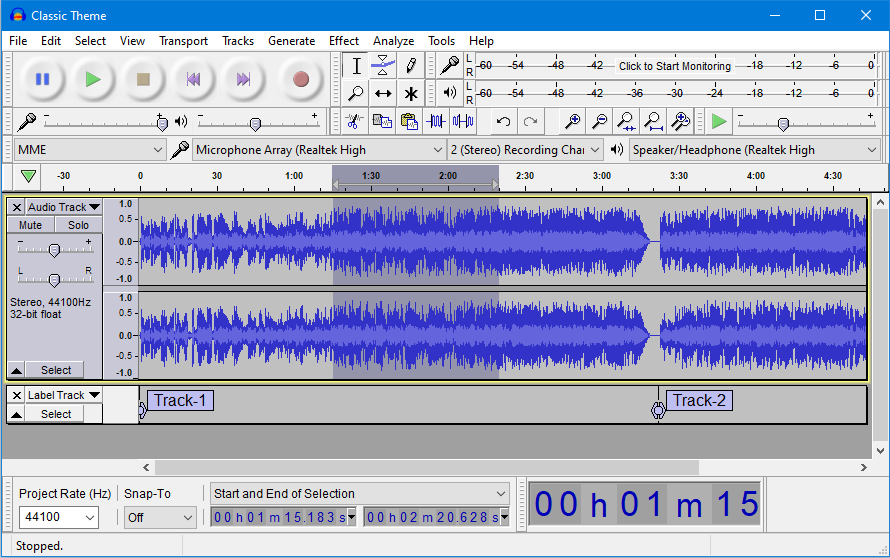
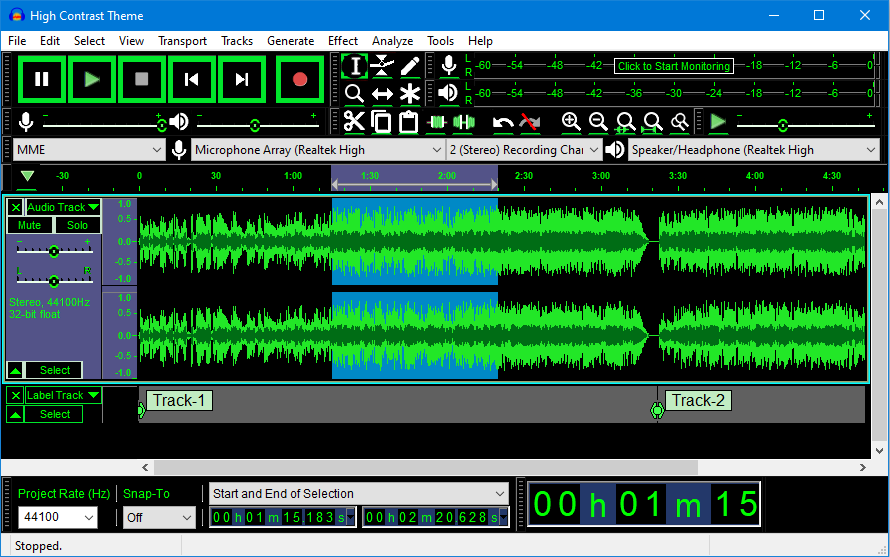

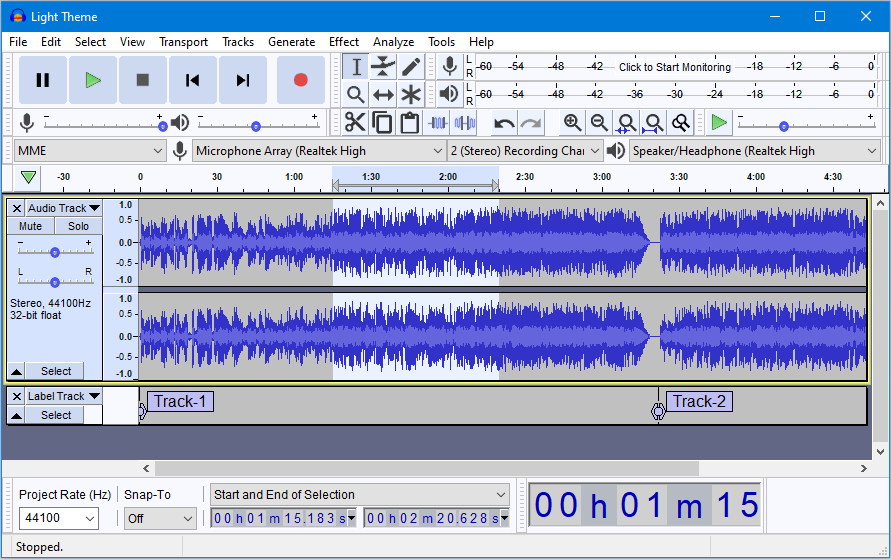
Скачать крякнутый Audacity последней версии на русском
Для установки на Linux необходимо выполнить команду:
Audacity скачать бесплатно на русском языке для Windows Vista, 7, 8.1, 10:
Для работы с форматом mp3 нужно установить приложение LAME.
Для чего используется Audacity?
Утилиты в Audacity включают возможность записи голосовой дорожки, добавления музыки к видео и т.д. Через микрофон можно записывать живой звук. Если у вас уже есть звуковой файл, то импортируйте его в программу для редактирования содержимого. Объединяйте треки вместе, накладывая их друг на друга в пользовательском интерфейсе.
Во время редактирования вы можете копировать, вырезать, удалять и вставлять свои аудио.
Вы можете накладывать слои файлов, чтобы придать проекту глубину и создать определенную атмосферу. С другой стороны, есть возможность отменить фоновые шумы, чтобы создать чистое впечатление от прослушивания. Благодаря режиму просмотра спектрограммы, Audacity позволяет вникнуть в детали и легко построить график аудиочастот.
После идеальной оцифровки контента можно экспортировать файлы в различные форматы: AIFF, AU, FLAC, MP3, Ogg Vorbis и WAV. Одновременно можно экспортировать несколько файлов. Audacity предлагает высококачественное преобразование: 16-бит, 24-бит и 32-бит. Хотя команды в пользовательском интерфейсе удобны, Audacity позволяет управлять функциями с помощью клавиатуры. Манипулируйте треками с помощью сочетаний клавиш.
Аналоги Audacity
Эта программа может: записывать живой звук, вырезать, копировать, склеивать или смешивать звуки, редактировать различные аудиофайлы (Ogg Vorbis, MP3, WAV или AIFF и др.). Хотя Audacity имеет не самый интуитивно понятный пользовательский интерфейс, большое сообщество пользователей разработало руководства и учебники по работе с программой. Если люди не хотят тратить время на чтение и просмотр информационного контента об Audacity, то GarageBand и WavePad — простые в использовании альтернативы. В то время как Audacity и WavePad являются кроссплатформенными, GarageBand доступен только на Mac OS.
Ableton, Adobe Audition, CakeWalk, FL Studio, Logic Pro и Reaper — это профессиональные инструменты для редактирования звука. Наряду с Audacity, платформы Ableton, GarageBand и WavePad являются бесплатными, тогда как Audition, CakeWalk, FL Studio, Logic Pro и Reaper можно приобрести.