Как в 1с добавить адрес контрагента
Кто такие Контрагенты? Это юридические или физические лица, являющиеся вашими заказчиками, покупателями или партнерами. У каждого юридического лица имеются реквизиты, т. е. уникальные данные (ИНН, КПП, юридический и фактический адреса), которые принадлежат только этой организации. Вот этими данными и нужно будет заполнять карточку контрагента в программе.
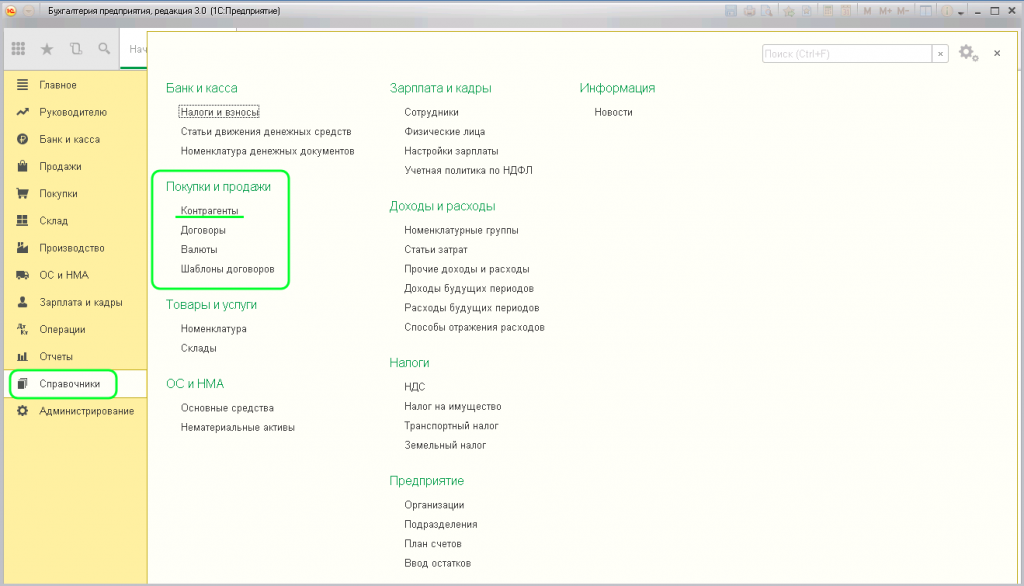
Приступим. Находим слева в меню надпись «Справочники», нажимаем. Перед нами разделы программы, ищем «Покупки и продажи», подраздел «Контрагенты»:
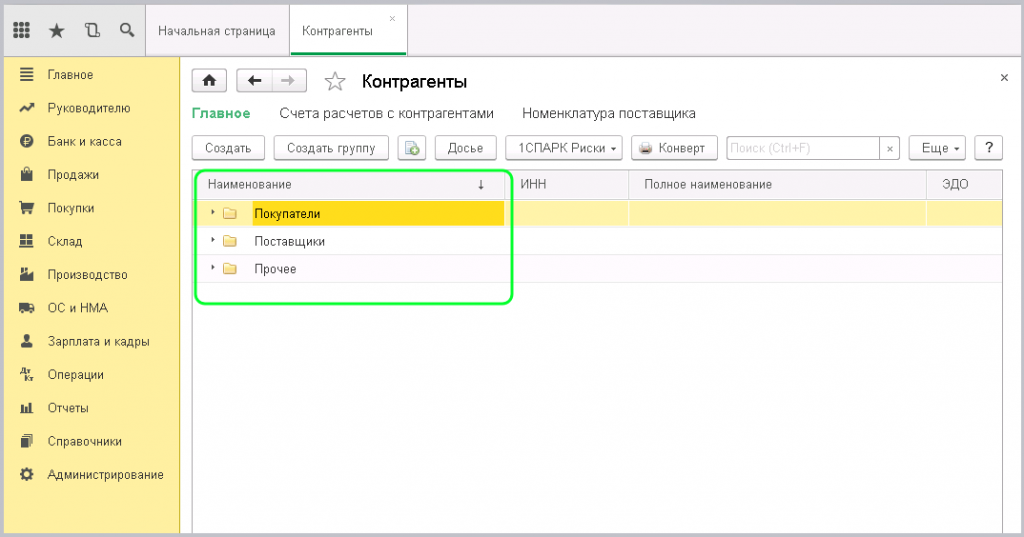
Заходим в раздел. Чтобы было удобно ориентироваться в процессе работы, создадим папки по видам: «Покупатели», «Поставщики» и «Прочее».
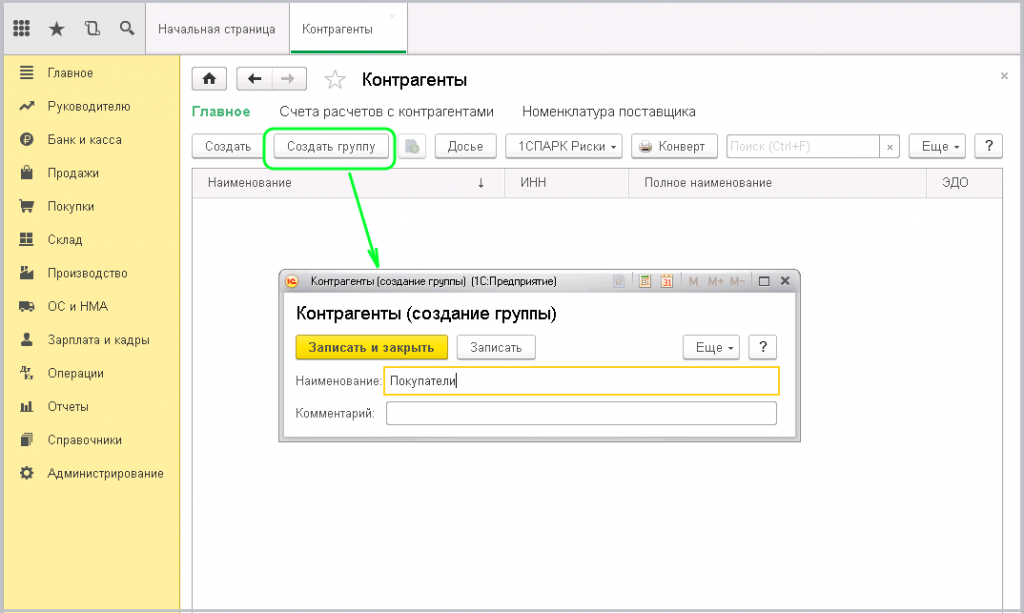
Нажимаем на надпись «Создать группу». В выпадающем окошке в поле «Наименование» вводим название группы «Покупатели»:
Аналогичным образом создаем остальные папки «Поставщики» и «Прочее»:
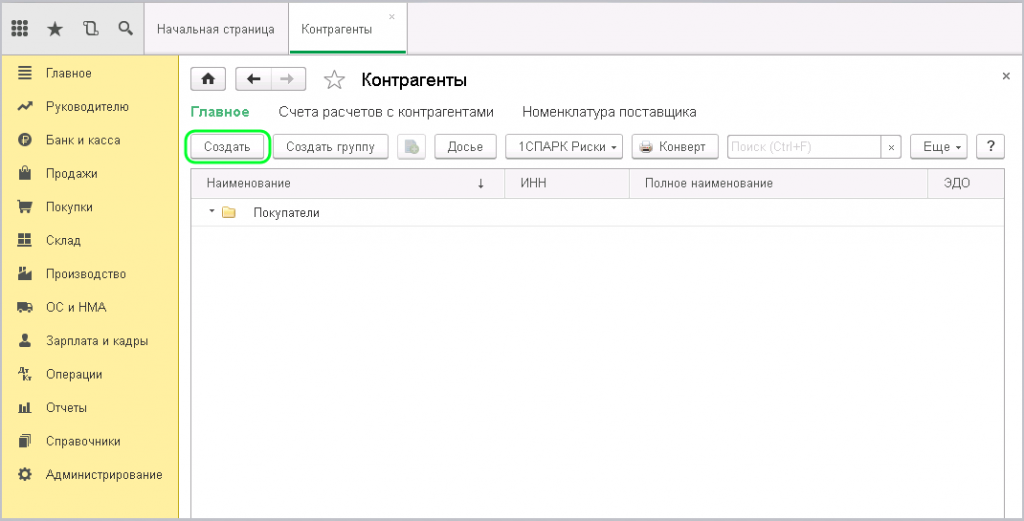
Создадим по одному элементу в каждой папке. Начнем с «Покупатели». Заходим, выбираем «Создать»:
Открывается страница для заполнения. Это карточка контрагента. Верхнее поле, обозначенное желтым цветом, предназначено для автоматического заполнения информации по контрагенту путем ввода ИНН. Это будет работать только при подключенной функции «1С Контрагент».
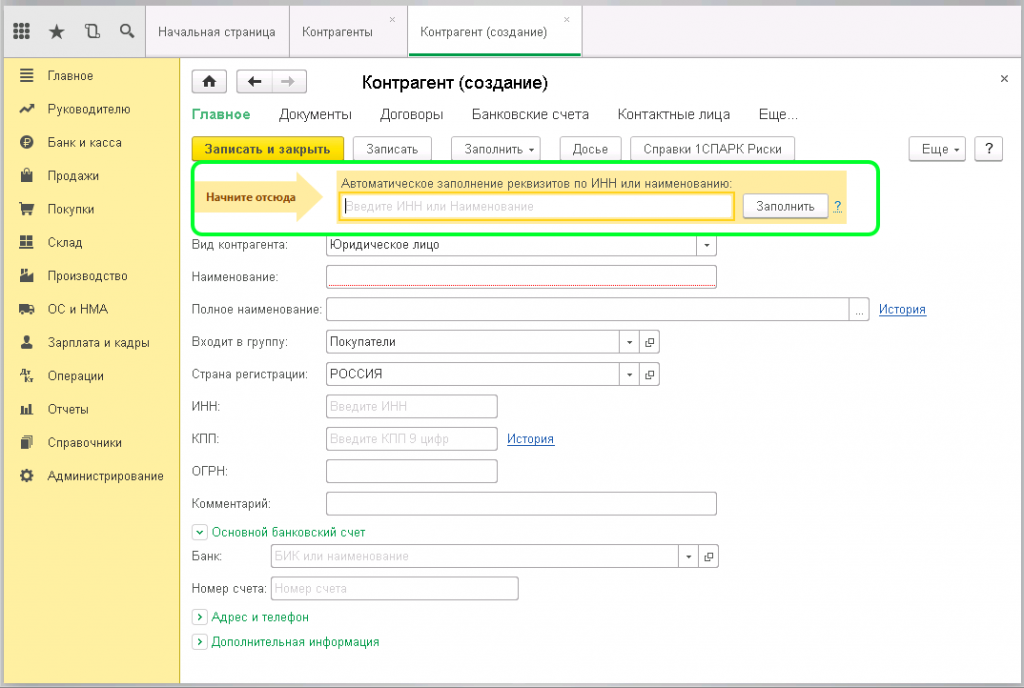
Мы рассмотрим заполнение вручную. Допустим, нашим покупателем будет являться организация ООО «СТИЛЬ». В поле «Вид контрагента» оставляем Юридическое лицо. В поле «Наименование» вводим название организации. Для удобства поиска обычно вводят СТИЛЬ ООО, т.е. сначала название, а потом организационно правовая форма. Можно оставить просто одно название. Поле «Полное наименование» должно содержать правильное написание названия данной организации – ООО «СТИЛЬ» или с расшифровкой – Общество с ограниченной ответственностью. Эта будет отображаться при печати документов. Поле «Входит в группу» заполняется автоматически. Далее, поля: ИНН, КПП, ОГРН заполняются предоставленными реквизитами данной организации. Очень важный пункт в карточке «Основной банковский счет». Нажмем маленькую кнопочку слева. Перед нами открылись два поля, обязательные к заполнению:
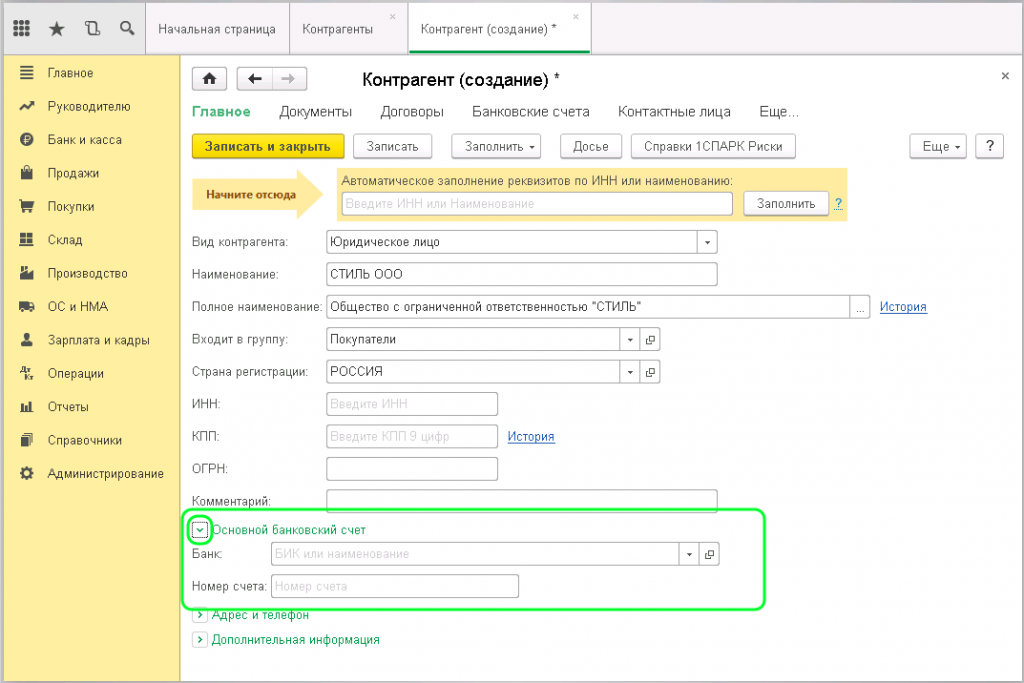
В первое поле необходимо ввести БИК банка, в котором обслуживается организация. Во второе поле вводим номер расчетного счета. Далее пункт «Адрес и телефон». Развернем его:
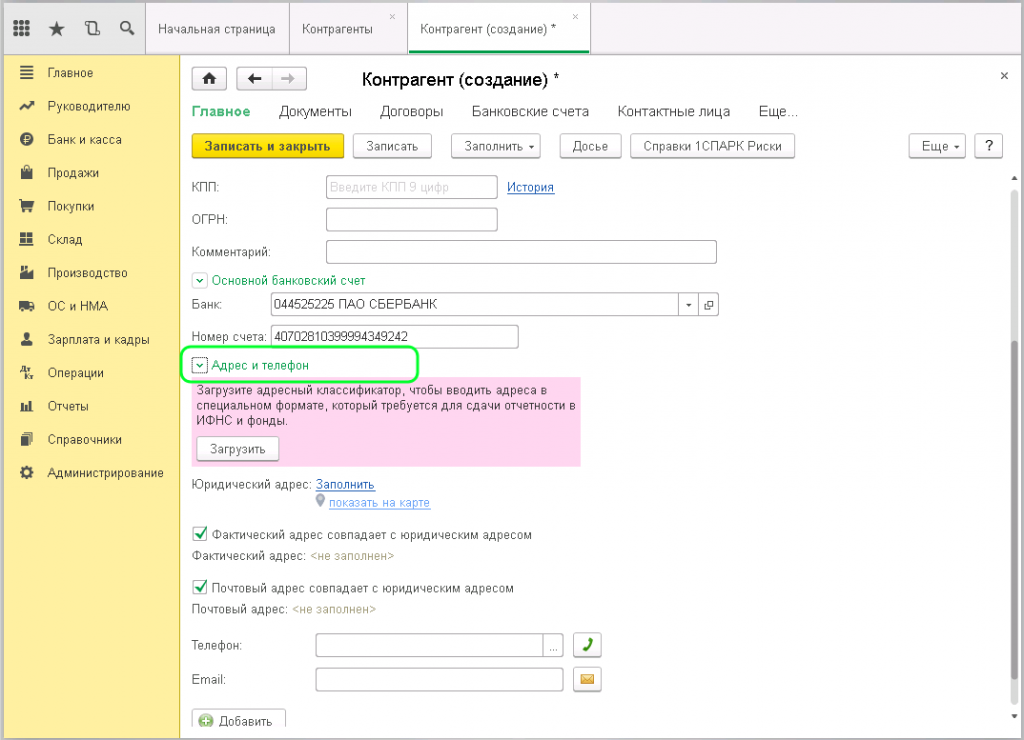
Здесь заполняются юридический и фактический адреса. Мы видим уведомление, в котором нам предлагают загрузить Адресный классификатор. Это работает только при подключенной функции «1С Контрагенты». Пропускаем. Нажимаем надпись «Заполнить» справа от юридического адреса. Перед нами открывается окошко для ввода необходимых данных. Заполняем и нажимаем ОК:
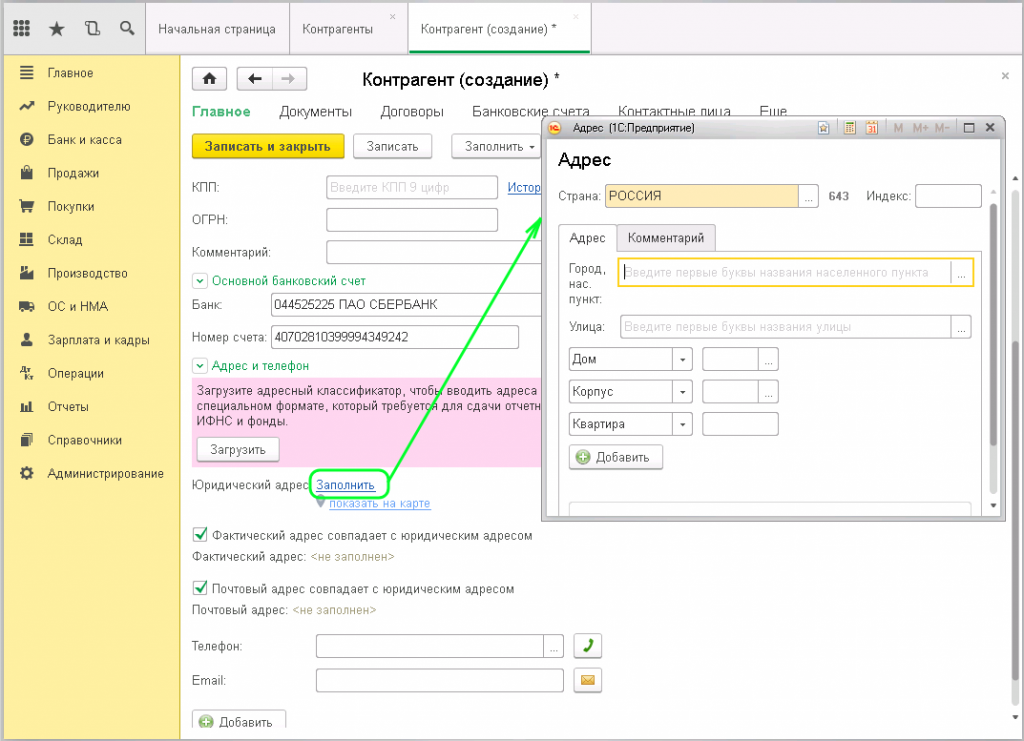
Строка «Фактический адрес» заполнится автоматически. Если у организации юридический и фактический адреса разные, то необходимо снять соответствующую галочку возле надписи «Фактический адрес совпадает с юридическим адресом» и заполнить вручную. Записать. Аналогично и с полем «Почтовый адрес». В пункт «Дополнительная информация» вы можете прописать какой-либо комментарий. Проверяем, все ли заполнено и нажимаем «Записать» в верхней части.
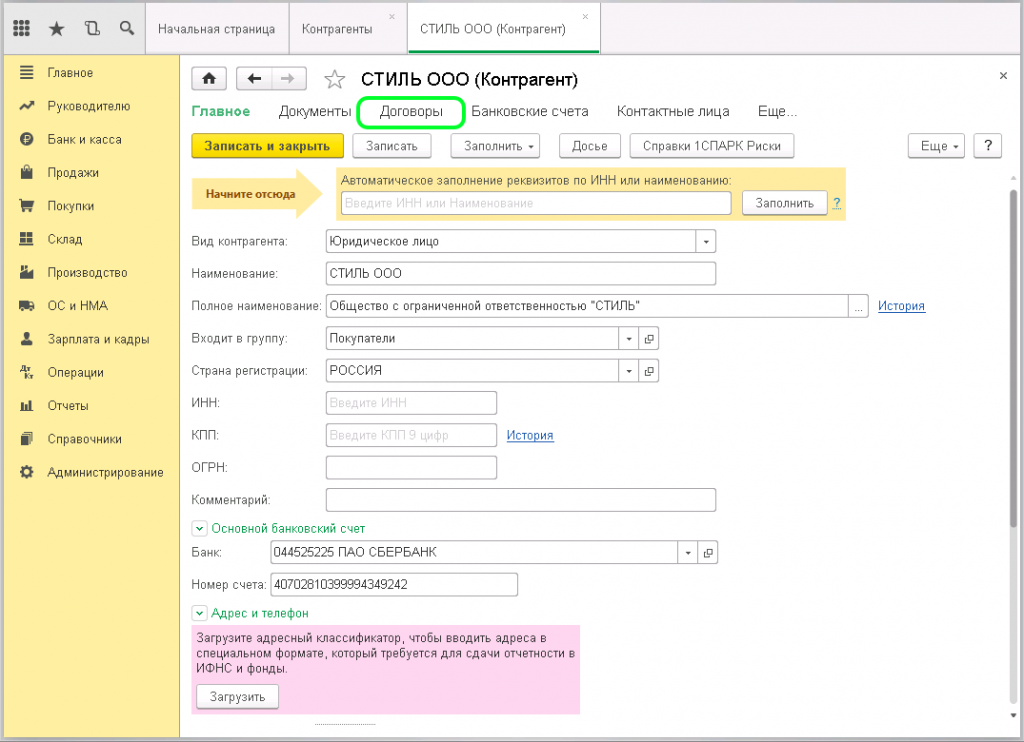
Все операции в системе 1С производятся с помощью договоров. Договор это универсальный разделитель учета, который указывается практически во всех документах. Переходим на вкладку «Договоры» и нажимаем кнопочку «Создать».
Перед нами открылась страница «Договор (создание)»:
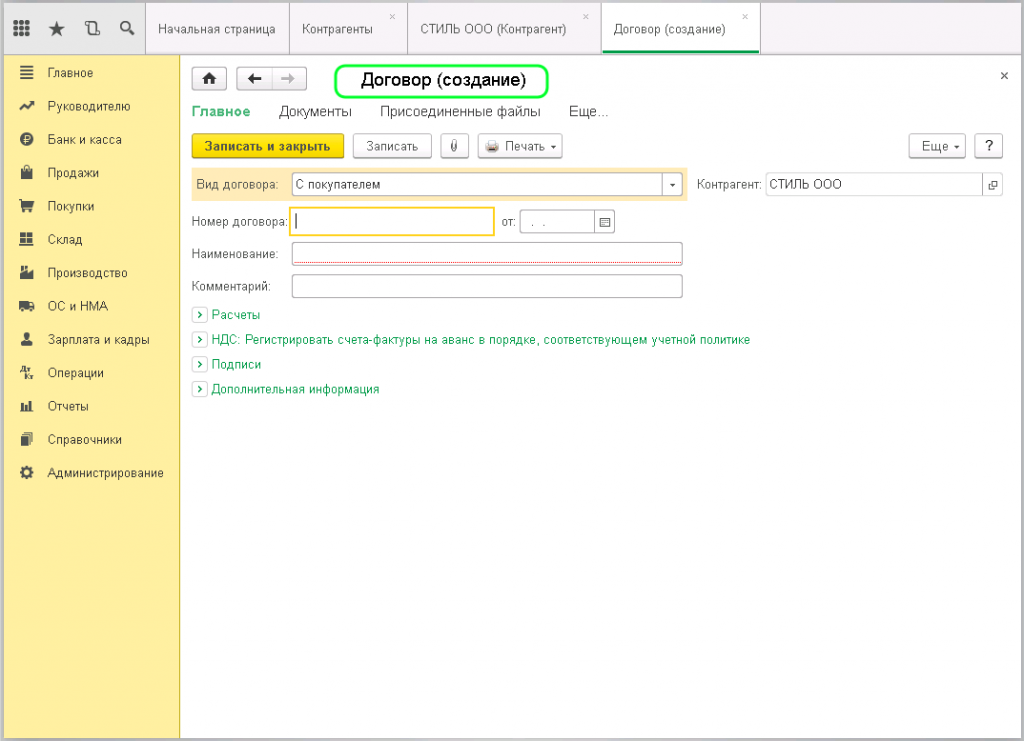
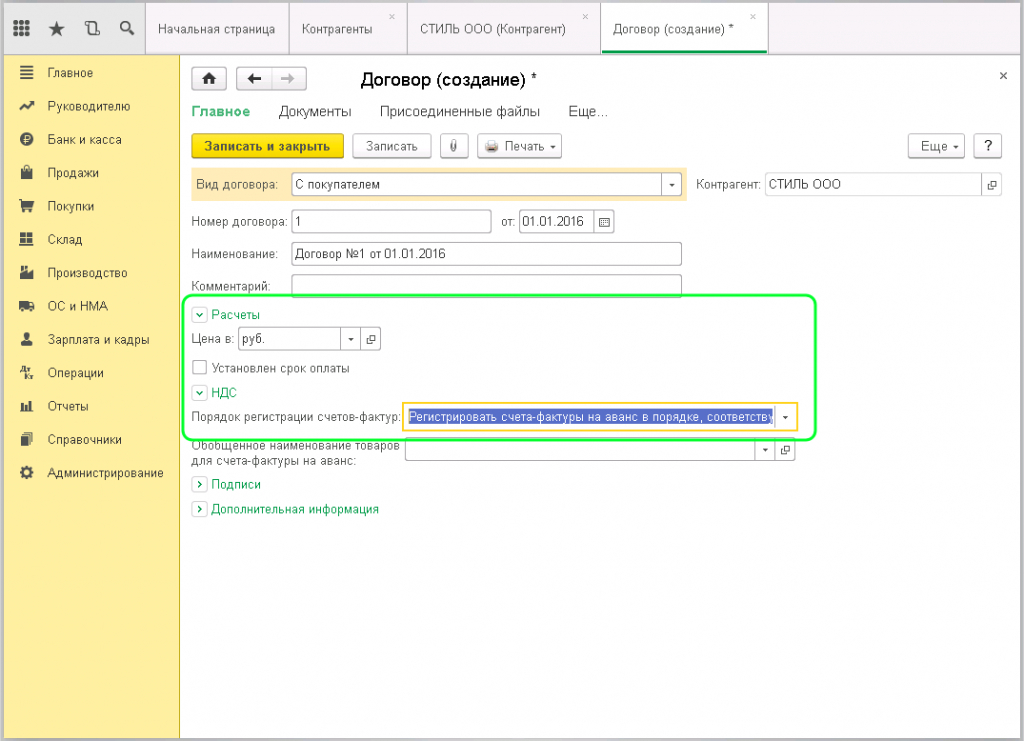
Приступим к заполнению. Первое поле «Вид договора». Так как мы заполняем карточку организации, которая у нас будет покупать что-либо, то нужно выбрать соответствующий вид – «С покупателем». Если изначально указать неправильный вид, то изменить будет проблематично. Следующее поле «Номер договора» говорит само за себя – вводим номер договора. Справа выбираем дату, которой заключен договор. Поле «Наименование» формируется автоматически на основании введенных данных. При необходимости можно поправить и прописать, как нам будет удобно и понятно. Далее развернем и рассмотрим следующие вкладки. «Расчеты». Здесь выбираем в какой валюте будут происходить расчеты с нашим покупателем. В поле «НДС» необходимо выбрать порядок регистрации счет-фактур конкретно по этому договору.
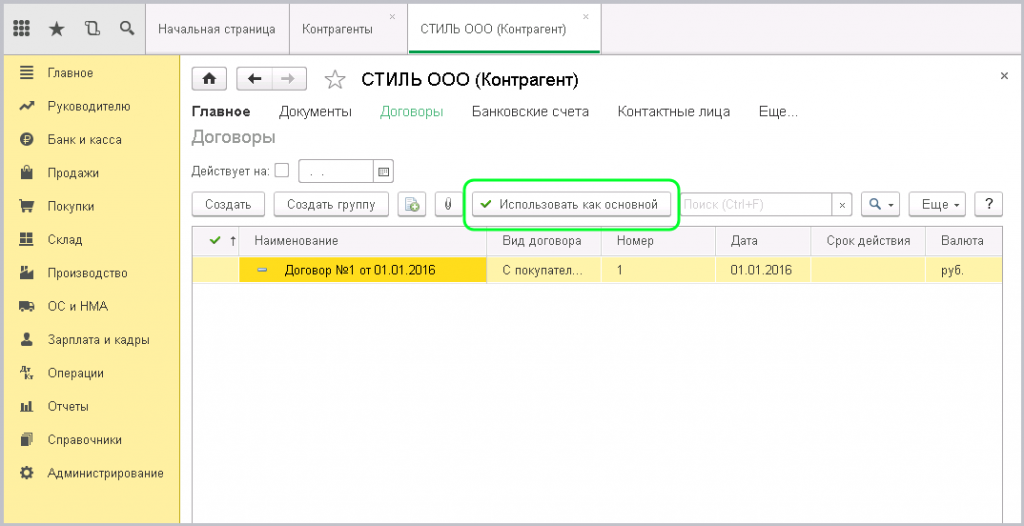
Если нашим покупателем (организацией) предоставлена информация о руководителях, то можно заполнить поля в разделе «Подписи». Это будет отображаться при печати документов. Если этих данных нет, то пропускаем. В разделе «Дополнительная информация» вводится срок действия договора, если он обозначен. Можно оставить поле пустым. И можно выбрать «Вид расчетов». С этим договором мы закончили. Нажимаем «Записать и закрыть». Теперь мы можем увидеть, что у нашего контрагента «СТИЛЬ» появился договор «С покупателем». Обратите внимание на функцию «Использовать как основной». Если мы отметим ее, то данный тип договора будет по умолчанию проставляться в документы:
Помимо договора очень важная вкладка «Банковские счета»:
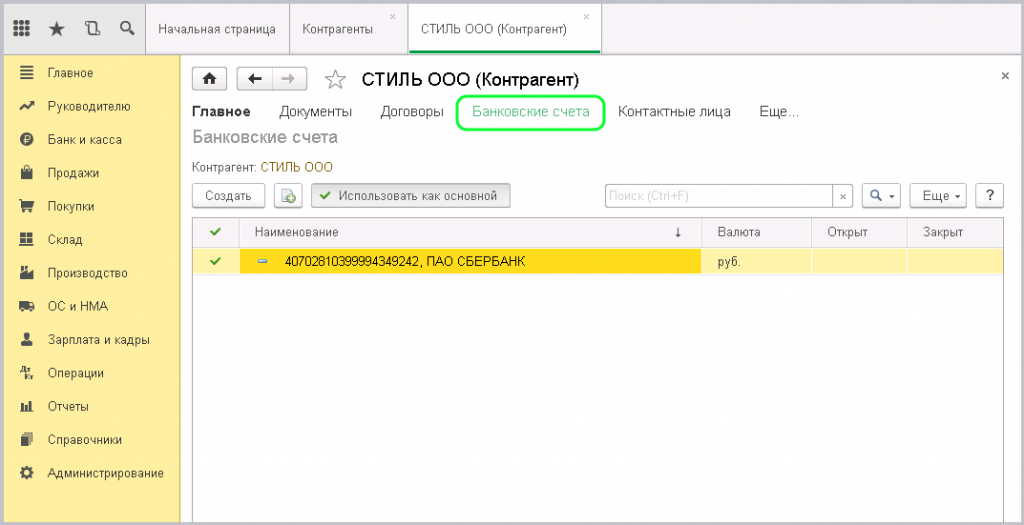
Здесь видим уже созданный нами счет, который указали на главной вкладке. И, как и в договоре, мы можем отметить функцию «Использовать как основной», для использования этого счета по умолчанию.
Допустим, есть контрагент, у которого два договора: «С поставщиком» и «С покупателем». Один используется более часто, именно этот договор, мы можем отметить основным для упрощения ввода информации.
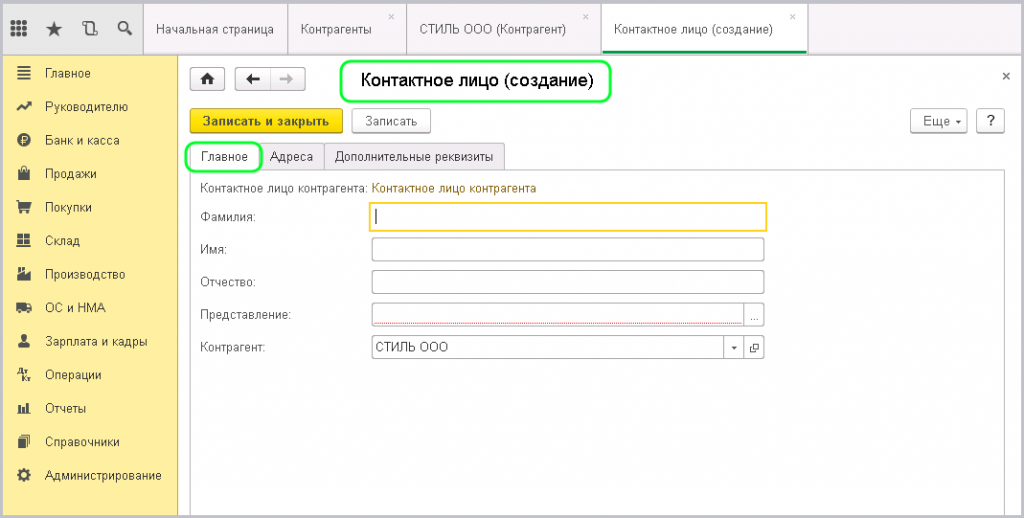
Во вкладке «Контактные лица» на главной странице прописываются данные лица со стороны контрагента, к которому мы при необходимости сможем обратиться. Это может быть директор, бухгалтер или менеджер:
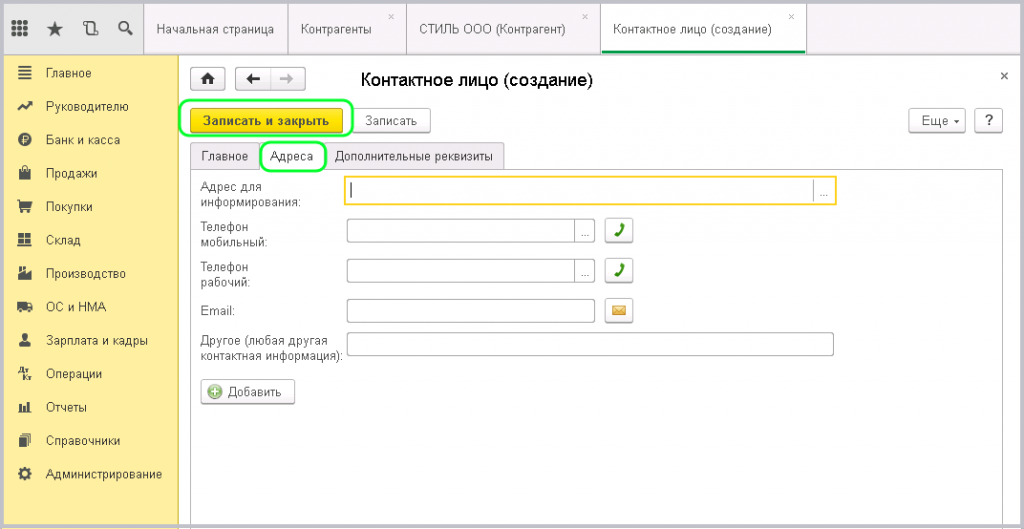
Здесь же, на вкладке «Адреса» мы можем указать его телефоны и адрес электронной почты для связи. После ввода нажимаем «Записать и закрыть»:
Возвращаемся на страницу с новым контрагентом. Если нажмем ссылку «Еще», будут доступны «Счета расчета с контрагентом»:
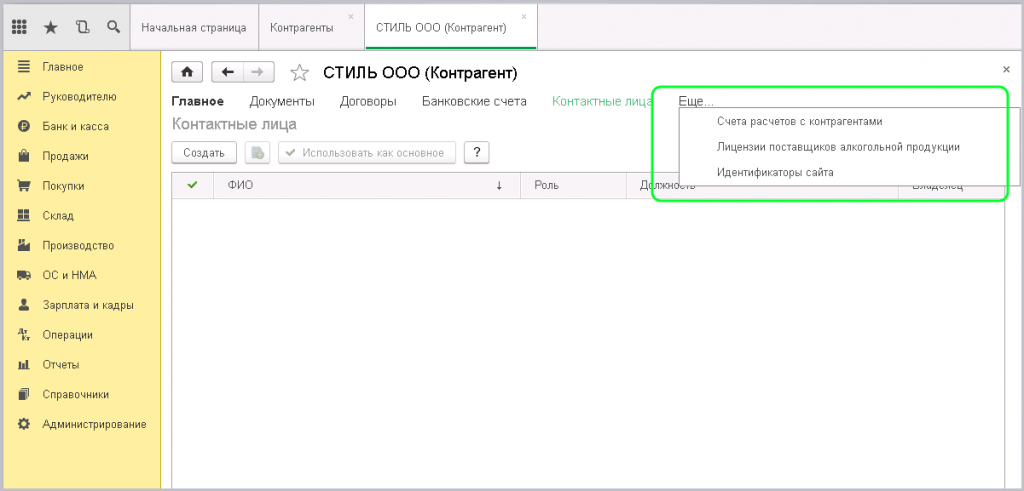
Это аналогичный справочник «Счета учета номенклатуры», только для контрагента. Здесь обычно используются 60 и 62 счета.
Ввод покупателя на этом окончен.
Аналогичным образом создадим поставщика – ООО «Эдельвейс». Возвращаемся в папку «Поставщики» и нажимаем «Создать». Весь процесс заполнения данными такой же, как и у Покупателя. Только вид договора будет указываться «С поставщиком»:
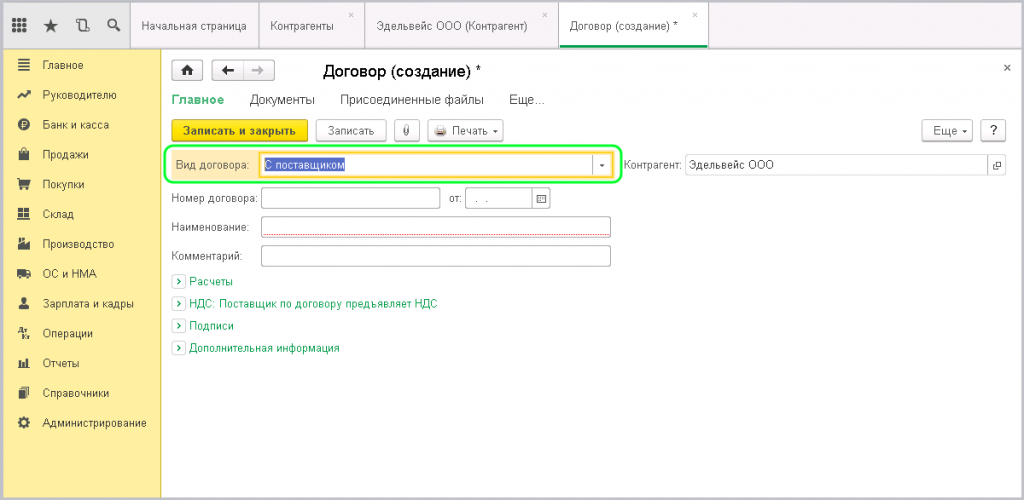
Также отмечаем во вкладках «Договоры» и «Банковские счета» настройку «Использовать как основной». С поставщиком разобрались.
Вернемся теперь в папку «Прочее». Здесь заводятся банки, налоговые службы и т.д. Заведем здесь аналогично банк для отображения поступления банковских комиссий:
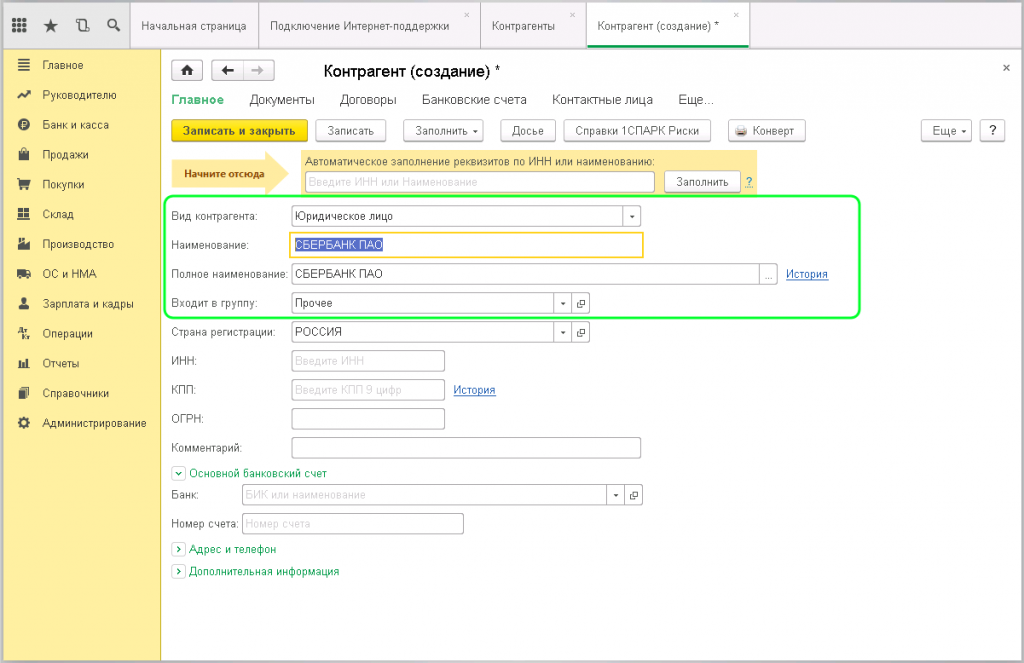
Для таких контрагентов вид договора необходимо использовать «Прочие»:

Таким образом, контрагент введен в информационную базу, за ним закреплен договор и эти данные будут автоматически использоваться при взаиморасчетах с данным контрагентом.
Отправить эту статью на мою почту
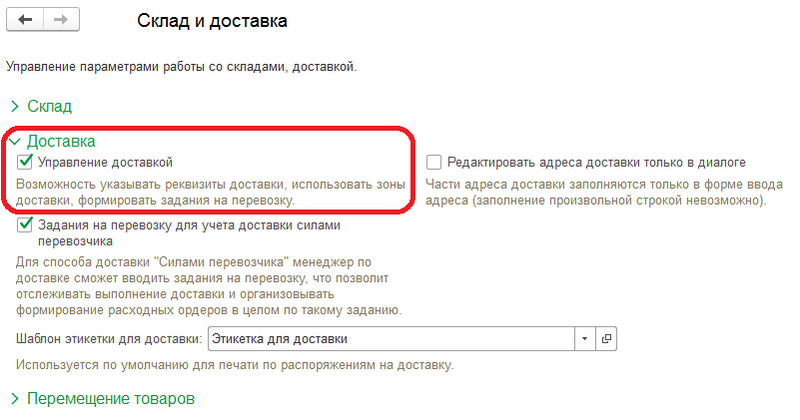
В настоящей статье коснемся вопроса, как завести несколько адресов доставки в 1С ? Именно тех случаев, когда у наших контрагентов имеется несколько адресов доставки и другие различные ситуации. Первым делом, проверим, выставлены ли в программе 1С соответствующие настройки. Для этого перейдем в раздел “НСИ и администрирование” и выберем пункт “Склад и доставка”. Откроется окно, в котором можно управлять параметрами работы со складами и доставкой. Раскроем раздел “Доставка” и у нас должна быть установлена галочка напротив пункта “Управление доставкой”. Данная опция позволит указывать реквизиты доставки.
 НАСТРОЙКА 1С. ЕСТЬ ЗАДАЧА? БЕСПЛАТНАЯ ОЦЕНКА! Смотреть подробнее →
И рассмотрим такую ситуацию, когда наша организация сотрудничает с контрагентом, у которого одно юридическое лицо, но несколько торговых точек (магазинов) и соответственно у каждого свой адрес доставки.
К примеру, наша организация торговый дом "Комплексный" сотрудничает с сетью магазинов “Мир мебели”, в состав которой входит магазин “Мир мебели (Палатово)” и “Мир мебели (Герцена)”. Первый располагается в торговом центре с адресом доставки Преображенская улица, дом 17. Второй магазин с адресом – улица Герцена, дом 56.
Если у вас есть вопросы по теме как завести несколько адресов доставки в 1С, задайте их в комментариях под статьей, наши специалисты постараются ответить на них.
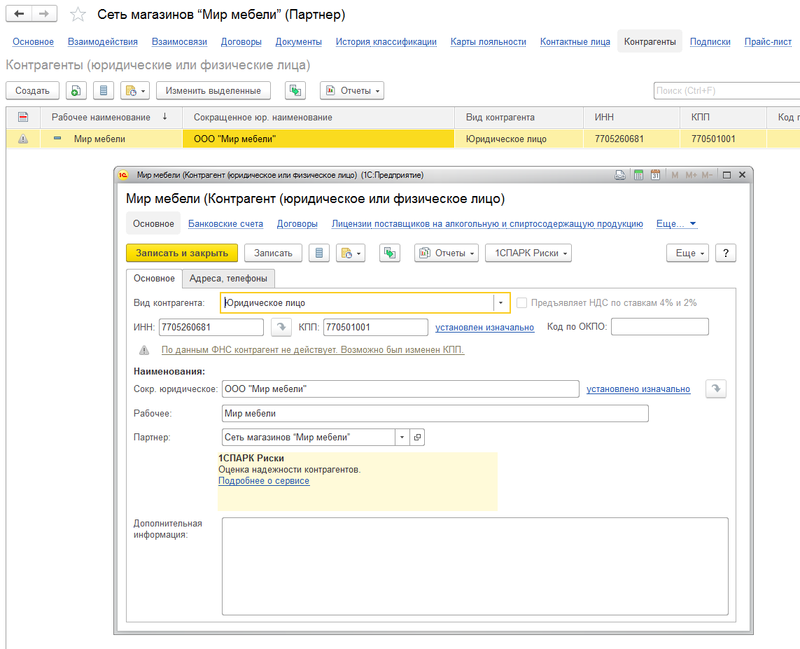
Таким образом, в справочнике “Партнеры” следует ввести информацию о самой сети магазинов мебели – сеть магазинов “Мир мебели” и два подчиненных партнера – это будут магазины. Для головного партнера определяем юридическое лицо в справочнике “Контрагенты”.
Если у одного магазина несколько адресов доставки, то мы также можем отразить это в программе. Для этого необходимо добавить новый реквизит с типом “Адрес” в видах контактной информации для справочника “Партнеры”. Следует выбрать раздел “НСИ и администрирование”, далее пункт “Общие настройки”. В разделе “Контактная информация” перейти по гиперссылке “Виды контактной информации”.
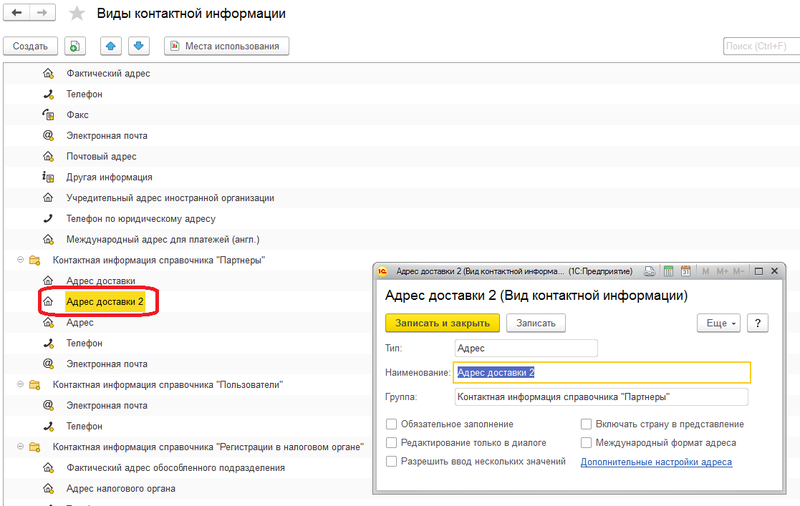
Назовем новый реквизит “Адрес доставки 2”. Заполним этот адрес доставки у магазина “Мир мебели (Герцена)”.
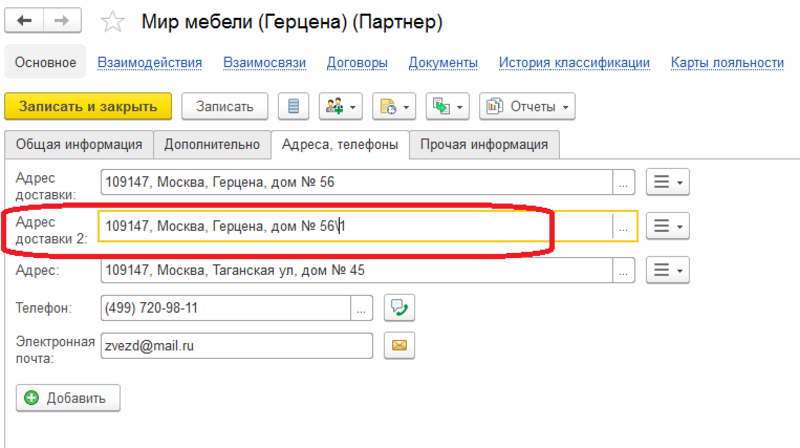
Теперь можно приступить непосредственно к оформлению документов. Перейдем в раздел программы “Продажи” и выберем пункт “Документы продажи (все)”. Создадим новый документ реализации.
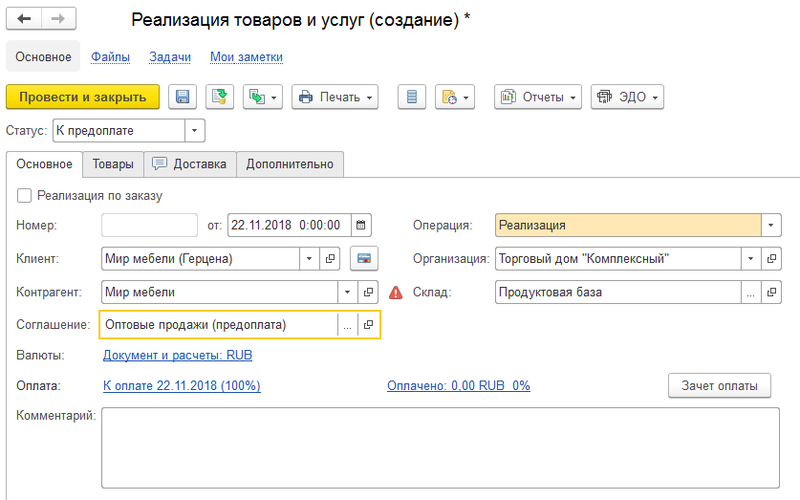
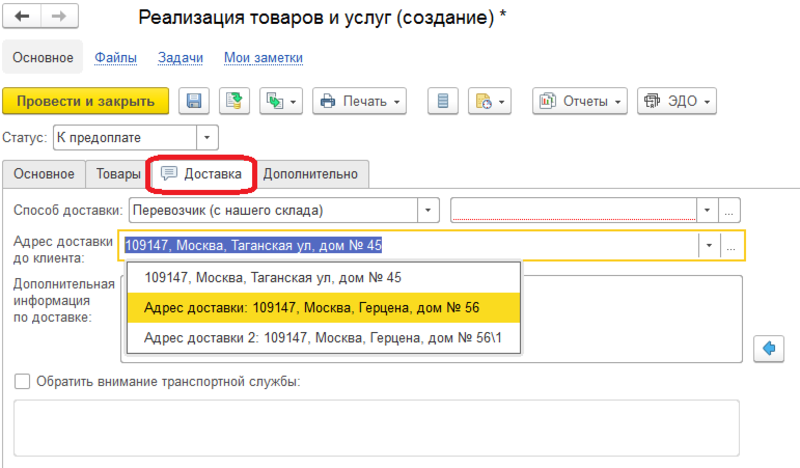
В поле “Клиент” выберем наш магазин Мир мебели (Герцена). Значение поля “Контрагент” заполнится автоматически соответствующим юр. лицом. Далее нас будет интересовать закладка “Доставка”. Выбрав нужный нам способ доставки, далее выбираем адрес доставки. Оба занесенных адреса доставки в карточке партнера будут доступны при выборе из списка.
После заполнения оставшихся реквизитов и проведения документа, если откроем печатную форму товарной накладной, то увидим установленный нами адрес доставки.
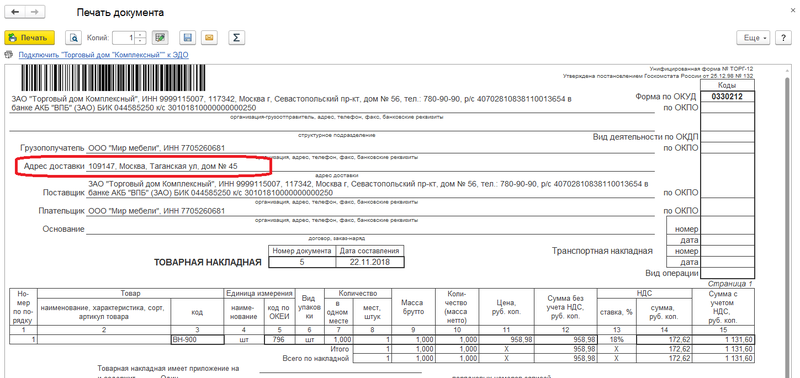
Аналогичным образом будет происходить выбор нужного адреса доставки и в других документах, где есть соответствующие поля, к примеру, в документе “Заказ клиента”. Таким образом, используя справочник “Виды контактной информации” и разделение в справочнике “Партнеры” можно грамотно и без путаницы взаимодействовать с нашими контрагентами.
Смотрите видео-инструкции на канале 1С ПРОГРАММИСТ ЭКСПЕРТ
Чтобы сохранить в программе 1С данные нового контрагента, необходимо заполнить на него специальную карточку в соответствующем справочнике. Все данные можно вносить вручную, однако, некоторые моменты программа может выполнять автоматически.
Советуем вам посетить наш интернет-магазин лицензионных программ 1С, где вы можете купить все вышеуказанные программы по самым низким ценам! Перейти в каталог 1С->
Инструкция
- В основном меню программы 1С в закладке «Справочники» следует выбрать «Контрагенты», после этого кликнуть мышкой «Добавить».
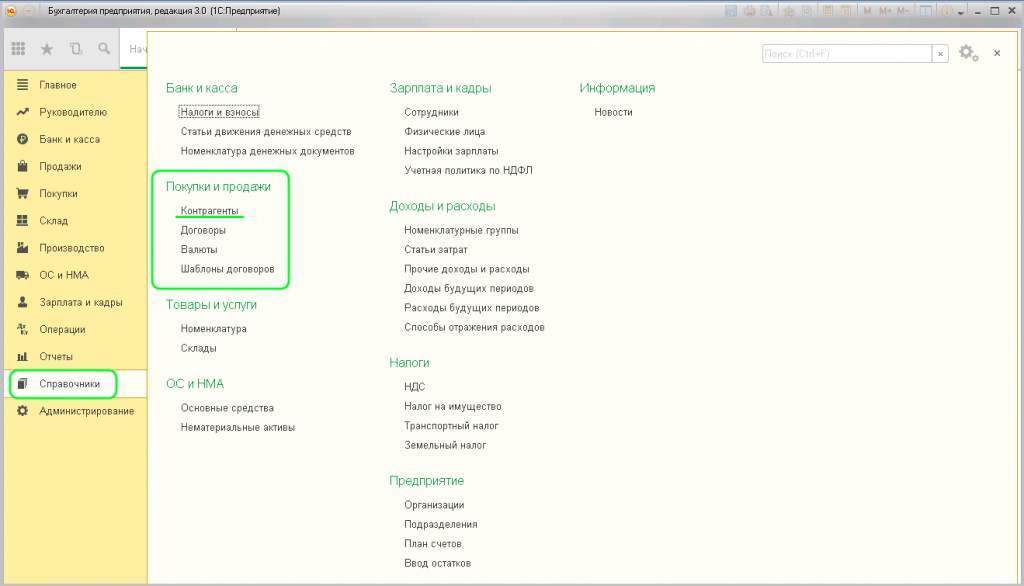 Пункт «Контрагенты»
Вследствие этого откроется новая карточка для внесения данных. Заполнив все необходимые поля в этой карточке, сохраните изменения кнопкой ОК. Этот способ возможен, когда объем работы небольшой. В противном случае можно допустить ошибки, поэтому лучше использовать специально разработанные для удобства пользователя возможности программы 1С.
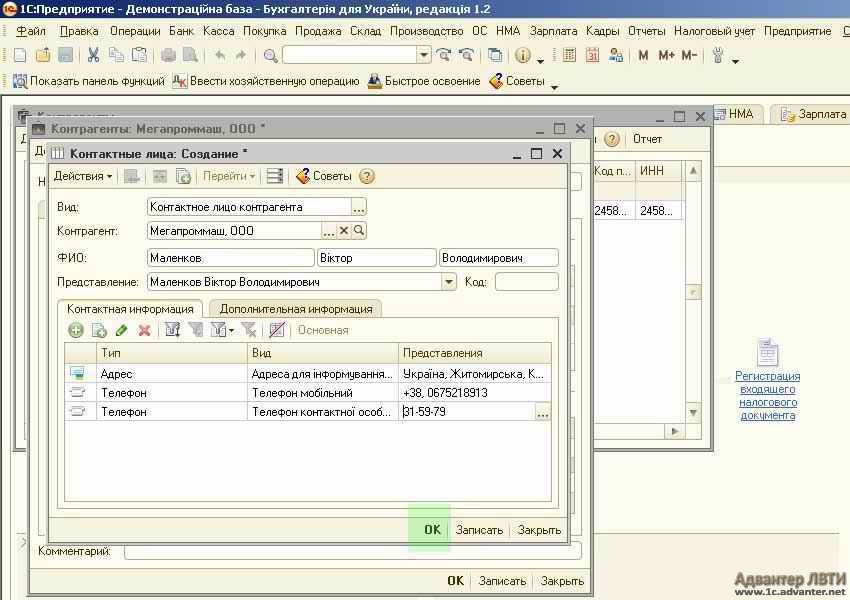 Контактная информация
Путевые листы в 1С:Бухгалтерия 8, редакция 3 – где найти? Пошаговая инструкция

При работе в программе 1С важно знать пути. Поэтому, даже если вы слышали, что в 1С:Бухгалтерия 8 теперь есть встроенные путевые листы, то вы сразу их можете и не найти. Где их найти? Сейчас быстро расскажу.
Да, кстати, путевые листы -это не путеводитель по программе 1С. Путевые листы, которые поддерживаются в 1С:Бухгалтерия 8, редакция 3 – это форма “Типовая межотраслевая форма № 3, Утверждена постановлением Госкомстата России от 28.11.97 № 78” и еще можно распечатать “произвольную” форму в которой есть все обязательные реквизиты, которые должны быть в путевом листе, но она менее громоздкая. Разберемся по шагам, где найти путевые листы в 1С:Бухгалтерия 8, редакция 3.
Оглавление:
Где найти включение опции Путевые листы для простого и обычного интерфейса
Начнем поиск функционала с обычного интерфейса программы. Включение опции Путевые листы находится в Функциональности. Для этого нужно зайти в меню Главное – Функциональность и выбрать вкладку Запасы.
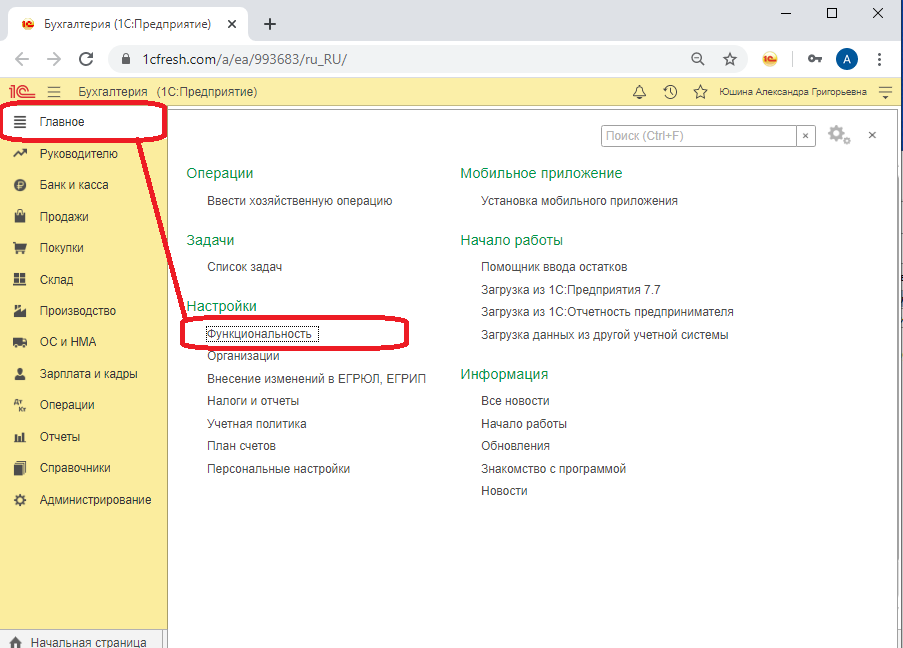 Заходим в меню Главное – Функциональность
 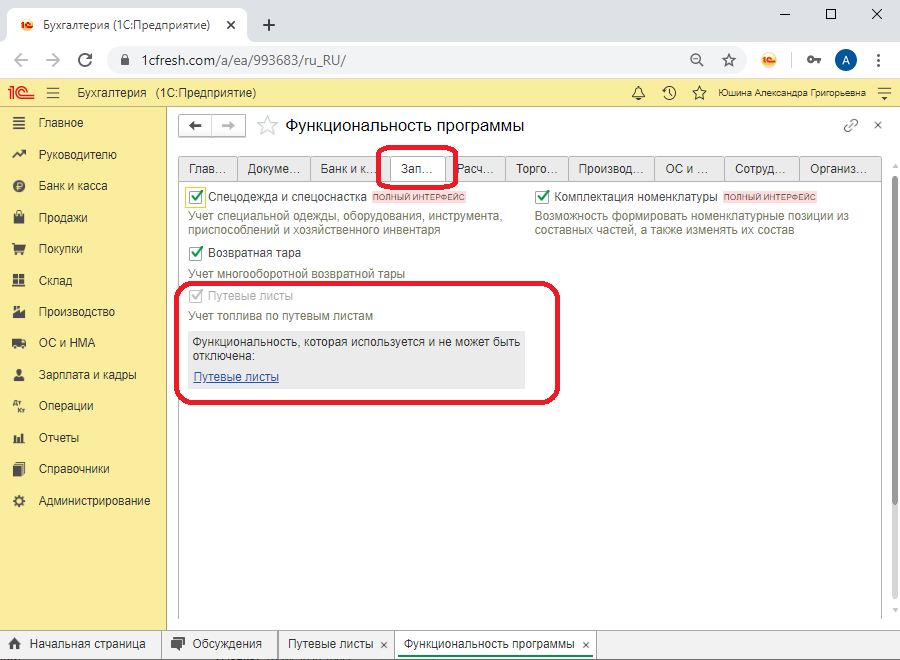 На вкладке Запасы находится опция Путевые листы. Заметьте, что ее уже не получится отключить.
Если вы работаете в 1С:Бухгалтерия в простом интерфейсе, то функциональность находится в разделе Настройки и уже из этого раздела выбираем Функциональность и вкладку Запасы.
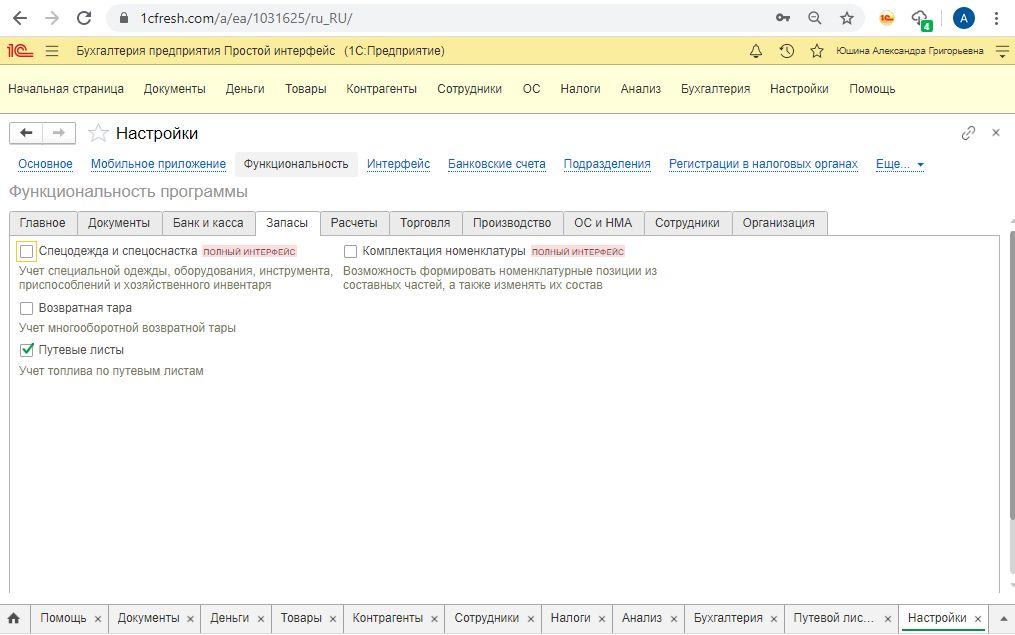
После включения этой опции в меню Покупки появляется команда “Путевые листы”.
В простом интерфейсе документы Путевые листы будут находиться в разделе Документы-Путевые листы
Теперь, когда опция включена, нам нужно сделать настройки для того, чтобы автоматически заполнялись нужные реквизиты.
Первоначальные настройки -3 справочника и план счетов
Справочник Номенклатура
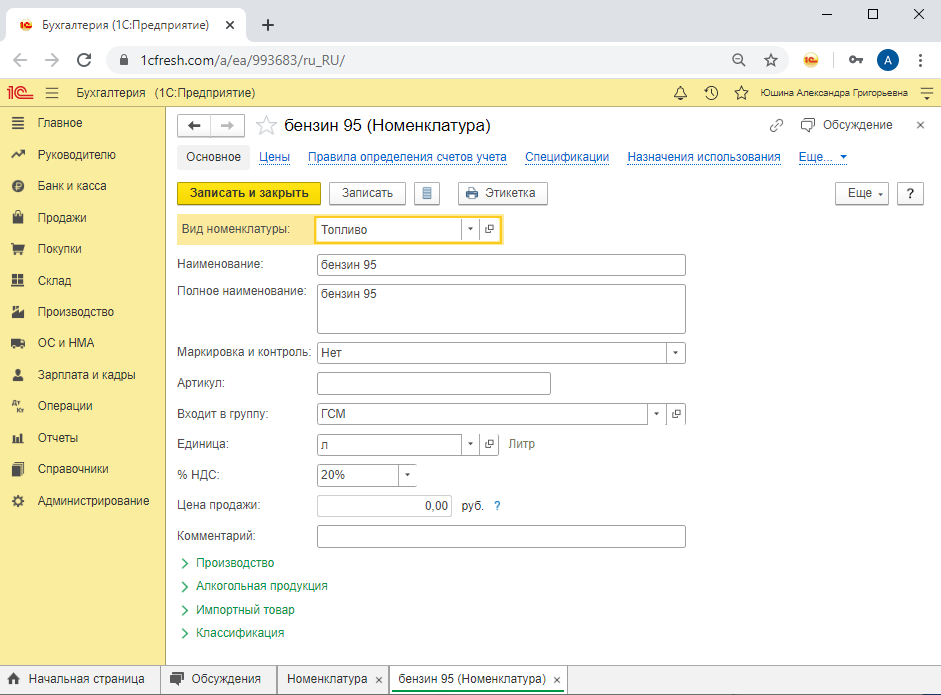
Для начала зайдем в справочник Номенклатура. Здесь у нас появился новый вид номенклатуры “Топливо”. Поэтому, если у вас были материалы с названием ГСМ или АИ-95 или подобным, не трогайте их. Их можно оставить в архивной папке. Лучше создать группу и в ней завести новые элементы с нужным названием и видом номенклатуры “Топливо”.
Обратите внимание на то, что в единицах измерения нужно выбрать литры, иначе программа везде будет писать, например, штуки.
Для тех, кто на УСН доходы минус расходы, оставьте ставку НДС 20%. Заправки работают с НДС, а для принятия расходов по КУДИР (книге учета доходов и расходов) вам желательно выделять НДС, чтобы отдельны расходом в КУДИР был НДС. Это связано с тем, что в налоговом кодексе при перечислении расходов – НДС стоит отдельным расходом. То есть, это поможет правильно сформировать КУДИР. НДС в документе будет учитываться в стоимости поступившего топлива и не будет выделяться на отдельный субсчет.
Автомобили, на которые выписываются путевые листы
В базе есть специальный справочник автомобилей. В нем нужно создать все автомобили на которые будете выписывать путевые листы и заполнить у них все реквизиты. Эти реквизиты будут использоваться при заполнения документа Путевой лист и для заполнения печатной формы.
Здесь обратите внимание на нормы расхода топлива. Это значение нужно брать из документов на автомобиль завода изготовителя или из рекомендаций Минтранса РФ от 14 марта 2008 г. N АМ-23-р.
Периодически нормы расхода могут меняться – из-за разницы летнего и зимнего расхода. Когда вы будет заполнять документ “Путевой лист” и поменяете значение на правильное, то программа предложит запомнить это значение в справочнике и далее будет заполнять документ уже новым значением.
Чтобы открыть справочник нужной зайти в меню Справочники – ОС и НМА-Транспортные средства
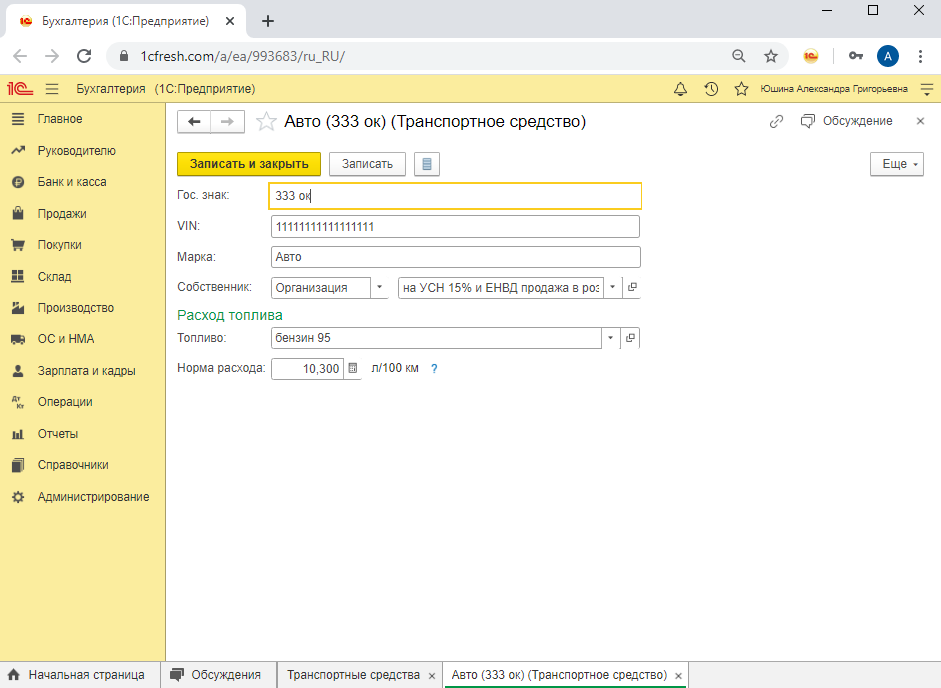
В справочнике Транспортные средства
Водительское удостоверение
Еще для правильного заполнения печатной формы Путевого листа нужно внести водительское удостоверение физического лица, на которое будет заполняться путевой лист. Нужно зайти в справочник физических лиц, открыть карточку и выбрать гиперссылку Документы. В нем нужно добавить новый документ и выбрать вид документа “Водительское удостоверение”.
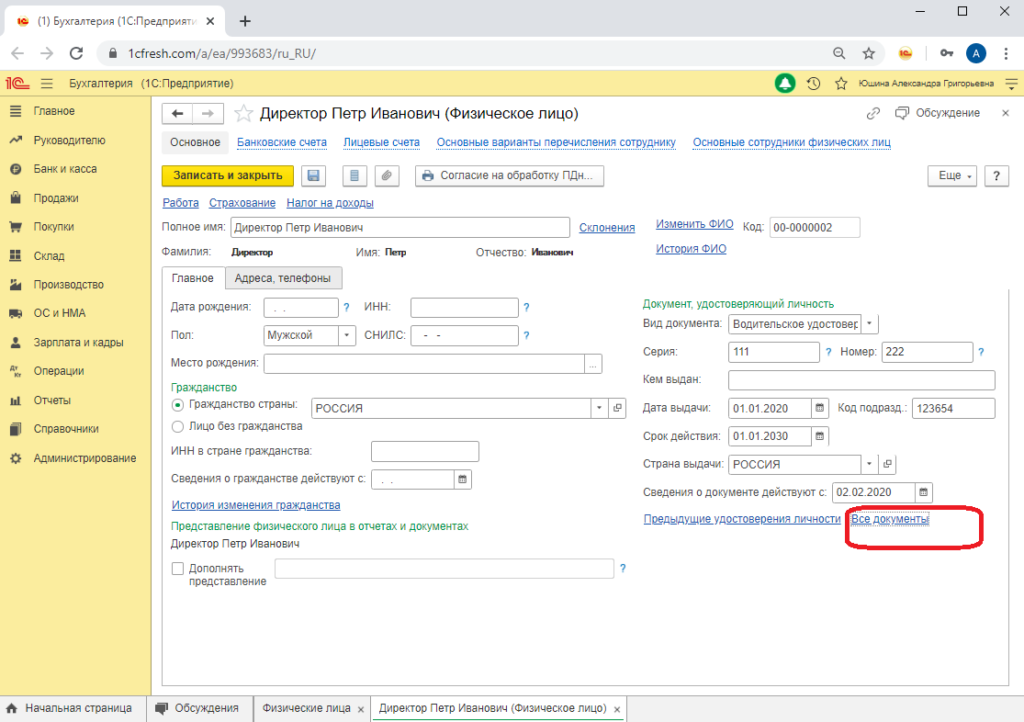
Откройте в физическом лице кнопку “Все документы”, чтобы внести водительское удостоверение
План счетов
Еще в плане счетов появились новые субсчета счета 10.03. Это субсчета 10.03.1 Топливо на складе и 10.03.2 Топливо в баке.
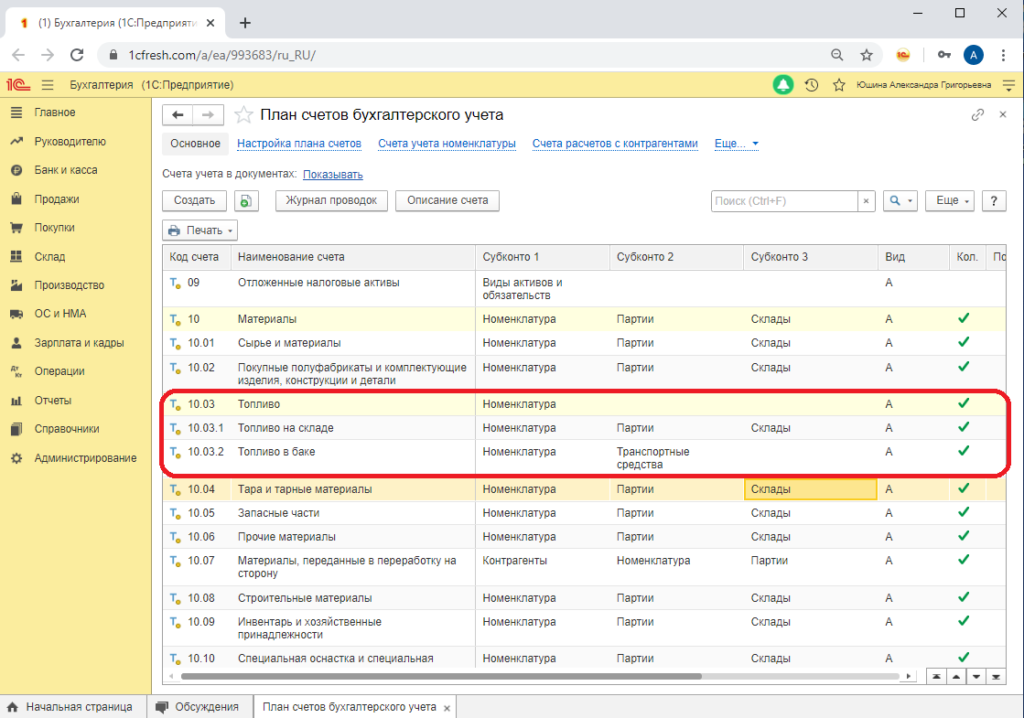
Счета для учета топлива
Пусть вас не смущает это название -топливо на складе. Это не значит, что вы должны оборудовать склад и на нем хранить топливо. Этот субсчет используется, чтобы перенести на него все топливо, которое было на счете 10.03.
Просто в программе 1С так настроен план счетов, что если у счета есть субсчета, то это счет нельзя использовать в проводках. Это сделали так для того, чтобы в отчетах всегда можно было отделить движения субсчетов.
После того как вы начнете переходить на использование Путевых листов все топливо будет использоваться на субсчете 10.03.2. Чтобы списать топливо, которое у вас хранится на 10.03.1, с помощью Путевого листа, то нужно сделать проводку с помощью специального документа Операция. Проводка Дт 10.03.2 Кт 10.03.1. Обязательно заполните все субконто этих субсчетов.
После этого Путевой лист начнет “видеть” топливо, которое было на 10.03.1 (ранее 10.03) и будет списывать его.
Переходим к заполнению путевого листа.
4 документа в обороте путевых листов
Для работы с путевыми листами нужно использовать 4 документа:
- Путевой лист,
- Поступление товаров и услуг с видом операции “Топливо”,
- Выдача из кассы,
- Оплата поставщику поступление топливных карт.
Документ Путевой лист
Документ “Путевой лист” можно использовать двумя различными способами:
- при наличной оплате за ГСМ через подотчетное лицо
- при оплате топливной картой
В случае, когда оплата за топливо идет через подотчетное лицо, этот документ заменит 2 документа:
- Требование – накладную для списания ГСМ и
- Авансовый отчет на выдачу наличных на приобретение ГСМ
Обе этих печатных формы вы сможете распечатать прямо из документа “Путевой лист”. Сам документ Путевой лист можно открыть из меню Покупки – Покупки
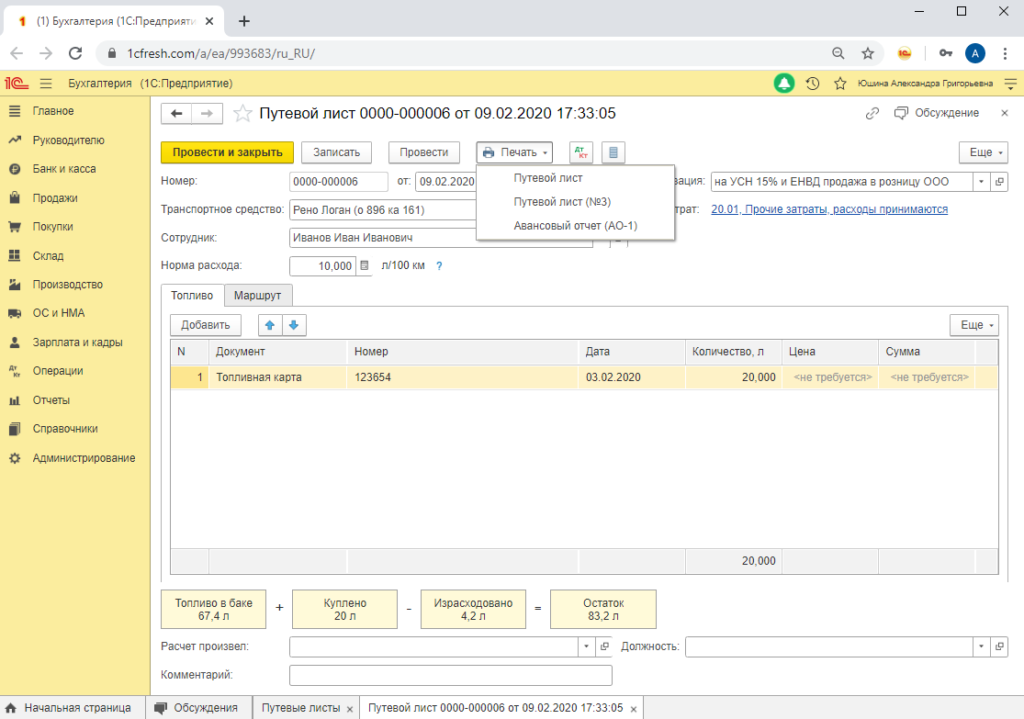
Печатный формы, которые можно открыть из документа Путевые листы
Проводки, которые делает документ:
Выдача наличных подотчетнику делается с помощью РКО (ссылка на РКО)
При заполнении документа “Путевой лист” обратите внимание на такие особенности:
- “Нормы расхода” подтягиваются из “автомобиля”
- Если поменяет норму расхода, то программа спросит подтверждение о замене значения нормы, чтобы в следующий раз подставить нужное значение
- При заполнении строк табличной части Маршрут начальное значение “Показания одометра” берется из предыдущего документа.
- Если документ создали копированием, то начальное значение показаний одометра будет пустым. Пере-выберите автомобиль и оно обновится с предыдущего значения.
- Вы можете внести начальное показание одометра и внести пройденные километры и конечное значение программа посчитает сама. Также посчитает расход топлива умножив норму расхода на пройденный километраж.
- Если видите, что везде единица измерения указана “шт.” , а должно быть “л.”, то зайдите в топливо и укажите правильную единицу измерения. Счет отнесения затрат устанавливается в документе 26.
- Если нужен другой установите руками. При копировании счет сохранится. Найти место в программе – где его можно запомнить мне не удалось.
Документ поступления топливных карт
В списке документов “Поступление товаров и услуг” есть специальный вид операции “Топливо”.
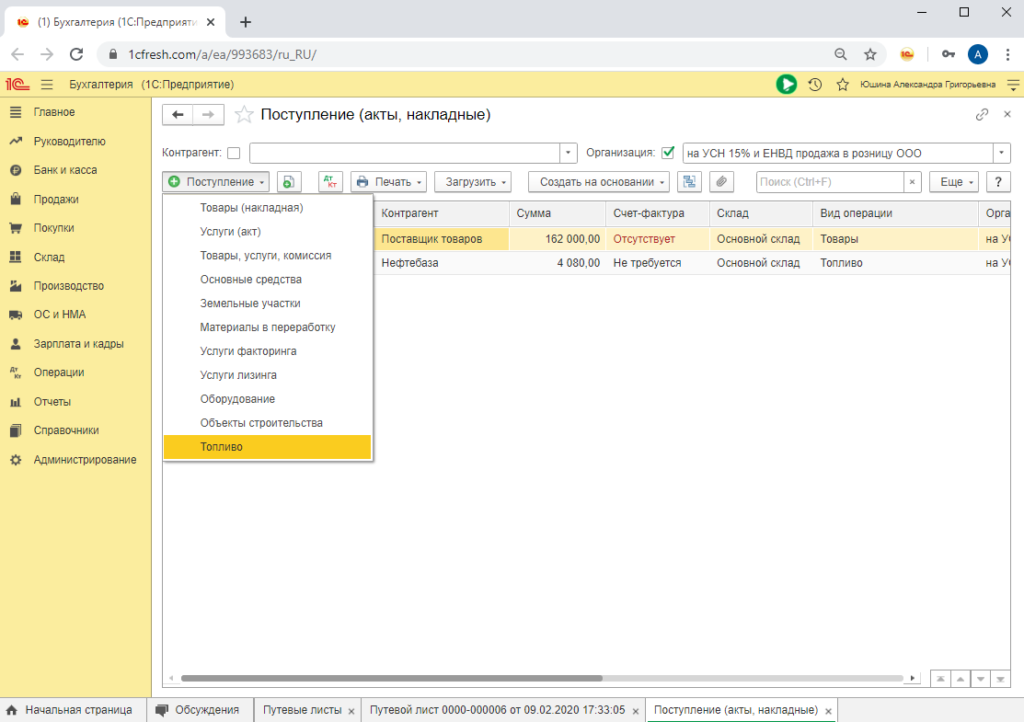
Выберите специальный вид документа Поступление товаров и услуг
Этот документ отражает поступление топливных карт на субсчет 76.15.
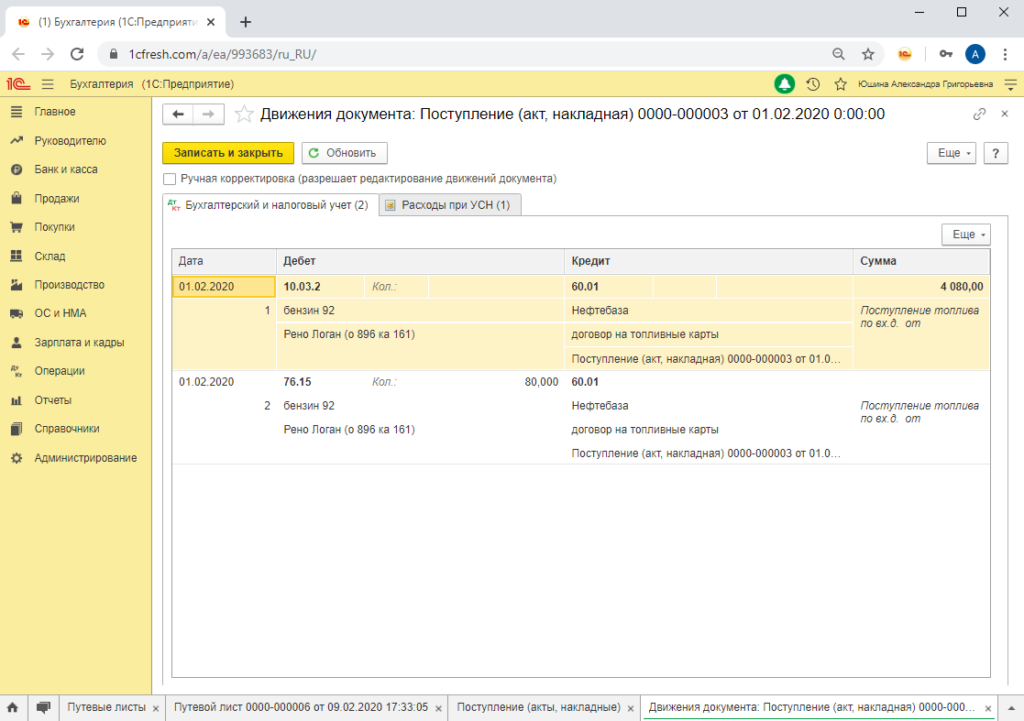
Проводка поступления топлива
Субсчет 76.15 не учитывает суммы. Он предназначен для того, чтобы вести количественный учет бензина, приобретенного для определенного автомобиля.
На этом субсчете аналитика: топливо и автомобиль. При проведении путевого листа топливо будет с него списываться.
По анализу счета 76.15 можно увидеть количество не списанного с автомобиля ГСМ.
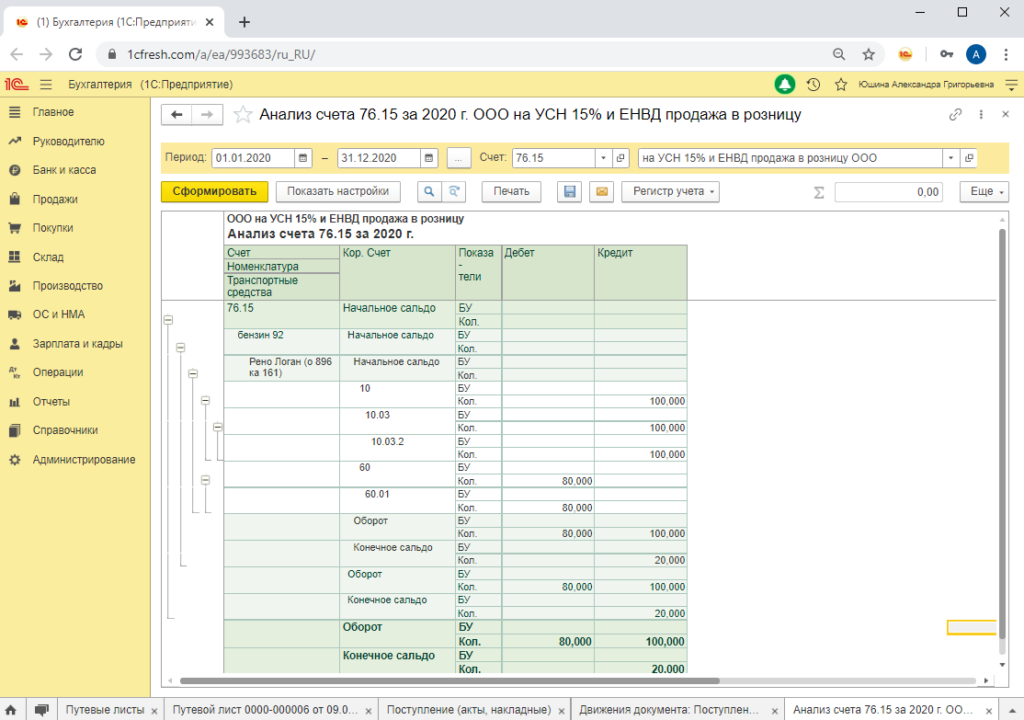
Анализ счета покажет сколько топлива осталось на автомобиле
Документ выдача денег под отчет
С этим документом все достаточно просто. Поэтому просто картинка как должен быть заполнен РКО:
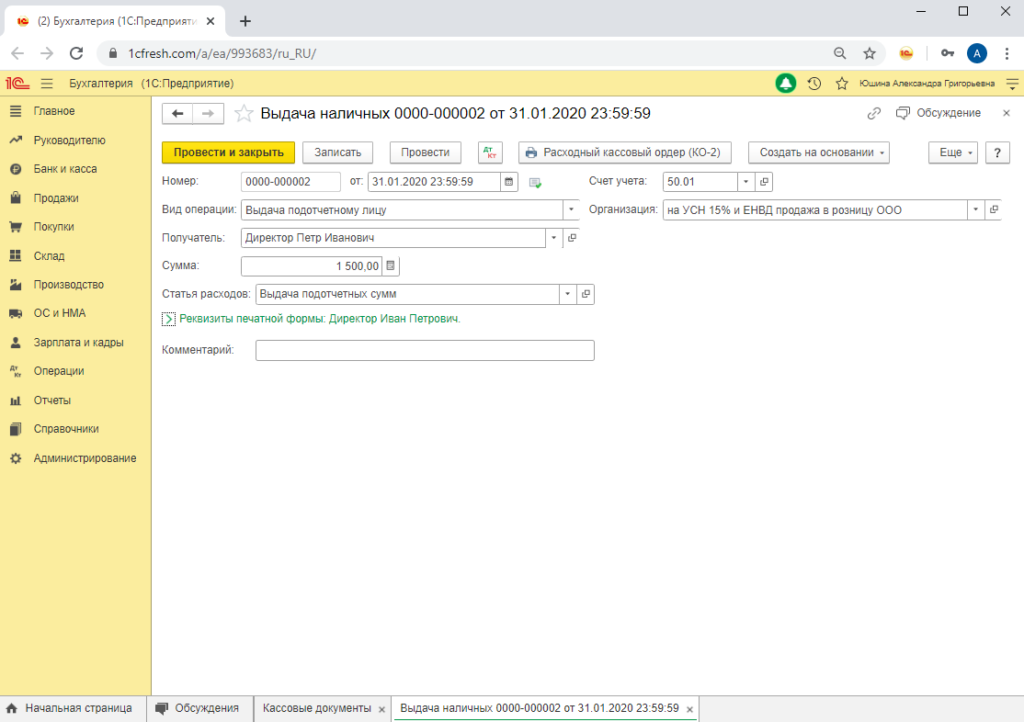
Выдача денег на приобретение ГСМ
Находится по адресу Документы Выдача наличных из кассы -для выдачи денег подотчетному лицу.
Проводка Дт 71 Кт 50
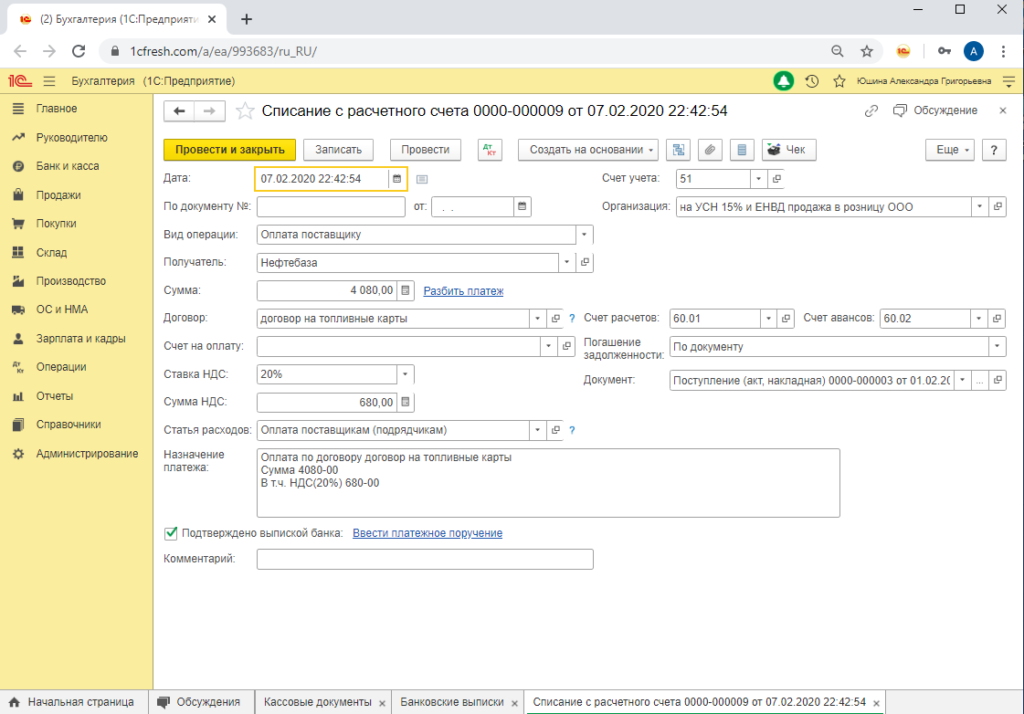
Документ оплаты поставщику
Оплата поставщику тоже обычный документ по банку с видом операции “Оплата поставщику”.
Формы путевых листов, которые можно распечатать из 1С:Бухгалтерия 8, редакция 3
В 1С:Бухгалтерия путевые листы можно распечатать при нажатии на привычную кнопку Печать. Внешний вид печатных форм на картинках ниже:
Налоговый учет расходов по Путевому листу
- Расходы по топливо можно принимать в расходы по УСН или по налогу на прибыль.
- Чтобы расходы можно было принять пользуйтесь нормами по рекомендациям Минтранса РФ от 14 марта 2008 г. N АМ-23-р или установите собственные нормы приказом организации на основании документов завода изготовителя автомобиля.
- Чтобы расходы были учтены по основной системе налогообложения – общей или упрощенной нужно чтобы выполнялись следующие условия: была оплата поставщику и было отражено поступление топлива.
- 3.1. Если оплата была за наличный расчет, то нужно чтобы были одновременно 2 документа – выдача подотчетному лицу денег и документ путевой лист. Расход по налогу примется когда будет проведен последний из этих 2х документов.
- 3.2. Если оплата была по топливной картой, то расход примется или при оплате поставщику или при поступлении топливной карты. Также смотря какой документ будет проведен вторым.
- Если нужно чтобы расходы на топливо не принимались путевым листом, то выберите в путевом листе, там же где счет затрат, признак Расходы (НУ) -”Не принимается”
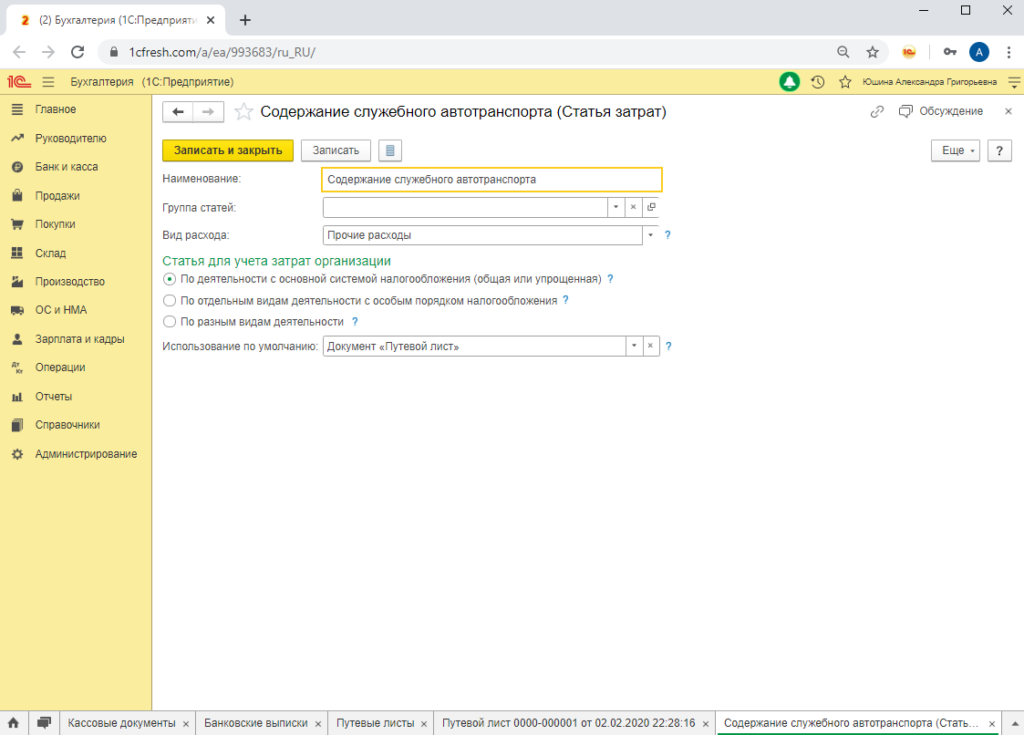
- Если нужно, чтобы расход топлива распределялся, то нужно перенастроить статью затрат. Зайти в статью затрат и выбрать способ или “по отдельным видам деятельности” или “по разным видам”
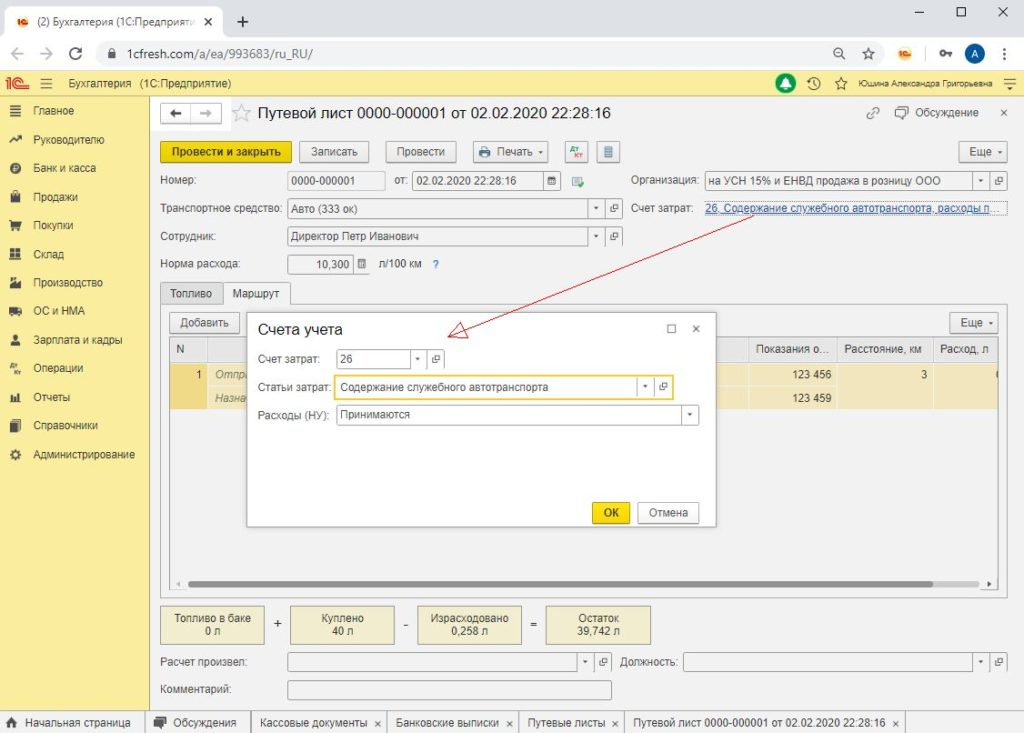
- Распечатайте Путевой лист и сохраните в документах там же где Авансовый отчет, этот документ будет документально подтверждать расходы для расчета налога.
Коллеги, надеюсь, что тема полностью раскрыта. Если что-то непонятно пишите мне в комментарий или в сообщениях в соцсетях)
Хранение кадровой информации по сотруднику
Для хранения справочной информации о физических лицах (работниках организации) работающих, либо работавших в организации предназначен только один справочник «Сотрудники». Сведения о должностных обязанностях всех работников организации хранятся в периодическом реквизите «Должность» справочника «Сотрудники». Вид занятости сотрудника определяется в периодическом реквизите «Тип сотрудника».
При повторном приеме на работу в организацию физического лица ранее работавшего в организации необходимо создавать новый элемент справочника «Сотрудники», при этом новый сотрудник никаким образом не будет связан с ранее работавшим сотрудником.
1С:Бухгалтерия 8 для Украины
В меню «Кадры» (или в «Панели функций» на закладке «Кадры») есть ряд справочников, содержащих информацию, необходимую для ведения кадрового учета:
- Справочник «Должности организации» включает в себя перечень должностей, которые имеются на предприятии, необходим для вывода информации в отчетах по заработной плате.
- Справочник «Основания увольнения» включает в себя перечень причин увольнения сотрудников из организации, необходим для автоматического вывода причин увольнения в форме П-4, а также для вывода справочной информации в отчетах.
- Справочник «Документы, удостоверяющие личность» включает в себя перечень документов, которые удостоверяют личность, необходим для задания вида документа, который удостоверяет личность физического лица. Используется для вывода информации в отчетах.
- Справочник «Физические лица» предназначен для хранения информации общего характера о физических лицах работающих, либо работавших в организации. Для вывода, редактирования и ввода новой информации используется карточка справочника, в которой хранится информация следующего характера: фамилия, имя, отчество физического лица, дата и место рождения, пол, паспортные данные, гражданство, сведения о том, является ли физическое лицо пенсионером, индивидуальные номера (номер страхового свидетельства и код ДРФО), контактная информация (адрес, телефон, электронный адрес, веб-страница и другое), на закладке «Расчет зарплаты» можно заполнить данные о составе семьи физического лица, инвалидности, а также посмотреть, когда и какие льготы назначены сотруднику. Следует обратить внимание на то, что в справочнике не хранится информация о назначении сотрудника.
- Справочник «Сотрудники организаций» содержит в себе информацию о должностных обязанностях всех работников организации, хранятся информация о табельном номере, виде занятости (Основное место работы или совместительство ), выводятся общие сведения о физическом лице, на закладке «Кадровые данные» можно увидеть информацию о кадровых изменениях, произошедших с работником организации.
Следует обратить внимание на тот факт, что один и тот же человек (физическое лицо) может рассматриваться как несколько объектов учета. Например, некое физическое лицо может поработать на предприятии и уволиться, а затем по прошествии некоторого времени снова быть принятым на работу. В этом случае два сотрудника, принятые в разное время и в общем случае на разные рабочие места, будут соответствовать одному физическому лицу. При этом нет необходимости повторно вносить данные в справочник физические лица. Если сотрудник ранее уже работал на предприятии или его личные данные уже были предварительно внесены в справочник физических лиц, тогда необходимо просто выбрать соответствующий элемент из справочника «Физические лица».
Также, хочется отметить, что непосредственно из формы редактирования данных сотрудника перейдя на закладке «Кадровые данные» можно провести прием на работу, кадровое перемещение и даже увольнение.