Использование логической функции «Если».
Рассмотрим использование логической функции «Если». Для выполнения задачи откроем новый лист книги Excel и воспользуемся таблицей:
Пусть в таблице имеется название продукции и дата «Годен до». В нашей задаче создадим формулу, в результате которой, для продукции, срок реализации которой истек, выведем надпись «срок годности истек»; а для годной продукции в примечании ничего не выводится.
Для получения текущей даты используем функцию «СЕГОДНЯ()». (Пример задания выполнен на текущую дату _______________)
Функция «ЕСЛИ» имеет три параметра: условие (логическое выражение), значение, если выражение истинно, и значение, если выражение ложно. В нашем случае условие: B2>(СЕГОДНЯ(); значение, если выражение истинно: ""(что означает пробел); значение, если выражение ложно: " срок годности истек").
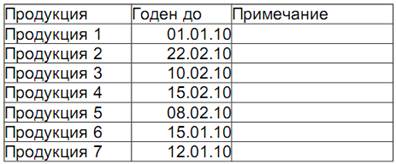
Конечная формула для первой ячейки столбца «Примечание» будет иметь вид:
Теперь усложним задачу, добавив еще одно условие: выводить в примечании надпись «срок годности менее 7 дней» для продукции, срок реализации которой составляет менее 7 дней. И с помощью условного форматирования зададим надписи "срок годности истек" красный цвет.
Теперь в нашей задаче имеется два условия и три различных надписи, это означает, что нам придется использовать две вложенные функции. Конечная формула для первой ячейки столбца «Примечание» будет иметь вид:
=ЕСЛИ(B2>(СЕГОДНЯ()+7);"";ЕСЛИ(B2<СЕГОДНЯ();"срок годности истек";"срок годности менее 7 дней"))
Теперь установим условный формат: команда Условное форматирование, Значение равно, ="срок годности истек", кнопка Форма, цвет – красный. Конечная таблица имеет вид:
Формулы для расчета сроков возраста трудового стажа в Excel
Самый простой способ вычисления возраста или трудового стажа реализуется с помощью функции =РАЗНДАТ(). Эта таинственная функция долгое время не была описана в справке Excel. Более того ее нет ни в одном списке формул, поэтом чтобы использовать эту функцию необходимо вводить только вручную в строку формул или непосредственно в саму ячейку. Несмотря на это она доступна еще с 2000-го года версий Excel и прекрасно справляется со своей основной задачей.
Примеры формул с использованием функции РАЗНДАТ в Excel
Благодаря функции РАЗНДАТ легко выполнить сложные расчеты для сравнения дат. Ведь главная сложность заключается в, том что раз в 4 года наступает високосный год и тогда количество дней в году изменяется с 365 на 366.
Чтобы вычислить возраст от даты рождения с помощью функции РАЗНДАТ используйте формулу подобную на эту:
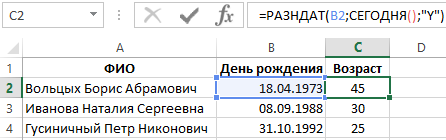
Для расчета трудового стажа примените такую формулу:
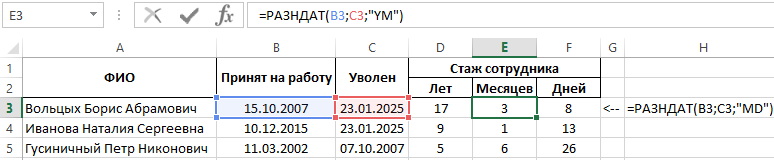 Читайте также: Программа для расчета стажа работы в Excel скачать
Функция РАЗНДАТ возвращает количество дней, месяцев или лет прошедших на протяжении периода времени между двумя датами. Для работы с функцией следует заполнить 3 обязательных аргумента:
- Начальная дата.
- Конечная дата.
- Формат даты – в какой единице измерения времени посчитать и отобразить разницу между начальной и конечной датой («y» – год, «m» – месяц, «d» – день и др.).
Список всех форматов отображения разницы между датами приведен в следующей таблице:
| № п/п | Код формата | Возвращаемая единица измерения времени |
| 1 | «y» | Количество полных лет в заданном периоде. |
| 2 | «m» | Количество полных месяцев между двумя датами. |
| 3 | «d» | Количество дней. |
| 4 | «md» | Разница в остатке дней между начальной и конечной датой без учета лет и месяцев. |
| 5 | «ym» | Количество оставшихся месяцев между датами без учета лет и дней. |
| 6 | «yd» | Разница в остатке дней между начальной и конечной датой без учета только лет. |
Сразу стоит отметить что 3-тий вариант формата особо не понадобиться так как при обычном математическом вычитании от младшей даты старшей мы получаем тот же результат в днях. Например, 2 способа чтобы узнать сколько прошло дней между двумя датами:
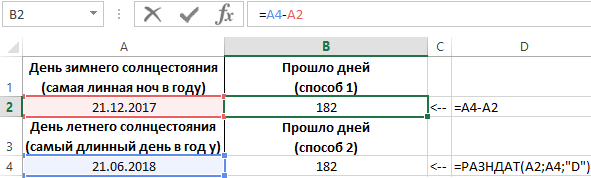
Ведь в Excel, как и во всех других программах, входящих в пакет MS Office, используется система 1900 для нумерации дат. И каждая дата — это число дней, прошедших от 01.01.1900г.
Особое внимание требуют 4-й, 5-й, 6-й коды. Данные коды позволяют получить остатки месяцев неполных лет и остатки дней с неполных месяцев. Их принцип действия легче показать на примере чем описать. Обратите внимание как ведет себя функция с этими кодами в ее третьем аргументе.
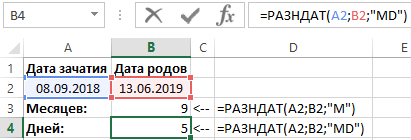
Для расчета точного срока беременности от даты зачатия до даты рождения ребенка лучше применить такую формулу:
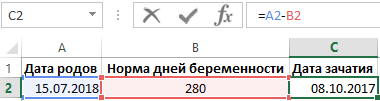
А чтобы рассчитать дату зачатия по родам нам не нужно прибегать к функции РАЗНДАТ:
Пример более сложной формулы для РАЗНДАТ в комбинации с другими функциями для преобразования дробной части числа лет в месяцы и дни:

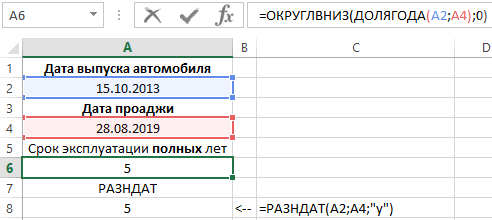
Как посчитать сколько пройдено неполных лет между двумя датами в Excel?
Существуют и другие способы создания формул для вычисления разницы между датами без использования функции РАЗНДАТ:
Теперь если нам нужно учитывать и неполные года эксплуатации автомобиля нам нужно использовать другую формулу:
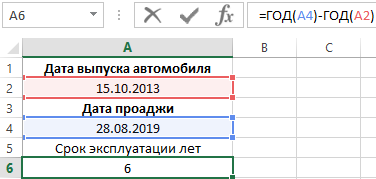
Как видно на примере функция РАЗНДАТ не решает любые вычислительные задачи с датами. Иногда следует прибегать к другим узконаправленным функциям.
Формула годен не годен в эксель
2. В MS Excel чтобы присвоить ячейке абсолютный адрес необходимо:
A) Выделить адрес ячейки и нажать клавишу F4
B) Проставить знак % перед обозначением столбца и (или) строки
C) Проставить знак ^ после обозначением столбца и (или) строки
D) Проставить знак * после обозначением столбца и (или) строки
3. В MS Excel назначение функции ЕСЛИ:
A) Возвращает одно значение, если указанное условие истинно, и другое, если оно ложно
B) Возвращает значение суммы значения своих аргументов (в качестве аргументов можно записывать адреса отдельных ячеек)
C) Возвращает среднее своих аргументов (в качестве аргументов можно записывать адреса отдельных ячеек)
D) Суммирует ячейки, специфицированные заданным критериям (в качестве аргументов можно записывать адреса отдельных ячеек)
E) Считает, сколько значений удовлетворяет условию
4.В MS Excel мастер диаграмм применяется …
A) Для упрощения создания функций
B) Для создания всевозможных графиков и диаграмм
C) Для упрощения форматирования текста в ячейке
D) Для защиты рабочей книги от несанкционированного доступа
E) Для упрощения ввода функции в ячейку
5. В Excel в ячейке А1 находится число 36. Каков результат вычисления по формуле =ЕСЛИ(А1>100;A1;ЕСЛИ(А1<36;0;A1*2)?
A) 0
B) 36
C) 38
D) 1
E) 72
6. B MS Excel в ячейку С4 ввели формулу =В2*С$2-$D$1. Скопировав содержимое ячейки С4 в ячейку D5 получим формулу:
A) =С3*D$2-$D$1
B) =В2*D$2-$D$1
C) =С3*D$3-$D$1
D) =В2*D$3-$D$1
E) =С2*D$2-$Е$1
7. Для переименования рабочего листа Excel нужно:
А) Дважды щелкнуть на ярлычке листа и ввести новое имя.
В) В меню Файл выбрать пункт Переименовать и ввести новое имя.
С) В меню Правка выбрать пункт Переименовать и ввести новое имя.
D) В меню Сервис выбрать пункт Лист и ввести новое имя.
Е) В меню Вид выбрать пункт Переименовать и ввести новое имя.
8. Чтобы подтвердить ввод формулы в ячейку, надо:
A) Щелкнуть мышью на другой ячейке
B) Нажать [Enter]
C) Задать команду Файл-Сохранить
D) Нажать клавишу [ESC]
E) Нажать клавишу [CTRL]
Например, у вас есть членская карта, срок действия которой истечет через 10 недель. Как быстро рассчитать срок годности в Excel? В этой статье мы расскажем о двух сложных способах ее решения.
Расчет срока годности с помощью формул Excel
Мы можем легко применять формулы для расчета срока годности в Excel. Например, дата начала — 8 в ячейке A14, а срок действия — 2015 месяца, здесь я посоветую вам рассчитать дату истечения следующим образом:
1. Выберите пустую ячейку, введите в нее формулу ниже, а затем перетащите маркер заполнения в нужный диапазон.


2. Иногда рассчитанные даты истечения срока могут не отображаться в формате даты. Если да, продолжайте выбирать рассчитанные даты истечения срока действия и нажмите кнопку Главная > Формат номера выпадающий список> Короткое свидание or Длинное свидание. Смотрите скриншот:
Теперь рассчитанные даты истечения срока действия отображаются в правильном формате.
1. В формуле = EDATE (B3,3), 3 означает «3 месяца».
2. Иногда срок действия может не измеряться месяцем, например 45 дней, 2 года или 10 недель. В этих условиях рассчитайте срок годности, используя соответствующие формулы в таблице ниже:
| Нет. | Срок действия | Формула | Срок действия визы |
| 1 | 45-дневный | = B3 + 45 | 9/28/2015 |
| 2 | 3 месяца | = ДАТА (B3,3) | 11/14/2015 |
| 3 | 2 лет | = ДАТА (ГОД (B3) + 2; МЕСЯЦ (B3), ДЕНЬ (B3)) | 8/14/2017 |
| 4 | 10 недель | = B3 + 10 * 7 | 10/23/2015 |
Рассчитать срок годности с помощью Kutools for Excel
Kutools for Excel’s Помощник по дате и времени функция также предоставляет довольно простой способ быстро рассчитать срок годности в Excel. Пожалуйста, сделайте следующее:
Kutools for Excel — Включает более 300 удобных инструментов для Excel. Полнофункциональная бесплатная 30-дневная пробная версия, кредитная карта не требуется! Get It Now

1. Выберите пустую ячейку для определения даты истечения срока действия и щелкните значок Kutools > Помощник по формулам> Помощник по дате и времени для включения этой функции.

2. В открывшемся диалоговом окне Помощник по дате и времени отметьте Добавить в разделе Тип укажите дату начала в поле Введите дату или выберите ячейку форматирования даты поле, укажите срок действия, который вам нужен, и нажмите кнопку OK кнопку.
Внимание: В моем примере я предполагаю, что срок действия составляет 3 месяца, поэтому я ввожу 3 в поле «Месяц» в диалоговом окне выше.

3. Продолжайте выделять ячейку формулы и перетащите ее маркер заполнения, чтобы применить эту формулу к диапазону, как вам нужно.
Эта коллекция формул также предоставляет формулы для расчета даты истечения срока, если срок действия измеряется годом, неделей, днями и т. Д. См. Следующие снимки экрана:

Если срок годности 2 года:

Если срок годности 26 недель:

Если срок действия 180 дней:

Если срок годности составляет 1 год, 6 месяцев и 20 дней:
Kutools for Excel — Включает более 300 удобных инструментов для Excel. Полнофункциональная бесплатная 30-дневная пробная версия, кредитная карта не требуется! Get It Now
Статьи по теме:
Добавить / вычесть дни / месяцы / годы до даты в Excel
В этой статье представлены 7 решений для добавления или вычитания дней, недель, месяцев, лет или комбинации лет / месяцев / дней к дате в Excel.
Рассчитать дату выхода на пенсию по дате рождения в Excel
Предположим, сотрудник выйдет на пенсию в возрасте 60 лет, как вы можете рассчитать дату выхода на пенсию с даты рождения в Excel?
Быстрое преобразование даты рождения в возраст в Excel
Например, вы получаете ряд различных данных о дате рождения в Excel, и вам необходимо преобразовать эти даты рождения, чтобы отобразить их точное значение возраста в Excel, как вы хотите выяснить? В этой статье перечислены несколько советов, как легко преобразовать дату рождения в возраст в Excel.
Подсчитайте число «Да» или «Нет» с помощью функции CountIf
Подсчитайте число «Да»
1. Выберите пустую ячейку, скопируйте и вставьте формулу. = СЧЁТЕСЛИ (B15: B21; «Да») в панель формул и нажмите клавишу Enter. Затем вы можете увидеть отображение результатов в выбранной ячейке. Смотрите скриншот:

Подсчитайте число «Нет»
1. Выберите пустую ячейку, скопируйте и вставьте формулу. = СЧЁТЕСЛИ (B15: B21; «Нет») в панель формул, а затем нажмите клавишу ВВОД.

Посчитайте другой ответ
Например, если есть ответ «нейтральность”Смешайте между Да и Нет, вы также можете подсчитать это с помощью функции CountIf.

Внимание: После копирования и вставки приведенных выше формул вам необходимо изменить диапазон ячеек в соответствии с вашим листом.
Быстро подсчитайте и выберите количество ячеек со значениями «Да» или «Нет» с помощью удивительного инструмента.
Перед применением Kutools for Excel, Пожалуйста, сначала скачайте и установите.
1. Щелкните Kutools > Выберите > Выбрать определенные ячейки.

2. в Выбрать определенные ячейки диалоговом окне выберите диапазон ячеек в Выберите ячейки в этом диапазоне раздел, выбрать Ячейка в разделе Тип выделения укажите Равно и Да (или Нет и другие) в Конкретный тип раздел и, наконец, щелкните Ok кнопка. Смотрите скриншот ниже.

3. Затем вы увидите, что общее количество ячеек Да отображается в Выбрать определенные ячейки диалоговое окно, а затем щелкните значок OK кнопку.

После нажатия OK Кнопка, все ячейки с Да в выбранном диапазоне ячеек выбираются автоматически.
Вы можете повторить вышеуказанные шаги, чтобы подсчитать ячейки с ответом Нет или другим ответом.
Если вы хотите получить 30-дневную бесплатную пробную версию этой утилиты, пожалуйста, нажмите, чтобы загрузить это, а затем перейдите к применению операции в соответствии с указанными выше шагами.
=ЕСЛИ(лог_выражение;значение_если_истина;значение_если_ложь) — принимает одно из двух указанных значений, в зависимости от выполнения условия.
Если логическое выражение верно, то функция принимает первое значение. Если логическое выражение не верно, то функция принимает второе значение.
Пример: Студенты сдали экзамен. Требуется сделать заключение: если оценка 5, 4 или 3, то экзамен сдан, иначе – переэкзаменовка.
Запустить Excel и создать таблицу по образцу.

В ячейку D2 ввести формулу =ЕСЛИ(С2>=3;”Экзамен сдан”;”Переэкзаменовка”)
Скопировать эту формулу в нижележащие ячейки. Показать результаты преподавателю, сохранить файл с именем Лог-ф-1.
2. Логическая функция И
И(логическое_значение1; логическое_значение2;. ) — принимает значение ИСТИНА, если все аргументы имеют значение ИСТИНА; принимает значение ЛОЖЬ, если хотя бы один аргумент имеет значение ЛОЖЬ.
Скопировать таблицу на Лист2 и удалить формулы в ячейках D 2: D 11. Изменить оценки и двум студентам вместо оценок ввести «неявка».

В ячейку D2 ввести формулу =ЕСЛИ(И(С2>=2;С2<=5);”Оценка получена”;”Не пришел”)
Скопировать эту формулу в нижележащие ячейки. Показать результаты преподавателю, сохранить файл с именем Лог-ф-2.
3. Логическая функция ИЛИ
ИЛИ(логическое_значение1; логическое_значение2; . ) — принимает значение ИСТИНА, если хотя бы один из аргументов имеет значение ИСТИНА; принимает ЛОЖЬ, если все аргументы имеют значение ЛОЖЬ.
Скопировать таблицу на Лист3 и удалить формулы в ячейках D 2: D 11.
В ячейку D2 ввести формулу =ЕСЛИ(ИЛИ(С2=3;С2=4;С2=5);”Оценка положительная”;”Очень плохо”)
Скопировать эту формулу в нижележащие ячейки. Показать результаты преподавателю, сохранить файл с именем Лог-ф-3.
4. Статистическая функция СЧЕТЕСЛИ
=СЧЕТЕСЛИ( диапазон; критерий)
— Диапазон – блок ячеек, содержащий проверяемые значения;
— Критерий – константа или условие проверки;
Подсчитывает в указанном диапазоне количество значений, совпавших с критерием.
Пример: Необходимо подсчитать количество различных оценок по результатам экзамена.
Вставить Лист4, переместить его на место (за Лист3). Скопировать на этот лист диапазон ячеек А1:С11 с листа 1. Оформить ячейки столбца D по образцу.

В ячейку Е2 ввести формулу =СЧЕТЕСЛИ(С2:С11;5). В ячейку Е3 ввести формулу, используя мастер функций.


По аналогии ввести формулы в ячейки Е4 и Е5. При вводе формулы в ячейку Е6 в поле Критерий ввести неявка.

Показать результаты преподавателю, сохранить файл с именем Стат-ф-4.
5. Математическая функция СУММЕСЛИ
=СУММЕСЛИ( Диапазон; Критерий [; Диапазон суммирования ] )
— Диапазон – диапазон проверяемых значений;
— Критерий – константа или условие проверки;
— Диапазон суммирования – обрабатываемый диапазон. Если он отсутствует, то 1-й аргумент функции становится и проверяемым и обрабатываемым диапазоном;
— [ ] – указание на то, что данный аргумент функции может отсутствовать.
Вначале рассмотрим пример использования этой функции с двумя аргументами.
Вставить Лист5. Разместить листы по порядку. Оформить таблицу по образцу.

В ячейку А10 ввести текст Сумма, если >4000. В ячейку С10 ввести формулу =СУММЕСЛИ(С2:С8;»>4000″).

Из примера видно, что суммироваться будут значения только тех ячеек диапазона С2:С8, которые отвечают условию «>4000». В данном случае диапазон C 2: C 8 и проверяется и обрабатывается.
Рассмотрим использование функции с тремя аргументами.
В ячейку А11 ввести текст Сумма для НР. В ячейку С11 ввести формулу =СУММЕСЛИ(А2:А8; «НР»;С2:С8).

В данном случае производится суммирование ячеек диапазона С2:С8 только в тех случаях, если в соседней ячейке диапазона А2:А8 находится запись «НР». Здесь диапазон А2:А8 проверяется, а диапазон С2:С8 обрабатываются.
Показать результаты преподавателю, сохранить файл с именем Мат-ф-5.
6. Вложенная функция ЕСЛИ
Вставить Лист6. Разместить листы по порядку. Оформить таблицу по образцу.

Предположим, что премия начисляется при следующих условиях:
если средний балл меньше 3, то премия равна 0,
если средний балл больше 3, но меньше 4.5, то премия равна 500р,
если средний балл больше 4.5, то премия равна 800р.
Поместить курсор в ячейку D 2 и вызвать Мастера функций.
На первом шаге в левом окне выбрать категорию Логические. В правом окне выбрать функцию ЕСЛИ.

Щелкнуть по кнопке ОК. Появится окно функции ЕСЛИ.

На втором шаге Мастера функций в поле Логическое_выражение надо ввести условие, во втором поле — значение в случае Истина, а в третьем поле — значение в случае Ложь.
Значение среднего балла находится в ячейке С2. Поэтому надо щелкнуть мышью по кнопке с красной стрелочкой в верхнем поле справа. Диалоговое окно свернется в строку.

В ячейке D 2 будет отображено начало формулы. Надо щелкнуть по ячейке С2, а затем по кнопке с красной стрелочкой для возврата в окно функции ЕСЛИ. В формулу будет помещен адрес ячейки С2. Если щелкнуть нечаянно по другой ячейке, то адрес этой ячейки также будет помещен в формулу. Повнимательнее!

Теперь с помощью клавиатуры надо дополнить условие С2<3 . Можно было в первом поле ввести это условие с клавиатуры, не пользуясь кнопкой с красной стрелочкой (кнопкой свертки).
Во второе поле ввести значение для случая, когда C 2<3, то есть, ввести 0.
Нажать клавишу Tab или щелкнуть мышкой в третьем поле.

В это поле надо поместить вложенную функцию ЕСЛИ. В строке формул слева имеется кнопка вызова функций.

В данном случае это функция ЕСЛИ. Надо щелкнуть по этой кнопке, чтобы в третье поле поместить вложенную функцию ЕСЛИ. Появится новое окно для вложенной функции ЕСЛИ.

В первое поле нового окна ввести второе условие C 2<4,5, во второе поле ввести значение 500, а в третье поле ввести значение 800.

Щелкнуть по кнопке ОК.

В ячейку D2 будет помещен результат расчета, а в строке формул отображена расчетная формула с вложенной функцией ЕСЛИ. Скопировать эту формулу в ячейки D 3: D 5 и посмотреть результаты расчета.
Показать преподавателю и сохранить файл с именем Если-влож.
Определить премию в зависимости от среднего балла при следующих условиях:
если >1, но <2, то премия равна 0,
если >2, но <3, то премия равна 100,
если >3, но <4, то премия равна 200,
если >4, то премия равна 300.
Получить решение, показать преподавателю и сохранить файл с именем Если-сам.
Закрыть табличный процессор, убедиться, что строка активных задач пустая, закончить сеанс.