Total Commander/Файлы конфигурации
Total Commander в отличие от многих программ для Windows хранит свои настройки не в реестре, а в ini-файлах. Без этой особенности он был бы лишен одного из замечательных качеств — портативности.
Файлов конфигурации у Тотал Коммандера семь:
- wincmd.ini,
- wcx_ftp.ini,
- usercmd.ini,
- contplug.ini,
- fsplugin.ini,
- lsplugin.ini,
- pkplugin.ini.
Первый — самый важный. Он по-умолчанию хранит все настройки непосредственно файлового менеджера. Второй хранит настройки встроенного FTP-клиента, в т.ч. сохраненные пароли. Третий — пользовательские команды. Последние четыре предполагалось использовать для хранение настроек плагинов (соотв. контентных, файлсистемных, просмотра и архиваторных), но большинство авторов предпочли хранить настройки в собственных конфигурационных файлах.
Расположение [ править ]
Когда вы запускаете Total Commander он ищет свои файлы настроек по следующему алгоритму:
- Проверяет значения параметров командной строки с которыми был запущен.
/I определяет путь и имя главного файла и только путь к настройкам пользовательских команд и плагинов.
Установит следующие файлы конфигурации: %HOMEPATH%\tcmdmain.ini, %HOMEPATH%\usercmd.ini, %HOMEPATH%\contplug.ini и т. д.
/F определяет путь и имя файла настроек FTP-клиента.
- Проверяет значение ключа UseIniInProgramDir секции [Configuration] в файле %COMMANDER_PATH%\wincmd.ini [1]
Оно представляет собой сумму степеней двойки, соответствующих утверждениям (битовую маску):
- Проверяет значения параметров реестра.
В путях можно использовать и переменные и псевдопеременные окружения.
Если файлы не существуют, они будут созданы при первом обращении.
Эффективная работа в Total Commander
Сегодня рассмотрим несколько примеров эффективной работы с total commander.
Настроим total commander ftp;
Сохраним файл настроек total commander;
Рассмотрим поиск в total commander.
Настроим total commander ftp:
 Нажимаем комбинацию Ctrl + F, в появившемся окне добавить. Для уже настроенных соединений — соединиться.
  Имя соединения, сервер — адрес нашего сайта, учетная запись — имя пользователя ftp (дает провайдер, либо вы создаете сами через интерфейс работы с хостом) и пароль к логину ftp. Удаленный каталог — пишем адрес каталога, который хотим чтоб открывался при соединении. В моем случае открывается каталог для закачки картинок к статьям.
Сохраним файл настроек total commander:
Часто бывает необходимо перенести свой настроенный total commander на другой компьютер или сохранить его настройки для последующей переустановки Windows.
Лучше конечно скопировать папку целиком.
При установке мы выбираем где хранить файл настроек total commander — Wincmd.ini в каталоге Windows или в папке total commander. Если не помните, смотрим и в Windows и в «c:\Program Files\Total Commander\Wincmd.ini».
Также необходимо скопировать файл ftp соединений — wcx_ftp.ini
Поиск в total commander
 Вызывается комбинацией Alt + F7. Искать файлы: *.php — файлы php с любым именем, file*.* — любые файлы начинающиеся на file. Если необходимо найти файл в котором есть определенный текст, например ссылку в шаблоне, ставим галочку текст и вводим искомое слово. Можно также осуществлять поиск в архивах — галочка также искать в архивах.
Раз мы уже затронули тему эффективности, не могу не поделиться впечатлениями от фототехники canon. До этого брал разные модели принтеров, все работает как часики, но вот хотел купить себе дорогой фотоаппарат, знакомый фотограф, который разбирается в этом сказал только canon. Взял, очень доволен, все продумано до мелочей, фотки просто замечательные и цена не кусается, так что рекомендую.
Как перенести настройки Total Commander в его новую инсталляцию
Total Commander – это мегафункциональный файловый менеджер. Он любимец многих продвинутых пользователей, но, увы, не лишён некоторых недостатков. И в их числе такая важная вещь, как отсутствие функции экспорта-импорта настроек. При том, что настраивать внутри Total Commander можно много чего, особенно если активно используются горизонтальная и вертикальная панели инструментов.
Разработчики продумали механизм сбережения настроек в случае переустановки программы, и при удалении её из системы по умолчанию предусматривается сохранение всех настроечных данных.
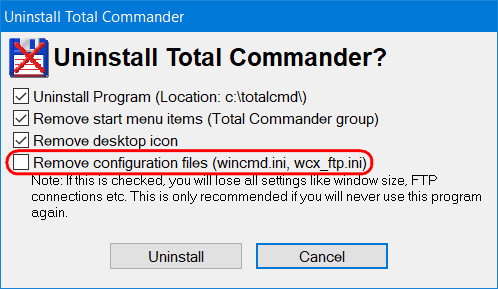
Благодаря тому, что эти данные не исчезают из каталога Total Commander, при следующей его установке он мгновенно будет приведён в рабочее состояние. И запустится с нашими настройками интерфейса, отдельных функций, панелей инструментов, с нашими избранными каталогами и историей открытых путей. Если файловый менеджер активировался лицензионным ключом, файлик активации также будет присутствовать среди этих данных. Не удалится и вручную привнесённое нами в каталог установки Total Commander содержимое, например, папки с портативными программами и иконками.
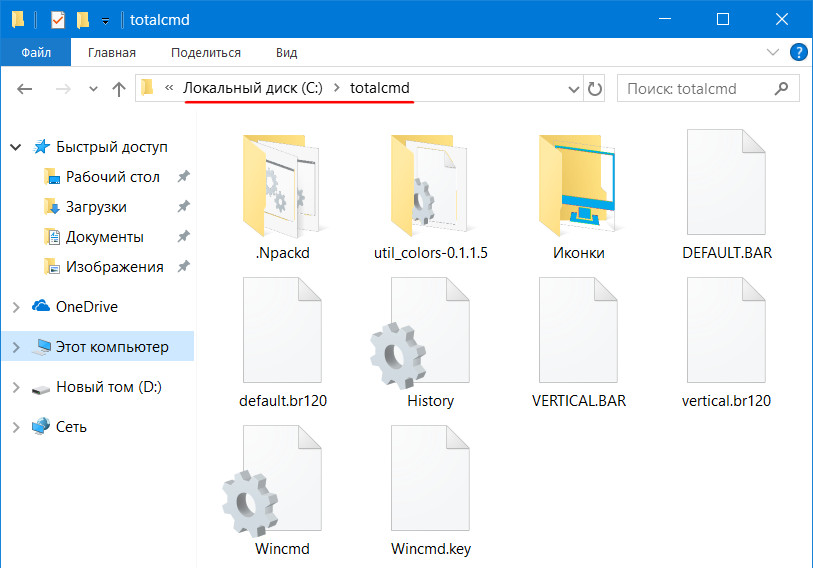
Так что если речь идёт о переустановке файлового менеджера, ничего особо и предпринимать не нужно. А вот если встанет необходимость переустановить Windows или пересесть с тонко настроенным под себя Тотал Коммандером на другое компьютерное устройство, без лишней волокиты сделать это удастся только при использовании его портативной версии. Если же работа проводится с обычной версией файлового менеджера – той, что инсталлируется в систему, свести волокиту с настройками к минимуму можно, если в каталоге установки Total Commander после его новой инсталляции заменить кое-какие файлы. Что именно можно заменить?
Открываем в проводнике Windows каталог установки файлового менеджера, обычно это путь:
C:\totalcmd
В поисковик проводника вводим:
*ini
По этому запросу отфильтруются все файлы с расширением «.ini» . Это данные конфигурации Тотал Коммандера, в которых, собственно, и хранятся его отдельные параметры. В нашем тестовом случае обнаружилось 2 вида файлов «.ini» .
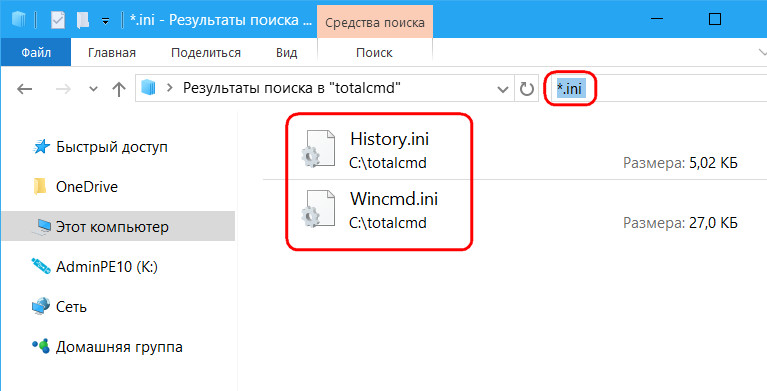
Их в принципе существует несколько видов, но все они в каталоге установки программы будут присутствовать только в редких случаях задействования возможностей файлового менеджера по максимуму. Но некоторые обнаружатся у всех пользователей.
Файл «Wincmd.ini» – самый главный. Он хранит основные настройки Total Commander:
• внешний вид программы (масштаб, шрифты, цвета, табуляторы, вид панелей инструментов) ;
• функциональные (ассоциации, основные операции и пр.) ;
• открытые вкладки;
• избранные каталоги;
• и т.п.
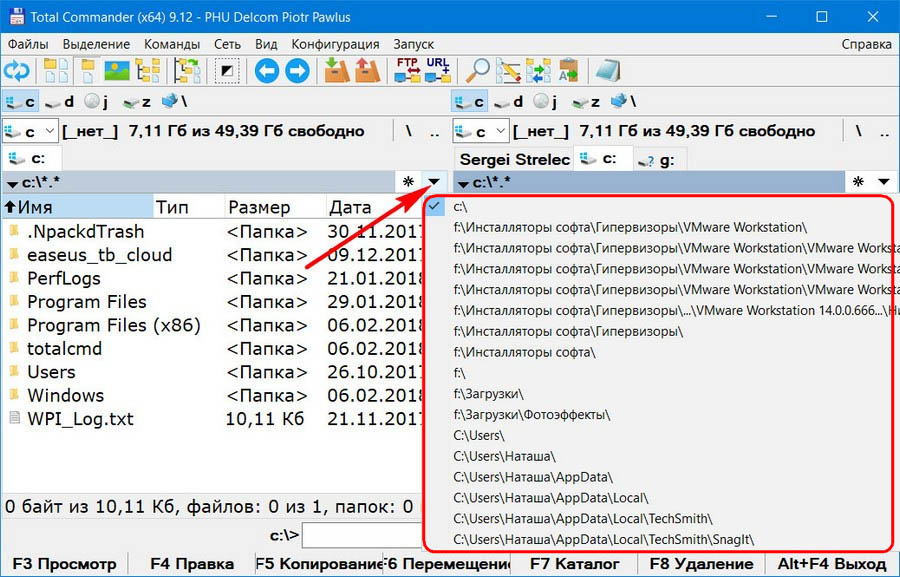
Другой файл конфигурации, который должен быть в каждом случае – «History.ini» . Он хранит историю открытых путей.
Также при установке фильтра могут обнаружиться другие файлы конфигурации:
• «Wcx_ftp.ini» – хранилище данных встроенного FTP -клиента;
• «Usercmd.ini» – хранилище пользовательских команд;
• «Contplug.ini» , «lsplugin.ini» , «Fsplugin.ini» , «Pkplugin.ini» – хранилища параметров плагинов.
Все обнаруженные файлы «.ini» копируем и храним, к примеру, вместе с инсталлятором Total Commander.
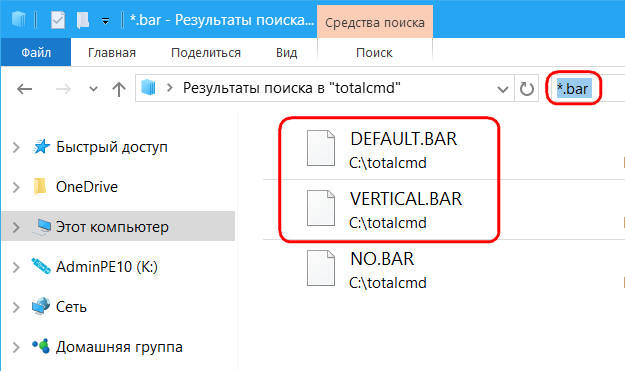
Ещё один тип конфигурационных данных, которые можно перенести на другой компьютер – имеющие расширение «.bar» . Вводим в поисковик проводника фильтр:
*.bar
Обнаружим 2 файла, которые можно скопировать для переноса:
• «Default.bar» – это параметры горизонтальной панели инструментов, той, что вверху окна программы;
• «Vertical.Bar» – это параметры вертикальной панели инструментов, той, что находится по центру, между рабочими панелями программы. Если, конечно же, такая панель включена в настройках компонентов Total Commander.
Непосредственно вид панелей инструментов – тип иконок (современные или классические) , вид и стиль кнопок – хранится в главном конфигурационном файле «Wincmd.ini» . «Default.bar» и «Vertical.Bar» же определяют содержимое панелей инструментов, т.е. что именно вынесено на панель инструментов – внутренние функции Тотал Коммандера, системные функции, ярлыки запуска стороннего софта.
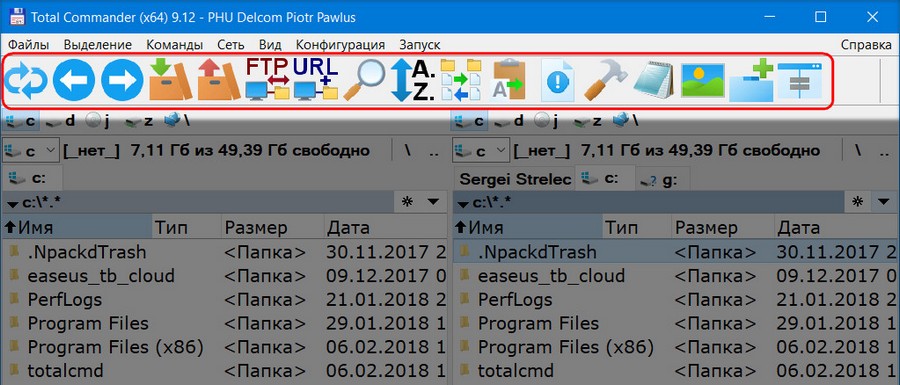
Всё это тоже можно перенести вместе с новой инсталляцией файлового менеджера. Вот только в случае с ярлыками запуска программ, установленных в новой системе по другому пути, придётся вручную править эти пути.
Сохранённые файлы «.ini» и «.bar» после инсталляции файлового менеджера в новую Windows помещаются в его каталог установки (напомним, обычно это путь C:\totalcmd) . При копировании необходимо выбрать вариант их замены.