Настройка драйвера диспетчер realtek hd
В этом не большом статье я расскажу про настройку диспетчер realtek hd.
p, blockquote 1,0,0,0,0 —>
p, blockquote 2,0,0,0,0 —>
На своем практике я повстречал моменты, что иногда бывают проблемы с этим драйвером за то, что пользователи не умеют ее правильно настроить.
p, blockquote 3,0,0,0,0 —>
Однако данный драйвер может вызвать проблему с звуком. Если диспетчер realtek hd не настроен правильно то звук пропадет или микрофон не будет работать.
p, blockquote 4,0,0,0,0 —>
Диспетчер realtek hd это драйвер основанный на современных технологиях. Данный драйвер поддерживает все форматы и имеет возможность подключать разные устройство как, сабвуфер, наушники и. т.
p, blockquote 5,0,0,0,0 —>
Хочу за ранее предупредить, что на старых версиях материнской платы данный драйвер realtek hd может не установиться.
p, blockquote 6,0,0,0,0 —>
Есть еще такая ситуация данный драйвер можно установить на некоторых старых материнках но возможности данного диспетчера будут ограничены.
p, blockquote 7,0,0,0,0 —>
Настраиваем диспетчер realtek hd
Для того чтобы настроить диспетчер realtek hd вы должны загрузить и установить звуковой драйвер realtek.
p, blockquote 8,0,0,0,0 —>
Ее можно скачать на официальном сайте или получить при обновление драйверов с помощью программ.
p, blockquote 9,0,0,0,0 —>
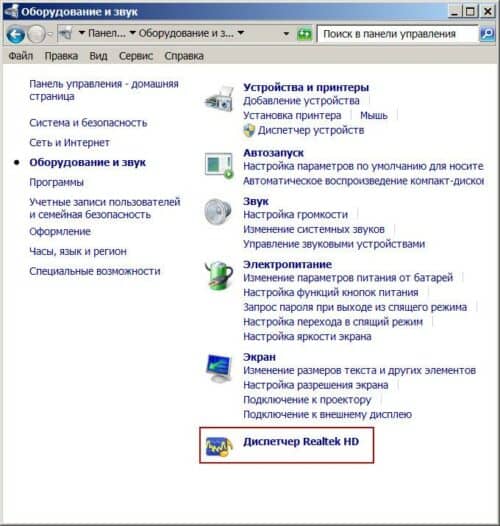
Но сперва проверим есть ли на компьютере данный драйвер. Чтобы проверить заходим пуск, открываем панель инструментов и открывшейся окне кликаем звук и оборудование.
p, blockquote 10,0,1,0,0 —>
Если драйвер есть, то в конце списка меню должно быть диспетчера realtek hd,
p, blockquote 11,0,0,0,0 —>
p, blockquote 12,0,0,0,0 —>
если ее нету то необходимо загрузить http://www.realtek.com.tw/downloads/
p, blockquote 13,0,0,0,0 —>
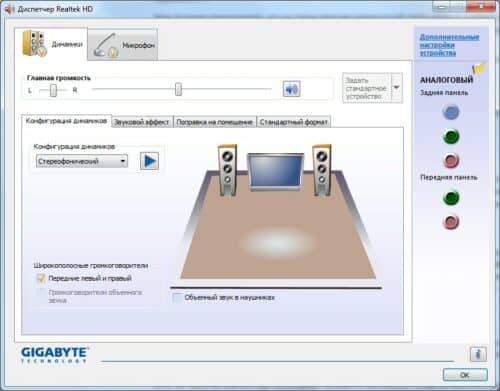
И так зашли на официальный сайт разработчика скачали данный драйвер и установили. После того как все готова настраиваем данный драйвер. Чтобы открыть диспетчера realtek hd опять же заходим панель инструментов открываем оборудование и звук и внизу находится наш диспетчер. Кликаем по нему два раза мышкой и диспетчер откроется.
p, blockquote 14,0,0,0,0 —>
p, blockquote 15,0,0,0,0 —>
Интерфейс и внешний вид может отличать на разных материнских платах. Но суть работы у них одинаковый. Данное окно разделено на три основных раздела это «динамики», «микрофон» и «аналоговый». В этом статье основной темой будет это настрой раздел «аналоговый» где имеется возможность управлять с разъемами вашего компьютера это динамики, микрофон и т.д.
p, blockquote 16,0,0,0,0 —>
Назначение гнезд диспетчер realtek hd
Данное окно тоже имеет два подраздела это «задняя панель» и «передняя панель».
p, blockquote 17,0,0,0,0 —>

p, blockquote 18,0,0,0,0 —>
На стандартных материнских платах в заднем панели имеется три разъем а на переднем панели два разъема. Это зависит от модели и производителя материнской платы. Сейчас рассмотрим стандартный вариант.
p, blockquote 19,0,0,0,0 —>
Если нет звука на компьютере необходимо проверить назначение гнезда динамиков в диспетчере realtek hd. В основном это гнездо с зеленым цветом
p, blockquote 20,0,0,0,0 —>

p, blockquote 21,1,0,0,0 —>
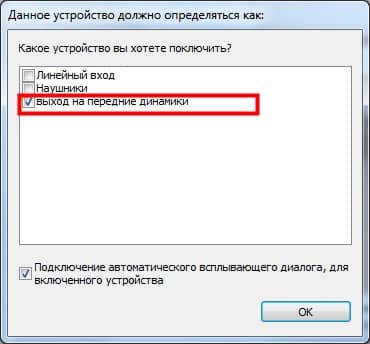
Дважды кликаем по зеленому гнезду и откроется меню выбора назначение. В открывшейся меню выбираем вариант «выход на передние динамики».
p, blockquote 22,0,0,0,0 —>
p, blockquote 23,0,0,0,0 —>
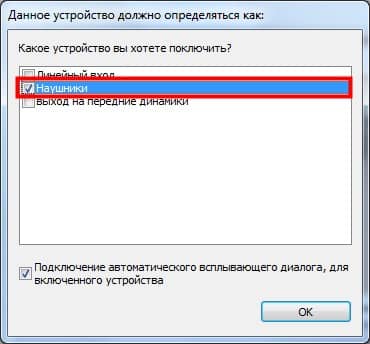
Если вы хотите подключить наушники то выбираем «наушники».
p, blockquote 24,0,0,0,0 —>
p, blockquote 25,0,0,0,0 —>
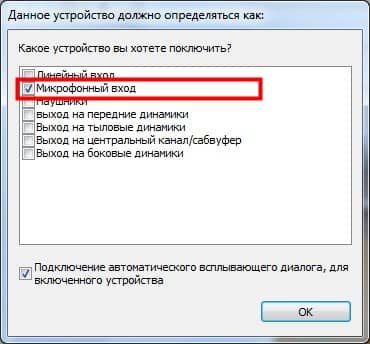
При таком раскладе звук будет делать свою работу. Для того чтобы правильно выбрать гнездо для микрофона дважды кликаем по розовой гнезде
p, blockquote 26,0,0,0,0 —>

p, blockquote 27,0,0,0,0 —>
и открывшейся окне выбираем вариант «микрофонный вход»
p, blockquote 28,0,0,0,0 —>
p, blockquote 29,0,0,0,0 —>
Передний разъем динамика и микрофона вход используется на практике очень редка, так как она в основном не бывает подключенным к материнской плате.
p, blockquote 30,0,0,0,0 —>
Если вы все, таки решили использовать передний разъем динамиков то нужно изменить некоторые настройки диспетчера realtek hd.
p, blockquote 31,0,0,0,0 —>
Для этого в боковой панели «аналоговый» нажимаем на вот такую пиктограмму виде папки
p, blockquote 32,0,0,1,0 —>

p, blockquote 33,0,0,0,0 —>
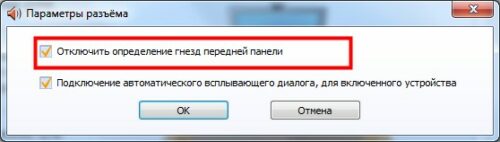
И в открывшейся окне вставим галочку в чекбоксе «отключить определение гнезда передней панели»
p, blockquote 34,0,0,0,0 —>
p, blockquote 35,0,0,0,0 —>
И после таких манипуляции активируется передний панель
p, blockquote 36,0,0,0,0 —>

p, blockquote 37,0,0,0,0 —>
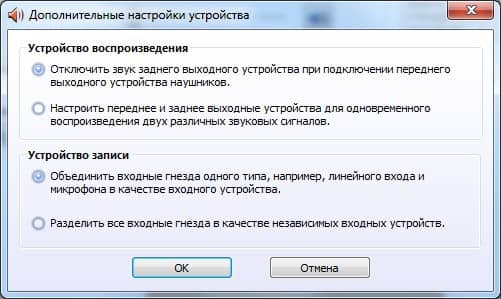
Далее выполняем те же действие, что и выше с гнездами разъемами. Далее рассмотрим дополнительные настройки диспетчера realtek hd. Для этого кликаем по надписи «дополнительные настройки устройства».
p, blockquote 38,0,0,0,0 —>

p, blockquote 39,0,0,0,0 —>
Это окно то же разделена на два раздела. Каждая настройка в каждом разделе говорит сама за себя здесь объяснят не вижу смысла. На этом про настройку диспетчера realtek hd можно завершить. А с остальные настройки вы уже подбираете под ваш слух так как эквалайзер и другие эффекты у каждого свой выбор.
p, blockquote 40,0,0,0,0 —>
p, blockquote 41,0,0,0,0 —>
На этом настройка диспетчера realtek hd закончилось. Надеюсь что это не большая статья станет для вас полезной. Если у вас есть вопросы пишите комментарий. До новых записей!
p, blockquote 42,0,0,0,0 —>
Видео инструкция
Вам будет интересно

Приветствую вас на своем блоге. Если вы читаете эту статью то наверное у вас проблемы…

Приветствую вас юзеры. Все чаще ко мне обращаются люди проблемой со звуком. И в этом…

Приветствую вас на моем блоге. Речь в этом статье пойдет про лицензию на операционную систему…

Привет всем! Если вы читаете эту статью значить вы хотите защитить систему от случайного его…
Компьютерная грамотность с Надеждой
Заполняем пробелы — расширяем горизонты!
Что делать, если USB устройство не опознано?
 При подключении USB устройства к компьютеру может появиться сообщение: «Подключенное устройство USB не опознано». Что делать в этом случае? Причины, почему USB не опознано, могут быть самыми различными.
Вот список лишь основных из них:
- неисправен USB порт или USB хаб, либо последний не справляется с нагрузкой;
- требуется инсталляция (установка) специальных драйверов для подключаемого устройства, или возникли сбои в уже установленных драйверах;
- подключаемое через порт USB устройство неисправно;
- поврежден кабель USB (например, возможен обрыв внутри кабеля одного из проводов или нескольких проводов);
- на материнской плате находится нерабочий контролер USB;
- произошел сбой в работе операционной системы;
- возникла несовместимость подключаемого через порт USB устройства с какими-то установленными компонентами компьютера с или другими периферийными устройствами;
- другие серьезные проблемы, которые могут возникать при подключении устройства через порт USB.
Как же устранить те или иные проблемы? Рассмотрим их в следующем порядке:
- Неисправен USB порт.
- Неисправны USB порты на передней панели компьютера.
- Устройство не распознается при подключении к портам USB 3.0.
- Неисправен или перегружен USB хаб.
- Не установлены драйверы или установлены некорректно.
- Устройство не подключается к вашему компьютеру, а к другим компьютерам подключается без проблем.
- Если при подключении устройства через USB операционная система идет на перезагрузку.
- Нет желания самому разбираться в проблеме подключения устройства к USB порту.
1 Неисправен USB порт
Для «снятия» подозрения на неисправность USB порта попробуйте подключить неопознанное устройство к другому USB порту. Если подключаемое устройство будет без проблем определяться компьютером и работать, то, скорее всего, прежний USB порт неисправен.
Не подключайтесь к неисправным портам USB, чтобы не усугублять проблему, и одновременно не портить подключаемые внешние устройства.
2 Неисправны USB порты на передней панели компьютера
Если устройство не определяется компьютером при подключении к USB разъемам, расположенным на передней панели системного блока, то попробуйте подключить это устройство к так называемым «корневым» USB разъемам. Они находятся на тыльной (обратной) стороне системного блока. К сожалению, вынесенные на переднюю сторону USB порты часто ломаются из-за более интенсивной эксплуатации.
Если неопознанное устройство нормально подключилось и работает от порта на задней стороне системного блока, значит USB порты на передней панели системного блока неисправны.
Ими не стоит пользоваться при подключении данного устройства к компьютеру, а подключаться только к «корневым» USB разъемам.
3 Устройство не распознается при подключении к портам USB 3.0
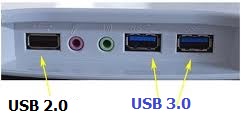
usb 3.0 отличается от usb 2.0
Иногда устройство USB не опознано, если его подключить к порту USB 3.0. Такие более скоростные порты, чем USB 2.0, стали все чаще и чаще встречаться в компьютерах.
Они выглядят аналогично портам USB 2.0, но внутренняя пластинка разъемов этих портов, если внимательно приглядеться, окрашена в характерный синий цвет.
В этом случае достаточно подключить устройство к порту USB 2.0 (не имеющего пластинки синего цвета), и проблема будет решена.
Подобное иногда происходит, например, с внешними жесткими дисками, имеющими возможность подключения как к USB 2.0, так и к USB 3.0. Конечно, при подключении к компьютеру через USB 2.0 внешний жесткий диск будет работать медленнее, чем при подключении через USB 3.0. Но здесь ключевое слово – «работать», то есть, устройство можно будет использовать по его прямому назначению. Поэтому лучше работать, подключив устройство к порту USB 2.0, чем вообще не работать, подключив устройство к более скоростному порту USB 3.0.
4 Неисправен или перегружен USB хаб
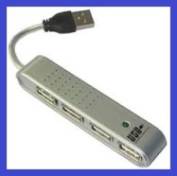
USB хаб — это разветвитель или размножитель USB портов, который из одного порта USB позволяет сделать несколько портов USB от 2-х и более. Такой хаб может оказаться неисправным, если нераспознанное устройство подключалось через него.
В этом случае попробуйте подключить это неопознанное устройство напрямую к USB порту без использования USB хаба.
Если при прямом подключении (без USB хаба) к порту USB, устройство будет без проблем определяться компьютером и работать, то, скорее всего, USB хаб неисправен.
USB хаб также может быть исправным, но при этом не справляться с нагрузкой из-за подключения нескольких устройств через него. В этом случае USB хаб надо разгрузить, отключив от него часть устройств. Особенно важна подобная разгрузка, если через USB хаб одновременно подключено несколько быстродействующих устройств, например, несколько внешних жестких дисков.
И после разгрузки USB хаба надо попробовать повторно подключить ранее неопознанное устройство.
Если оно станет легко распознаваться компьютером, значит проблема заключалась в перегрузке USB хаба.
5 Не установлены драйверы или установлены некорректно
Отметим, что некоторые устройства при подключении к компьютеру будут корректно работать только после установки специальных драйверов и/или специального программного обеспечения. Если драйверов не будет хватать, то компьютер сообщит о подключении данного устройства, но сообщит о нем, как о «неизвестном устройстве».
Лишь после установки соответствующих драйверов устройство будет корректно подключаться и работать.
Обратите на это внимание, особенно если впервые подключаете данное устройство.
Современные операционные системы устроены так, что при первом подключении ранее неизвестного системе устройства, поиск и установка драйверов и специального программного обеспечения для корректной работы этого устройства осуществляется автоматически. Причем операционная система ищет и устанавливает драйверы не только из своего собственного перечня (списка) драйверов, но и автоматически проводит поиск соответствующих драйверов и программ в Интернете.
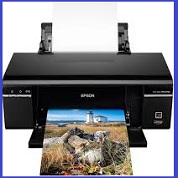
Тем не менее, для ряда сложных устройств (например, для цветных лазерных принтеров) специальные программы и драйверы могут поставляться на CD-/DVD-дисках в комплекте поставки устройства.
Тут важно при первой установке и подключении данного устройства применять именно эти диски из комплекта поставки устройства, и строго следовать указаниям программы установки.
Например, иногда перед началом установки программ и драйверов цветных принтеров программа установки требует НЕ подключать устройство к USB. Сначала эта программа установки вносит соответствующие изменения и дополнения в программное обеспечение операционной системы, и лишь затем на определенном шаге установки просит подключить принтер через USB.
Если нарушить последовательность установки драйверов, то, как минимум, потребуется повторная переустановка программ и драйверов данного сложного устройства.
6 Устройство не подключается к вашему компьютеру, а к другим компьютерам подключается без проблем
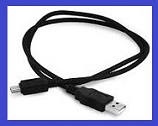
USB кабель неисправен
На вашем компьютере USB устройство вообще не определяется или как следует не работает? Попробуйте подключить его к любому другому заведомо исправному компьютеру. Если и там это устройство не работает или «хромает», то, как вариант, проблема может состоять в неисправности самого устройства.
Хотя в этом случае необходимо еще и кабель USB проверить.
Для этого попробуйте подключить через любой другой аналогичный по своим характеристикам кабель USB. Этот кабель можно взять от какого-либо другого устройства, имеющего подобный способ подключения.
Если подключаемое устройство только на вашем компьютере не работает, но при этом нормально подключается к другому компьютеру, то проблема кроется
- в несовместимости оборудования,
- сбое в операционной системе на вашем компьютере,
- в установленных драйверах,
- либо в какой-то аппаратной поломке.
Решить проблему можно переустановкой драйверов.
Для этого надо обновить (цифра 1 на рис. 1) или удалить (цифра 2 на рис. 1) ранее установленный драйвер устройства с помощью Диспетчера устройств из Панели управления Windows. А после удаления драйвера, следует установить его заново, например, просто подключив устройство через USB, и тем самым запустить автоматический поиск и установку подходящего драйвера.
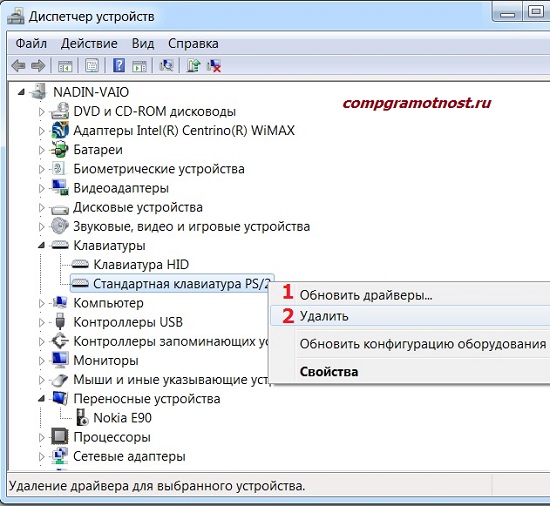
Рис. 1 Удаление или обновление драйверов устройства с помощью Диспетчера устройств, вызываемого из Панели управления Windows
В некоторых случаях может потребоваться даже полная переустановка операционной системы, но это совсем крайний случай, когда самостоятельно это лучше не делать, а лучше прибегнуть к помощи специалистов.
Если же Вы все-таки решитесь на самостоятельную переустановку системы (некоторые пользователи ПК любят это действие, и довольно часто переустанавливают систему), а это не даст результата, то следует обратиться в сервисный центр, так как это, скорее всего, аппаратная поломка компьютера или подключаемого через USB устройства.
7 При подключении устройства через USB операционная система идет на перезагрузку
Если при первом подключении устройства перезагрузка компьютера необходима, то Вы получите штатное сообщение об этом и предупреждение от программы установки. После чего Вы принимаете решение о перезагрузке, и только после этого операционная система перезагружается. Только так должно это работать, если это работает правильным образом.
Здесь очень важно обратить внимание на следующее.
Если при подключении любого USB-устройства ваш компьютер без предупреждения, резко и внезапно перезагружается, то немедленно прекратите это устройство подключать к компьютеру, сразу же выключите компьютер и вызовите специалиста.
Иначе ваши дальнейшие попытки включить компьютер или подключить к нему данное устройство могут привести к серьезной и дорогостоящей поломке.
Никакой автоматической перезагрузки, без вашего участия и вашего согласия, не должно происходить при первом и последующих подключениях внешних устройств к портам USB.
8 Нет желания самому разбираться в проблеме подключения устройства к USB порту
Если Вы не хотите, либо не умеете самостоятельно заниматься поиском и устранением возникшей неисправности при подключении устройства через порт USB, то обратитесь к опытному специалисту. Любитель (знакомый, сосед) по неопытности может только усугубить положение, сломав устройство или повредив компьютер либо операционную систему.
Для поднятия настроения все-таки хочется отметить, что ситуация, когда подключаемое через USB устройство не распознается компьютером, встречается довольно редко. Это может быть либо очень редкое устройство (какой-нибудь старенький коммуникатор), либо очень специфическое устройство (например, оборудование, предназначенное для MAC/OS, но не для Windows). Лучше подобными устройствами просто не пользоваться, и проблем с подключением не будет.
Важно не только правильно подключать к компьютеру устройства через USB порт, но и грамотно выключать его. Об этом на примере извлечения USB флешки я писала здесь.
Итоги
Современные операционные системы отработаны настолько, чтобы как можно реже встречалась проблема с подключением внешних устройств к портам USB. Поэтому хочется надеяться на то, что примеры и советы, изложенные в данной статье, будут для вас лишь дополнительным источником знаний, но не понадобятся Вам в качестве руководства к действию.
Помогаем компьютеру, если он не смог опознать USB устройство
Бывает, что при подключении USB 3.0 устройства, оно работает в режиме USB 2.0. Этим грешат, в частности, некоторые WiFi адаптеры с интерфейсом USB. Как решить данную проблему и заставить коварный гаджет перейти в скоростной режим USB 3.0, путем внесения изменений системный в реестр, я подробно написал здесь, поэтому повторяться не буду. Единственное, что могу добавить, если в роли «тормоза» выступает не сетевой адаптер, а внешний USB 3.0 диск, идентифицируемый как скази (SCSI) накопитель, попробуйте поковырять его настройки в этой ветке реестра: HKEY_LOCAL_MACHINE\SYSTEM\CurrentControlSet\Control\Class<4d36e97b-e325-11ce-bfc1-08002be10318>\00xx.
реклама
Казалось бы, ну разве может быть что-нибудь еще хуже, чем замедленная работа устройства на порту USB? Еще как может! Новехонькое устройство, воткнутое в USB порт, может не заработать вообще.
Самое удивительное, что на самом деле, это вовсе не страшно. Я как раз на днях столкнулся с подобным случаем, поэтому поделюсь впечатлениями…
Итак, воткнув только что купленный USB гаджет в свободный USB порт своего компьютера, пользователь может получить на экране сообщение:

реклама
Это сообщение свидетельствует о неработоспособности подключенного USB-устройства.
Вынув это устройство, и вставив в тот же USB-порт другое, заведомо исправное USB-устройство (мышь там, или флэшку) – пользователь получает на экран точно такое же сообщение об ошибке, а исправное устройство на порту также не работает.
Через некоторое время вышеприведенное сообщение об ошибке с рабочего стола исчезает, но в диспетчере устройств системы можно лицезреть неприглядную картину:

реклама
Некоторые пользователи, столкнувшись с такой проблемой, склонны впадать в панику, решив, что подключаемое USB устройство неисправно, и его нужно возвращать/менять по гарантии/ремонтировать, плюс «по пути» этот зловредный гаджет еще и «унес на тот свет» как минимум USB-порт на материнской плате, к которому его подключали. На самом деле нет! Все не так грустно, как кажется, и торопиться с выводами тут не стоит.
Справедливости ради уточню, что в очень редких случаях подключаемый USВ девайс действительно может оказаться неисправен. Но вероятность этого крайне низка.
С очень высокой вероятностью и само подключаемое USB устройство, и USB порт на плате исправны и абсолютно рабочие. Так почему же возникла ошибка, целенаправленно убивающая нервные клетки и добавляющая пользователям седых волос?
Причина появления данной ошибки в том, что при быстром последовательном подключении/отключении USB устройства несколько раз подряд в системе происходит сбой USB контроллера. Причина череды подключений/отключений гаджета может быть разной: вы намеренно подключили/отключили устройство несколько раз подряд; у вас просто «дрогнула рука» и при подключении в «расшатанный» порт устройство само быстро переподключилось непроизвольно; наконец вы могли совать штекер USB-кабеля в сильно запыленный USB-порт и скопившаяся в порту грязь (а также возможная коррозия на контактах разъема) привела к быстрому повторному переподключению USB-устройства. В любом случае USB контроллер воспринял этот процесс неадекватно и произошел сбой в его функционировании. Только и всего. Чтобы устранить возникшую проблему зачастую (хотя не всегда) достаточно реинициализировать (отключить и снова включить) соответствующий контроллер в диспетчере задач Windows.
реклама
Но! Обычный пользователь не всегда знает, какой именно контролер нужно реинициализировать. Скажу больше, многие даже не знают, где этот контроллер искать вообще. Поэтому побороть данную проблему лучше универсальным и наиболее надежным методом: нужно перезагрузить компьютер, чтобы произошла аппаратная реинициализация USB контроллера. А лучше выключите компьютер, выньте устройство/шнур из USB порта, очистите штекер и сам разъем USB от грязи, снова плотно вставьте USB устройство или шнур от него в порт на материнской плате и затем включите компьютер.