Какие кодеки нужны для windows 10
Ускоряет систему, реестр и доступ в Интернет. Оптимизирует, чистит и исправляет все проблемы с ПК в 1 клик. Выявляет и удаляет шпионские и рекламные модули.
Программа — победитель многих конкурсов. Подробнее
K-Lite Codec Tweak Tool — программа позволяет настраивать и в полной мере контролировать поведение установленных в системе кодеков и всевозможных фильтров (более 200).
get_app41 679 | Бесплатная |

STANDARD Codecs for Windows 7, 8, 10 — пакет фильтров и аудио(видео) кодеков, после инсталляции которого можно без проблем воспроизводить при помощи любого проигрывателя мультимедийные файлы в ОС Windows 8 — 10.
get_app48 862 | Бесплатная |
ADVANCED Codecs for Windows 11 and 10 — набор кодеков и декодеров, предназначенный для беспроблемного проигрывания видео в ОС Windows 7/8/10/11.
get_app139 434 | Бесплатная |
K-Lite Codec Pack — универсальный «must have» набор кодеков, фильтров и инструментов для воспроизведения и обработки абсолютно любых мультимедийных файлов. Отличается простотой установки и использования, понятной даже начинающим пользователям.
get_app4 893 576 | Бесплатная |
Программа VideoInspector поможет определить какой кодек вам необходим для просмотра фильма, какие кодеки доступны и т.д.
get_app62 298 | Бесплатная |
Пакет всех самых необходимых кодеков, фильтров и плагинов для безпроблемного и комфортного воспроизведения аудио и видео файлов. Присутствует поддержка различных типов сжатия и всевозможных форматов аудио/видео файлов, имеется встроенный проигрыватель MPC.
get_app182 930 | Бесплатная |
Универсальный набор самых топовых фильтров DirectShow, которые в свою очередь необходимы для воспроизведения всех современных медиа файлов. Есть поддержка Blu-ray, включая диски, использующие «бесшовное разветвление», «интеллектуальный» выбор потока.
get_app1 158 | Бесплатная |

Media Player Codec Pack — пакет кодеков для воспроизведения практически всех современных аудио и видео форматов, включая XCD, VCD, SVCD и DVD. Включает в себя фильтры ffdshow, плагины, декодеры, инструменты для работы с субтитрами, встроенный плеер.
get_app182 428 | Бесплатная |
DirectShow фильтр, который позволяет смотреть видео с YouTube, Daily Motion, Vimeo и пр., используя предпочитаемый видеоплеер (MPC-HC, PotPlayer) без установленного плагина Adobe Flash. Можно настраивать качество видео (240p, 360p, 720p, 1080p. и т.д.).
get_app114 | Бесплатная |
Бесплатная и полностью портативная версия популярного бесплатного пакета аудио- и видеокодеков. Приложение содержит полный набор декодеров с GUI-контроллером для установленных кодеков. Для работы необходимо извлечь файлы в любое удобное для вас место.
get_app158 | Бесплатная |
Media Player Classic-Black Edition — отличный мультимедийный проигрыватель с широкими возможностями настройки качества и параметров отображения медиаконтента.
get_app32 383 | Бесплатная |

StarCodec — полный набор всех необходимых кодеков для качественного воспроизведения аудио и видео файлов.
get_app10 018 | Бесплатная |
MediaCoder — Бесплатный аудио/видео транскодер, который объединил в себе множество разработок в один сборник с удобным и понятным интерфейсом.
get_app194 768 | Бесплатная |
Бесплатный видеокодек, обладающий высокой степенью сжатия, скоростью работы и отличным качеством картинки (в том числе и в динамичных сценах). Работает на многих платформах, поддерживается большинство популярных видеоплееров. Имеется совместимость с DivX.
get_app5 703 | Бесплатная |
Windows 7 — набор самых необходимых кодеков для просмотра видео наиболее популярных форматов, а также прослушивания аудио файлов. В состав пакета вошли такие востребованные кодеки, как ffdshow, Splitte.
Какие кодеки нужны для windows 10
проигрыватель Windows Media некоторые из самых популярных кодеков, например MP3, Windows Мультимедиа Audio и Windows Media Video. Однако он не содержит кодеки, необходимые для файлов Blu-ray, FLAC и FLV. Если что-то не работает в проигрывателе Windows Media, возможно, на вашем компьютере не установлены нужные кодеки. Самый простой способ устранить эту проблему — перейти в Интернет и найти нужный кодек.
Примечание: Не все проблемы с воспроизведением в проигрывателе Windows Media связаны с кодеками. Если проблема связана с кодеком, вы, вероятно, получите сообщение «Для воспроизведения этого файла необходим кодек» «В проигрывателе Windows Media произошла ошибка». В этом случае выполните действия, чтобы узнать больше о недостающих кодеках. Если оказалось, что это проблема не связана с кодеком, изучите раздел Устранение проблем со звуком в Windows Media Center для получения справки по проблемам со звуком и общим проблемам с воспроизведением.
Далее приведены ответы на некоторые распространенные вопросы о кодеках.
Что такое кодек?
Кодек сжимает или разжимает файлы мультимедиа, например композиции или видео. Проигрыватель Windows Media и другие приложения используют кодеки для воспроизведения и создания файлов мультимедиа.
Кодек может состоять из двух частей: кодера, который сжимает файл мультимедиа (кодировки) и декодера, который декомpressирует файл (декод). Некоторые кодеки включают обе части, а другие — только одну из них.
В меню Справка в проигрыватель Windows Media выберите пункт О проигрыватель Windows Media. Если вы не видите меню Справка, выберите пункт Упорядотка > Макет > Показать меню.
В диалоговом окне О программе нажмите ссылку Служба технической поддержки. В веб-браузере откроется страница, содержащая информацию о связанных двоичных файлах, кодеках, фильтрах, подключаемых модулях и службах, установленных на вашем компьютере. Эти сведения помогут вам устранить неполадки.
В настоящее время используются сотни аудио- и видео кодеков. Некоторые из них разработаны корпорацией Майкрософт, но большая часть кодеков создана сторонними компаниями, организациями или отдельными разработчиками. По умолчанию в операционной Windows и player есть ряд популярных кодеков, например Windows Media Audio, Windows Media Video и MP3.
Однако иногда может потребоваться воспроизведения содержимого, сжатого с помощью кодека, который Windows или player не включается по умолчанию. Чаще всего необходимый кодек можно скачать в Интернете (платно или бесплатно) В некоторых случаях player может автоматически использовать кодеки, установленные другими программами воспроизведения и создания цифровых мультимедиа на компьютере.
В этой ситуации вы, вероятно, пытаетесь воспроизвести, записать или синхронизировать файл, сжатый с помощью кодека, не содержащегося по умолчанию в Windows или проигрывателе.
Если вы знаете имя кодека или его идентификатор (идентификатор FourCC для видеокодеков или идентификатор WaveFormat для аудиокодеков), выполните поиск в Интернете. В большинстве случаев скачать последнюю версию кодека можно на веб-сайте производителя кодека. Если вы не знаете название или идентификатор недостающего кодека, см. раздел Как определить, какой кодек использовался для сжатия файла и в каком формате файл?
Предупреждение:
Используйте осторожность при установке кодеков, которые находятся в Интернете( в частности, некоторые бесплатные пакеты кодеков, включающие кодеки из разных компаний или организаций). Некоторые компоненты этих пакетов кодеков могут вызвать серьезные проблемы с воспроизведением в проигрыватель Windows Media и других игроков, привести к повреждениям системы и затруднить диагностику и устранение проблем с воспроизведением в службе поддержки Майкрософт.
Поэтому мы настоятельно не рекомендуем устанавливать эти пакеты кодеков, а если они установлены — советуем удалить их, если возникают проблемы при использовании проигрывателя. Устанавливайте только кодеки, фильтры и подключаемые модули из надежных источников, например с веб-сайта официального поставщика. Но даже в этом случае будьте осторожны: некоторые поставщики кодеков практически не предоставляют поддержку пользователям. Перед установкой любых цифровых мультимедийных компонентов создавайте точку восстановления системы. В случае необходимости она позволит вернуться к исходной конфигурации системы.
Совершенно точно определить, какой кодек использовался для сжатия файла, невозможно. Тем не менее доступны следующие способы:
Чтобы определить, какой кодек использовался для определенного файла, по возможности воспроизведения файла в player. Во время воспроизведения файла щелкните его в библиотеке правой кнопкой мыши, а затем выберите пункт Свойства. На вкладке Файл просмотрите разделы Аудиокодек и Видеокодек.
Используйте средство идентификации, не относяцие к кодеку Майкрософт. Чтобы найти такое средство, выполните поиск «средством идентификации кодеков» в Интернете. Вы найдете несколько инструментов, а также полезные сведения.
Чтобы определить формат файла, можно посмотреть его расширение (например, WMA, WMV, .mp3 или .avi). Однако этот способ можно использовать не всегда. Многие программы создают файлы с настраиваемыми расширениями. Каждый может переименовать файл, не изменяя при этом формат файла. Например, файл с расширением .mpg DVR или DVR-ms обычно является просто AVI-файлом, сжатым с помощью некоторой версии видеообъедика MPEG.
Декоддер DVD — это еще одно имя для декодера MPEG-2. Содержимое дисков DVD-Video, как и файлов DVR-MS (записи телепередач Майкрософт) и некоторых файлов AVI, закодировано в формате MPEG-2. Для воспроизведения этих элементов в проигрывале на компьютере должен быть установлен совместимый dvd-декод.
Если на компьютере есть DVD-диск, вероятно, на нем уже установлен декодод DVD. Однако если вы получили сообщение об отсутствии совместимого декодера DVD, нажмите кнопку Веб-справка в диалоговом окне сообщения об ошибке, чтобы узнать, как можно получить этот декодер.
Возможно, на рабочем компьютере нет кодеков, которые установлены на домашнем компьютере.
Например, вы не сможете воспроизвести диск DVD-Video или файл DVR-MS на рабочем компьютере, если на нем не установлен совместимый DVD-декодер.
Обратите внимание, что системный администратор в вашей организации может использовать групповую политику, чтобы блокировать установку новых кодеков.
Кодеки можно писать в 32- или 64-битных операционных системах. Если вы используете 64-разрядную версию Windows, необходимо устанавливать 64-разрядные кодеки. Например, если вы устанавливаете 32-битный кодек в 64-битной операционной системе, у игрока может не быть возможности воспроизведения файлов, для которые требуется этот кодек.
Обратите внимание, что многие более старые кодеки доступны только в 32-битных версиях. Если поставщик не указал версию кодека, вероятно, он 32-разрядный. Для получения дополнительных сведений обратитесь к поставщику кодека.
Вы можете попробовать приложение «Кино и ТВ» (Майкрософт) в качестве альтернативы проигрывателю Windows Media. Чтобы скачать его, введите Microsoft Store в поле поиска на панели задач, выполните поиск Кино и ТВ и прокрутите список результатов поиска вниз до раздела приложений.
Зачем нужны видео кодеки и как их установить на Windows 10

Скачав или сохранив какое-нибудь видео на компьютер, можно столкнуться с тем, что воспроизвести его не получится. Происходит это из-за того, что система не умеет расшифровывать формат, в котором оно записано. Но Windows 10 можно научить распознавать новые расширения.
Зачем нужны видео кодеки
Кодеки — это инструкции, с помощью которых система узнает, как работать с тем или иным форматом. Установив новый кодек, вы позволите Windows создавать и открывать файлы с ранее неизвестным форматом, соответствующим выбранному кодеку.
Конечно, можно искать отдельные программы, умеющие работать с определённым форматом, но это не всегда удобно. В некоторых случаях лучше установить один кодек, так как он намного меньше любого приложения.
Видео: что такое кодек и для чего он нужен
Установка кодеков
Установку кодеков легче всего осуществлять с помощью сторонних программ, предоставляющих целый их набор практически для всех видов форматов. Но загружать все кодеки одновременно вам не придётся, нужно будет лишь выбрать один из них и установить его.
K-Lite Codec Pack
Есть две версии программы: базовая и продвинутая. В первой содержится небольшой набор кодеков, отобранный по популярности, но при этом данная версия весит меньше. В продвинутой редакции находится полный список доступных кодеков, но и размер её выше. Скачать обе версии можно бесплатно на официальном сайте. Программа предоставляет кодеки и для 32-битной, и 64-битной Windows.
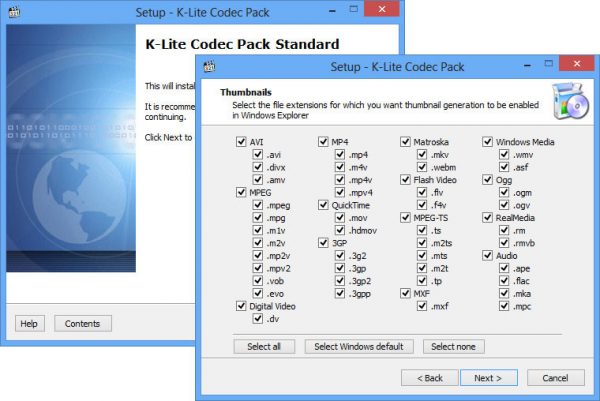
Выбор кодеков осуществляется на этапе установки
Выбор необходимых кодеков осуществляется на этапе установки: подходящие варианты отмечаются галочками. После завершения установки программа начнёт работать как видеоплеер, заменяя стандартный проигрыватель Windows. В будущем в настройках можно будет загрузить недостающие кодеки.
Видео: установка и настройка кодеков с помощью K-Lite Codec Pack
CCCP: Combined Community Codec Pack
CCCP — приложение, позволяющее загрузить кодеки как для видео, так и для аудио. Работает оно аналогично вышеописанному приложению: на этапе установки отмечаются необходимые кодеки, а после его завершения утилита превращается в плеер. Скачать программу можно с официального сайта.
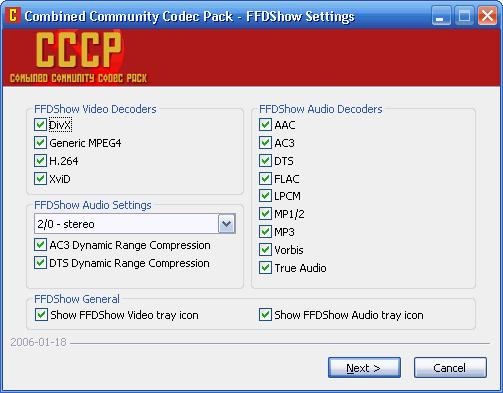
Устанавливая программу, выберите необходимые кодеки
STANDARD Codecs for Windows 10/8.1/7
STANDARD Codecs — набор кодеков, заменяющий стандартный список, присутствующий в системе по умолчанию. Программа также предоставляет возможность детально настроить отдельные форматы. STANDARD Codecs не является проигрывателем, так как редактирует настройки стандартного плеера Windows, а не заменяет его. Скачать программу можно с официального сайта.
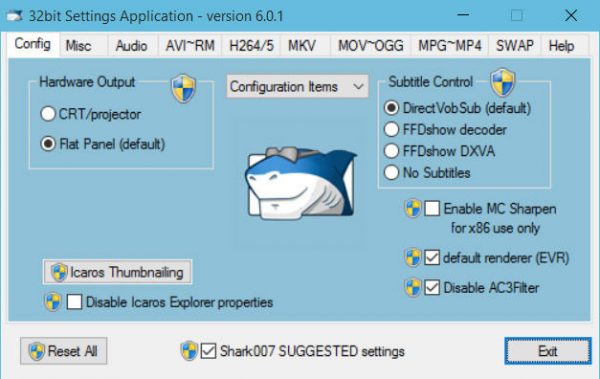
В настройках программы можно изменить параметры форматов
DivX Codec Pack
Современное приложение, позволяющее проигрывать тяжёлые видео даже на старом компьютере. За счёт кодеков повышается производительность плеера, поэтому картинка будет гладкой. При этом программа позволит запускать видео практически всех расширений. Её можно установить как на компьютер, так и на мобильное устройство. Скачать программу можно с официального сайта.
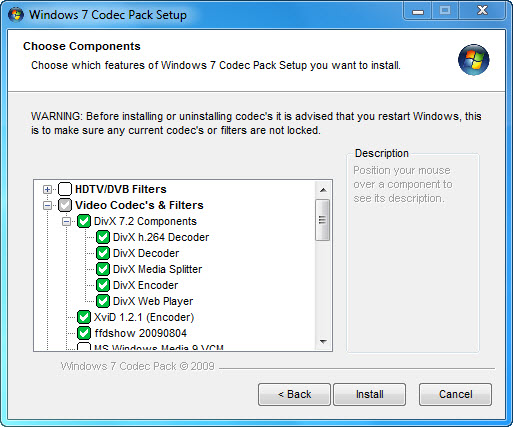
С помощью DivX Codec Pack можно установить подходящие кодеки и другие сервисы для видео
Дополнительные кодеки пригодятся тем, кто столкнулся с видео, которое система не может воспроизвести. Они научат Windows работать с необычным расширением, что позволит запускать видео во всех имеющихся проигрывателях. Для установки кодеков потребуются сторонние программы.