Настройка Android SDK
Прежде чем вы сможете запустить написанный код на Android-устройстве, нужно выполнить несколько простых действий. Это относится как к работе с Unity, так и к созданию приложений с нуля.
1. Скачать Android SDK
Зайдите на страницу Android Developer SDK. Скачайте архив с последней версией Android SDK и распакуйте его.
2. Установить Android SDK
Следуйте инструкциям на странице Installing the SDK (причём, вы можете свободно пропустить опциональные части, относящиеся к Eclipse). В шаге 4 руководства Installing the SDK убедитесь, что добавили как минимум одну Android platform (Android платформу) с уровнем API равным или выше 9 (платформа 2.3 или выше), Platform Tools и USB drivers (USB драйверы), если вы используете Windows.
3. Удостовериться, что система определяет ваше устройство
Это может быть не так просто, особенно на Windows системах, в которых драйвера часто бывают источником проблем. Также, с вашим устройством может идти дополнительная информация или особые драйверы от производителя.
Для Windows: если Andoid устройство автоматически определяется системой, вам все равно придётся обновить драйверы на те, который поставляются с Android SDK. Это делается через диспетчер устройств Windows. —>Если устройство не определяется автоматически, используйте драйверы из Android SDK или особые драйверы, предоставленные производителем. —>Дополнительную информацию можно найти здесь: USB Drivers for Windows
Для Mac: если вы разрабатываете на OSX, тогда обычно не требуется никаких дополнительных драйверов.
Важно: Не забудьте включить “Отладку по USB” на вашем устройстве. Перейдите в Настройки -> Параметры разработчика , для включения отладки по USB. Начиная с Android Jelly Bean 4.2, параметры разработчика по умолчанию скрыты. Для их включения, понажимайте несколько раз пальцем на строку в меню Настройки -> Об устройстве -> Номер сборки . После этого вам станет доступен пункт Настройки -> Параметры разработчика .
Если вы не уверены, что ваше устройство корректно установилось в системе, пожалуйста, прочтите страницу Решение проблем при разработке под Android для дополнительной информации.
4. Добавить путь до Android SDK в Unity
При первой сборке проекта под Android (или если Unity не сможет обнаружить SDK), вас попросят указать местоположение папки, в которую вы установили Android SDK (вы должны выделить корневую папку установленного SDK). Путь до Android SDK также можно изменить в редакторе, выбрав в меню Unity > Preferences и перейдя в раздел External Tools окна настроек.
Настройка среды Android
Чтобы создать приложение Unity для Android, сначала необходимо настроить проект Unity для поддержки Android. Для поддержки Android проекту Unity требуются следующие зависимости В контексте диспетчера пакетов зависимость – это конкретная версия пакета ( выраженный в форме имя_пакета@версия_пакета ), который требуется проекту или другому пакету для работы. Проекты и пакеты используют атрибут dependencies в своих манифестах для определения набора требуемых пакетов. Для проектов это считается прямой зависимостью; для пакетов это косвенные или транзитивные зависимости. Подробнее
См. в Словарь :
- Модуль Поддержка сборки Android.
- Комплект разработки программного обеспечения для Android (SDK).
- Нативный комплект средств разработки (NDK).
- Комплект для разработки Java. По умолчанию Unity использует OpenJDK.
Прежде чем приступить к работе, ознакомьтесь с документацией Unity по требованиям и совместимости для Android, чтобы убедиться, что вы знаете о любых ограничениях на разработку приложения Unity для Андроид.
Установка зависимостей
Unity распределяет зависимости в виде модулей, что означает, что вы используете Unity Hub, чтобы установить их. Вы можете установить их либо при установке новой версии редактора Unity, либо добавить их в существующую установку редактора Unity. Чтобы установить модули:
- Во время установки см. Загрузка и установка редакторов и модулей с помощью Unity Hub.
- Информацию о существующей установке см. в разделе Добавление модулей.
Три модуля, которые необходимо установить:
- Поддержка сборки Android
- Android SDK и инструменты NDK
- OpenJDK
Unity устанавливает Android SDK и NDK Tools и OpenJDK соответственно в SDK , NDK и папки OpenJDK в папке /Unity/Hub/Editor/[EditorVersion]/Editor/Data/PlaybackEngines/AndroidPlayer/ .
Настройка зависимостей
Вы должны использовать Unity Hub для установки Android SDK и инструментов NDK и OpenJDK, чтобы убедиться, что вы получаете правильные версии и конфигурации. Однако бывают ситуации, когда полезно изменить SDK, NDK или JDK, которые Unity использует для создания приложений для Android. Например, если у вас есть несколько версий Unity с одинаковыми зависимостями и вы не хотите дублировать установку SDK, NDK и JDK, вы можете указать общее расположение.
Чтобы заставить Unity использовать пользовательскую версию зависимости:
- Загрузить пользовательскую версию зависимости.
Предупреждение. Unity официально поддерживает только те версии OpenJDK, SDK или NDK, которые поставляются через Hub. Дополнительные сведения см. в разделе Поддерживаемые версии зависимостей. - В Unity выберите Изменить >Настройки (macOS: Unity >Настройки).
- В левом столбце навигации выберите Внешние инструменты. Раздел Android на панели «Внешние инструменты» содержит записи для JDK, SDK, NDK и . Gradle Система сборки Android, автоматизирующая несколько процессов сборки. Эта автоматизация означает, что вероятность возникновения многих распространенных ошибок сборки снижается. Подробнее
См. в Словарь. Каждая запись содержит:- Флажок, указывающий, следует ли использовать версию, предоставляемую Unity, или пользовательскую версию.
- Путь к папке установки зависимости.
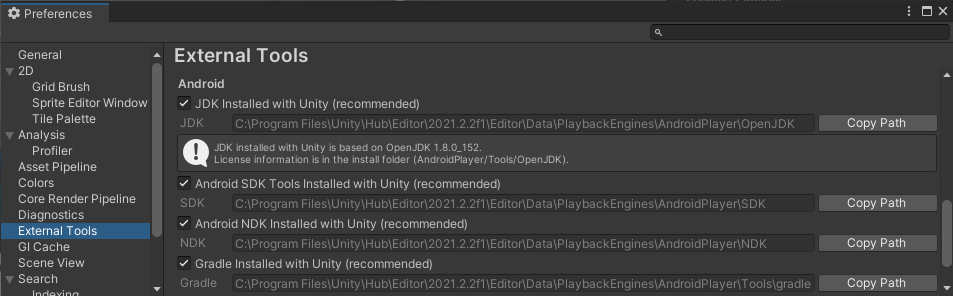
- Чтобы настроить установку для любой из этих зависимостей, снимите соответствующий флажок …установлено с Unity (рекомендуется), затем нажмите Обзор и выберите папку для установки пользовательской зависимость.
Поддерживаемые версии зависимостей
В этом разделе содержится информация о том, какие версии каждой зависимости поддерживает каждая версия Unity. Для каждой версии Unity требуется определенная версия Android NDK и Android JDK, но для Android SDK нет точных требований к версии.
Unity опирается на инструменты, предоставляемые Android SDK, и в разных версиях SDK обычно доступны одни и те же инструменты. Это означает, что вы можете использовать любую последнюю версию SDK, поскольку все они содержат инструменты сборки, необходимые Unity.
Важно. Единственным исключением являются версии Android SDK Build-tools выше 30. Unity не поддерживает версии Android SDK Build-tools выше 30.
В следующей таблице показаны версии NDK, поддерживаемые каждой версией Unity:
| Версия Unity | Версия NDK |
|---|---|
| 2019.4 LTS | r19 |
| 2020.3 LTS | r19 |
| 2021.2 | r21d |
В следующей таблице показаны версии JDK, поддерживаемые каждой версией Unity:
| Версия Unity | Версия JDK |
|---|---|
| 2019.4 LTS | 8 (OpenJDK version 1.8) |
| 2020.3 LTS | 8 (OpenJDK version 1.8) |
| 2021.2 | 8 (OpenJDK version 1.8) |
Настройка целевого API Android SDK
Unity Hub устанавливает последнюю версию Android SDK Target API, которую требует Google Play. Если вам нужно использовать более новую версию, вы можете изменить ее в настройках проигрывателя Android. Для этого:
- Выберите Изменить >Настройки проекта.
- В окне настроек проекта выберите вкладку Проигрыватель, затем откройте Настройки проигрывателя Android:
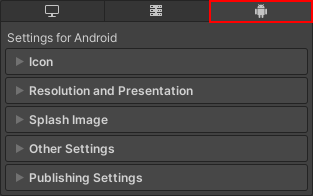
- В разделе Другие настройки измените Целевой уровень API.
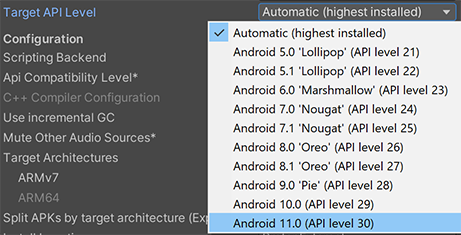
Если вы выберете целевую версию API, более новую, чем последняя установленная версия, Unity Android SDK Updater сможет автоматически загрузить и установить новую версию. Unity отображает подсказку, и вы можете выбрать:
- Автоматическая загрузка и установка новой версии Android SDK.
- Продолжайте использовать последнюю установленную версию Android SDK.
Если вы выберете целевую версию API, которая не установлена и старше последней установленной версии, средство обновления Android SDK Unity не сможет выполнить обновление, и Unity отобразит сообщение об ошибке. В этом случае для обновления Android SDK Target API необходимо использовать Android sdkmanager из Android Studio или инструмент командной строки. Независимо от выбранного метода обязательно выберите правильную папку Android SDK для Unity в окне Правка > Настройки > Внешние инструменты. Дополнительные сведения см. в разделе Настройка зависимостей.
Важно. В Windows, если вы установили редактор Unity в папку по умолчанию ( /Program Files/ ), вы должны запустить sdkmanager с повышенными правами (Запуск от имени администратора) для выполнения обновления.
ОС Chrome
В Unity Chrome OS является частью среды разработки Android. Это означает, что вы можете доставлять новые и существующие приложения Android в Chrome OS. Кроме того, поскольку многие устройства Chrome OS являются ноутбуками или имеют режим ноутбука, вы можете использовать такие функции, как ввод с помощью мыши и клавиатуры. Для получения дополнительной информации:
Android environment setup
To create a Unity application for Android, you first need to set up your Unity project to support Android. To support Android, a Unity project requires the following dependencies In the context of the Package Manager, a dependency is a specific package version (expressed in the form package_name@package_version ) that a project or another package requires in order to work. Projects and packages use the dependencies attribute in their manifests to define the set of packages they require. For projects, these are considered direct dependencies; for packages, these are indirect, or transitive, dependencies. More info
See in Glossary :
- The Android Build Support module.
- The Android Software Development Kit (SDK).
- The Native Development Kit (NDK).
- A Java Development Kit. By default, Unity uses OpenJDK.
Before you get started, check Unity’s Requirements and compatibility documentation for Android to make sure you’re aware of any limitations for developing a Unity application for Android.
Installing dependencies
Unity distributes dependencies as modules which means you use the Unity Hub to install them. You can install them either when you install a new Unity Editor version, or add them to an existing Unity Editor install. To install modules:
- At install time, see Downloading and installing Editors and modules with the Unity Hub.
- To an existing install, see Add modules.
The three modules to install are:
- Android Build Support
- Android SDK & NDK Tools
- OpenJDK
Unity installs Android SDK & NDK Tools and OpenJDK respectively in the SDK , NDK , and OpenJDK folders under /Unity/Hub/Editor/[EditorVersion]/Editor/Data/PlaybackEngines/AndroidPlayer/ .
Customizing dependencies
You should use the Unity Hub to install Android SDK & NDK tools and OpenJDK to ensure that you receive the correct versions and configurations. However, there are situations where it’s useful to change the SDK, NDK, or JDK that Unity uses to build applications for Android. For example, if you have multiple versions of Unity with the same dependencies and you don’t want to duplicate the installation of the SDK, NDK, and JDK, you can specify a shared location.
To make Unity use a custom version of a dependency:
- Download the custom version of the dependency.
Warning: Unity only officially supports versions of the OpenJDK, SDK, or NDK that it supplies through the Hub. For more information, see Supported dependency versions. - In Unity, select Edit > Preferences (macOS: Unity > Preferences).
- In the left navigation column, select External Tools. The Android section of the External Tools panel contains entries for JDK, SDK, NDK, and Gradle An Android build system that automates several build processes. This automation means that many common build errors are less likely to occur. More info
See in Glossary. Each entry contains:- A checkbox that indicates whether to use the version that Unity provides or a custom version.
- The path to the dependency’s installation folder.
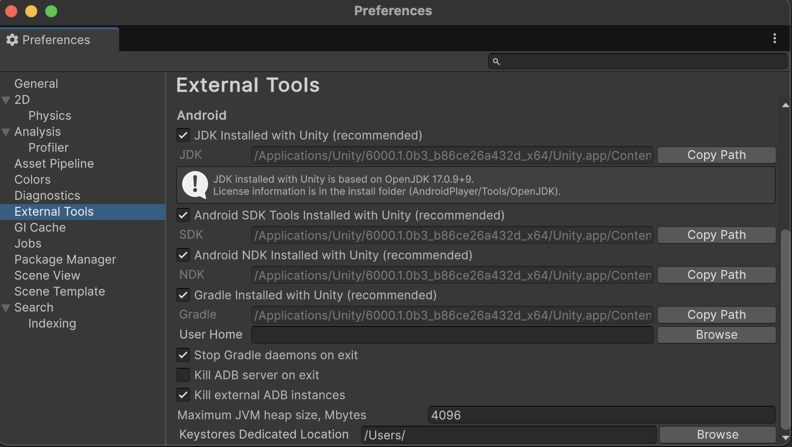
- To customize the installation for any of these dependencies, disable the dependency’s respective …installed with Unity (recommended) checkbox then click Browse and select the installation folder for the custom dependency.
Supported dependency versions
This section contains information on which versions of each dependency each Unity version supports. Each version of Unity requires a specific version of the Android NDK and Android JDK, but there are no exact version requirements for the Android SDK.
Unity relies on tools that the Android SDK provides and different versions of the SDK usually have the same tools available. This means you can use any recent version of the SDK since they all contain the build tools that Unity requires.
Important: The only exceptions are Android SDK Build-tools versions higher than version 30. Unity doesn’t support Android SDK Build-tools versions higher than 30.
The following table shows the NDK version that each Unity version supports:
| Unity version | NDK version |
|---|---|
| 2019.4 LTS | r19 |
| 2020.3 LTS | r19 |
| 2021.2 | r21d |
The following table shows the JDK version that each Unity version supports:
| Unity version | JDK version |
|---|---|
| 2019.4 LTS | 8 (OpenJDK version 1.8) |
| 2020.3 LTS | 8 (OpenJDK version 1.8) |
| 2021.2 | 8 (OpenJDK version 1.8) |
Setting the Android SDK Target API
The Unity Hub installs the latest version of the Android SDK Target API that Google Play requires. If you need to use a more recent version, you can change it in the Android Player Settings. To do this:
- Select Edit > Project Settings.
- In the Project settings window, select the Player tab, then open Android Player Settings:

- In the Other Settings section, change the Target API Level.
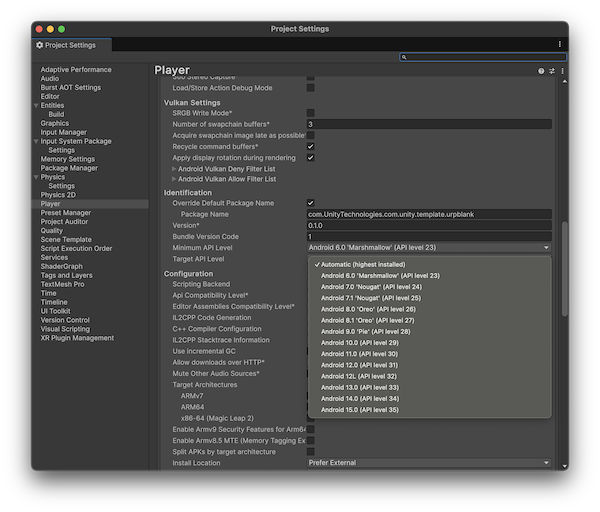
If you select a target API version newer than the latest installed version, the Unity Android SDK Updater can automatically download and install the new version. Unity displays a prompt and you can choose to either:
- Automatically download and install the new version of the Android SDK.
- Continue to use the highest installed version of the Android SDK.
If you select a target API version that isn’t installed and is older than the latest installed version, the Unity Android SDK Updater can’t perform the update and Unity displays an error message. In this case, to update the Android SDK Target API, you must use the Android sdkmanager from either Android Studio or the command-line tool. Regardless of the method you choose, make sure to select the correct Android SDK folder for Unity in the Edit > Preferences > External Tools window. For more information, see Customizing dependencies.
Important: On Windows, if you installed the Unity Editor in the default folder ( /Program Files/ ), you must run the sdkmanager with elevated privilege (Run as Administrator) to perform the update.
Chrome OS
In Unity, Chrome OS is part of the Android development environment. This means you can deliver new and existing Android applications to Chrome OS. Also, since many Chrome OS devices are laptops or have a laptop mode, you can use features such as mouse and keyboard input. For more information: