Как запустить майнкрафт на дискретной видеокарте и повысить FPS
В этом гайде я расскажу как запустить майнкрафт на дискретной (более мощной чем встроенной) видеокарте вашего ноутбука, что позволит повысить производительность игры, соответственно поднять FPS.
Буквально на днях я получил доступ к достаточно убогому ноутбуку Dell 5570, сразу после установки Windows 10 данный ноутбук запускал Minecraft на встроенной видеокарте, что в большинстве случаев негативно сказывается на производительности игры.
Итак, если у вас ноутбук и вы уверены, что в нем есть 2 видеокарта (1 встроена в процессор, а вторая более мощная распаяна на материнской плате), то данный гайд может помочь вам, с ним вы узнаете как запускать майнкрафт на второй, более мощной видеокарте.
Вне зависимости от ситуации, я рекомендую заранее проверить установлены ли у вас последняя версия драйверов для вашей дискретной видеокарты (AMD или Nvidia), а так же обновлена ли java и именно она ли используется игрой. (некоторые лаунчеры используют свою, устаревшую версию)
Приступим:
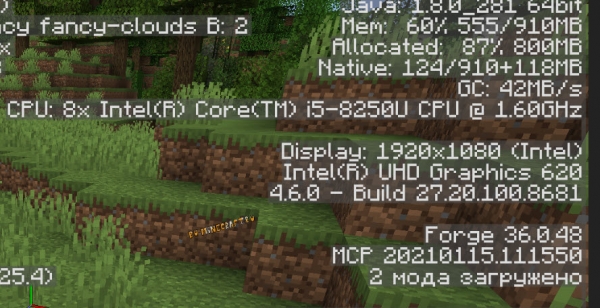
Сверху вы увидите версию Java на которой работает игра, на данном скриншоте это 1.8.0_281 64bit, на данный момент это последняя версия.
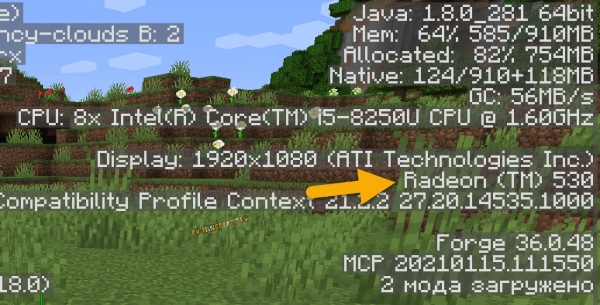
Чуть ниже мы видим информацию о экране, разрешение 1920х1080 и нашу видеокарту intel UHD 620, это более слабая видеокарта встроенная в процессор.
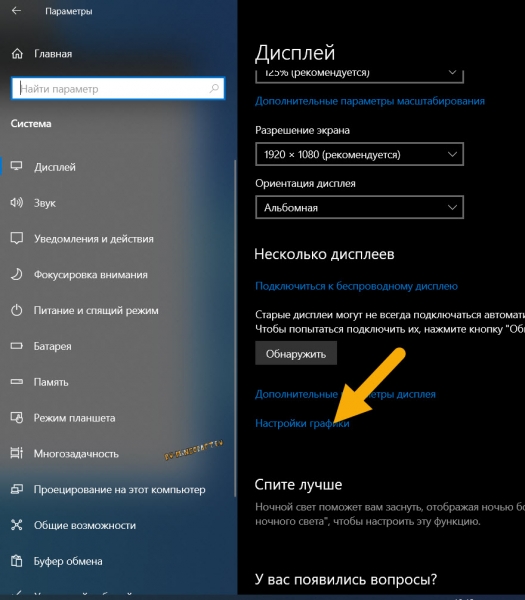
2) Откройте параметры системы, выберите Дисплей, найдите и выберите Настройки графики.
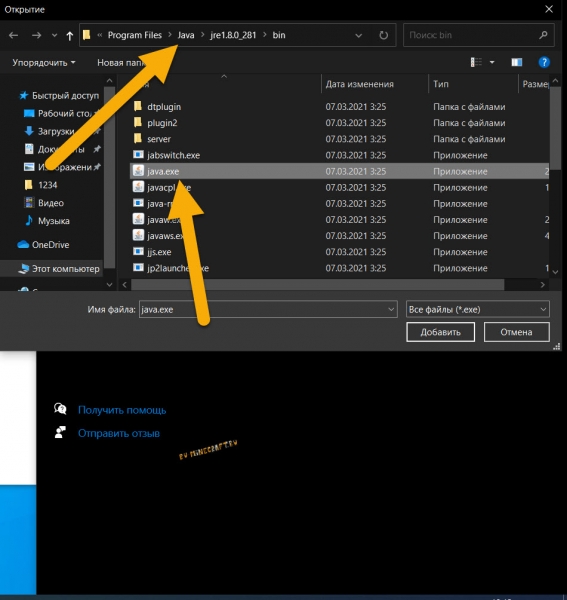
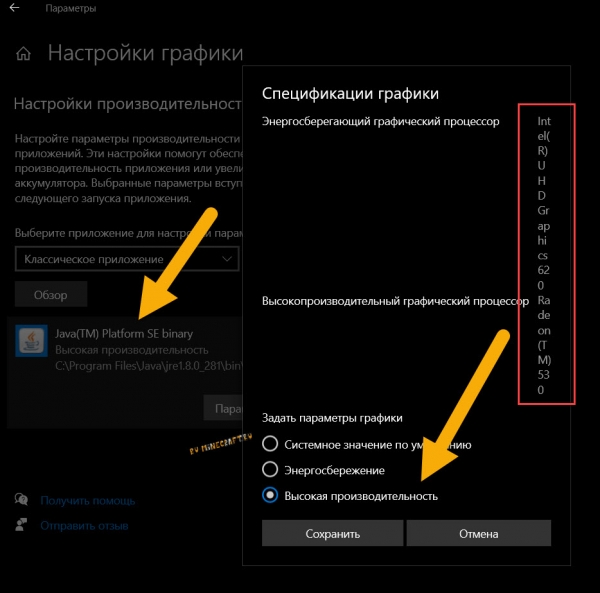
3) Нажмите кнопку Обзор, найдите исполняемый файл Java.exe, у меня он находится по адресу C:\Program Files\Java\jre1.8.0_281\bin
Майнкрафт работает на Java, потому выбирать видеокарту необходимо именно для Java, а не для лаунчера игры. Впрочем, если у вас лицензия и лицензионный лаунчер, то Windows сама может запускать игру на правильной видеокарте.
Предупреждение :
Вот тут очень важный момент, ранее все версии игры работали на Java JRE 8, которую можно было установить в систему, после чего лаунчеры её использовали, в таком случае адрес до java.exe будет примерно тут C:\Program Files\Java\jre1.8.0_281\bin
Но начиная с майнкрафт 1.17.1 игра стала использовать разные версии Java, 1.16.5 и более старые все так же используют Java 8, 1.17 использует JDK 16, а 1.18 уже JDK 17. Теперь лицензионный, и все актуальные пиратские лаунчеры вынуждены скачивать Java самостоятельно, переключаться между версиями, таким образом расположение Java.exe будет зависеть от лаунчера, например в рулаунчере Java находится в C:\Users\вашюзер\AppData\Roaming\.rulauncher\java соответственно указывать по гайду нужно именно данные java.exe, либо принудительно в лаунчере указывать системно (вручную) установленную Java.
5) Запускаем игру и проверяем, как видите видеокарта изменилась:
Какой прирост производительности будет, и будет ли вообще?
Все зависит от вашего ноутбука, а точнее о того насколько мощная дискретная видеокарта, на моем убогом ноутбуке установлена Intel UHD 620 и AMD radeon 530, обе эти видеокарты почти одинаковой мощности, потому и FPS почти не отличается, с шейдерами выигрывает AMD, без шейдеров выигрывает Intel.
Вы можете поискать свои видеокарты на сайте тестирования и увидеть их результат в искусственном тесте, так Intel UHD 620 набирает 920 очков, а R530 — 925, тем не менее R530 имеет 4 Gb встроенной видео памяти, тогда как UHD620 использует для этих целей оперативную память ноутбука (которой не так и много и которая не такая быстрая).
Прочие советы по повышению FPS Майнкрафт на ноутбуке:
Я думаю, что вы уже пробовали разные моды вроде Optifine и прочих модов на оптимизацию, если нет, то вперед, это первый совет.
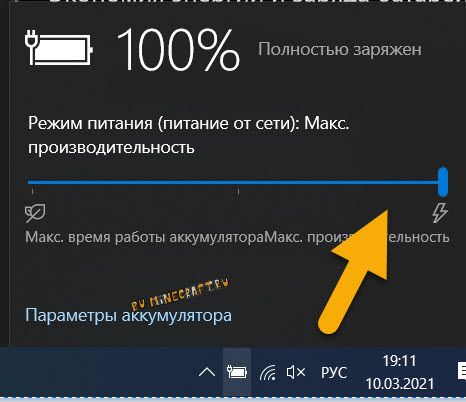
1) совет, не играйте при работе от аккумулятора, либо настройте планы электропитания под максимальную производительность.
При работе от аккумулятора ноутбук максимально экономит заряд батареи, потому понижает производительность игры.
2) Удостоверьтесь, что ноутбук не перегревается, если ваш ноутбук воет как самолет и спустя непродолжительное время игры вы замечаете что игра стала работать хуже, возможно дело в перегреве, процессор и видео процессор снижают нагрузку что бы не выйти из строя. Если это так, то вам стоит как минимум продуть ноутбук, а лучше обратиться в сервис что бы его почистили и поменяли термопасту. (особенно если ноутбук не новый).
3) Выставить максимальную производительность.
Данные настройки могут влиять, а могут и не влиять на производительность игры, но стоит попробовать
Для начала включите макс производительность тут:
Далее откройте параметры системы -> питание и спящий режим -> Дополнительные парметры питания
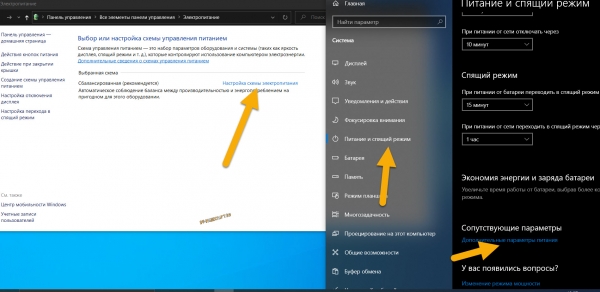
Изменить дополнительные параметры питания
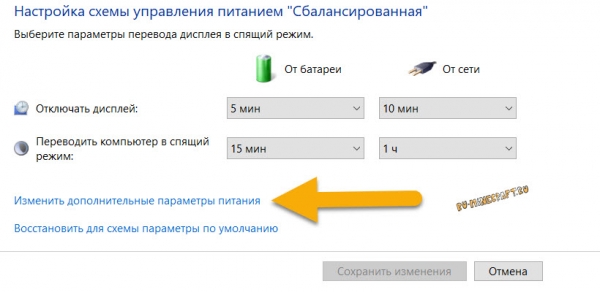
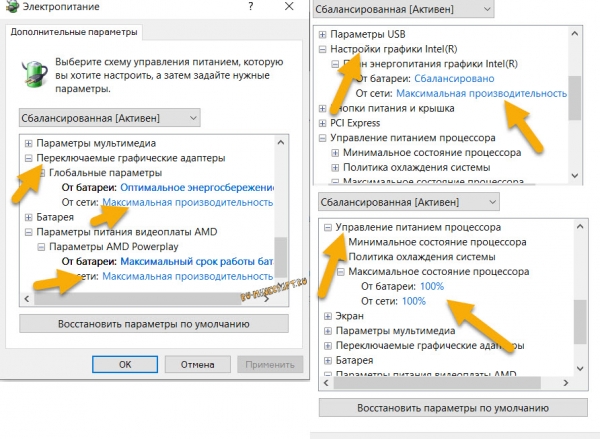
Найдите и установите максимальную производительность для процессора и ваших видеокарт
Ну и последней отчаянной попыткой повысить FPS является понижение разрешение игры.
Ноутбуки имеют относительно маленький экран, но все более менее новые имеют разрешение 1920х1080 пикселей. Вы можете понизить разрешение игры до 1600х900 или даже 1366х768 (пробуйте и другие варианты), уменьшить дальность прорисовки до 8 чанков (или меньше), установить графику на Быстро. При 1600х900, игра «растягивается» на весь экран, притом выглядит не сильно хуже 1920х1080, но вашему пк легче.
Как обновить драйвера видеокарты для Minecraft (TLauncher)
Возможно у вас выскакивает ошибка связанное что-то с видео драйвером при запуске любимого Майнкрафта, то в этой статье вам точно помогут. Такую ошибку можно словить используя TLauncher, но решение здесь есть!»
Вот так может выглядеть такая ошибка: 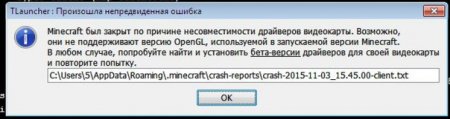 Ошибка видеодрайвера Minecraft
Minecraft был закрыт по причине несовместимости драйверов видеокарты. Возможно, они не поддерживают версию OpenGL, используемой в запускаемой версии Minecraft. В любом случае, попробуйте найти и установить бета-версии драйверов для своей видеокарты и повторите попытку.
Если объяснить более подробнее, то из-за старой или вообще не установленной версии драйверов для вашей видеокарты игра не может впринципе запуститься. Поэтому и вылетела данная ошибка. Решение довольно банально — обновить драйвера видеокарты.
Существуют два главных разработчика видеокарт — NVIDIA (GeForce) и AMD (Radeon). Для начала, необходимо выяснить от какого производителя ваша видеокарта.
Примечание: Если вы знаете одного из изготовителей карты — Palit, ASUS, MSI, Chaintech, Sapphire, то это немного не то, всё равно они делают видеокарты по технологии AMD или NVIDIA.
Как всё таки узнать чья у вас видеокарта?
1) Нажимаем «Пуск», вводим в поиск «dxdiag», и запускаем эту программу.
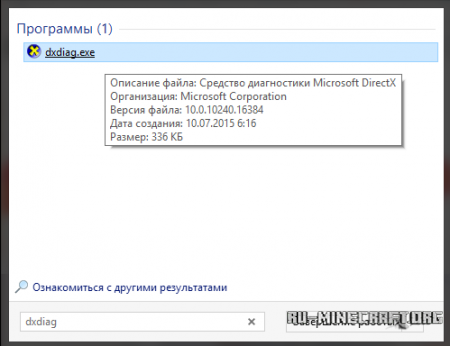 Dxdiag в пуск
2) Откроется окно, в котором необходимо выбрать вкладку «Монитор» (Или возможно «Дисплей»)
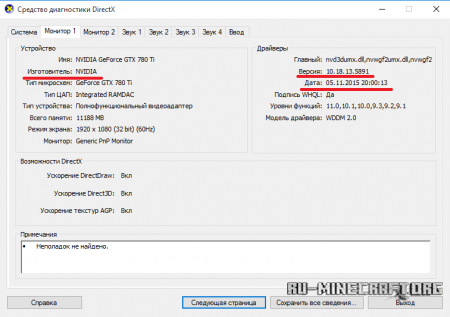 Dxdiag во вкладке Монитор Nvidia
Рис 1. Dxdiag во вкладке Монитор с видеокартой NVIDIA 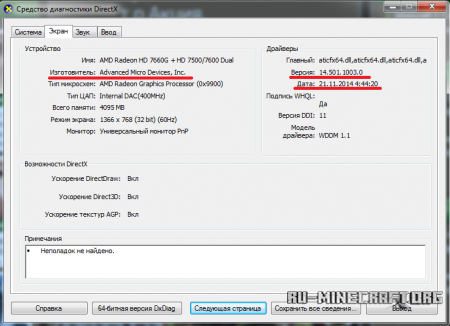 Dxdiag во вкладке Монитор AMD
Рис 2. Dxdiag во вкладке Экран с видеокартой AMD
3) Как видно по рисунку 1, там представлены видеокарты от Nvidia. На следующей же скрине (Рис 2), видеокарта от AMD. Сравните и выберите вашу.
3.1) Если у вас не Windows, то:
4) После того, как вы определились с производителем, необходимо скачать драйвер для одного из них.
* Рекомендуем использовать способ с автоматическим поиском и установкой драйверов, особенно если вы не разбираетесь в этом всём.
Вот так просто иногда можно решить кучу проблем, спасибо за то, что вы с нами!
Драйвера для Minecraft
Из-за «квадратной» графики многим кажется, что Майнкрафт должен летать на всех компьютерах. Однако это не так. Начнем с минимальных требований к компьютеру, при которых вообще возможно нормально играть в игру:
- Процессор: 1.5 ГГц – двухядерный, 2 ГГц – одноядерный;
- Оперативная память: 512 МБ для Win XP, 1 GB для Vista и выше;
- Видеокарта: Должна поддерживать OpenGL 1.4
При таких требованиях в Майнкрафт можно играть, но от «тормозов» вы не застрахованы. Компьютер должен быть намного мощнее, оперативной памяти желательно 3 Гб и больше, а видеокарта, что важно, должна поддерживать OpenGL на аппаратном уровне (не только на программном).
А теперь посмотрим на список софта, который нужно установить перед запуском игры:
Игра написана на Java, поэтому обязательно устанавливаем среду исполнения Java-приложений.
Об аппаратной поддержке мы уже говорили. Необходимо установить программные библиотеки для полной поддержки этой технологии.
Ну и, конечно, драйвера для видеокарты. Перейдите по ссылке и выберите драйвер для своей видео карты. Там же вы сможете воспользоваться поиском по сайту, чтобы найти нужный драйвер быстрее (раздел содержит много драйверов от всех производителей графических адаптеров).
Теперь можно с уверенностью сказать, что вы сделали все для того, чтобы игра работала максимально плавно.