Анатомия клавиатуры
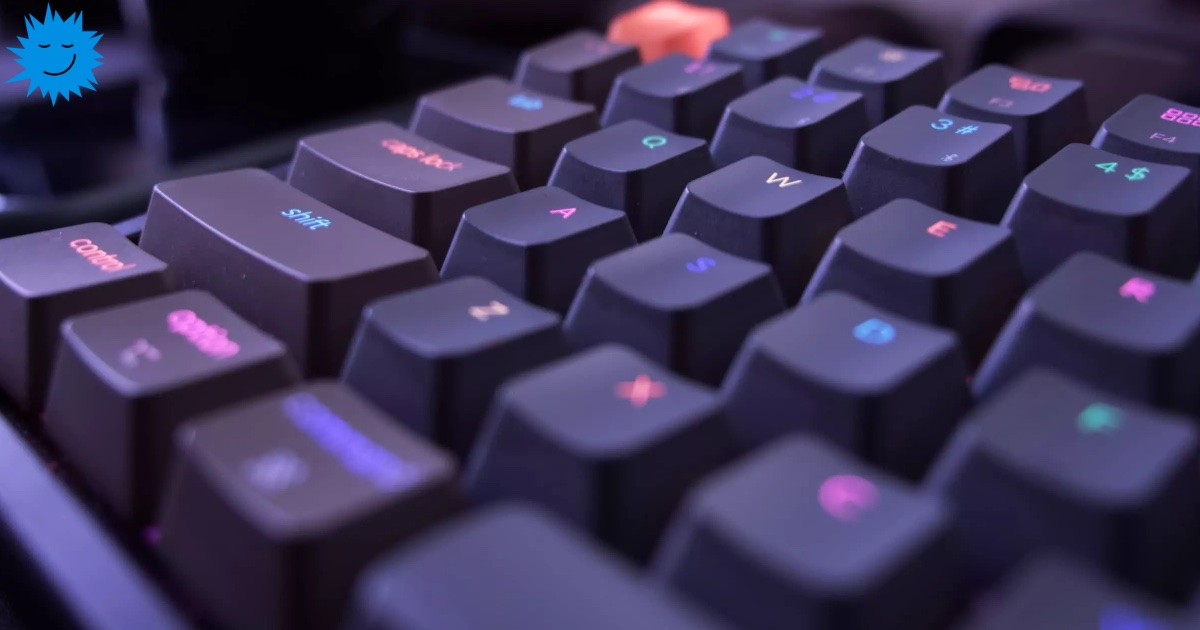
Устройства ввода играют важнейшую роль в работе с компьютером и играх, поэтому довольно любопытно будет изучить их внутренности. Диапазон цен на клавиатуры сегодня просто огромен, однако их можно отнести к одной из двух широких категорий: мембранным или механическим. Эти понятия описывают систему, используемую для распознавания нажатия клавиш, и начнём мы с первой категории.
Щёлкать иль не щёлкать, вот в чём вопрос
На представленной ниже фотографии показана бюджетная клавиатура, похожая на бесчисленное множество других, используемых сегодня в школах, офисах и дома. Схема расположения её клавиш является почти полной копией классической IBM Model M 102, но это справедливо для большинства современных клавиатур.
И корпус, и отдельные клавиши изготовлены литьём под давлением из АБС-пластика, потому что этот процесс изготовления недорог, а материал слабо подвержен износу.

Работа с клавиатурой даёт полную информацию о том, к какой категории она относится. Полное отсутствие щёлканья и треска при нажатии на клавиши сообщает нам, что это мембранная клавиатура. Ещё одна подсказка — ощущения при нажатии клавиши; несмотря на бюджетность клавиатуры, нажатие ощущается мягким и слабым.
Вскрытие корпуса это подтверждает — первым делом мы видим мягкий слой силикона.
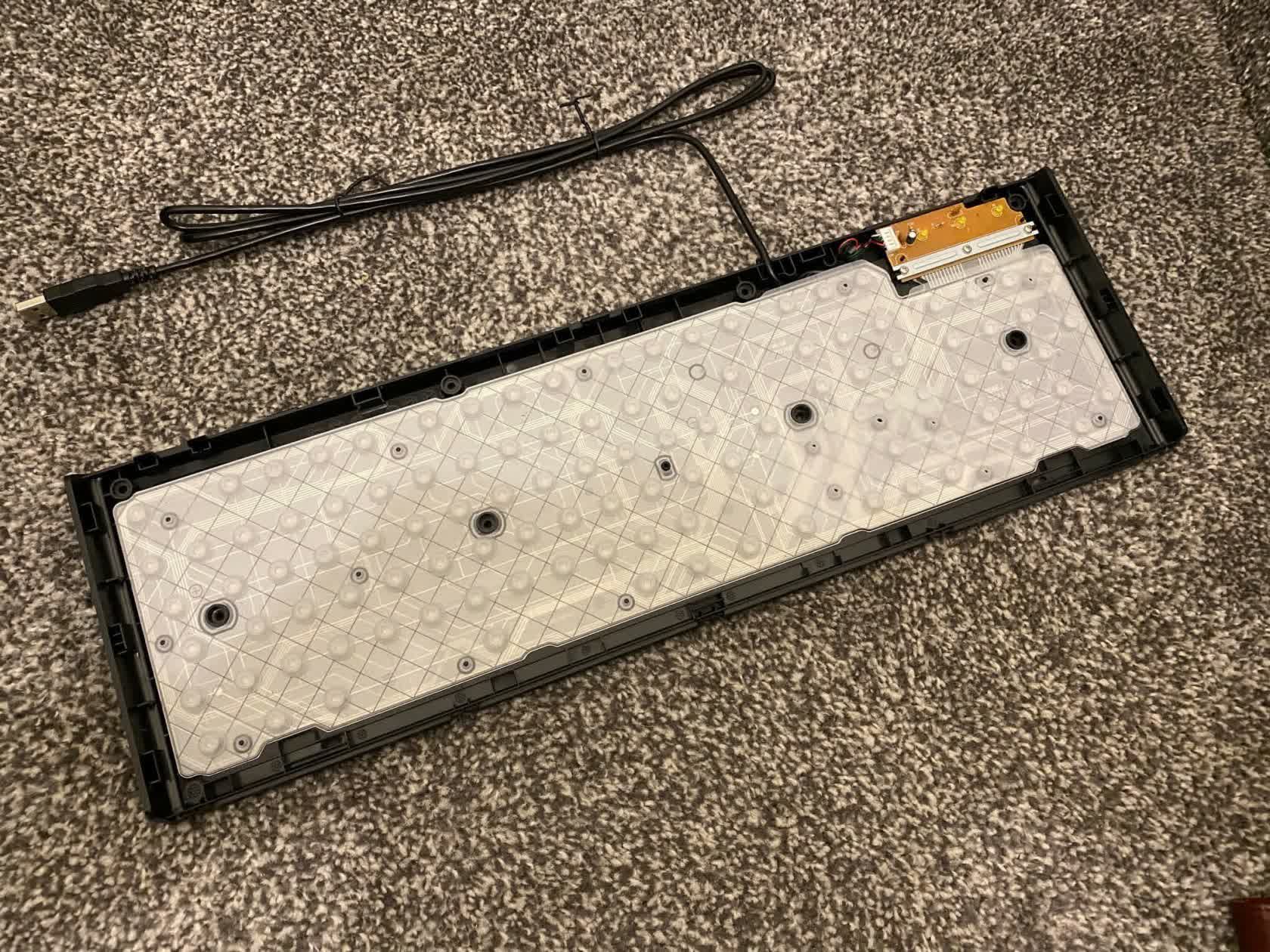
Каждая клавиша опирается на выпирающую часть слоя силикона, которая, в свою очередь, обеспечивает необходимое сопротивление движению клавиши (благодаря чему мы получаем тактильный отклик при вводе) и смягчает удар клавиши (чтобы нажатие ощущалось плавным).
Недостаток такой схемы заключается в отсутствии чёткого указания того, успешным ли было нажатие на клавишу — чтобы понять, нажалась ли клавиша, нужно смотреть на монитор. Для некоторых пользователей притупленность обратной связи становится причиной не пользоваться мембранными клавиатурами.
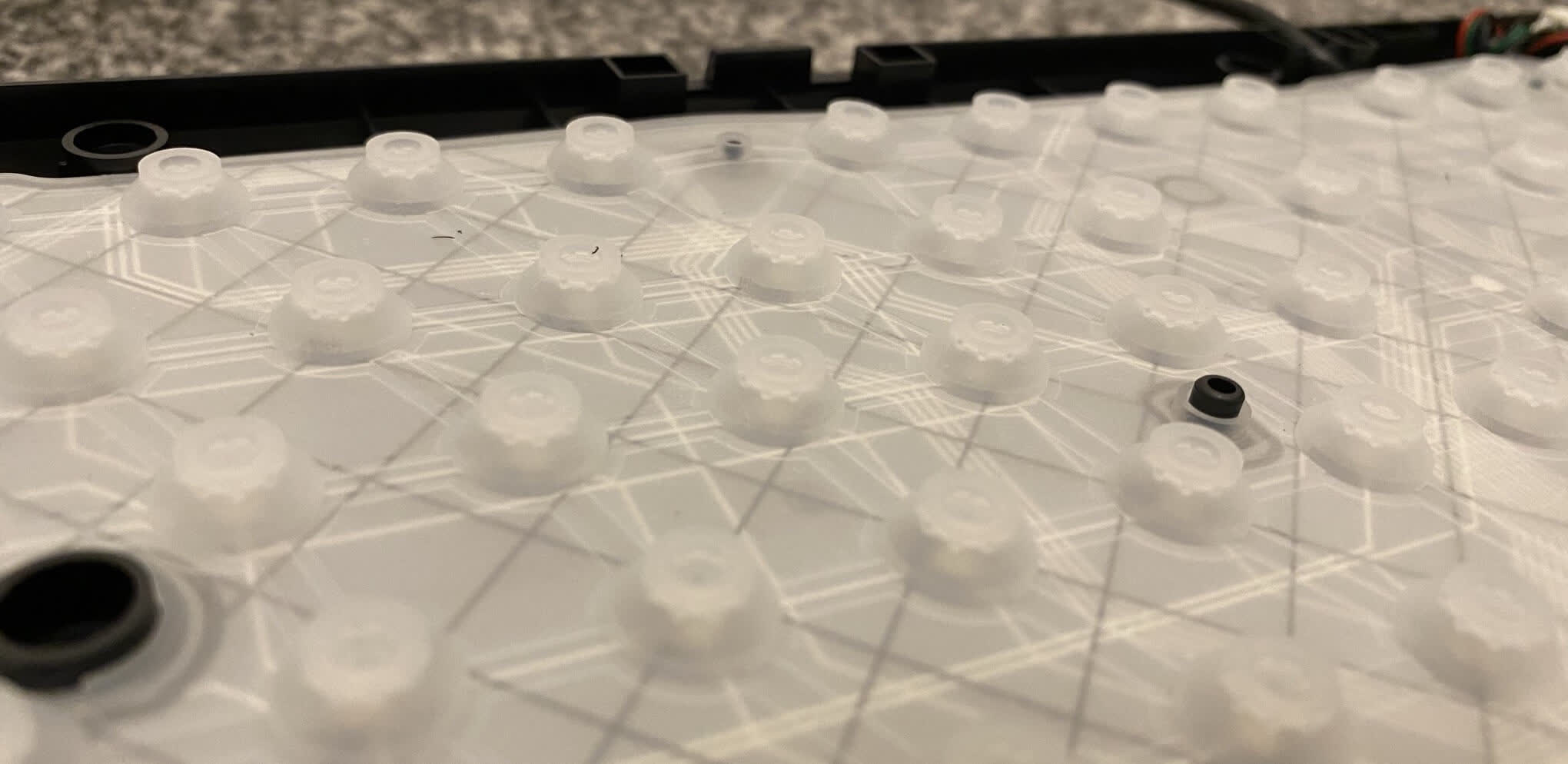
Благодаря мягкости нажатий клавиатура довольно тиха, поэтому если вы работаете в одном пространстве со множеством людей, клавиатуры такого типа могут оказаться спасением от шума.
Сняв слой силикона, мы увидим набор из трёх пластиковых листов: два создают «контакты переключателей», а третий способствует их разделению, предотвращая ошибочные считывания.
При нажатии клавиши мембраны сдвигаются друг к другу, после чего соединяются и «точки» под клавишей, в результате чего цепь замыкается, и это считывает соответствующий чип.
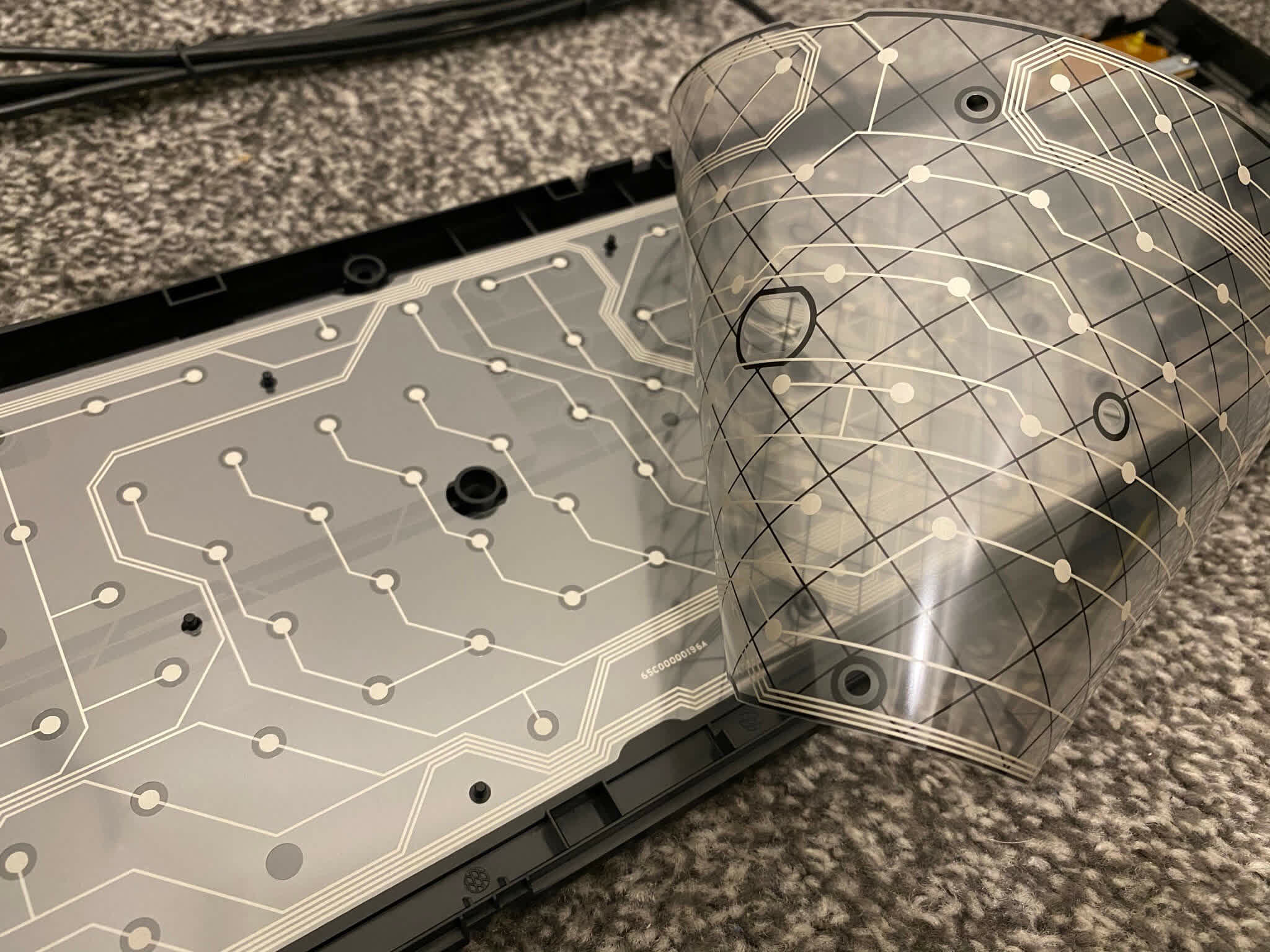
Если мы пройдём по дорожкам от мембран к небольшой печатной плате, то увидим, что всего есть 26 дорожек. Они выстроены таким образом, что несколько точек находятся на одной дорожке, допустим, у верхней мембраны, но соответствующие точки нижней мембраны расположены на отдельных дорожках.
Это может показаться чересчур сложным, но на самом деле такая система намного проще, чем создание отдельных дорожек для каждой клавиши. В этой модели соединения не прикреплены несъёмно к плате (что позволяет снизить стоимость), поэтому её нужно надёжно прикрепить прижать к мембране, чтобы обеспечить надёжное соединение.
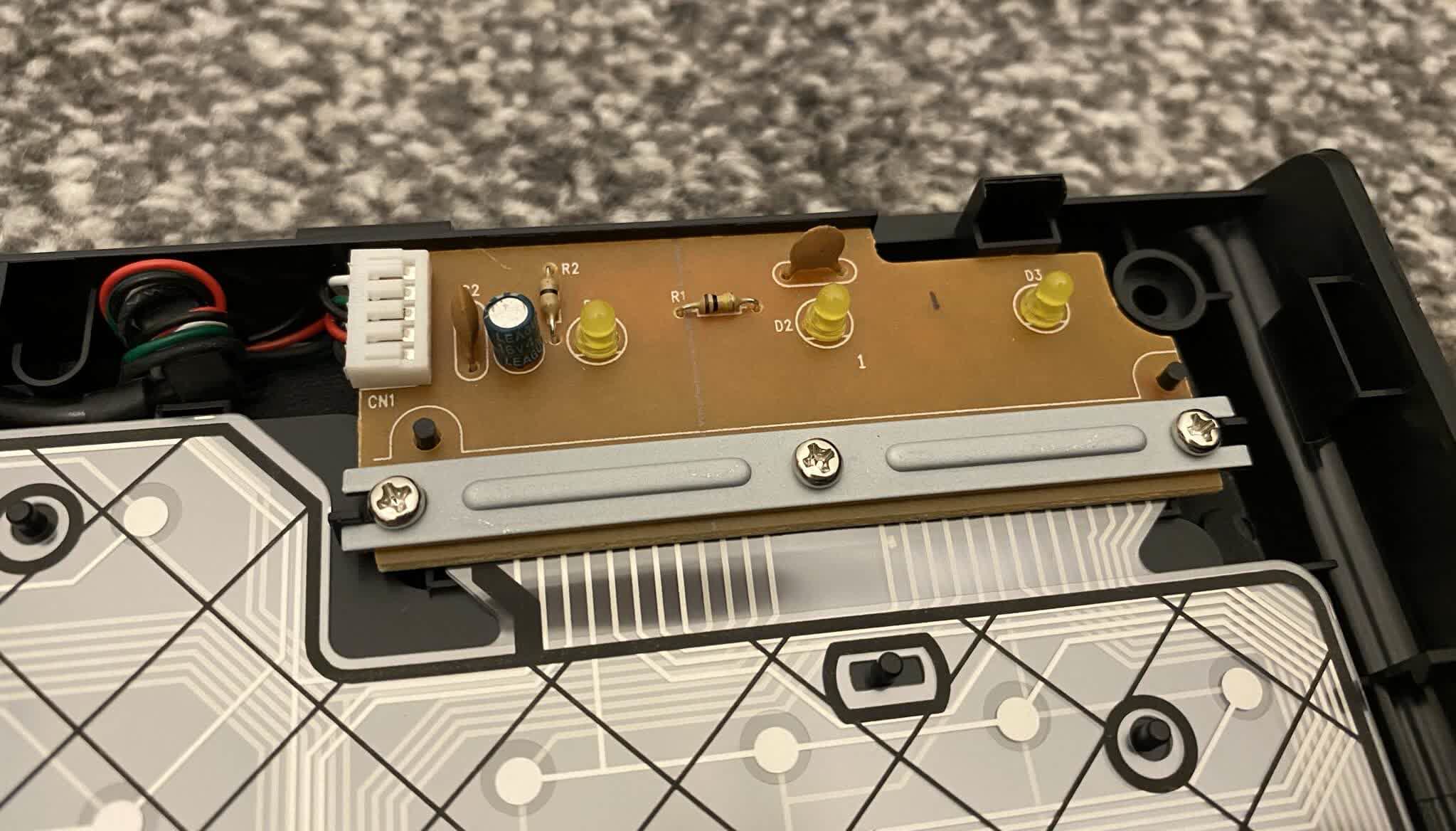
Плата также содержит пару светодиодов, сообщающих о нажатии определённых клавиш, а именно Caps Lock, Num Lock и Scroll Lock.
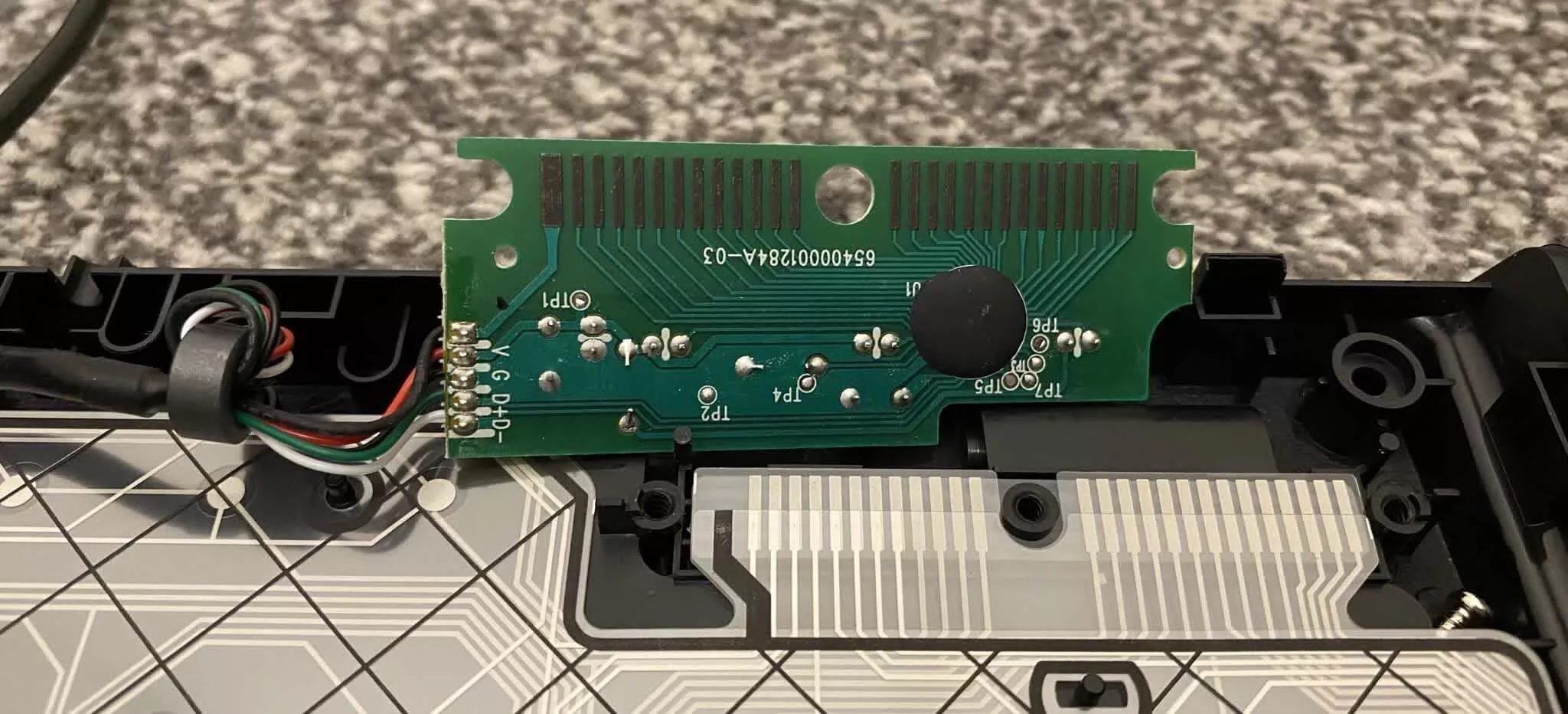
Перевернув печатную плату, мы увидим чип контроллера. К сожалению, он залит твёрдым пластиком (для герметизации от жидкостей), который невозможно снять, не повредив остальную часть платы.
Чип может быть стандартным микроконтроллером USB HID (human interface device), которых на рынке есть тысячи разновидностей (например, такая).
Подобные типы клавиатур могут работать годами, не вызывая при этом никаких проблем. Когда же они всё-таки возникают, это часто связано с соединяющимися точками — постоянное нажатие и отпускание приводит к их постепенному стиранию, пока, наконец, они не протрутся до такой степени, что не смогут обеспечивать контакт.
После этого остаётся или заменить мембраны, или, как поступает большинство людей, отправить клавиатуру в рай для электроники и купить новую. Но, разумеется, не каждую клавиатуру можно купить за пару долларов и не в каждой используются мембраны.
Механические клавиатуры относятся к другой категории, обычно находящейся на другом крае спектра цен, и на то есть уважительная причина.
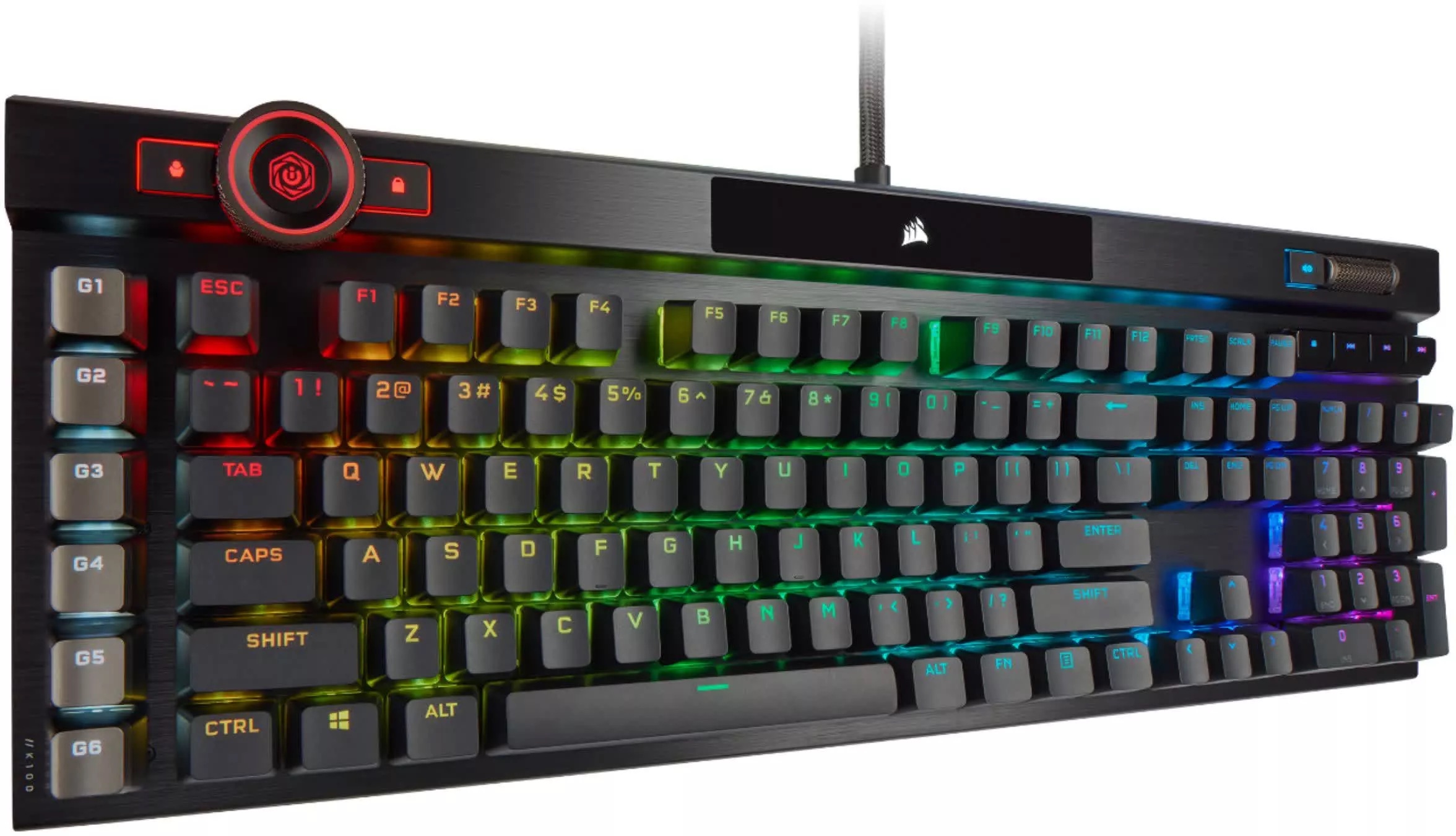
На фотографии выше показана механическая клавиатура Corsair K100 RGB, продающаяся по довольно неожиданной цене в 210 долларов. Не все модели такого типа настолько дороги, однако подобный дизайн и набор функций сегодня очень популярен.
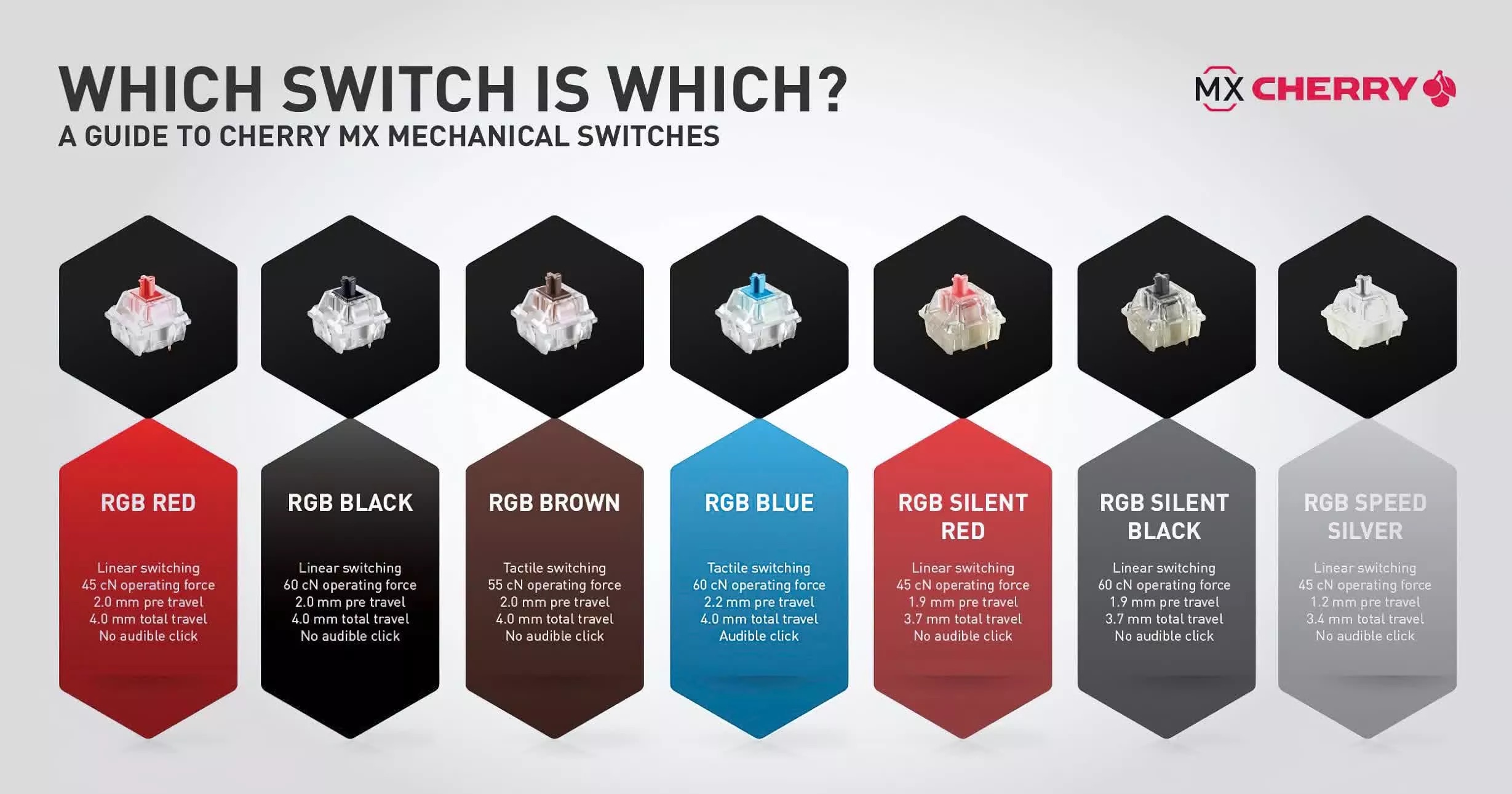
Под каждой клавишей расположена отдельная система микропереключателя. В рассматриваемой K100 используются системы, изготовленные знаменитой немецкой компанией Cherry. Переключатели Cherry MX уже приобрели почти легендарную репутацию, но в конечном итоге это всего лишь качественно изготовленные устройства.
Cherry производит широкий ассортимент переключателей, каждый тип имеет свою силу и размер пружин, что обеспечивает разные уровни тактильных ощущений. Также конструкции разнятся в зависимости от того, насколько глубоко нужно нажать клавишу для активации контакта и необходимости создания аудиальной обратной связи.
Из-за наличия подвижных деталей механические клавиатуры обладают отчётливым «стуком». Благодаря использованию переключателей клавиатура становится более надёжной и тактильной по сравнению с мембранными моделями.
Какими бывают механические переключатели?
Современная мода на светодиодную RGB-подсветку в комплектующих PC нравится не всем, однако когда дело касается клавиатур, она обладает определёнными преимуществами: настраиваемая подсветка позволяет выбрать наиболее подходящий пользователю цвет и можно задать комбинацию цветных клавиш (если есть возможность RGB-подсветки каждой клавиши), что бывает полезным в приложениях или играх.
Некоторые клавиатуры можно назвать гибридами, сочетающими в себе механику и мембраны, особенно это относится к ноутбукам. В этих устройствах нет места для полностью механических переключателей, но производители создали конструкции, придающие мембранным клавишам более жёсткую и предсказуемую обратную связь.
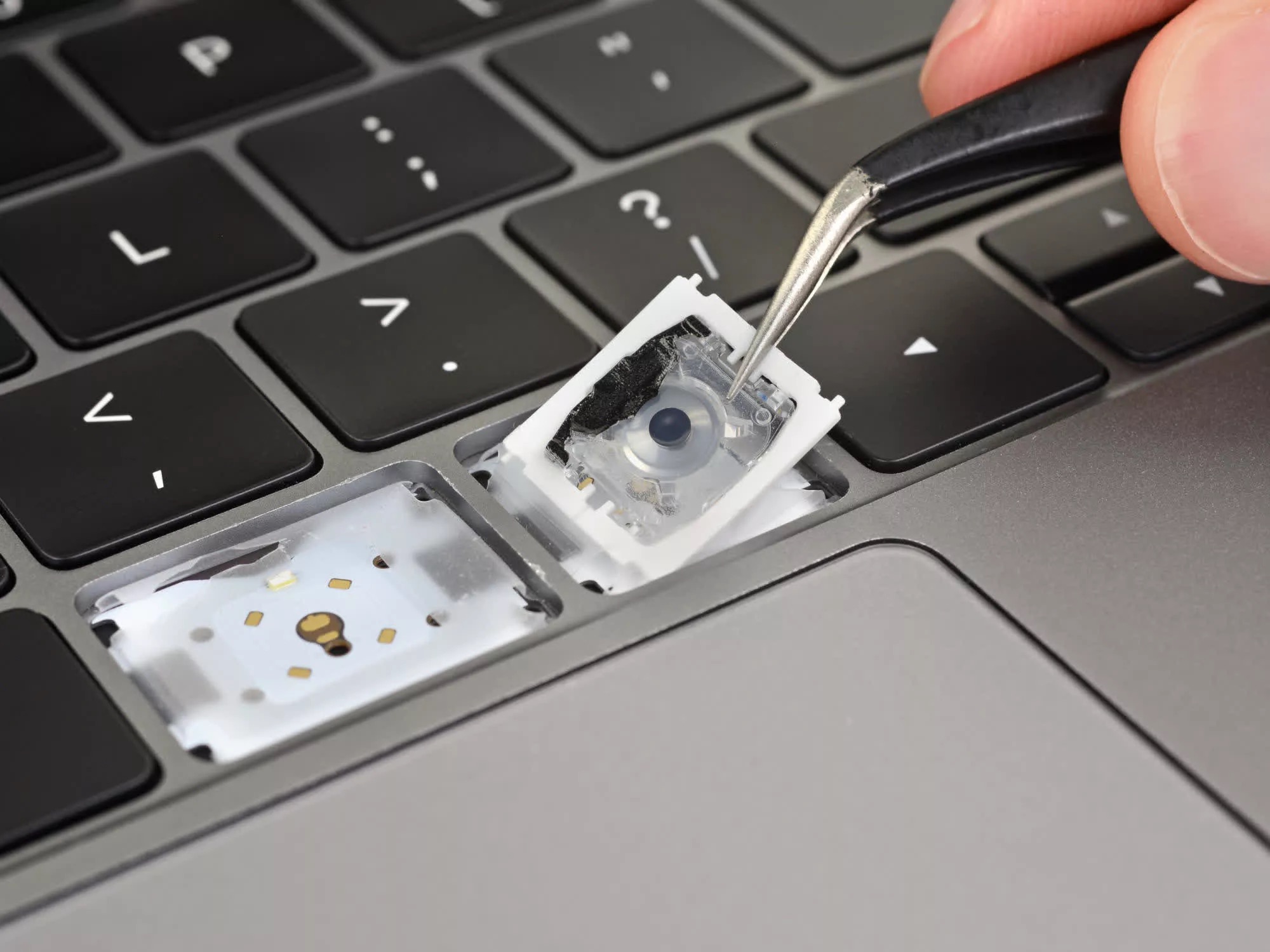
Внутри клавиатуры-бабочки Apple
Естественно, это повышает стоимость изготовления, а в случае показанной выше системы Apple могут возникать проблемы, но для многих пользователей добавление механических систем для улучшения ощущений и обратной связи в ноутбучных клавиатурах — желанный результат.
Я не буду подробно рассказывать об эргономических клавиатурах просто потому, что внутри они устроены точно так же, как описанные выше типы. Они отличаются только расположением клавиш на корпусе, а также снижением нагрузки на запястья и предплечья при длительном использовании.
У всех нас есть любимые модели мышей и клавиатур, и наш выбор всегда определяется тем, как продукт ощущается в работе. В основном это относится к внешнему виду, но и внутренности тоже играют свою роль.
На правах рекламы
Виртуальные серверы с новейшим железом, защитой от DDoS-атак и огромным выбором операционных систем. Максимальная конфигурация — 128 ядер CPU, 512 ГБ RAM, 4000 ГБ NVMe.
Как устроена клавиатура на ноутбуке
Сервісний центр працює в обмеженому режимі.
Замовлення на ремонт приймаються в першу чергу від представників ЗСУ, ДСНС, територіальної оборони та волонтерських організацій, без оплати за виконані роботи.
Всім іншим нашим клієнтам, по можливості, також надаємо послуги з ремонту при попередній домовленості по робочим телефонам. 50% оплати за виконану роботу буде перераховано на потреби держави з підтвердженням перерахування на відповідний державний рахунок.
Всі подробиці стосовно роботи сервісу можна отримати за телефонами вказаними на нашому сайті або звернувшись до нас на email:
info@service-core.com.ua
Важлива інформація
Шановні клієнти. Доводимо до Вашої уваги інформацію:
У зв’язку з карантином, в період (20 березня до 30 квітня) сервісний центр працює в неповному складі та в обмеженому режимі.
Прийом та видача техніки проводиться тільки через поштову службу «Нова Пошта».
Відправка техніки, телефонні дзвінки, месенджери і листи можуть бути оброблені з запізненням.
Сподіваємося на Ваше розуміння.
Додатокова інформація:
Починаючи з 01.02.2021 відбулися зміни в роботі сервісу. Просимо звернути на це увагу.
Как сделать ремонт клавиатуры ноутбука своими руками
Перед людьми, использующими ноутбук, может возникнуть необходимость произвести ремонт клавиатуры ноутбука своими руками. В нашем мире с каждым днем увеличивается число портативных компьютеров — ноутбуков. Люди делают выбор в их пользу из-за мобильности, компактности и удобства использования. Как и любая техника, ноутбуки тоже ломаются. В большинстве случаев выходит из строя клавиатура ноутбука. Если для компьютера клавиатура — отдельное устройство, которое с легкостью можно заменить, то в ноутбуке — это встроенная часть. Можно попытаться отремонтировать клавиатуру ноутбука своими руками.
Рассмотрим два варианта ремонта:
- Ремонт кнопки клавиатуры ноутбука своими руками.
- Ремонт залитой клавиатуры ноутбука своими руками.
Ремонт клавиши ноутбука
Если у вас по каким-то причинам стала плохо нажиматься какая-то клавиша на ноутбуке, или она слетела с креплений — ее можно попробовать починить самостоятельно. Здесь необходимо запастись нехитрым инструментом — крестовыми отвертками, часовой отверткой, крючком из жесткой проволоки. Перед началом разборки, посмотрите инструкцию на ремонт клавиатуры ноутбука своими руками по видео с моделью вашего ноутбука. Мы подобрали для вас такое видео (представлено в заключение статьи), а, соответственно, и разбирать будет легче. Давайте посмотрим, из чего состоит кнопка на клавиатуре ноутбука:
- Собственно сама клавиша.
- Подпружиненный механизм — так называемый лифт.
- Резиновый колпачок.

Клавиша может выйти из строя совершенно неожиданным образом, например, вы что-то уронили на клавиатуру или решили ее почистить и случайно сдернули клавишу со своего места. Все легко исправить. Выполним ремонт клавиши клавиатуры ноутбука. Отключите питание ноутбука. В некоторых случаях придется снять клавиатуру с ноутбука. Для начала снимите клавишу. Если она не совсем слетела с креплений (как правило, их три или четыре), подденьте её часовой отверткой или крючком из жесткой проволоки и снимите с подпружиненного механизма. Внимательно посмотрите на лифт, определите, нет ли на нем повреждений. Если повреждений нет, очистите все вокруг ветошью смоченной в спиртовой жидкости. Установите кнопку на место и с силой прижмите, до щелчка. Кнопка должна встать на место. Здесь стоит обратить внимание на тот момент, что длинные клавиши типа «Пробел», «Shift» имеют еще и металлическую стабилизирующую скобу для равномерного нажатия. С ними придется повозиться, устанавливая их на место. Сначала нужно закрепить этот стабилизатор на самой кнопке, потом другие концы вставить в пазы на плате, а потом уже сажать кнопку на место.

В случае, если лифт неисправен его нужно заменить. Аккуратно поддеваем его отверткой и снимаем с платы. Обычно там одно большое и два маленьких крепления. Снимать начинаем с маленьких, а потом — большое. Под резиновым колпачком находятся контакты. Сам колпачок надежно приклеен к плате и снимать его не стоит. Мы рассмотрели пример того, как нужно делать ремонт клавитуры ноутбука hp своими руками.
Ремонт клавиатуры ноутбука после попадания жидкостей
Нет ничего лучше работы, выполненной своими руками. Давайте посмотрим, как выполнить ремонт клавиатуры ноутбука, на которую попала вода или другая жидкость. Для начала снимем ее с ноутбука. После чего она нуждается в сушке. Обычно один или два дня. Инструкции по разборке ноутбука с видео и подробным описанием вы можете найти в заключение статьи. Мы же рассмотрим только ремонт клавиатуры ноутбука asus своими руками, которая уже была снята. Прежде чем приступать к разборке клавиатуры — сделайте ее фотографию, чтобы потом не мучится со сборкой и не перепутать клавиши.
В основном причиной отказа работы клавиатуры, после попадания в нее жидкости, является коррозия токопроводящих дорожек или контактов.
Для ремонта клавиатуры придется взять тестер, токопроводящий маркер, суперклей, лак и канцелярский нож. После того, как все необходимое приготовлено, можно приступать к разборке: для начала снимем все клавиши и механизмы под ними. Работаем предельно осторожно, чтобы ничего не сломать. После этого нужно аккуратно канцелярским ножом срезать резиновые колпачки. Когда все колпачки удалены, плату можно будет разобрать. В некоторых случаях плату придется прогреть феном, иначе она не разделится на составные части. При разборе платы будьте очень аккуратны — она представляет собой несколько слоев тонкого пластика, который может порваться.

После того как плата разобрана, осмотрите ее на предмет повреждения дорожек. Все сомнительные места нужно проверить тестером. Если вы обнаружили порваную или «сгнившую» дорожку, восстановите ее с помощью токопроводящего маркера и покройте сверху лаком. Дождитесь, пока все высохнет. Повторно прозвоните тестером отремонтированные участки. Перед сборкой протрите все контакты спиртом.

Далее можно приступать к обратной сборке.
Будьте внимательны, не торопитесь. Поломка лифта или крепления приведет к тому, что работа по восстановлению была напрасной — придется заказывать новую клавиатуру.
После того, как все собрано, включаем ноутбук и тестируем, как работает клавиатура — для этого запускаем блокнот и нажимаем все подряд клавиши. В идеале клавиатура должна начать работать. В случае, если этого не произошло, придется заказывать новую клавиатуру или разбирать еще раз эту и искать повреждения снова.
Мы рассмотрели два варианта ремонта клавиатуры ноутбука — это ремонт клавиши и ремонт клавы ноутбука залитой водой или другой жидкостью. Приступать к таким работам стоит только имея определенные знания и навыки, а также вооружившись необходимым инструментом и подробными инструкциями. Достаточно знать принцип ремонта клавиатуры одного ноутбука asus, например, и если вы решитесь починить ноутбук другой марки, то примерно представляете с чем столкнетесь. Для выполнения такого ремонта стоит оценить свои силы и решить для себя, стоит ли выполнять его самостоятельно или все же обратиться к профессионалам. В качестве бонуса, посмотрите видео того, как делать ремонт клавиатуры ноутбука acer своими руками.