Как установить ottplayer на андроид приставку
- Данный раздел содержит ответы на часто задаваемые вопросы касательно Сервиса OTTPlayer и его Приложений для разных платформ.
- FAQ дополняется и дорабатывается по мере необходимости.
- Вопросы и пожелания по поводу FAQ задаются в QMS создателю или по кнопке Жалоба.
Сообщение отредактировал Sinister Barrier — 23.02.22, 12:05
Сообщение отредактировал Sinister Barrier — 11.07.21, 11:44
Что такое OTTPlayer?
- Сервис (чёткая работа сервиса OTTPlayer);
- Приложение (правильное функционирование приложения на конкретном устройстве а также Стороннего плеера, если таковой используется);
- Плейлист (надёжный, качественный продукт из плейлиста).
Сообщение отредактировал Sinister Barrier — 06.12.21, 22:00
Где взять приложение?
- Из встроенного магазина приложений используемой платформы. Для устройств на Android\Android TV — в магазине Google Play (Play Market), для устройств на Windows — в магазине Microsoft Store и т.д.
- Доступно для скачивания из сторонних магазинов для Android\Android TV, например APKPure, APK-DL, Aptoide (En), Aptoide (Ru).
- А также с Форума 4PDA для Android\Android TV, в теме OTTPlayer.

Сообщение отредактировал Sinister Barrier — 06.12.21, 22:06
Как начать пользоваться?
- Зарегистрироваться на сайте OTTPlayer (через браузер, проще всего с компьютера, но можно и с любого другого устройства).
- На сайте OTTPlayerзагрузить плейлист от провайдера.
- Зарегистрировать устройства на сервисе OTTPlayer (делается на самих устройствах).
- Привязать плейлист к устройствам на сайте OTTPlayer.
- Смотреть плейлист на своих устройствах.
Сообщение отредактировал Sinister Barrier — 06.12.21, 22:07
Где взять плейлисты?
Сервис OTTPlayer использует следующие форматы файлов плейлистов: M3U / M3U8, XML, XSPF. Пользователь должен найти такой плейлист: либо в виде файла, либо в виде ссылки на плейлист. Ссылка должна работать без авторизации на сайте провайдера.
О Форматах файлов плейлистов более подробно можно посмотреть на оф.сайте, на страничке Помощь (Поддержка OTTPlayer) ➔ Форматы файлов плейлистов.
Сообщение отредактировал Sinister Barrier — 23.02.22, 11:30
Как загрузить плейлист?
Имея плейлист от провайдера — загружаем одним из двух способов: либо на сайте OTTPlayer, либо на устройстве, локально. В первом варианте пользователи получают все преимущества сервиса: программу передач (EPG), доступ к библиотеке логотипов каналов, возможность привязать плейлист к разным устройствам прямо на сайте. Второй вариант может быть полезен в редких, исключительных случаях. Например при использовании Порталов с фильмами, или на устройствах, где есть кое какие проблемы.
Через браузер (проще всего с компьютера) заходим на сайт OTTPlayer, авторизируемся, жмём на свой Ник, и далее «Плейлисты». Даём имя плейлисту, определяемся с «Источником плейлиста», и жмём либо «Файл», либо «Ссылка». Если «Файл» — загружаем плейлист в виде файла, если «Ссылка» — вводим ссылку на плейлист (должен работать без авторизации на сайте провайдера). В графе «Устройства» — жмём «Выбрать», и в открывшемся окне определяем на каких устройствах будет доступен данный плейлист. Эту графу можно пропустить, и добавить устройства позже. Теперь жмём кнопку «Отправить» для завершения загрузки плейлиста.
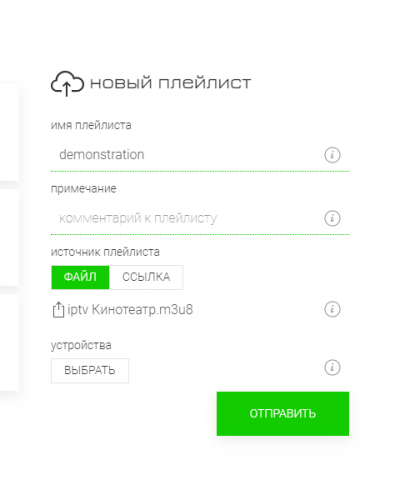
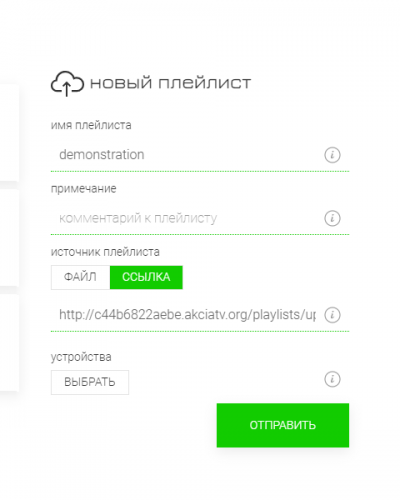
О загрузке плейлиста более подробно можно посмотреть на оф.сайте, на страничке Помощь (Поддержка OTTPlayer) ➔ С чего начать? ➔ Управление плейлистами ➔ Загрузка плейлиста.
Сообщение отредактировал Sinister Barrier — 06.12.21, 22:27
Как зарегистрировать устройство на сервисе OTTPlayer и привязать к нему плейлист?
На устройстве устанавливаем приложение OTTPlayer. Запускаем. Авторизируемся, введя адрес электронной почты и пароль. В окне «Регистрации устройства» — вводим название устройства. Переходим на сайт OTTPlayer. Проверяем регистрацию устройства. Там же, на сайте, переходим на страничку «Плейлисты». Выбираем плейлист. Жмём значок «Устройства», и далее кнопку обозначающее устройство, тем самым привязывая плейлист к устройству. Теперь можно смотреть плейлист на устройстве!


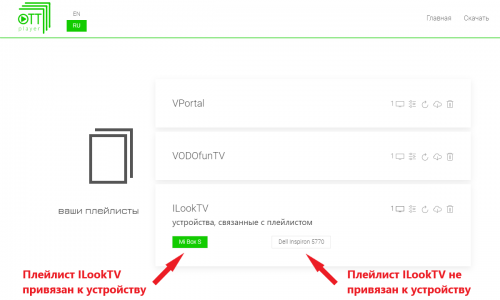
О регистрации устройства более подробно можно посмотреть на оф.сайте, на страничке Помощь (Поддержка OTTPlayer) ➔ С чего начать? ➔ Управление устройствами ➔ Общая информация.
Сообщение отредактировал Sinister Barrier — 06.02.21, 06:51
Какие особенности приложений OTTPlayer на разных платформах?
Сообщение отредактировал Sinister Barrier — 23.02.22, 11:57
Как настроить OTTPlayer на Smart TV (телевизоры Samsung и LG)?
Сообщение отредактировал Sinister Barrier — 23.02.22, 11:59
Какие преимущества у сервиса OTTPlayer?
- Удобное управление плейлистом. Через браузер, на сайте сервиса, можно управлять плейлистами с любого доступного устройства: привязывать плейлисты к устройствам, сортировать, группировать, ставить под пароль, удалять ТВ-каналы, и т.д.;
- Отсутствие рекламы. Для бесплатного приложения — редкость!;
- Программа передач (EPG). Пользователю нет нужды прописывать, тестировать, обновлять, и т.д., программу передач — она уже есть на большинство ТВ-каналов и постоянно обновляется.;
- Иконки для каналов. Пользователю не нужно искать, устанавливать логотипы каналов — на сервисе почти все они есть.;
- Поддержка плейлистов M3U / M3U8, XML, XSPF, и протоколов HLS, RTSP, TS by UDP, RTMP. Т.е. поддержка почти всех плейлистов.
Сообщение отредактировал Sinister Barrier — 09.02.21, 21:10
Какие есть приложения на Android\Android TV для просмотра IPTV контента?
-
;
;
(для Android TV);
(нет в Google Play);
;
.
Сообщение отредактировал Sinister Barrier — 07.03.21, 17:42
С какой самой ранней версии Android приложение поддерживается?
Ответ (пост от ув. Счастливчик Альф)
Ниже 4.4.2 ни одна версия не работает.
Сообщение отредактировал Sinister Barrier — 06.02.21, 06:52
Вопрос (Декодирование: ограничения и возможности)
данный плеер не воспроизводит поток в h265 — есть решение?
Вернее как: воспроизводит и звук есть, НО изображения нет.
upd: уточнение — не воспроизводит картинку в данном плеере на самсунг смарт тв.
на андроид приставке тот же плеер выдает все четко и как надо.
для смарта есть решение, чтобы все каналы показывали?
Ответ (пост от ув. Aleks274)
Данный плеер отдает принятый поток на обработку (декодирование) телевизору (приставке). Если САМ телек не может раскодировать H265, нет аппаратной поддержки, то видео вы не увидите.
Решить эту проблему программно в ТВ не получится так как в большинстве случаев обработка осуществляется на аппаратном уровне.
Это у приставок на Андройде есть выбор, аппаратное декодирование или программное.
Короче или пользуйтесь приставкой или меняйте телек
Сообщение отредактировал Sinister Barrier — 04.02.21, 08:03

Ответ (пост от ув. Aleks274)
Если помечено зеленым, то канал определен по названию корректно (он есть в базе, есть лейбл и с большой долей вероятности есть программа передач) или для него вообще нет ассоциаций (не будет лейбла и программы)
Если помечен красным, то канал скорее всего определен неточно и-или некорректно. Сравните текстовое Наименование канала и Графическое наименование канала (лейбл).
Если определился правильно, то или забейте или подтвердите правильность определения. Если некорректно, то поправьте руками
Что бы каналы определялись в ОТТPlayer правильно, они должны называться определенным образом. Так же как в базе OTT
Канал назван Пятница HD, а в базе OTT, Пятница! HD. С восклицательным знаком. Поэтому и подсвечено розовым цветом. Требуется подтверждение.

Более подробно можно посмотреть на оф.сайте, на страничке Помощь (Поддержка OTTPlayer) ➔ С чего начать? ➔ Управление плейлистами ➔ Настройка канала.
Сообщение отредактировал Sinister Barrier — 04.02.21, 08:04
Вопрос (Как выключить опцию «Родительский контроль»)
как на данном плеере отключить напрочь родительский контроль?
Ситуация такая: на взрослых каналах стоят замочки (плейлист Edem). Пароль в плеере не ставил. А когда настройках снимаю родительский контроль, не даёт выйти из этого окна, просит установить пароль. Ладно, устанавливаю, сохраняю, выхожу. Пытаюсь опять снять родительский контроль, пишет, что пароль снят, но выйти не даёт, пока не установлю вновь. И так по кругу.
Блин, как смотреть взрослые каналы, если они с замочком, т.е. с родительским контролем?
Ответ (пост от ув. Очень спокойный)
При вводе пустого значения код не будет запрашиваться
Ответ (пост от ув. georgi1985)
у меня не получилось, заходи на сервер ott, открывай плейлист эдема, каналы, и там каждый канал галку для взрослых в положение ‘нет’ , других способов не нашел.
Ответ (пост от ув. blazah)
Очень просто, там в настройках есть насколько запоминать пароль, на 5 мин, на 15, на час и до выхода из приложения. Вот, работает это так, ставишь до выхода из приложения и далее при запуске взрослого канала программа запросит пароль вводишь его один раз и далее уже спрашивать она его до выхода из Ott плеера не будет. У меня к примеру телек вообще не выгружает Ott, пока он подключен к питанию. поэтому даже после включения телека на следующий день он открывается сам на этом же канале и пароль не спрашивает.
Сообщение отредактировал Sinister Barrier — 04.02.21, 08:04
Вопрос (Как работает категория «Избранное»)
выяснилась одна неприятная особенность, он не оптимизирован для android tv, отсутствует возможность добавление в каналы atv. хотя бы избранных каналов. Также выяснилось, что в версии для webos вообще отсутствуют избранные каналы каналы. Избранные каналы не вообще для плеера, а для конкретного плей листа. И еще одна печалька, они не синхронизируются между устройствами. Кто-нибудь знает как с atv ott теснее подружить и избранное синхронизировать?
Ответ (пост от ув. kruks)
Логика данной программы, что «избранное»,в которое можно добавить канал нажав сердечко, это категория конкретного устройства. С другими устройствами не синхронизируется, на сайте этой категории не видно.
В этом есть логика и в некоторых случаях это может быть полезно. Например на телевизоре в детской запихнуть в избранное «детские» каналы, а в спальне «взрослые».
Гораздо полезнее сделать свои категории на сайте и сложить туда нужные каналы в нужном порядке. Вот это будет одинаково на всех устройствах.
Сообщение отредактировал Sinister Barrier — 04.02.21, 08:04
Вопрос (Смена звуковой дорожки)
Возможно ли поменять звуковую дорожку в родном плеере на платформе Android TV? Хочется смотреть каналы на оригинальном языке. Провайдер это позволяет. В Kodi это делается без проблем. Заранее спасибо за помощь!
Ответ (пост от ув. Johnson0705)
Я использую МХ плеер ,в нем есть функция смены дорожки
Сообщение отредактировал Sinister Barrier — 11.02.21, 16:20
Вопрос
Так и не смог ни одного плейлиста открыть — крутит и крутит
Вопрос
нет звука на всех каналах и во всех плейлистах. Плейлисты рабочие, в других плеерах все работает.
Ответ (пост от ув. ReziusD)
Решил у себя эту проблему заменой штатного плеера на vimu player: Общий-Медиаплеер-Медиаплеер по выбору системы. Открывает спокойно 4K контент: воспроизводит аудио, видео без проблем, как и другие каналы. У штатного плеера,возможно, проблемы с 50fps-поддержкой, и декодирование mpeg-аудиокодека. Возможно испытаете некоторые неудобства, но всё же..
Сообщение отредактировал Sinister Barrier — 11.02.21, 21:07
Вопрос (Проблема с воспроизведением архива)
Архив в плеере так и не заработал, спустя включения функции, прошло два дня.. У всех архив работает?
Ответ (пост от ув. kruks)
В самом плейере никаких архивов нет, архивы хранит провайдер Вашего плейлиста. Плейер только обеспечивает их воспроизведение
У меня на плейлисте от Айлок в данный момент показывает.
Сообщение отредактировал Sinister Barrier — 04.02.21, 08:05
Вопрос Возможно ли убрать запрос пароля на Взрослых каналах навсегда?
Сейчас предлагает максимум на 1 час..
П.с. интересно что в этом же приложении, но для SmartTV в телевизорах Samsung, есть функция убрать запрос пароля навсегда.
Ответ (пост от ув. kruks)
Убирайте отметку взрослости с каналов через сайт.
Но придется редактировать каждый канал.
Зато навсегда.
Настройка Ottplayer для Android
Иметь телевидение на мобильных девайсах очень удобно. В любом месте, где есть WiFi или 4G покрытие можно досмотреть свой любимый сериал, поболеть за родную футбольную команду или послушать последние новости.
Ottplayer позволяет не просто смотреть TV, но и получить доступ к потоковому интерактивному телевидению. Используя услуги качественного провайдера, вы сможете иметь у себя под рукой целую вселенную тематического вещания, совершать навигацию по ней и настраивать её под свои предпочтения.
С появлением экранов высокого разрешения, не последнюю роль стало играть качество транслируемого изображения. Используя ОТТ плеер, вы превратите свой телефон в современный мобильный гаджет, и он сможет проявить всю свою мощь.
Кроме того, многие современные телевизоры и приставки к ним используют в своей сборке Android smart TV с интегрированным ОТТ плеером. Особенностью этого софта является централизованное управление через интернет. Вы сможете управлять подпиской на дюжине устройств из одного места, лишь бы был доступ к сети.
Шаг 2: Устанавливаем плеер
Обычно, установка на мобильные девайсы происходит во вторую очередь. Это значит, что вы уже пользуетесь ОТТ сервисом на компьютере или телевизоре и вам просто нужно войти в действующий аккаунт. Такой путь настройки пройти легче, но, если вы устанавливаете OTT плеер впервые, то понадобятся все этапы пройти с нуля.
Традиционно, все приложения на Android скачиваются через Play Market. Ottplayer не является исключением, поэтому, запустим магазин с программами.
Достаточно в поисковой строке Play Market вбить первые три символа ОТТ, чтобы среди вариантов появился «отт player».
Характерная иконка в виде телевизора – это логотип международного бренда. Он имеет самый высокий рейтинг среди других плееров и занимает скромных 11 Мбайт. Нажмём на логотип, чтобы подробнее прочитать об этом приложении.
Пока мы будем знакомиться с инструкцией, выложенными видео и скриншотами – запустим установку.
Через несколько секунд программу можно будет открыть, но пользоваться ею ещё нельзя.
Шаг 3: Процедура регистрации
Необходимо войти в уже существующий аккаунт заполнив два поля вверху, или создать новый личный кабинет воспользовавшись неприметной ссылочкой на регистрацию.
Заполните все четыре поля: телефон, имя (латинскими буквами), пароль и его подтверждение. В пароле используйте только латинские символы и цифры – больше ничего. Если вы нарушите правила написания имени или пароля, то при вводе кода, отосланного системой по СМС, будет выводится сообщение об неизвестной ошибке. Тогда вы уже не сможете использовать номер оператора, и регистрацию следует завершать только через браузер, используя почтовый ящик.
Обратите внимание, я заполнил имя русскими буквами и у меня с первого раза ничего не вышло. Пришлось впоследствии использовать второй номер мобильного оператора – благо телефон на две SIM карты. После заполнения всех полей, коснитесь кнопки зарегистрироваться.
Ещё раз проверьте номер, чтобы всё прошло гладко и продолжайте.
После этого, ОТТ сервис отправит вам проверочный семизначный код на тот телефон, который вы указали. Вбейте его в поле «КОД» и нажмите «Готово»
На этом весь процесс почти закончен. Вам будет предложено добавить это устройство в OTT систему и дать ему своё имя. Нажимаем на серый текст «Создать устройство»
Даём ему короткое название или оставляем стандартное имя, в качестве которого служит модель девайса. Нажимаем на текст «СОХРАНИТЬ»
Как видим, в списке доступных устройств появилось добавленное нами Знайте, что данные о вашем телефоне уже есть на сервере ОТТ и управлять им удобнее прямо оттуда. Чтобы начать использование ОТТ плеера нужно кликнуть по имени устройства.
Появляется окно добавления плейлистов, но мы здесь делать ничего не будем и просто закрываем программу. Дело в том, что плейлисты должны быть предварительно загружены на сервер, а потом к ним можно подключиться.
Всё глобальное управление в ОТТ плеере осуществляется через сервер: подтверждение регистрации новых устройств, добавление плейлистов и другие действия.
Открываем любой браузер и входим в личный кабинет набрав в поисковой строке https://ottplayer.es. Заполняем свои регистрационные данные и нажимаем «Отправить».
Наводим указатель на иконку своего профиля в виде силуэта человека и появляется скрытое меню управления. Среди его пунктов есть строка «плейлисты». Нажимаем на неё.
Если у вас нет ни одного плейлиста, то вам придется создать его заново. А у нас уже есть готовый зарегистрированный файл под названием TV2019 от провайдера http://iptv.online. Осталось добавить к нему мобильный девайс. Для этого нажимаем на иконку похожую на телевизор «Добавление новых устройств».
И активируем устройства, связанные с плейлистом. Просто кликаем по ним пока они не станут ярко-зелёными.
Шаг 5: Использование сервиса
Теперь возвращаемся в обычный режим и запускаем Otplayer.
Программа открывается и в ней уже ничего не нужно искать. Провайдер IPTV.ONLINE предоставил нам по бюджетной подписке 600 каналов в отличном качестве.
Навигация осуществляется довольно просто, по принципу – выбирай любой канал и смотри.
Можно сортировать программы по тематике, создавать список с избранными передачами, включать текущий фильм с самого начала, возвращаться к тому, что было несколько часов назад.
Большинство программ представлены в HD качестве. Вы оцените идеальную чистоту изображения, полное отсутствие реклам, скорость работы приложения.
Установка и настройка OttPlayer для просмотра IPTV
 OttPlayer — это популярный бесплатный сервис для просмотра IPTV плейлистов. На нем можно собрать все каналы в единый плейлист, настроить телепрограмму. Поддерживает воспроизведение файлов в формате m3u/m3u8, xml, xspf.
Кроссплатформенное приложение работает на большинстве платформ и устройств:
- телевизоры Smart TV : Samsung (Tizen), LG (NetCast и webOS), Android TV;
- компьютеры : Windows, Mac OS;
- мобильные : Android, iOS, Windows Phone.
Интерфейс видеоплеера понятный и функциональный, напоминает медиапроигрыватель. Каждый канал представлен дорожкой, контент собран в плейлисты, трансляции можно включать, выключать, ставить на паузу, записывать и сохранять на внешние носители. В приложении полностью отсутствует реклама.

Сервис не требователен — способен работать даже на Android 4. Важное условие качественной работы — не менее 1 Гб ОЗУ.
Пользоваться сервисом можно одним из двух способов:
- скачать приложение, соответствующее платформе;
- открыть виджет в браузере.
Загрузка и установка
Samsung
Для установки плеера на Samsung Smart TV :
- Включите телевизор.
- В основном меню найдите магазин приложений Samsung Apps или Smart Hub.
- Введите в поисковой строке «OttPlayer», нажмите “Загрузить”.
- Запустите приложение и авторизуйтесь.

Также доступен способ с установкой через Tizen Studio :
- Скачайте и установите Tizen Studio with IDE Installer ( https://developer.tizen.org/development/tizen-studio/download ).
- Настройте все по видеоинструкции ниже.
- Скачайте файл виджета.
- Установите на телевизор по той же инструкции.
Для установки OttPlayer на LG Smart TV 2017 года выпуска и моложе :
- Откройте LG Content Store.
- С помощью поисковой строки найдите «OttPlayer», нажмите “Установить”.
- Запустите приложение и авторизуйтесь.
Если телевизор выпущен до 2017 года с ОС webOS :
-
архив с установочным файлом.
- Распакуйте его в корневую папку USB-накопителя.
- Войдите в свой аккаунт Smart TV LG на телевизоре.
- Вставьте флешку в USB-разъем телевизора.
- После сообщения о подключении нового устройства, можете найти приложение в меню.
Для LG Smart TV с ОС Netcast :
-
и распакуйте архив с установочным файлом в корневую папку флешки.
- Подключите USB-накопитель в разъем вашего телевизора.
- Войдите в свой аккаунт Smart TV LG.
- В правом нижнем углу кликните на раздел “Мои приложения”.
- Включите режим “Мои приложения на USB”.
- Найдите OttPlayer, запустите его.
ПК и телефоны
Ссылки на загрузку плеера для компьютеров:
- Windows — ottplayer.tv/soft/windows
- MacOS — apps.apple.com/ru/app/ottplayer/id1306611194?mt=12
Установить OTTPlayer на смартфон можно здесь:
- Android и Android TV — play.google.com/store/apps/details?id=es.ottplayer.tv
- iOS — apps.apple.com/ru/app/ottplayer-es/id969593114
- Windows Phone — ottplayer.tv/soft/windows_phone
Регистрация и добавление плейлиста
После завершения установки зарегистрируйтесь и авторизуйтесь :

- Зайдите на ottplayer.tv.
- В левом верхнем углу переключите язык интерфейса на русский («RU»).
- В правом верхнем углу кликните на раздел “Аккаунт”.
- Выберите пункт “Регистрация”, заполните необходимые поля. Запомните логин и пароль, они вам понадобятся позже.
- Подтвердите создание учетной записи нажатием на ссылку, которая придёт на указанный e-mail.
- Вернитесь к приложению OttPlayer.
- Нажмите значок “Настройки” в правом верхнем углу экрана.
- Введите логин и пароль, указанные при регистрации.
- Нажмите “Новое устройство” — оно автоматически появится на сайте приложения.
Теперь настроим OttPlayer и загрузим в него список каналов.
Вы можете получить IPTV-плейлист одним из двух способов :
- выбрать один из бесплатных;
- купить подписку у провайдера.
Чтобы добавить плейлист в плеер :
- Откройте ottplayer.tv и войдите в личный кабинет.
- В правом верхнем углу найдите раздел “Плейлист”, нажмите на него.
- В форму справа введите название плейлиста.
- Далее загрузите файл или вставьте ссылку.
- Выберите зарегистрированное устройство.
- Включите и отключите функцию “Поддержка архива”. Если у вас платный провайдер, с помощью этой функции вы сможете управлять эфиром: ставить на паузу, перематывать, возвращаться к просмотру передач на несколько часов или дней назад.
- Нажмите “Отправить”.
- Вернитесь к OttPlayer, выберите добавленный плейлист. Нажмите “Далее”.
Стоимость просмотра
Использование плеера абсолютно бесплатно на любых устройствах. Кроме того, на него можно найти неограниченное количество бесплатных плейлистов. Главный недостаток такого контента — он нелицензионный и легко блокируется провайдерами. Поэтому отдавайте предпочтение самообновляемым плейлистам и, по возможности, скачивайте несколько взаимозаменяемых.
Более стабильную трансляцию высокого качества можно получить только оформив подписку у провайдера IPTV. Каналы из платных плейлистов не подвисают, не исчезают, а решить любую проблему вам поможет служба поддержки.
Стоимость таких подписок начинается от 1$ в месяц и доходит до 9-10$. Окончательная цена плейлиста зависит от тарифов конкретного провайдера, акций, скидок, дополнительных услуг, например, по бесплатному бета-тестированию.
Запуск плеера из браузера
Использование плеера через браузера актуально для устройств с ограниченным количеством оперативной памяти и свободного пространства. Интерфейс — такой же как на платформах Samsung Smart TV и LG Smart TV. Есть возможность локально подключить порталы с фильмами.
Для того, чтобы запустить приложение :
- В Opera, Chrome или любом другом браузере одновременно откройте две вкладки: ottplayer.tv и widget.ottplayer.tv . Первая — официальный сайт сервиса, зарегистрируйтесь и авторизуйтесь здесь, как описано выше. Вторая — браузерный плеер.
- Чтобы добавить плейлист, зарегистрируйте устройство. Для этого в виджете откройте “Настройки” (“Шестерёнка” в правом верхнем углу экрана), введите e-mail/номер телефона, указанные при регистрации, и пароль.
- Нажмите “Новое устройство”.
- Готово. Теперь вернитесь на ottplayer.tv .
- В правом верхнем углу выберите вкладку “Устройства”, убедитесь, что устройство добавлено.
- Далее перейдите во вкладку плейлисты, добавьте файл или ссылку на плейлист в OttPlayer. Нажмите “Отправить”.
- Вернитесь во вкладку с виджетом widget.ottplayer.tv .
- В правом верхнем углу нажмите “Обновить” (две стрелочки). Внизу увидите добавленный плейлист. Для просмотра каналов кликните на название.
Решение потенциальных проблем
OttPlayer — простой и надежный сервис. Проблемы здесь возникают не часто, а большинство из них и вовсе являются “потенциальными”. Поэтому нет четких инструкций от разработчиков по их исправлению.