Приложение Xbox не загружается и не устанавливается на ПК с Windows
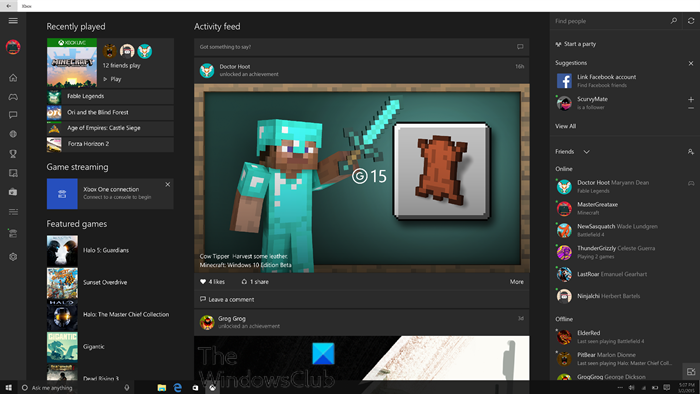
Приложение Xbox для Windows 11/10 позволяет пользователям играть в игры из Microsoft Store с другими игроками Xbox, создавать табло, делиться своим социальным контентом и т. Д. Некоторые геймеры сообщают, что не могут загрузить и / или установить приложение Xbox на свой ПК с Windows. Этот пост предлагает решения этой проблемы.
Почему приложение Xbox не устанавливается на мой компьютер?
Существует множество причин, по которым приложение Xbox не устанавливается на ваш компьютер с Windows. Наиболее частыми известными причинами могут быть любая или комбинация следующих причин:
- Вмешательство антивируса / межсетевого экрана (обычно стороннего).
- Поврежденный кеш Microsoft Store.
- Поврежденные или поврежденные системные файлы.
Как исправить, что приложение Xbox не устанавливается?
Если приложение Xbox не устанавливается на ваш игровой компьютер с Windows, вы можете сначала перезагрузить компьютер и посмотреть, поможет ли это. Если это не так, вы можете проверить наличие обновлений и установить все доступные биты на свое устройство с Windows 10/11 и посмотреть, сможете ли вы теперь успешно загрузить и установить приложение Xbox. См. Подробные решения ниже, если ни одно из этих действий не помогло вам.
Приложение Xbox не загружается и не устанавливается на ПК
Если вы столкнулись с этим Ошибка установки DirectX, произошла внутренняя ошибка проблему, вы можете попробовать наши рекомендуемые решения ниже в произвольном порядке и посмотреть, поможет ли это решить проблему.
- Запустить сканирование SFC
- Удалите VPN-клиент или удалите прокси-сервер (если применимо)
- Исправление ошибки 0x80070005 при установке или обновлении приложений Microsoft Store
- Общее исправление проблемы с загрузкой или установкой приложений из Магазина Windows
Давайте посмотрим на описание процесса, связанного с каждым из перечисленных решений.
1]Запустить сканирование SFC
Это решение требует, чтобы вы запустили сканирование SFC и посмотрите, поможет ли это устранить Приложение Xbox не загружается и не устанавливается на вашем устройстве Windows.
2]Удалите VPN-клиент или удалите прокси-сервер (если применимо).
VPN-клиент или прокси-сервер являются потенциальными виновниками этой проблемы из-за какого-то рода помех, которые в конечном итоге блокируют связь между вашим клиентским компьютером Windows и Microsoft Store. В этом случае вы можете попробовать удалить программное обеспечение VPN или удалить любой прокси-сервер со своего компьютера и посмотреть, решит ли это проблему.
3]Исправление ошибки 0x80070005 при установке или обновлении приложений Microsoft Store.
Если вы столкнулись с этой проблемой и выдает код ошибки 0x80070005, вы можете попробовать решения для ошибки 0x80070005 при установке приложений Магазина Windows.
4]Общее исправление проблемы с загрузкой или установкой приложений из Магазина Windows.
В этом руководстве представлены комплексные решения проблем с загрузкой или установкой приложений из Microsoft Store.
Надеюсь, это руководство окажется полезным!
Связанное сообщение: Не удается загрузить или установить игры Xbox Game Pass на ПК с Windows.
.
Как установить приложение Xbox на Windows 10?
Нажмите Windows + S, введите «store» в диалоговом окне и откройте Магазин Microsoft. Ищи Xbox и откройте страницу приложения Xbox. Нажмите Получить установить приложение на свой компьютер снова.
Как установить Xbox на Windows 10?
Как включить игровую панель Xbox в Windows 10
- Нажмите кнопку Пуск, затем на Параметры.
- На экране Параметры перейдите в категорию Игры.
- В левой части окна выберите Xbox Game Bar, а затем в правой части окна включите переключатель как показано на скриншоте ниже.
Что такое Xbox в Windows 10?
Это приложение, открывающее доступ к действиям, друзьям, клубам и достижениям в Xbox на компьютере с Windows 10.
Как включить службы Xbox Live на Windows 10?
- Нажмите кнопку Windows на своем устройстве или клавиатуре или выберите значок Windows в левом нижнем углу главного экрана.
- Выберите Параметры > Игры и нажмите Сеть Xbox.
- В разделе Многопользовательский режим Xbox Live убедитесь, что в поле Подключение к Интернету указано Соединено.
Как восстановить Xbox для Windows 10?
Введите панель управления в поле поиска на панели задач, а затем в списке результатов выберите «Панель управления». Выберите Программы > Программы и компоненты. Щелкните правой кнопкой мыши программу, которую необходимо восстановить, и выберите Восстановить.
Как войти в Xbox на Windows 10?
Приложение «Компаньон консоли Xbox» закреплено в меню «Пуск» Windows 10. Чтобы запустить процесс входа, выберите приложение «Компаньон консоли Xbox» в первый раз. Приложение начнет открываться, и поверх него на экране появится окно меньшего размера с несколькими аватарами.
Как переустановить приложение Xbox?
Решение 3. Переустановка приложения Xbox
- После выполнения команд приложение Xbox будет удалено. Перезагрузите компьютер.
- Нажмите Windows + S, введите «store» в диалоговом окне и откройте Магазин Microsoft. Ищи Xbox и откройте страницу приложения Xbox. Нажмите Получить установить приложение на свой компьютер снова.
Можно ли играть в игры Xbox на компьютере?
Приобретая цифровую игру Xbox Play Anywhere через Xbox Store или Microsoft Store, вы можете играть в нее на Xbox и компьютере с Windows 10 без дополнительной платы. … После этого достаточно войти в свою учетную запись Xbox Live/Microsoft, после чего можно будет скачивать свои игры с поддержкой Xbox Play Anywhere.
Как пользоваться Xbox на Windows 10?
Инструкция по запуску игр Xbox One на Windows 10:
- Запустите Xbox app на Windows 10. …
- Нажмите Test streaming > Start test. …
- По результатам теста должны быть отмечены зеленым все три параметра.
- Нажмите кнопку «Stream» для запуска стриминга с Xbox One на компьютер.
- Готово!
Как играть в игры на Xbox на ПК?
На консоли Xbox One выберите «Параметры > Настройки > Разрешить потоковую передачу игр». На ПК или планшете под управлением Windows 10 откройте приложение Xbox и в меню слева выберите «Подключить > «Добавить устройство». Подключите к ПК проводной геймпад для Xbox One (или Xbox 360).
Как включить многопользовательский режим Xbox Live?
Нажмите кнопку Xbox на геймпаде, чтобы открыть гид, а затем выберите Профиль и система > Настройки > Учетная запись. Выберите Конфиденциальность и безопасность в сети > Конфиденциальность Xbox > Просмотреть сведения и настроить > Общение и многопользовательский режим.
Как отключить родительский контроль Xbox Live Windows 10?
— Введите Семейная безопасность. — Выберите Установка Семейной безопасности для всех пользователей. — Выберите учетную запись, для которой вы хотите изменить права доступа и ограничения. — Под разделом «Семейная безопасность» выберите опцию «Выкл» вместо «Включить используя текущие параметры».
Как восстановить Xbox Game Bar?
Если сочетания клавиш не работают в полноэкранном режиме игры, нажмите клавишу Windows + G. Экран мигнет дважды в подтверждение того, что игра распознана. После этого вы можете снова запустить игру в полноэкранном режиме и использовать клавишу Windows + Alt + R и клавишу Windows + Alt + G.
Как восстановить Xbox через PowerShell?
В поисковой строке введите PowerShell и запустите программу от имени администратора.
Как включить и открыть Xbox Game Bar в Windows 10
Если вы геймер, панель Xbox Game Bar — одна из лучших функций Windows 10 для вас! Она дает вам доступ к так называемому Xbox DVR, который позволяет записывать видео с экрана и делать скриншоты игр, в которые вы играете. Панель Xbox Game Bar — это то, что вам нужно, если вы хотите пообщаться с другими игроками, не выходя из игры и не прибегая к сторонним инструментам. Однако, прежде чем вы сможете использовать все, что он может предложить, вы должны сначала узнать, как включить и открыть панель Xbox Game в Windows 10.
Содержание
Как включить игровую панель Xbox в Windows 10
Панель Xbox Game по умолчанию включена в Windows 10. Однако, если вы хотите убедиться, в том, что она включена выполните следующие действия:
- Нажмите кнопку Пуск, затем на Параметры.
- На экране Параметры перейдите в категорию Игры.
- В левой части окна выберите Xbox Game Bar, а затем в правой части окна включите переключатель как показано на скриншоте ниже.
Как открыть игровую панель Xbox в Windows 10
Чтобы открыть Xbox Game Bar, запустите свою любимую игру и нажмите клавиши Win + G на клавиатуре. Если вы изменили комбинацию клавиш по умолчанию для панели Xbox Game, вместо этого нажимайте заданные вами клавиши. Обратите внимание, что вы можете запустить панель Xbox Game в любое время, даже во время игры.
Внимание! Если вы используете контроллер Xbox, вы также можете нажать на Xbox кнопку на контроллере, чтобы запустить Game Bar. Эта функция должно работать по умолчанию, но, если это не так, проверьте включена ли опция Открывайте Xbox Game Bar нажатием этой кнопки на геймпаде (Настройки -> Игры -> Xbox Game Bar).
Не работает Xbox Game Bar (Win+G)
У пользователей иногда возникает проблема, Xbox Game Bar не открывается даже после многократного нажатия сочетаний клавиш Win + G. Ниже приведем решения, которые помогут исправить ситуацию когда Xbox Game Bar не работает или не открывается.
Решение 1. Установка пакета дополнительных компонентов мультимедиа
- Нажмите на ссылку ниже, чтобы перейти на официальную страницу загрузки Microsoft для загрузки пакета мультимедиа:
Если игровая панель по-прежнему не открывается после нажатия Win + G или не работает, попробуйте следующий способ.
Решение 2. Редактируем реестр
Предупреждение! Прежде чем вносить какие-либо изменения в редактор реестра, убедитесь, что вы создали резервную копию данных реестра. Это поможет вам восстановить любые данные, которые могут быть потеряны в процессе редактирования.
- Нажмите одновременно клавиши Win + R на клавиатуре, чтобы открыть окно Выполнить.
- Введите regedit и нажмите Enter, чтобы открыть окно Редактора реестра.
- Скопируйте и вставьте указанный ниже путь в адресную строку Редактора реестра, чтобы получить доступ к ключу GameDVR:
Решение 3. Используем Windows PowerShell
- Нажмите правой кнопкой мыши Пуск и выберите в меню Windows PowerShell(Администратор).
- Скопируйте приведенную ниже команду и вставьте ее в окно PowerShell (скопируйте и вставьте сразу все строки кода). Нажмите Enter, чтобы выполнить:
# Get all the provisioned packages
$Packages = (get-item ‘HKLM:\Software\Microsoft\Windows\CurrentVersion\Appx\AppxAllUserStore\Applications’) | Get-ChildItem
# Filter the list if provided a filter
$PackageFilter = $args[0]
if ([string]::IsNullOrEmpty($PackageFilter))
<
echo «No filter specified, attempting to re-register all provisioned apps.»
>
else
<
$Packages = $Packages | where
if ($Packages -eq $null)
<
echo «No provisioned apps match the specified filter.»
exit
>
else
<
echo «Registering the provisioned apps that match $PackageFilter»
>
>
ForEach($Package in $Packages)
<
# get package name & path
$PackageName = $Package | Get-ItemProperty | Select-Object -ExpandProperty PSChildName
$PackagePath = [System.Environment]::ExpandEnvironmentVariables(($Package | Get-ItemProperty | Select-Object -ExpandProperty Path))
# register the package
echo «Attempting to register package: $PackageName»
Add-AppxPackage -register $PackagePath -DisableDevelopmentMode
>
Решение 4. Сбрасываем настройки приложения Xbox Game Bar
- Нажмите Пуск, далее нажмите Параметры.
- В окне Параметры Windows 10, нажмите Приложения.
- Вы попадете прямо в раздел Приложения и возможности. В правой части панели прокрутите вниз и выберите приложение Xbox Game Bar. Теперь нажмите на ссылку Дополнительные параметры под названием приложения.
- Затем прокрутите вниз и найдите раздел Сбросить и нажмите кнопку Сброс.
- Откроется окно с предупреждением, внимательно прочтите его, прежде чем продолжить, и после прочтения нажмите на нем кнопку Сброс.
- Наберитесь терпения, пока не завершится процесс сброса. Приложение Xbox будет сброшено в настройки по умолчанию. Теперь вы можете открыть игровую панель, и она должна работать нормально.
Внимание! Повторите действия выше и для приложения Компаньон консоли XboX, произведите его сброс в настройки по умолчанию.
Хотя описанные выше методы должны решить, проблемму Xbox Game Bar не открывается или не запускается, но если вы все еще сталкиваетесь с данной ошибкой, удалите приложение Xbox, а затем переустановите его снова.
Если и это не работает, скорее всего, ваш брандмауэр Windows или стороннее антивирусное программное обеспечение на вашем ПК с Windows 10 блокирует работу приложения Xbox и его компоненты. Эта проблема возникает, когда брандмауэр блокирует исполняемые файлы этого приложения. В таком случае вы должны добавить приложение Xbox в доверенную зону брандмауэра или другого антивирусного программного обеспечения.