Установка и настройка XAMPP
XAMPP — это набор программ, который состоит из веб-сервера, базы данных, интерпретатора PHP, Phpmyadmin, а также других инструментов, которые предназначены для удобной разработки приложений. По сравнению с другими программами, его очень просто установить и использовать. Вам достаточно загрузить установщик с официального сайта, запустить его, и через несколько минут ваш компьютер будет полностью готов к разработке веб-приложений.
В этой небольшой статье мы рассмотрим, как выполняется установка XAMPP в Ubuntu 18.04, а также первоначальную настройку программы для более удобной работы.
Установка и настройка XAMPP
1. Загрузка программы
Программа доступна для Windows, Linux, а также MacOS, и скачать её вы можете на официальном сайте. На момент написания статьи уже вышла версия с PHP 7.3. Её мы и будем использовать.

Откройте вкладку Download, найдите версию для Linux и скачайте её.
2. Установка XAMPP
Далее нужно запустить только что загруженный установщик. По умолчанию он находится в папке
/Загрузки. Сначала нужно добавить файлу установщика флаг исполняемости:
Затем запустите установщик от имени суперпользователя:
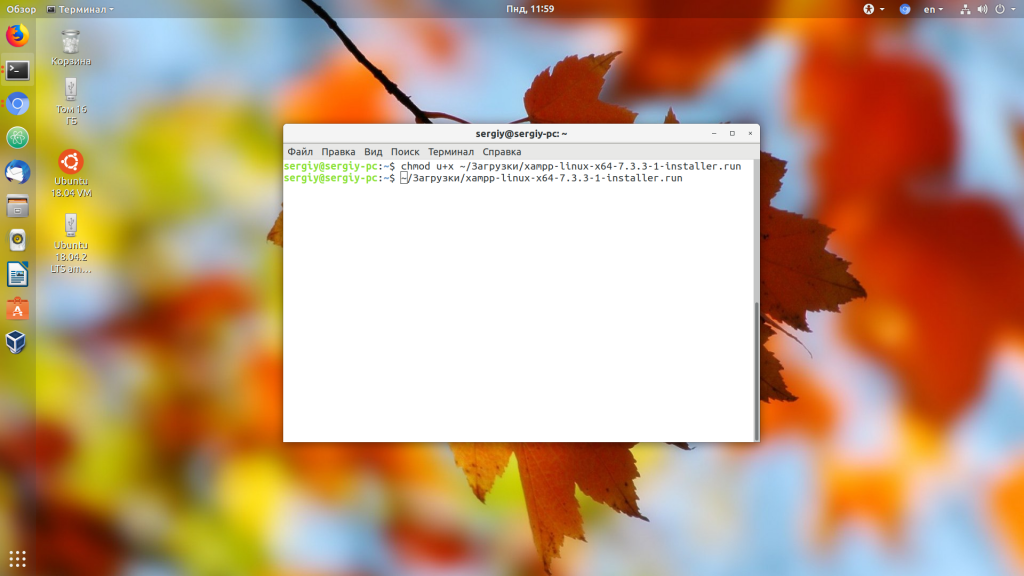
Затем нужно пройти несколько шагов установщика, на которых достаточно только нажимать кнопку Далее:

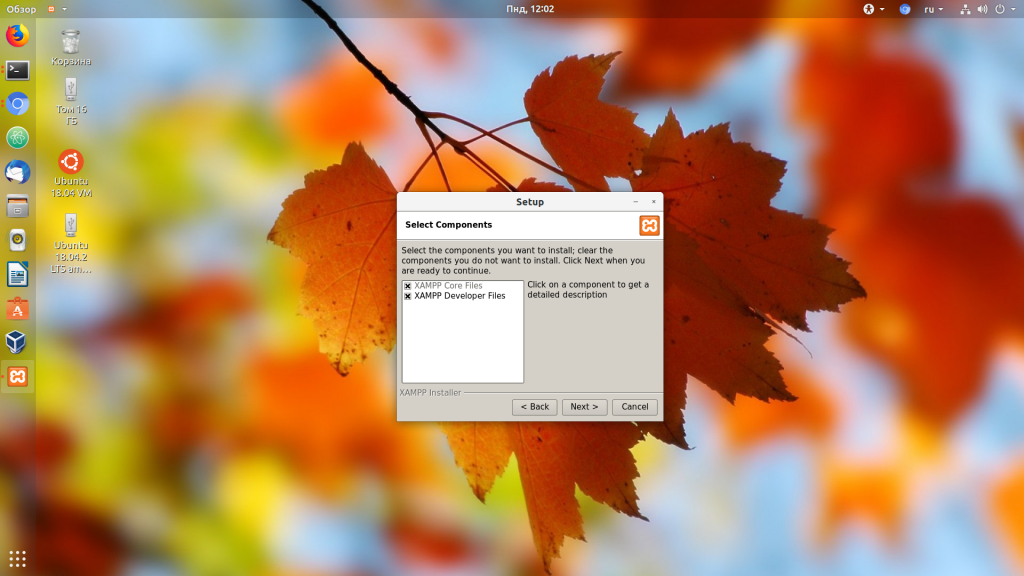
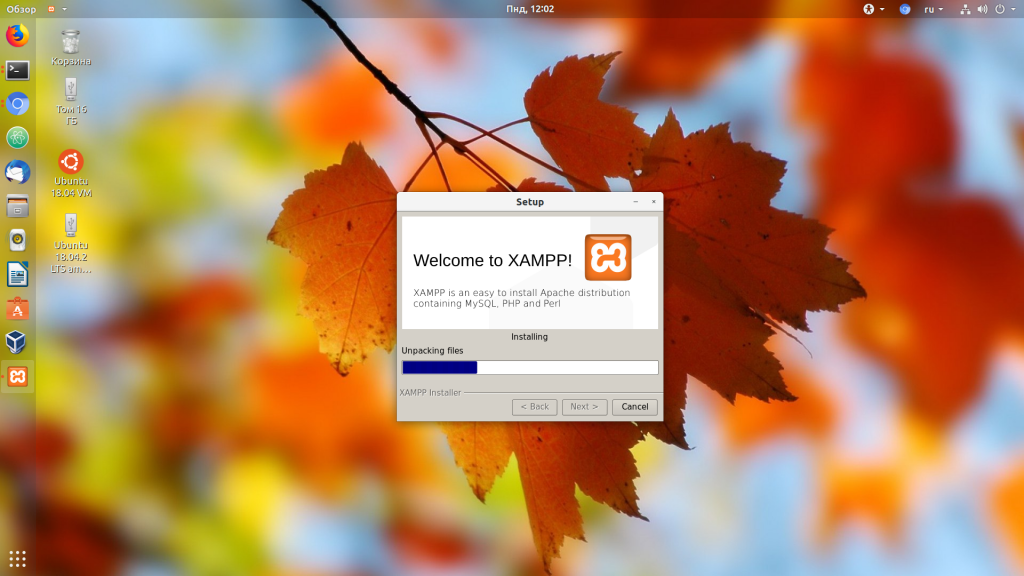
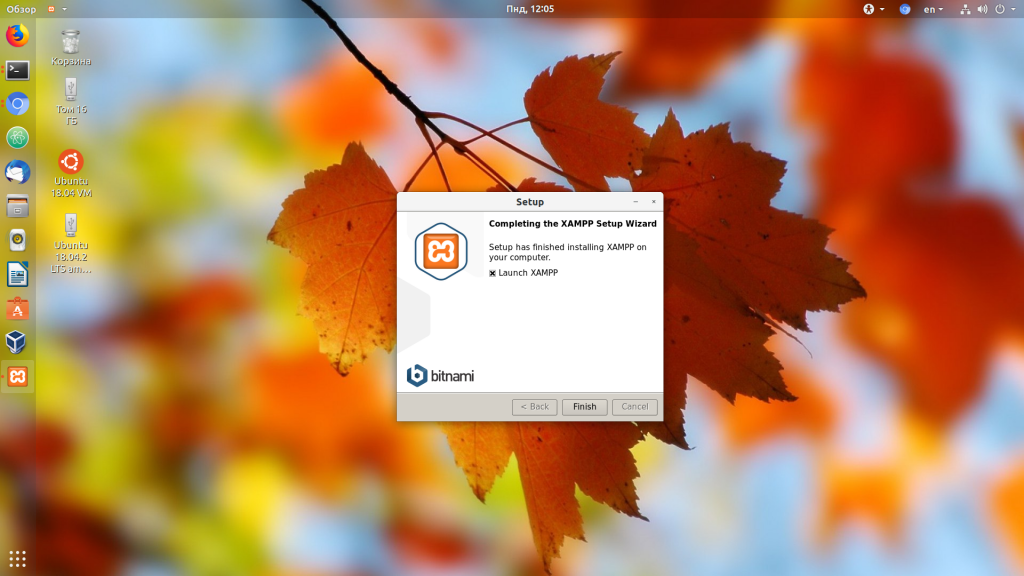
После этого установка XAMPP Linux будет завершена, а все файлы программы будут находится в каталоге /opt/xampp.
3. Настройка XAMPP
Управлять работой установленных сервисов можно через терминал или с помощью графической утилиты. Запустить графическую утилиту можно, отметив галочку Launch XAMPP в последнем окне мастера установки.
Здесь, на вкладке Manage Servers, вы можете запустить веб-сервер, сервер баз данных и FTP-сервер:
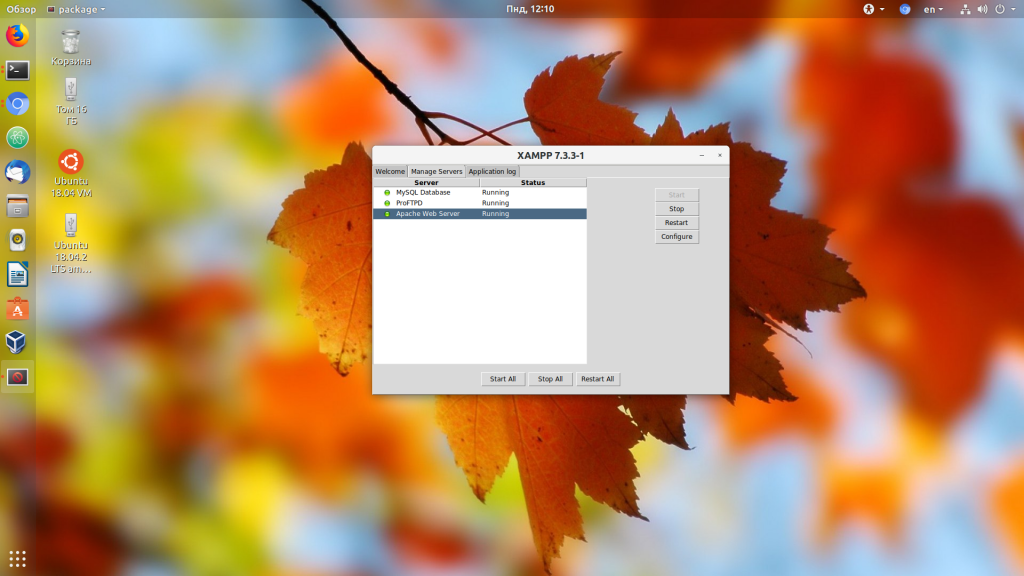
Для запуска всего сразу нажмите кнопку Start All. Когда сервис запущен, его состояние меняется на running, а иконка становится зёленой. К тому же, выбрав любой из серверов и нажав кнопку Config, вы можете его настроить:
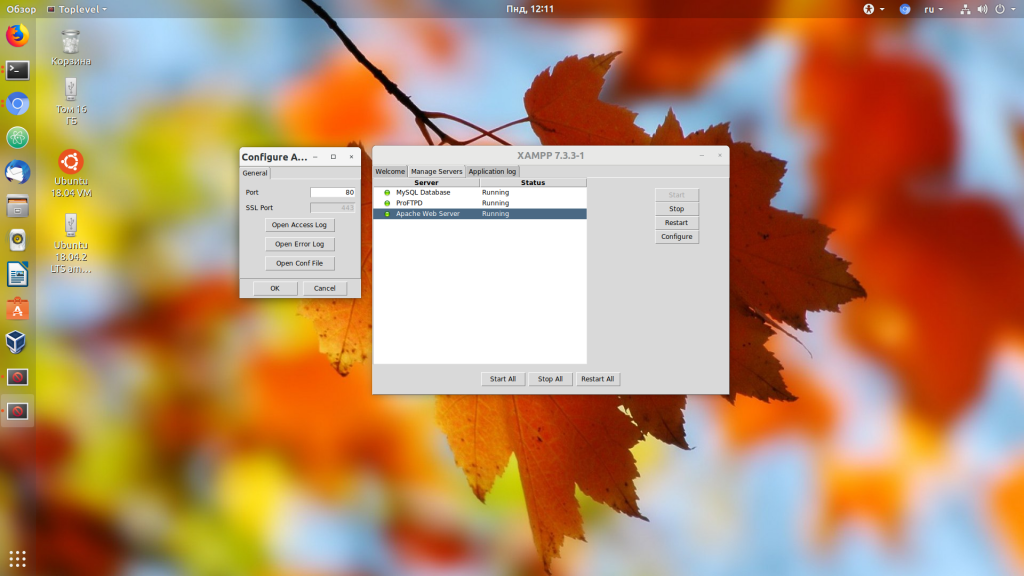
Здесь можно изменить порт, открыть логи ошибок и доступа, а также открыть конфигурационный файл и изменять любые настройки выбранного сервиса:
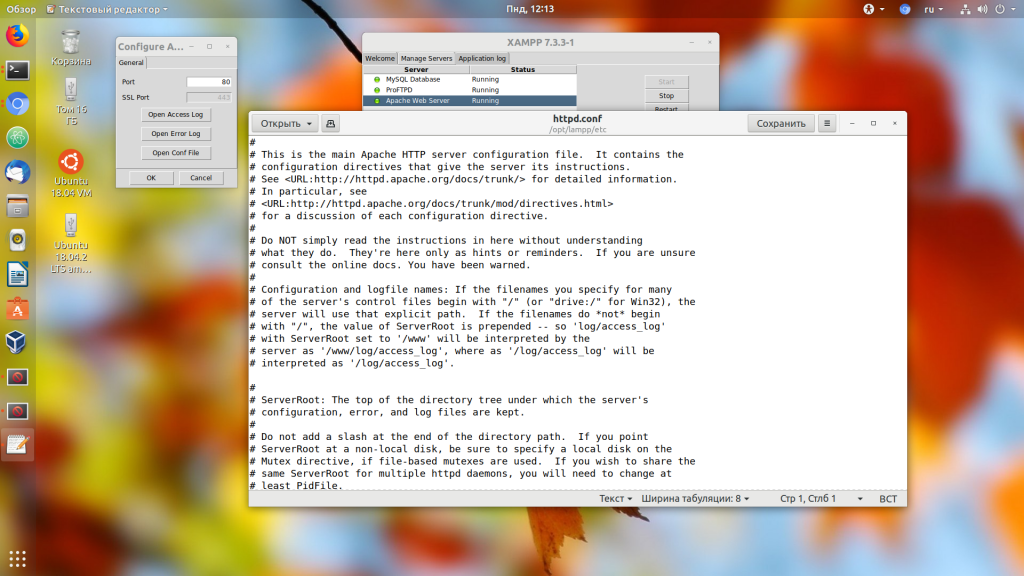
Но здесь будьте осторожны. Одна ошибка в конфигурационном файле — и сервис может не запуститься. Это всё, что касается графического интерфейса.
4. Управление XAMPP через терминал
В терминале можно сделать всё то же самое, плюс ещё несколько функций. Для управления используется утилита xampp:
Вот её основные опции:
- start — запустить все серверы;
- startapache — запустить только apache;
- startmysql — запустить только mysql;
- startftp — запустить только ftp;
- stop — остановить всё;
- stopapache — остановить только apache;
- stopmysql — остановить только mysql;
- stopftp — остановить только ftp;
- reload, reloadapache, reloadmysql, reloadftp — аналогично, только перезагрузка всех этих сервисов;
- restart — остановить и запустить XAMPP;
- security — проверить настройки безопасности XAMPP;
- enablessl — включить SSL в Apache;
- disablessl — выключить SSL в Apache;
- panel — открыть графическую панель настройки, с которой мы работали в первом пункте.
Я рекомендую после установки программы выполнить команду security, чтобы поменять основные настройки по умолчанию, которые будут небезопасны:
sudo /opt/lampp/xampp security
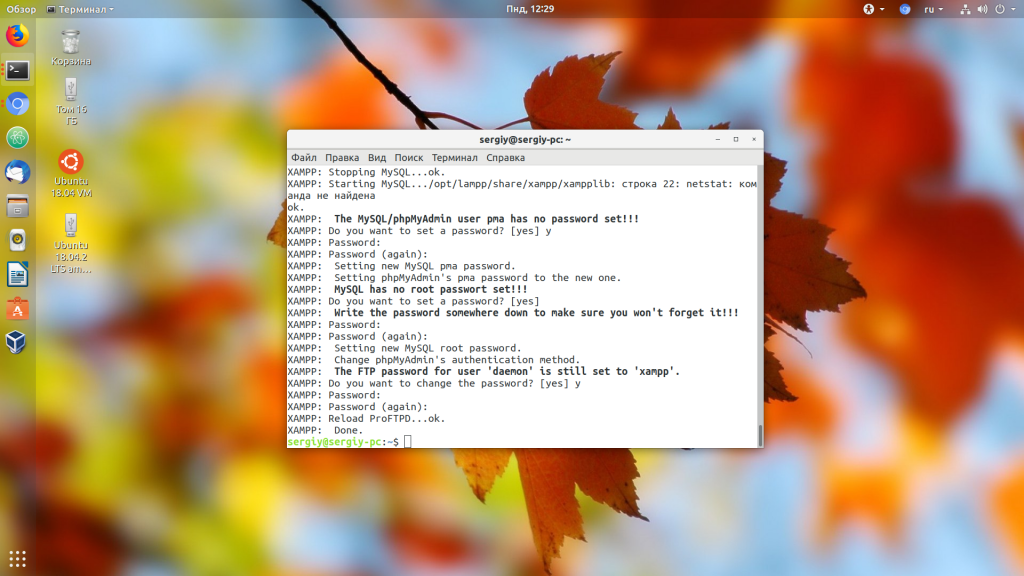
Утилита отключит доступ к MySQL из сети, предложит задать пароль для Phpmyadmin, MySQL, а также пароль для FTP. После этого вы можете запустить все серверы, если не сделали это ранее:
sudo /opt/lampp/xampp start
А для остановки используйте:
sudo /opt/lampp/xampp stop
Запустить графическую панель, с которой мы работали вначале, вы можете такой командой:
5. Развёртывание приложения
Вы можете проверить, всё ли запущено и работает, открыв адрес http://localhost в вашем браузере:
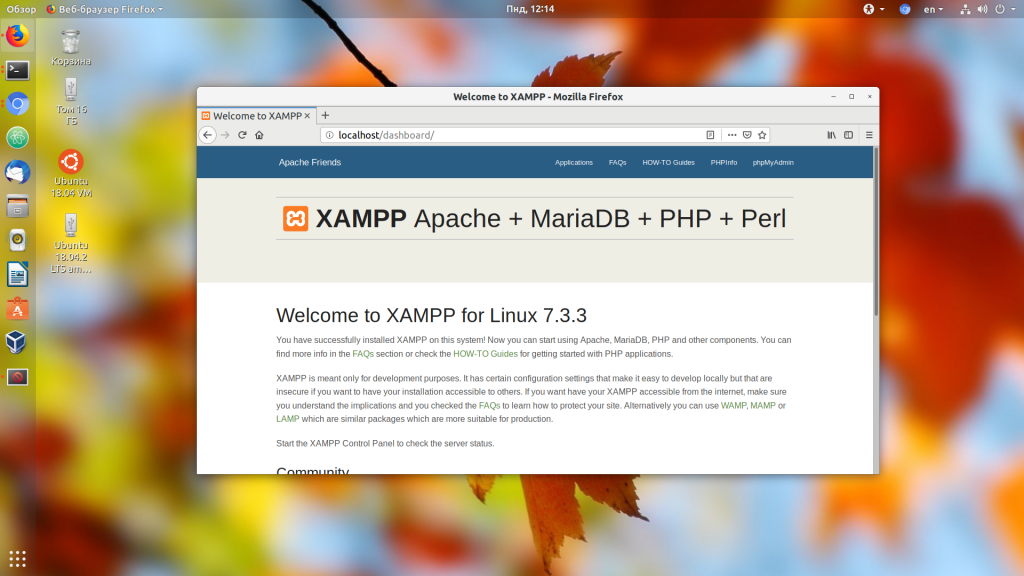
Все файлы веб-сервера находятся в директории /opt/lampp/htdocs/. Вы можете удалить всё, что там есть лишнего и загружать туда файлы своего приложения или, например WordPress.
Выводы
В этой небольшой статье мы разобрали, как выполняется установка и настройка XAMPP-сервера в Ubuntu и других дистрибутивах Linux. Поскольку это программа практически портативная, то эта инструкция должна отлично работать для любого дистрибутива и даже в некотором смысле для Windows и MacOS. А также её намного удобнее устанавливать, по сравнению с LAMP.
alt=»Creative Commons License» width=»» />
Статья распространяется под лицензией Creative Commons ShareAlike 4.0 при копировании материала ссылка на источник обязательна.
Как установить xampp
В этой статье я постараюсь дать наиболее полный обзор веб-сервера XAMPP, сравнение версий для Windows, объясню как его установить, настроить и непосредственно перейти к работе над веб-проектом. В статье рассмотрены следующие темы:
- Установка веб-сервера XAMPP
- Настройка виртуальных хостов
- «Отладочная заглушка» для sendmail
- Установка WordPress на XAMPP
Для начала рассмотрим что из себя представляет веб-сервер XAMPP и сравним версии для Windows.
XAMPP — кроссплатформенная сборка веб-сервера, содержащая Apache, MySQL, интерпретатор скриптов PHP, язык программирования Perl и большое количество дополнительных библиотек, позволяющих запустить полноценный веб-сервер.
На момент написания статьи на сайте доступны для загрузки две версии XAMPP для Windows: XAMPP Windows 1.7.2 [Basic package] и XAMPP Lite 1.7.2.
| Версия веб-сервера | XAMPP Windows 1.7.2 [Basic package] | XAMPP Lite 1.7.2 |
| Библиотеки | Apache 2.2.12 (IPV6 enabled) | Apache 2.2.12 (IPV6 enabled) |
| MySQL 5.1.37 (Community Server) with PBXT engine 1.0.08-rc | MySQL 5.1.37 (Community Server) with PBXT engine 1.0.08-rc | |
| PHP 5.3.0 + PEAR (PEAR, Mail_Mime, MDB2, Zend) | PHP 5.3.0 + PEAR | |
| Perl 5.10.0 (Bundle::Apache2, Bundle::Apache::ASP, Bundle::Email, Bundle::DBD::mysql, DBD::SQlite) | Mini Perl 5.10.0 | |
| XAMPP Control Version 2.5.8 (ApacheFriends Edition) | XAMPP Control Version 2.5.8 (ApacheFriends Edition) | |
| XAMPP CLI Bundle 1.6 | XAMPP CLI Bundle 1.6 | |
| XAMPP Port Check 1.4 | XAMPP Port Check 1.4 | |
| XAMPP Security 1.1 | XAMPP Security 1.1 | |
| SQLite 2.8.17 | SQLite 2.8.17 | |
| SQLite 3.6.16 | SQLite 3.6.16 | |
| OpenSSL 0.9.8k | OpenSSL 0.9.8k | |
| phpMyAdmin 3.2.0.1 | phpMyAdmin 3.2.0.1 | |
| ADOdb v5.09a | — | |
| FPDF v1.6 | — | |
| Zend Framework 1.9 Minimal Package (via PEAR) | — | |
| Mercury Mail Transport System v4.62 | — | |
| msmtp 1.4.17 (a sendmail compatible SMTP client) | msmtp 1.4.17 (a sendmail compatible SMTP client) | |
| FileZilla FTP Server 0.9.32 | — | |
| Webalizer 2.21-02 (with GeoIP lite) | Webalizer 2.21-02 (with GeoIP lite) | |
| Xdebug 2.0.5 for PHP | — | |
| eAccelerator 0.9.6-rc1 for PHP | — | |
| Ming 0.4.2 for PHP | Ming 0.4.2 for PHP | |
| PDF with pdflib lite v7.0.4p4 for PHP | PDF with pdflib lite v7.0.4p4 for PHP | |
| Системные требования | 128 MB RAM | 128 MB RAM |
| 256 MB free fixed disk | 160 MB free fixed disk | |
| Windows 2000, XP (Server 2003), Vista (Server 2008) | Windows 2000, XP (Server 2003), Vista (Server 2008) | |
| all systems 32 bit (64 bit not tested) | all systems 32 bit (64 bit not tested) | |
| Размер | EXE 44MB ZIP 84MB | EXE 26MB ZIP 56MB |
| Станица загрузки | http://www.apachefriends.org/en/xampp-windows.html#641 | http://www.apachefriends.org/en/xampp-windows.html#646 |
Вопрос выбора версии заключается лишь в наличии необходимых библиотек (см. табл. выше), облегченная версия по заявлению авторов обновляется не так часто как полный пакет, процесс установки обеих версий абсолютно идентичен. Переходим на сайт по указанным выше ссылкам и качаем подходящую вам версию (в обзоре я буду говорить об установке и настройке XAMPP Windows 1.7.2 [Basic package], установка производилась на Windows 7 Ultimate x86).
Установка веб-сервера XAMPP
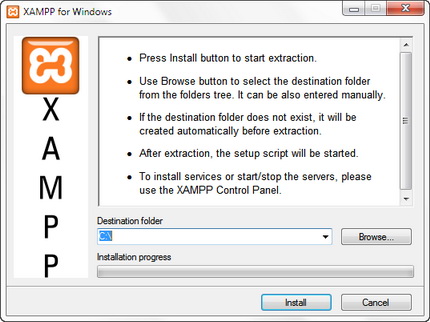
1. Начинаем установку XAMPP. Откроется окно, в котором нам предлагается выбрать путь для размещения сервера. По-умолчанию это диск C:\. Я не буду изменять путь и установлю сервер на предложенный диск. Нажимаем кнопку Install и ждем пока дистрибутив полностью распакуется.
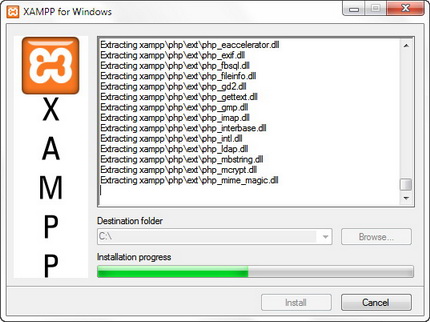
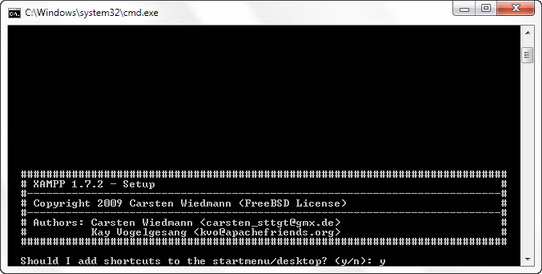
2. После распаковки дистрибутива запустится командная строка, далее основная установка будет происходить через нее. XAMPP предлагает создать ярлыки на рабочем столе и в меню пуск, нажимаем enter.
3. Теперь у нас спрашивают, правильно ли выбран каталог установки XAMPP, по-умолчанию сервер будет располагаться по следующему адресу C:\xampp, нажимаем enter.
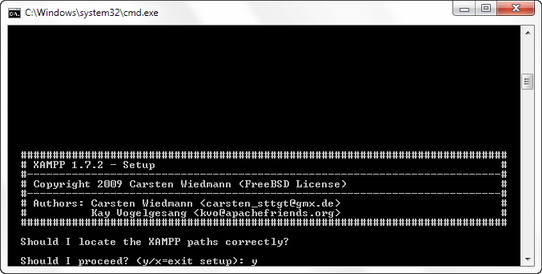
4. Хотим ли мы установить портативную версию? Нажимаем enter, т.к. XAMPP устанавливается на жесткий диск.
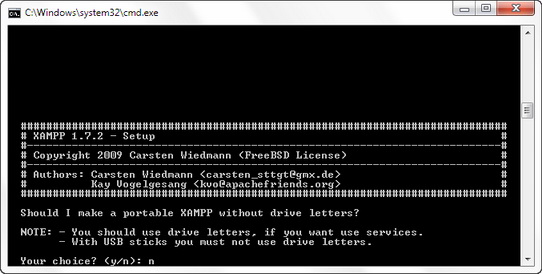
5. Окончательная установка XAMPP. Нажимаем enter для продолжения.
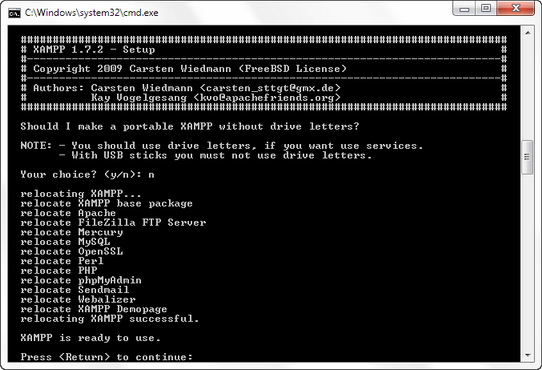
6. Автоматический выбор часового пояса. Нажимаем enter.
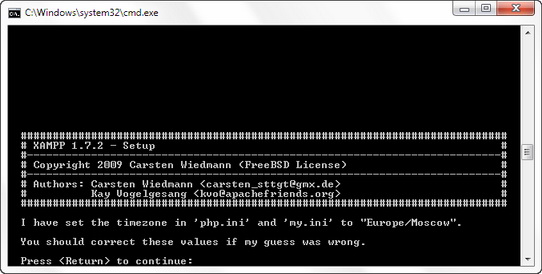
7. Запустим панель управления XAMPP (XAMPP Control Panel), выбираем 1 и жмем enter.
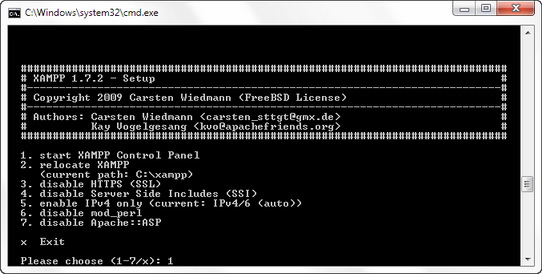
8. Открылась панель управления сервером. Закрываем командную строку.
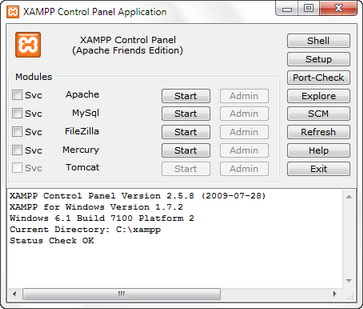
Подсказки по панели управления:
Checkboxes (Svc) — устанавливает модуль в качестве службы Windows (если вы хотите запускать какой либо модуль (Apache, MySQL и т.д.) как службу, то отмечаем соответствующие флажки)
Admin — запускует администрирование модулем (Admin напротив модуля Apache — откроет окно приветствия XAMPP, выбираем язык. И попадаем в веб-интерфейс XAMPP, здесь можно проверить демонстрационные примеры в разделе Demos, узнать информацию о модулях и т.д. Admin напротив модуля MySQL — запустит phpMyAdmin)
Shell — запуск командной строки для работы с сервером;
Setup — открывает командную строку для настройки XAMPP;
Port-Check — проверка портов;
Explore — открывает папку в которую установлен XAMPP, в нашем случае C:\xampp;
SCM — открывает окно управления службами Windows;
Refresh — обновление состояния модулей;
Запускается XAMPP с помощью ярлыка на рабочем столе или в меню пуск, если же вы при установке отказались от создания ярлыков, вы можете запустить XAMPP с помощью файла xampp-control.exe в директории C:\xampp, там же вы можете увидеть все остальные ярлыки, которыми можно запустить отдельные модули, деинсталировать XAMPP и т.п.
Иконка XAMPP удобно сидит в трее и при щелчке левой кнопки мыши открывает панель управления (XAMPP Control Panel).
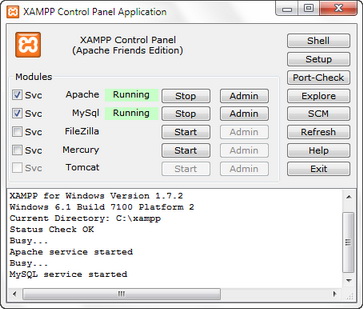
9. Запускаем модули Apache и MySQL (кнопки Start), набираем в браузере localhost (или жмем Admin напротив модуля Apache):
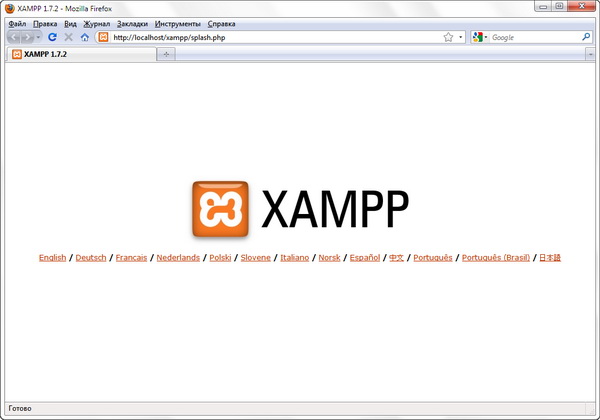
10. При первом запуске откроется страница приветствия, выбираем один из предложенных языков:
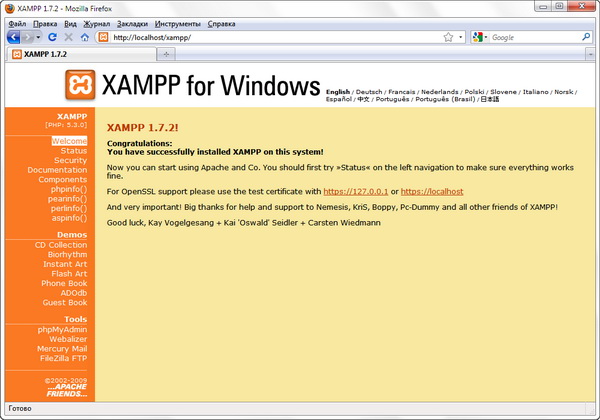
11. Попадаем в веб-интерфейс XAMPP, здесь вы можете ознакомиться документацией, примерами в разделе Demos и т.д.:
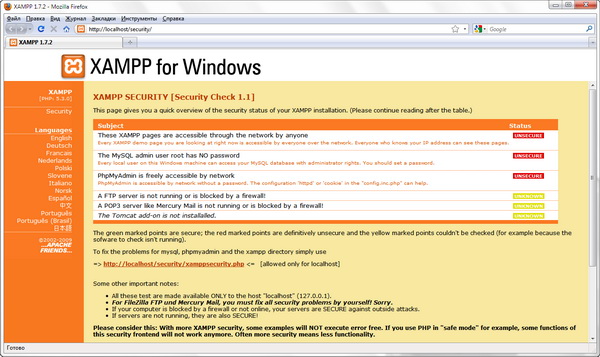
В разделе Security находятся настройки безопасности:
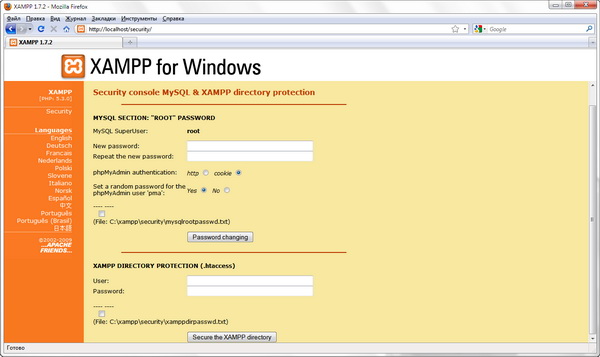
Перейдя по указанной ссылке http://localhost/security/xamppsecurity.php, можно задать пароль для администратора баз данных MySQL и можно установить пароль на директорию XAMPP для ограничения доступа из локальной сети:
Итак, мы установили и ознакомились с веб-сервером XAMPP, теперь настало время создать тестовую страницу и разместить наш проект.
Для того чтобы создать новый сайт на локальном веб-сервере, необходимо создать папку с названием сайта в папке C:\xampp\htdocs\, например blog и создадим там тестовый php-скрипт с кодом:
Сохраним как index.php. Структура папок:
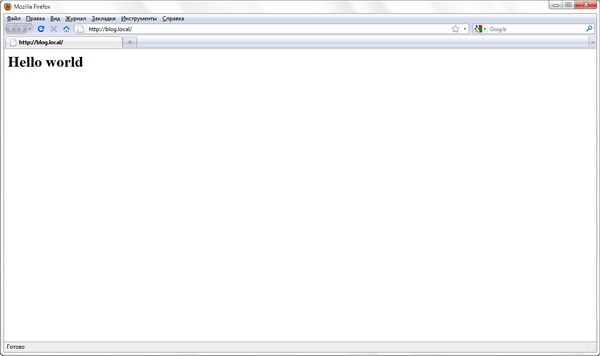
Переходим в браузере по адресу http://localhost/blog/ и, если все сделано правильно, видим приветствие «Hello world!», тем самым мы протестировали работоспособность сервера:
Веб-сервер можно установить и другим способом, для этого необходимо распаковать инсталятор или ZIP-архив в любое удобное для вас место на жестком диске, название папки xampp можно переименовать, например в server и запустить установку с помощью файла setup_xampp.bat в этой папке, повторить все шаги описанные выше.
Если вы устанавливаете XAMPP впервые, то рекомендую на время первого ознакомления не менять названия папок и установить веб-сервер по дефолту, чтобы потом не искать ошибок, которые могут возникнуть при указании неверных путей для виртуальных хостов, речь о которых пойдет ниже.
Настройка виртуальных хостов
Если мы хотим хранить свои проекты в другой папке (например, Мои документы) или локальная версия сайта должна работать при переходе по адресу www.blog.ru вам необходимо разобраться с настройкой виртуальных хостов, об этом и пойдет речь в данном подразделе.
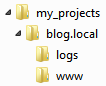
Предположим наш сайт должен храниться на диске C в папке my_projects (C:\my_projects), в браузере он должен открываться по адресу www.blog.local или blog.local.
Создадим в папке my_projects папку с названием blog.local, в ней создадим папки www и logs. В папку www положим наш тестовый скрипт index.php.
Вот так это будет выглядеть в файловой системе Windows:
Теперь перейдем к настройке виртуальных хостов. Открываем в текстовом редакторе файл httpd-vhosts.conf, расположенный по следующему адресу: C:\xampp\apache\conf\extra.
Примечание: рекомендую для большего удобства создать сразу ярлык для этого файла, например в папке C:\xampp, чтобы потом можно было быстро добавлять новые виртуальные хосты.
Все что находится в файле httpd-vhosts.conf мы трогать не будем, а просто добавим наши хосты (просто скопируйте и вставьте в файл приведенный ниже код):
Верхний виртуальный хост, выделен другим цветом, позволит нам по прежнему заходить на localhost (локальный сайт XAMPP).
Следующим шагом нам потребуется добавить две строчки в файл hosts, расположенный по следующему адресу C:\Windows\System32\drivers\etc\hosts (также рекомендую создать для него ярлык в папке сервера):
Заходим в панель управления XAMPP (XAMPP Control Panel) и перезапускаем Apache. Теперь проверим наш сайт, который должен работать по адресу www.blog.local. Если все сделано верно, то мы увидим приветствие «Hello world!».
Так как скорее всего понадобится создание нескольких сайтов на локальном сервере, приведу пример добавления хостов в файл httpd-vhosts.conf. Предположим новый сайт будет называться site.local:
Также не забываем добавить следующие строчки в файл hosts в папке Windows:
Перезапускаем Apache и новый хост готов для работы.
По аналогии можно добавить сколько угодно виртуальных хостов.
Немного справочной информации относительно того, что мы добавляем в файл httpd-vhosts.conf:
ServerAdmin [email protected] — e-mail-адрес администратора веб-сервера;
DocumentRoot «C:\my_projects\blog.local\www» — путь к папке с сайтом;
ServerName blog.local — название сайта, которое набирается в браузере, может иметь любое значение, например blog или blog.ru;
ServerAlias www.blog.local — адрес по которому сайт также должен открываться;
ErrorLog «C:\my_projects\blog.local\logs\error.log» — журнал ошибок;
CustomLog «C:\my_projects\blog.local\logs\access.log» combined — журнал доступа к сайту, кто и когда заходил на сайт и с какого браузера, combined — означает, что отчет будет более информативным, можно заменить значением common (менее информативно);
Приведенная выше конструкция разрешает отображение всех файлов в указанной директории и назначает максимально возможные привилегии (без AllowOverride All не будут работать ЧПУ).
Если делали все внимательно, то создание новых сайтов на виртуальном сервере не составит для вас труда, ошибки могут быть из-за синтаксиса, к примеру если вы допустите ошибку в httpd-vhosts.conf, Apache может просто не запустится. Для анализа ошибок воспользйтесь логами Apache, файл error.txt расположенный в по адресу C:\xampp\apache\logs.
«Отладочная заглушка» для sendmail
Если вы пользовались Denwer-ом, то помните, что все письма с локального сайта отправлялись в папку sendmail, это достаточно удобно, но в XAMPP такой функции не предусмотрено, в XAMPP есть собственный почтовый сервер, но он потребует немало времени, чтобы с ним разобраться.
С помощью описанной ниже инструкции, вы сможете создать такую же «заглушку» как и в Denwer.
1. В папке sendmail (C:\xampp\sendmail) создадим файл sendmail.php с кодом:
В моем случае предполагается получение писем в кодировке UTF-8, если вы хотите получать письма в в кодировке CP1251, то замените строчку:
2. В файле php.ini (C:\xampp\php) заменяем строчку:
sendmail_path = «C:\xampp\sendmail\sendmail.exe -t»
sendmail_path = C:\xampp\php\php.exe c:\xampp\sendmail\sendmail.php
Строка должна быть раскомментирована (убрать символ точки с запятой «;» в начале строки).
3. Создадим папку sendmail в папке tmp (C:\xampp\tmp\sendmail).
4. Перезапускаем сервер Apache и теперь все отправленные письма будут в папке C:\xampp\tmp\sendmail
Руководство по созданию «отладочной заглушки» для XAMPP было предложено Anton L. Safin .
Установка WordPress на XAMPP
Для установки WordPress будем использовать, ранее созданный, виртуальный хост blog.local, следовательно и файлы движка будут располагаться в папке blog.local (C:\my_projects\blog.local\www).
1. Скачиваем свежую версию WordPress с официального сайта www.wordpress.org и распаковываем архив в папку www (содержимое папки wordpress в архиве).
2. Перейдем в phpMyAdmin и создадим базу данных для нашего блога:
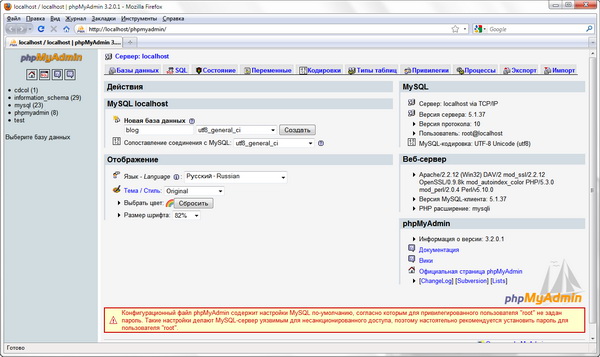
Новая база данных: blog; сравнение: utf8_general_ci; сопоставление соединения с MySQL: utf8_general_ci → нажимаем кнопку Создать.
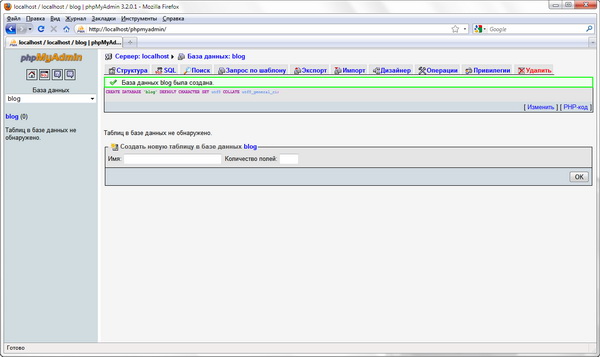
Итак, база данных создана:
3. Вернемся в папку в которую мы распаковали WordPress и найдем файл wp-config-sample.php, переименуем его в wp-config.php и откроем в любом текстовом редакторе, который поддерживает кодировку UTF-8 и введем свои данные:
— Имя базы данных для WordPress: blog;
— Имя пользователя MySQL: root;
— Пароль пользователя MySQL: оставляем пустым, если в настройках Security ничего не указывали;
— Адрес сервера MySQL: localhost;
— Кодировка базы данных при создании таблиц: utf8;
— Схема сопоставления: utf8_general_ci;
Выглядеть это должно так:
Сохраняем и закрываем файл.
Важно чтобы все изменения в файле wp-config.php сохранились в кодировке UTF-8!
4. Переходим в браузере по адресу blog.local и видим страницу приветствия WordPress, вводим название блога и e-mail администратора (все письма мы можем посмотреть в папке sendmail, речь о которой шла выше):
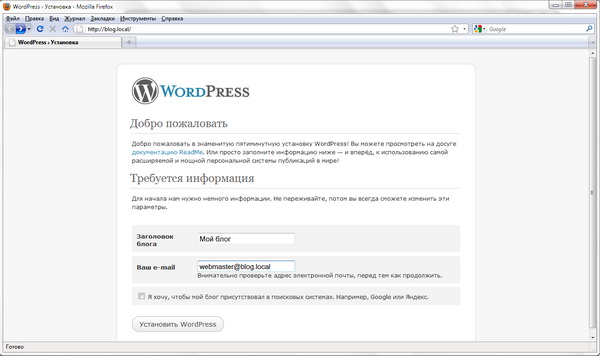
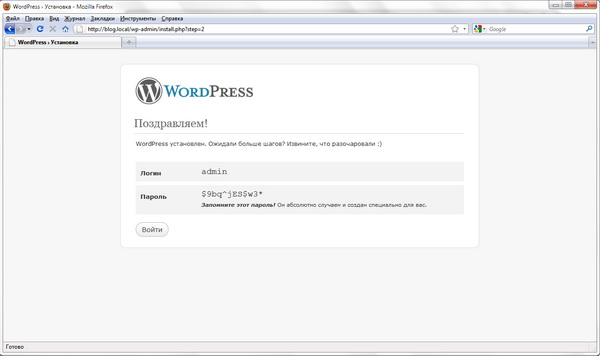
Нажимаем «Установить WordPress» и попадаем на страницу с логином и паролем:
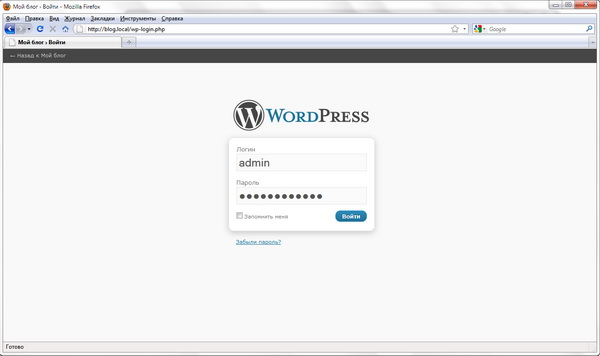
Вход в панель администрирования блогом: http://blog.local/wp-admin/
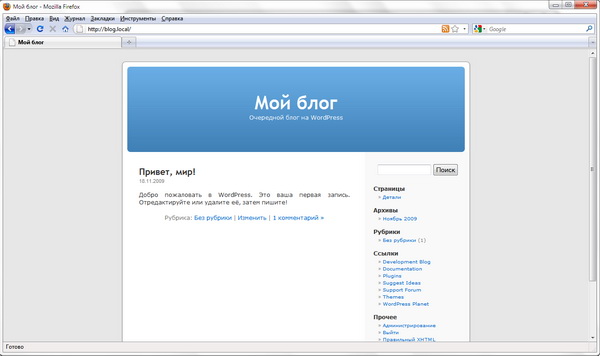
Переход на блог: http://blog.local
Установку WordPress можно произвести и альтернативным способом, для этого после распаковки архива с движком и создания базы данных, наберите в адресной строке браузера название вашего блога, WordPress предложит создать файл wp-config.php через веб-интерфейс.
В заключении хочу сказать, что XAMPP очень понравился в работе, работает быстро, ошибок нет, то, что некоторые надстройки надо выполнять вручную, я считаю только плюсом.
Комментарии (153):
Суроегин И. А.
Добрый вечер! Я с Хабрахабра) Боюсь что-то там комментировать, злые в Вашей статье комментаторы.
Спасибо за статью! Искал какое-то время обзор данного продукта, ведь он является аналогом Денвера. После прочтения теперь мне кажется, что XAMPP то, что мне надо. 😉
Harry
Спасибо очень полезно.
makegood
Спасибо, для людей и делал;)
Armand
Большое Спасибо!!
Уже отчаялся из за того, что Денвер не работает после того, как поставил Щиндощс 7. Хотел сам помучится и ставить сервер со всем остальным вручную, и нечайно наткнулся на Вашу статью. Это должно быть то, что мне надо.
Здраствуйте . Статья супер . Вот только как мне созданный сайт сделать что бы его могли видить по локальной сети ? .
Pavel
Спасибо. Очень полезная статья про заглушку sendmail. А то я как только посмотрел на настройки этого Mercury\32… сразу промелькнула мысль вернуться на Денвер.. )) Сейчас пользуюсь связкой NetBeans+XDebug+XAMPP+Dreamweawer CS4..
хороший материал)
от себя добавлю следующее:
ЕСЛИ
1. в папку C:\my_projects\blog.local\www положен DRUPAL
2. созданы папки C:\my_projects\blog.local\www\sites\site1.local и C:\my_projects\blog.local\www\sites\site2.local
3. в обе означенные папки скопирован файл settings.php (из файла C:\my_projects\blog.local\www\sites\default\default.settings.php разумеется )
4. в файл host добавленны строки 127.0.0.1 site1.local и 127.0.0.1 site2.local
5. в файл httpd-vhosts.conf добавленны (помимо указанных автором статьи) записи
ServerAdmin [email protected]
DocumentRoot «C:\my_projects\blog.local\www»
ServerName site1.local
ServerAlias http://www.site1.local
AllowOverride All
Order allow,deny
Allow from all
ServerAdmin [email protected]
DocumentRoot «C:\my_projects\blog.local\www»
ServerName site2.local
ServerAlias http://www.site2.local
AllowOverride All
Order allow,deny
Allow from all
6. для site1 и site2 созданы базы данных и пользователи с правами на них соответственно
ТО
зайдя по адресам site1.local и site2.local смело начинаем установку и настройку двух различных сайтов работающих на одном движке
вот такой вот мультисайтинг drupal + xampp + виртуальные хосты 🙂
один движок и куча сайтов на нем — весьма удобно для верстающих в домашних условиях.
(по желанию Order deny,allow и allow from 127.0.0.1 — дабы запретить к папочке доступ извне)
Спасибо за статью. Я искал ответ по настройке Mercury, но в итоге нашел больше и полезнее.
Но! Пожалуйста, помогите разобраться с такой проблемой в настройках XAMPP, в предыдущих версиях 1.7.1 и более ранних, была доступна администрация с удаленного компьютера (через интернет) — mysql и PHPMyAdmn. Сейчас выдает инфу:
New XAMPP security concept:
Access to the requested directory is only available from the local network.
This setting can be configured in the file «httpd-xampp.conf».
If you think this is a server error, please contact the webmaster.
Error 403
statsme.sknt.ru
20.01.2010 4:33:47
Apache/2.2.14 (Win32) DAV/2 mod_ssl/2.2.14 OpenSSL/0.9.8l mod_autoindex_color PHP/5.3.1 mod_apreq2-20090110/2.7.1 mod_perl/2.0.4 Perl/v5.10.1)
Проимерно понимаю, что настройки скрываются в httpd-xampp.conf
Хочу контролировать сервер удаленно, например, находясь на даче. Помогите с ответом, если не трудно.
makegood
Витя, этот момент меня тоже интересует в теории, на практике пока не сталкивался, думаю, XAMPP настраивается аналогично Denwer, может быть поможет ссылка: http://www.denwer.ru/faq/shared.html
Хорошая статья, хотя думал будет интересней.
На счет ксампа, то пользую его уже несколько лет, с каждой новой версией все лучше и лучше.
Сейчас версия 1.6.2.2 от GeXa. он его немного под настроил, лично мне подходит.
Если кому интересно, то вот ссылка http://mysoft.my.ck.ua/ , и там будет ксамп
qwertyCID
За почтовую заглушку спасибо!
Eвгений
У меня в 9 пункте не получается запустить Apache, чтоббы писала RUNNING. подскажите плиз 🙂
makegood
Попробуйте посмотреть журнал: C:\xampp\apache\logs\error.txt
Была похожая проблема, к сожалению не помню в чем допустил ошибку, но когда просмотрел журнал сразу разобрался, к примеру, может быть, что вы создали виртуальный хост, а директории для сайта — нет.
uvlad
Все замечательно, но у меня возникла проблема с gettext, никаких ошибок не выводит, но текст не переводит, оставляет ключивые слова как есть… Никто не пробывал использовать для локализации gettext вместе с xampp ?
Спасибо огромное за статью о настройке ксамппа. Хотя с виртуальными серверами проблема. Не могу настроить даже по статье! Хотя с АППСЕРВЕР таких проблем не возникало. А с этим: не работает и всё! Не знаю что делать. (((
Sunnyman
Отличная статья. Респект! 🙂
Немного о XAMPP, установил сервер на ОС Win7 32бит. Полет нормальный, даже очень. Отказался от идеи управлять сервером из вне, спасибо -makegood и статье Denwer.
К делу: вроде удалось настроить Mercury, стало появляться системное сообщение о чтении сообщения, — я открываю и смотрю на голубое поле, текста нет. Кто сталкивался с подобным?
Второе: sendmail — почтовый сервер?
Павел
Ребята, подскажите пожалуйста, уже замучался!! У меня есть ноутбук и домашний комп. На домашнем виста, а на ноуте 7я винда. На обоих пытаюсь запускать денвер — на домашнем всё получается, а ноут выдает ошибку 2003 и ругается на права доступа к серверу. Решил плюнуть на денвер, установил XAMPP, и опять аналогичная ситуация. На домашнем всё получается, а ноутбук даёт ошибку 403 Access forbidden. Ноут новый совершенно, ничего кроме винды на нём не стояло до этого, антивирус выключал, брендмауэр тоже….
Есть ли какие-то мысли по этому поводу?
Александр
На семерке есть сервис http.sys который занимает 80 порт, соответственно апач говорит, что порт занят и отрубается 🙁 Помогает установка апача в качестве сервиса и отключение UAC. В этом случае после ребута апач стартует первым и может занять свободный порт!
«Кароч, кто первый — того и тапки… » 😀
Спасибо за статью. Единственная толковая статья по этой теме. Все получилось, но одно непонятно: почему при введении в браузере http://www.site.local все равно воспроизводиться index.php из С:\xampp\htdocs (для site.local я написала ‘It works!’, а для localhost — ‘Hello world!’).
В файле hosts у меня такие записи: 127.0.0.1 localhost
127.0.0.1 site.local
127.0.0.1 http://www.site.local
В файле httpd-vhosts.conf : все сделано в соответствии с вашей статьей.
P.S:Apache перезапускала, кэш браузера чистила.
Буду признательна за ответ и отсутствие гнилых помидор со стороны комментирующих.
makegood
Юля, по всей видимости, вы могли допустить ошибку в файле httpd-vhosts.conf, Apache нужно остановить и запустить, рекомендую использовать обозначения согласно примеру в статье и все получится.
Спасибо за ответ.
Я согласна даже на один(!) гнилой помидор, т.к. причина крылась в банальном переименовании корневой папки.
Да и вообще, многие проблемы лечатся периодическим отдыхом от монитора и элементарной внимательностью.
Кирилл, Фрилансер
Знаете, раньше пользовался Денвером и был доволен. Но после того как пересел ан Windows 7 и начали появлятся какие-то проблемы и/или PHP кидали ошибки непонятного рода происхождения, задумался о смене…
…слечайно попал на ваш блог. Спасибо. В хорошем свете преподнесен XAMPP и главное, что для меня важно. это подключенный PERL и возможность безпроблемной работы Tomcat вместе. вообщем, спасибки за статью и успешной раскрутки ресурса! удачи.
Antony
Статья очень хорошая, и замечательно расписана. автору — спасибо.
все супер все установилось и работает что самое главное. побольше бы таких статей. если бы вы рассказали еще про установку друпала на хамрр то было бы вообще супер.
Большой спасибо за статью… А как сделать видимым сайт в локалке…
makegood
Большой спасибо за статью… А как сделать видимым сайт в локалке…
Вообще ничего особенного не делал, просто заходил с другого компьютера в сетке на адрес сайта и все работало, к сожалению, сейчас проверить не могу.
Что касается поста Евгения,у меня схожая ошибка,в лог-файле написано следующее:
(OS 10048)Обычно разрешается одно использование адреса сокета (протокол/сетевой адрес/порт). : make_sock: could not bind to address 0.0.0.0:80
no listening sockets available, shutting down
Unable to open logs
что делать в этом случае?
спасибо уже разобрался,нажал port-check написано что 80 порт занял скайп,отключил его все заработало
после выполнения третьего шага получила ошибку:
Warning: Cannot modify header information — headers already sent by (output started at C:\virtualhosts\site.local\www\wp-config.php:1) in C:\virtualhosts\site.local\www\wp-includes\pluggable.php on line 890
до этого все шло по плану, синтаксис везде проверила, не знаете, в чем может быть проблема?
А с чего это вдруг localhost?
Я допустим хочу адрес 192.168.137.1 Как поменять?
Я в hosts (в папке: C:\Windows\System32\drivers\etc) добавил:
192.168.137.1 test.local
А в httpd.conf (в папке: C:\xampp\apache\conf) изменил на:
ServerAdmin [email protected]
ServerName test.local:80
Перезапустил xampp (стоп и старт apache и mysql)
Со своего компа заходит, а с другого компа (192.168.137.2) не заходит (все фаерволы отключены). Помогите плз. И так, чтобы со второго компа не было сайта test.local/phpmyadmin/ Заранее спасибо.
makegood
Test
Сделайте все точно по инструкции, тогда поймете принцип и попробуйте на другом компьютере сайт тоже добавить в: C:\Windows\System32\drivers\etc
Я всё делал по инструкции. со второго компа ввожу в браузере test.local — сервер не найден.
а с 1-го компа пишет в браузере Hello World!
Установлены на 2-х компах Windows 7 professional, Mozilla Firefox 3.4.8
Всё перепробовал — никак не получается зайти со второго компа 🙁
Может система Windows 7 все порты закрыла?
Я даже пробовал настроить виртуальные хосты — все равно на 1-м работает, а на 2-м не работает…
>попробуйте на другом компьютере сайт тоже добавить в: C:\Windows\System32\drivers\etc
а зачем? другой комп должен «зайти» на 1-ый комп.
Народ, кто нибудь толком может объяснить где прописывать конкретно вместо 127.0.0.1 свой IP чтобы открывался сайт со всех компьютерах?
лан, куриный помет этот xampp перейду на easyphp — это единственное легко настраиваемое дер*мо.
Dragen
Народ, кто нибудь толком может объяснить где прописывать конкретно вместо 127.0.0.1 свой IP чтобы открывался сайт со всех компьютерах?
меня тоже это интересует нахрен мне сайт в локалке? в инет то как его запустить?
relli
Пожалуйста подскажите как убрать проверку ошибок. При установке на XAMPP движка сайта Joomla требуется убрать проверку ошибок. Может кто подскажет как это сделать. Спасибо!
Сергей
А как вот сделать чтоб после настройки виртуальных хостов, на них можно было заходить из вне.
alles
Здравствуйте.
После редактирования файла httpd-vhosts.conf, по вашему образцу создания сайта
Апач перестаёт запускатся.
Это после редактирования
httpd.exe: Syntax error on line 484 of C:/xampp/apache/conf/httpd.conf: Syntax error on line 49 of C:/xampp/apache/conf/extra/httpd-vhosts.conf: without matching section
[Wed Sep 29 23:48:14 2010] [notice] Digest: generating secret for digest authentication …
[Wed Sep 29 23:48:14 2010] [notice] Digest: done
[Wed Sep 29 23:48:15 2010] [notice] Apache/2.2.14 (Win32) DAV/2 mod_ssl/2.2.14 OpenSSL/0.9.8l mod_autoindex_color PHP/5.3.1 mod_apreq2-20090110/2.7.1 mod_perl/2.0.4 Perl/v5.10.1
configured — resuming normal operations
Эта часть лога после возврата к исходнику
[Wed Sep 29 23:48:15 2010] [notice] Server built: Nov 11 2009 14:29:03
[Wed Sep 29 23:48:15 2010] [notice] Parent: Created child process 3972
[Wed Sep 29 23:48:18 2010] [notice] Digest: generating secret for digest authentication …
[Wed Sep 29 23:48:18 2010] [notice] Digest: done
[Wed Sep 29 23:48:19 2010] [notice] Child 3972: Child process is running
[Wed Sep 29 23:48:19 2010] [notice] Child 3972: Acquired the start mutex.
[Wed Sep 29 23:48:19 2010] [notice] Child 3972: Starting 150 worker threads.
[Wed Sep 29 23:48:19 2010] [notice] Child 3972: Starting thread to listen on port 443.
[Wed Sep 29 23:48:19 2010] [notice] Child 3972: Starting thread to listen on port 80.
———————————————————————————————————-
Вы случайно не допустили ошибку в примере, или как исправить?
alles
DocumentRoot «C:\xampp\htdocs»
ServerName localhost
ServerAdmin [email protected]
DocumentRoot «C:\my_projects\blog.local\www»
ServerName blog.local
ServerAlias http://www.blog.local
ErrorLog «C:\my_projects\blog.local\logs\error.log»
CustomLog «C:\my_projects\blog.local\logs\access.log» combined
AllowOverride All
Order allow,deny
Allow from all
alles
всё равно ещё гдето есть ошибка
заходиш на http://www.blog.local а открывается http://www.blog.local/xampp/ вместо сайта
makegood
alles, отписался на почту.
alles
Здравствуйте.
makegood,спасибо !
Буду пробовать переделать. Результат напишу.
alles
Переделал по вашему образцу, но всё равно при наборе в браузере http://www.moy.syte/
открывается http://www.moy.syte/xampp/
alles
Подскажите пожалуйста как в хампе создаются новые БД и новые пользователи.
В денвере и Топсерверах можно создать много баз и пользователей через окно -интерфейс.
Можно создать базы типа BD1;BD2 и тд, с пользователями. Много баз, и много пользователей.
А в хампе я не понял. Вроде как через phpmeAdmin.
alles
После пяти суток курения поставил хамп и создал локальные хосты.
Всё заработало после того как стёр название корневой папки сайта и вписал его по новой.
Пришлось править файл mu.ini для того чтобы БД работала с русской кодировкой .
alles
После нескольких часов работы Хамп виснет и блокирует компьютер так, что выключить его можно только выдернув вилку из резетки. Система блокируется полностью.
Производителям стоило бы позаботится о работоспособности продукта и делать его полностью
функциональным. И не стоит им выкладывать на всеобщее обозрение хлам подобный ХАМПП.
makegood
alles
XAMPP работает замечательно, за два года проблем не обнаружено и в статье все подробно описано.
XAMPP не создает БД, они создаются в MySQL, phpMyAdmin — это всего лишь интерфейс для работы с MySQL.
Продукт полностью функциональный, а вам сначала требуется научиться читать материал.
Проблема кривых рук — не задача разработчиков.
Будет интересно почитать, о том как вы будете работать с другим веб-сервером…
uniman
Windows 7 ultimate, 32 bit, при установке консоль даже и не думает появляться. Что за проблема такая. 🙁
uniman
Всё, спасибо, проблема решена 😀
dimas
У меня есть домен, как установить Xampp чтобы сайт видели с инета?
Николай
установил xampp, хосты не перенастраивал, заглушку тоже не делал, поставил wordpress 3.0.1 в созданную папку htdocs/blog.ru (так что вызывается блог по адресу http://localhost/blog.ru/ ) пользователя создал для базы своего и с паролем, привелегии естественно поставил полностью, для пользователя root пароля не назначал…
Вопрос вот в чем — блог работает, открывается, но не срабатывает в Консоли (да и на любых других страницах админки кнопки справа вверху, например «Настройка экрана» и «Помощь», в «Виджеты» не перетаскиваются виджеты, на первой странице админки «Консоль» окошки «быстрая публикация», «Блог WordPress», «Плагины», «Входящие ссылки», «Новости» находятся в состоянии загрузки и не грузятся вообще, убрать их не могу, в левой колонке — «Меню» также не раскрываются окошки разделов меню.
Думал это проблема браузера, но на реальном блоге все работает, из-за чего такое может получаться, может нужно какой модуль активировать в Apahe…
makegood
Николай, возможно проблема с jQuery. Все необходимые модули у вас идут из коробки.
Николай
хорошо, но почему это наблюдается только на локалке, а при работе с блогом в интернете все работает?
trigremm
большое спасибо за статью — очень помогла на первых шагах — сейчас хочу попробывать поставить mediawiki — но инсталлер ругается на версию php — не могли бы вы подсказать как правильно проапдейтить php так чтобы ничего не испортить
Фарход
перевел свой сайт с Денвера на XAMPP 1.7.3. Во многих скриптах есть вывод данных в табличном виде через класс Paging. В Денвере все работала, но здесь почемуто выдает ошибку. Помогите с решением, пожалуйста.
Fatal error: Class ‘Paging’ not found in C:\xampp\htdocs\mysurat.net\www\my_order_list.php on line 67
Могу выслать листинг и сам класс.
makegood
Фарход, скорее всего, вы забыли что-то перенести, а если класс зависит от каких либо дополнительных расширений PHP, то попробуйте сравнить phpinfo() Денвера и XAMPP, и добавьте соответствующие расширения.
К сожалению на просмотр кода сейчас нет времени…
Фарход
Спасибо, проблема решена. Подключаемый класс начинался с <?, изменил на <?php
Сергей
Обьясните кто знает почему на сервере ХАМPP невозможно создать сайт с движком DLE
а например Joomla cвободно устанавливается дело в том что у меня почему то отказывается
работать Denver.
евген
Объясните пожалуйста я недавно начал изучать PHP (Дмитрий Котеров САМОУЧИТЕЛЬ PHP 4). Установил XAMPP начал пробовать примеры php кода а php не исполняется, версия XAMPP 1.7.3 не могу понять, что где нужно настроить.
makegood
Сделайте в точности по приведенному примеру (используйте те же именования) и у вас все получится.
евген
Дуло в том, что я устанавливал XAMPP именно по вашему примеру(уже 2 раза переустановил)
помогите
Александр
Спасибо огромное за настройку почты в ксампе! Все отлично работает!!
Алекс
Странно, сделал всё как описано, нажимаю админить или ( http://localhost/xampp/ в адресной строке) а мне всё время пишет:
The requested URL /xampp/ was not found on this server
Подскажите, пожалуйста, в чём может быть дело?((
Sergey
Прекрасный, простой » русскоязычный расклад». Спасибо автору. Ранее всегда пользовал ручками настроенные «три кита» но, неинтересно стало тратить лишнее время и попробовал ксамп — понравилось. Классный джентльменский набор. А отдельным недовольным, предлагаю: прежде чем что-то хаять — разберитесь в своих знаниях предмета.
lao007
Спасибо Огромное…. все доходчиво и все работает….
реально столкнулся тока с одной проблемой — со своей невнимательностью. и кривыми руками….
если все делать как написано , то запускается сразу….
Зато мои кривые руки помогли разобраться в некоторых нюансах, при попытке исправить ошибки…
Терпеливей надо быть…
только не совсем понял один момент:
вот такой вот мультисайтинг drupal + xampp + виртуальные хосты 🙂
у меня если -«в обе означенные папки скопирован файл settings.php (из файла C:\my_projects\blog.local\www\sites\default\default.settings.php разумеется )» то не запускается install.php в DRUPAL….
выкидывает на тестовую XAMPP… при запросе в браузере… blog.local…
можно по подробнее о настройке мультисайтинге….как заставить прописаться в базах обоих сайтов?
Подскажите, пожалуйста, всё сделал как Вы написали, но в браузере http://www.moy.syte
открывается http://www.moy.syte/xampp/ . А если удалить содержимое /xampp/ и положить туда php script? или html файл, папка просто открывается для просмотра как в FTP.
В чём может быть проблема?
Для тех у кого есть домен, и хочет видеть сайт в нете.
Этот параметр может быть настроен в файле «HTTPD-xampp.conf»
C:\xampp\apache\conf\extra «HTTPD-xampp.conf»
ЭТО:
Order deny,allow
Deny from all
Allow from::1 127.0.0.0/8 \
fc00::/7 10.0.0.0/8 172.16.0.0/12 192.168.0.0/16 \
fe80::/10 169.254.0.0/16
ЗАМЕНИТЬ НА ЭТО:
Order deny,allow
Deny from all
Allow from all
Дальше в браузере пишите свой домен, и должно всё получиться!
У меня получилось!
Ну ни как у меня в 9 пункте не получается запустить Apache, чтоббы писала RUNNING. подскажите пожалуйста:
makegood
Ну ни как у меня в 9 пункте не получается запустить Apache, чтоббы писала RUNNING. подскажите пожалуйста:
Посмотри журнал Apache: C:\xampp\apache\logs\error.txt
Александр
Здраствуйте зделал все как вы написали но не запускается апачи в логе пишет-httpd.conf: syntax error line 51 и httpd-vhost.conf: expected but sam в чем дело не объесните?заранее блогадарен
Михаил
Делаю всё по инструкции, но есть проблема. Сделал тестовый скрипт, сохранил как надо, зашёл в браузер ввёл http://localhost/blog/ а он мне выдаёт ни HELLO WORLD а обычный код который содержится в тестовом скрипте. Это нормально.
Михаил
как создавать скрипт, вернее в каком редакторе.
Чё та заглушка как то криво работает. (( Сохраняет только заголовки, а тела письма нет. Может кто знает, как это лечится?
GHOST
извините пожалуйста.. Я совсем новичок в этих делах.. Мне нужен ваш совет.. на верху написано (Заходим в панель управления XAMPP (XAMPP Control Panel) и перезапускаем Apache. Теперь проверим наш сайт, который должен работать по адресу http://www.blog.local . Если все сделано верно, то мы увидим приветствие «Hello world!».) Но как перезапустить ? надо на кнопку стоп нажать ? Я так побывал потом не как не смог запускать Апачи ((( прошу помогите .
makegood
to GHOST
Перезапускается нажатием кнопки Stop, если не работает то посмотри логи Apache (C:\xampp\apache\logs\error.txt).
Если ничего не получается, то ошибка скорее всего синтаксическая, делайте внимательнее!
Андрей
еще было бы неплохо добавить то как обновить pear модули идущие с xampp по умолчанию. В контрольной панели xampp нажать кнопку shell и внутри окна набрать pear upgrade. Спасибо.
Фарход
Добрый день, подскажите почему не работает пример, приведенный на сайте http://phpclub.ru/detail/article/Excel_Writer ? т.е. хочу сделать экспорт данных в Эксел, не работает. Хотя сам phpMyAdmin спокойно экспортирует.
Александр
Здраствуйте зделал все как вы написали «Отладочная заглушка для sendmailно» но пишет ошибку: Невозможно инициализировать функцию отправки почты.
Какие Общие настройки в joomle при Установки почты?
Заранее спасибо.
Александр
Здраствуйте зделал все как вы написали «Отладочная заглушка для sendmailно» но пишет ошибку: Невозможно инициализировать функцию отправки почты.
Какие Общие настройки в joomle при Установки почты?
Мои настройки:
Способ отправки почты PHP mail function
Адрес отправителя [email protected]
Путь /tmp/sendmail
Логин и пароль ****
Использовать SMTP да
Адрес SMTP-сервера localhost
Заранее спасибо.
punk1975
Огромное спасибо за статью!
У меня возник вот какой вопрос. При установке Апач, перестает запускаться WSUS (висит на 80 порту). Как можно их подружить!?
Даниил
Здравствуйте. Хочу сделать свой сервер, чтобы на него поместить сайт. И чтобы мои друзья заходили на него. У меня есть пк тихий ( ну для круглочуточной работы) на windows 7, есть купленный домен. А как всё это посатавить чтобы люди видели из интернета.
Айпи выделенный внешний. можно плиз ссылочку или инструкцию. по локальной сети я могу всё сделать, а вот чтобы друзья видели я не знаю как сделать. плиз помогите. спасибо.
makegood
Лучше поставить Linux. Чтобы прикрутить домен придется настроить DNS. А вообще хостинг сейчас стоит недорого, стоит ли со всем этим заморачиваться, мучать компьютер и тратить энергию?!
Даниил
ну хочется научиться. и что комп будет стоять.)) ну linux установить легко. а dns как и где настраивать?
Спасибо большое за статью! Все запустилось и работает.
Только одна непонятная проблема — у себя локально сайт я вижу как нужно, а вот снаружи сайт виден как простой текст, без темы, без менюшек, без графики. Не понимаю в чем дело. Не подскажете, в чем может быть проблема?
Николай
Спасибо за статью. Очень помогла.
turbolinks.ws
Не плохая статья, хочу сменить денвер на чтонибуть получше наверное остановлюсь на xampp
Костя
Спасибо большое за инструкцию. У меня беда, забыл пароли на phpAdmin и MySQl? как быть, что можно сделать, зараннее спасибо!
Спасибо Большое. =) а можно еще узнать как ФТП настроить?
Каниет
У меня не запускается xampp на win7, при этом мускул нормально запускается. вот лог ошибки:
[Sat May 28 15:14:57 2011] [notice] Digest: generating secret for digest authentication …
[Sat May 28 15:14:57 2011] [notice] Digest: done
[Sat May 28 15:14:59 2011] [notice] Apache/2.2.17 (Win32) mod_ssl/2.2.17 OpenSSL/0.9.8o PHP/5.3.4 mod_perl/2.0.4 Perl/v5.10.1 configured — resuming normal operations
[Sat May 28 15:14:59 2011] [notice] Server built: Oct 18 2010 01:58:12
[Sat May 28 15:14:59 2011] [crit] (22)Invalid argument: Parent: Failed to create the child process.
[Sat May 28 15:14:59 2011] [crit] (OS 6)Неверный дескриптор. : master_main: create child process failed. Exiting.
[Sat May 28 15:15:29 2011] [notice] Parent: Forcing termination of child process 36
Кто-нибудь может подсказать в чем может быть проблема?
Каниет
вопрос снят, решил проблему, закомментировав строку Include «conf/extra/httpd-perl.conf» в файле диск://xampp/apache/conf/httpd.conf
Дмитрий
Доброго времени суток!
Я новичок в этом деле, посему возник вопрос….
Я настраиваю хосты в файле httpd.conf а не в httpd-vhosts.conf
Все работает нормально. У меня три хоста на локальную сеть. Но при вводе любого из трех адресов браузер загружает последний стоящий в httpd.conf. Как сделать, чтобы каждый хост откликался на свой адрес?
Серьезные штучки » Архив блога » Использование XAMPP для демонстрационных проектов
[…] Установка и настройка сервера XAMPP на Windows […]
Как сделать прямые ссылки как в denwer ? Пример: http://site.ru
Stanislav
В новых версиях xampp нет командной строки (отстутствует кнопка shell). Подскажите как сделать чтобы она была!?
Zcity
Подскажите что неправильно?
Набираю Сайт-1 и Сайт-2 а попадаю в директорию Сайт-1 в Сайт-2 не попадаю
Часть файла httpd-vhosts.conf выкладываю ниже.
ServerAdmin [email protected]Сайт-1.org.ua
DocumentRoot «D:\Server\xampp\htdocs\Сайт-1.org.ua\www»
ServerName Сайт-1.org.ua
ServerAlias http://www.Сайт-1.org.ua
ErrorLog «D:\Server\xampp\htdocs\Сайт-1.org.ua\logs\error.log»
CustomLog «D:\Server\xampp\htdocs\Сайт-1.org.ua\logs\access.log» combined
ServerAdmin [email protected]Сайт-1.org.ua
DocumentRoot «D:\Server\xampp\htdocs\Сайт-1.org.ua\www»
ServerName Сайт-1.org.ua
ServerAlias http://www.Сайт-1.org.ua
ErrorLog «D:\Server\xampp\htdocs\Сайт-1.org.ua\logs\error.log»
CustomLog «D:\Server\xampp\htdocs\Сайт-1.org.ua\logs\access.log» combined
заранее Большое спасибо
makegood
Zcity, эту часть не могли забыть?
Особенно важна первая строка:
Zcity
Спасибо за быстрый ответ:-)
разобрался. может кому то тоже поможет
в этом файле сразу после установки была вот такая ерунда: (это чать)
#
# Virtual Hosts
#
# If you want to maintain multiple domains/hostnames on your
# machine you can setup VirtualHost containers for them. Most configurations
# use only name-based virtual hosts so the server doesn’t need to worry about
# IP addresses. This is indicated by the asterisks in the directives below.
#
# Please see the documentation at
#
# for further details before you try to setup virtual hosts.
#
# You may use the command line option ‘-S’ to verify your virtual host
# configuration.
#
# Use name-based virtual hosting.
#
##NameVirtualHost *:80
#
# VirtualHost example:
# Almost any Apache directive may go into a VirtualHost container.
# The first VirtualHost section is used for all requests that do not
# match a ServerName or ServerAlias in any block.
#
##
##ServerAdmin [email protected]
##DocumentRoot «D:/Server/xampp/htdocs/dummy-host.localhost»
##ServerName dummy-host.localhost
##ServerAlias http://www.dummy-host.localhost
##ErrorLog «logs/dummy-host.localhost-error.log»
##CustomLog «logs/dummy-host.localhost-access.log» combined
##
все это с ## удалил и заработало
Владимир
Здравствуйте!
У меня проблема с WordPress. Распаковал его в папку …www, изменил и сохранил файл wp-config.php, и при переходе по адресу blog.local вылетает «Hello World», ладно, набрал адрес blog.local/wordpress, попал на страницу установки, ввёл данные (название сайта, пароль и т.д.), установил, перезапустил апач и мускул, опять набираю в адресной строке blog.local и снова «Hello World». А ещё пишет Object not found!
The requested URL was not found on this server. If you entered the URL manually please check your spelling and try again.
If you think this is a server error, please contact the webmaster.
Error 404
http://www.blog.local
12/02/11 15:40:15
Apache/2.2.21 (Win32) mod_ssl/2.2.21 OpenSSL/1.0.0e PHP/5.3.8 mod_perl/2.0.4 Perl/v5.10.1.
Синтаксис проверил — всё сходится. В чём причина? Винда 7 64бит мах
makegood
Владимир, проверьте внимательно настройку виртуальных хостов, возможно помогут последние комментарии.
Владимир
Makegood, спасибо за оперативный ответ, но проблема осталась. Удалил всё лишнее по примеру Zcity, не помогло, залез в ….www/logs, и вот что нашёл (перевод):
[Пятница 02 декабря 14:50:24 2011] [ошибка] [клиент 127.0.0.1] Файл не существует: C:/my_projects/blog.local/www/favicon.ico
Иконки какой-то нет?
Анатолий
Здравствуйте!
Очень хочется поучаствовать в хорошем деле и одновременно поучится. Я зашёл на этот сайт, потому что споткнулся и когда ознакомился с мнением форума, увидел, что споткнулся на этом месте не я один. И как ни странно, я не нашёл готового, грамотного и блестящего .как и всё на этом сайте, решения.
У меня ХАМРР 1.7.4 и после установки виртуального хоста в файл htppd-vhost.conf Apache остановился. В файле Apache-logs появилось справедливое сообщение «не могу найти путь my_projects/blog.local/logs/error.log(acces.log)». Первое и не главное-никто не рассказал где взять и в каком виде поставить error.log и acces.log и второе никто не рассказал Apache о том, что создан путь my_projects/blog.local/logs/error.log и что с ним надо делать. После того, как я вырезал две строки виртуального хоста в файле htppd-vhost.config- Apach
ErrorLog «C:\my_projects\blog.local\logs\error.log»
CustomLog «C:\my_projects\blog.local\logs\access.log» combined,
Apache запустился, но стал разговаривать так: при нажатии кнопки Admin (Apache) на экран выводится сообщение
It works!
При вводе в браузер htpp://localhost выводится сообщение It works!
При вводе в браузер htpp://localhost/blog выводится сообщение Hello word!
При вводе в браузер htpp://localhost/XAMPP/index php выводится панель приветствия XAMPP.
При вводе в браузер htpp://www.blog/local вместо Hello word! выводится сообщение «сервер http://www.blog/local не найден».
Думаю, что надо рассказать Apache о том, что появился путь C:\my_projects\blog.local\logs\error.log и что с ним надо делать, но решения у меня пока нет.
makegood
Анатолий, попробуйте использовать описание виртуальных хостов отсюда http://makegood.ru/tools/macports-mamp/ в разделе Настройка виртуальных хостов, пути к логам опциональны и необязательны.
Андрей
Подскажите пожалуйста, почему у меня не перезапускается апач? пишет: Busy…
Error: -1
Алексей
стоит XAMPP 1.7.7 [PHP: 5.3.8],
нет желания копировать файлы в дирректорию C:\xampp\htdocs,
поробовал прописать витруальные хосты.
вместо http://obnoffka.local браузер
открывает http://obnoffka.local/xampp/ «первую страницу xampp»
вот мои
C:\WINDOWS\system32\drivers\etc\hosts
прописано:
127.0.0.1 obnoffka.local
127.0.0.1 http://www.obnoffka.local
вот согласно примеру запись в
C:\xampp\apache\conf\extra\httpd-vhosts
NameVirtualHost *:80
DocumentRoot «C:\xampp\htdocs»
ServerName localhost
ServerAdmin [email protected]
DocumentRoot «D:\Obnoffka.ua\www»
ServerName obnoffka.local
ServerAlias http://www.obnoffka.local
ErrorLog «D:\Obnoffka.ua\logs\error.log»
CustomLog «D:\Obnoffka.ua\logs\access.log» combined
AllowOverride All
Order allow,deny
Allow from all
частая ошибка исходя из комметов. Вам спасибо за токовую статью.
makegood
Алексей
Странно, что не у всех получается настроить виртуальные хосты. Настройка тривиальная, главное внимательно все переписать. Проверить XAMPP у меня возможности нет.
Ошибки могут быть из-за:
— неверно прописаны пути к логам (их можно вообще не прописывать!);
— скопированы не все настройки, часто забывают строку: NameVirtualHost *:80;
— не перезапущен XAMPP;
— кэширование в браузере;
Также можно не прописывать ServerAlias.
Алексей
строка NameVirtualHost *:80; прописана в самом верху первой в файле
C:\xampp\apache\conf\extra\httpd-vhosts
удалил ServerAlias. из этого файла
Xampp был запущен 100%
т.к. одновременно проверял ранее скопированный файл на php в диретории htdocs и скрипт выполнялся.
браузер FIREFOX 9.0.1
Ольга
Помогите исправить ошибку. Все установилось. hello world — открылось нормально. Но когда хочу открыть phpMyAdmin — пишет Object not found!
Ольга
Спасибо. Все получилось.
Игорь
Комментарии к статье лишний раз подтверждают истину:
Подобные средства автоматизации надо воспринимать как ПОДСПОРЬЕ грамотному, и не ждать, что если запустил ксампп, то сайт нарисуется.
Это подобно распространенному заблуждению, что языки высокого уровня создаются для того, чтобы ничего не знать про низкий уровень.
Для большинства пользователей, по-моему, было бы полезней перед использованием ХАМPP-а или чего-то подобного хотя бы один разик проинсталлировать и настроить все самостоятельно. Опять же комментарии говорят, более всего это касается Апача.
Только после этого будет полноценное понимание, что такое ХАМPP, и куда смотреть если при установке возникают вопросы.
Игорь
…а там, глядишь, и не захочется больше никаких ксамппов))
Как и многие, начинаю с благодарностей автору — Спасибо большое:)
Правда мучался пол дня(
Потом снёс ХАМPP 1.7.7 и поставил версию 1.7.2 такую как автора.
После этого всё заработало, работают два сайта.
Мой совет, начинающим, таким как и я — не забывайте перегрузить Apache после внесения всех изменений в оба файла.
Слава
Большое спасибо
Мучился пол дня пока не нашёл эту статью… и сделал за 5 минут
Добавил в избранное…
Почтовая заглушка не работает, отправила уже три сообщения, а папка до сих пор пуста… Подскажите, в чем проблема?
Роман
Здраствуйте!Установил ХАМПП по вашей инструкции далее установил WORDPRESS захожу по адресу blog.local но приветственная страница WORDPRESS не появляется,что делать?
Евгений
Доброго времени суток!
Поскажите как для виртуального хоста прописать использование шифрования
ramik
Спасибо большое за подробное описание!! Теперь всё работает!))
sotiva
Все работает, но ровно до этого момента «Настройка виртуальных хостов» — далее все прекращается и меня перемещает на на «Hello world», а на XAMPP, все файлы перетряс, ничего не могу понять.
Руслан
Отличная статья.
Блог работает (плагины и тему скопировал с реального сайта), но не могу войти в консоль:
ввожу: secret-bonusov/wp-admin/
и вместо консоли — от WordPress
«Обновление не требуется
Ваша база данных WordPress уже обновлена!».
Что надо поправить чтобы войти в консоль?
Ещё…
У многих Apache не запускается — появляется «Busy port 80».
Это конфликт с другим приложением, часто со Skype.
Надо во избежание конфликта порта 80 либо отключать Skype, либо
изменить настройки Skype: Инструменты – Настройка – Дополнительно – Соединения:
Снять галку с «Использовать порты 80 и 443 в качестве входящих альтернативных».
Либо искать другое «конкурируещее» приложение.
Для этого надо по очереди отключать подозрительные приложения и медотом «тыка» определить приложение -«конкурент».
Может быть эти рекомендации добавить в Вашу статью — это многим бы помогло сберечь нервы и время?
Как и где настроить почту в XAMPP чтобы соединение с внешним в интернете почтовиком например MAIL.RU шло через 587 порт,а не через 25
Андрей
Огромное спасибо за статью, вы мне дали несколько лишних часов сна)
Антон
у меня небольшой дилетантский вопрос: почему текст из базы данных выводиться в виде вопросительных знаков. кодировка в Dreamweaver стоит utf-8 и в php my admin тоже,пытался по разному их менять — ничего не выходит (( может быть кто-нибуть знает как решить такую проблему?
Антон
да,кстати,забыл написать что только с русским текстом возникают такие проблемы. с английским всё нормально.
Всем здравствуйте. У меня такой вопрос может кто то с таким же или подобным встречался. Установил на WordPress плагин «Subscribe To Comments» и как я понимаю после каждого нового комментария к статье, должны отправляться письма тем у кого подписка на получения новых комментариев. Но эти самые письма не отправляются. c XAMPP не отправляет письма. Заглушку для sendmail поставил. Отправка я как понял должна идти через MercuryMail. Если с консоли админа MercuryMail отправлять письма на конкретные адреса, письма приходят по крайней мере на gmail.com приходят, на yandex.ru не пришли. Как надо настроить MercuryMail, что бы подписчикам на новые комментарии приходили письма. Как то надо связать WordPress и MercuryMail.
Заранее спасибо за ответ.
Алекс
на yandex.ru то же письма пришли, только немного позже и по сравнению с gmail в папку спам.
marat93
не получается запустить wordpress..
все сделал по пунктам,не получается запустить wordpress,вместо настройки wordpress запускается страница
Index of / Name Last modified Size Description
apache_pb.gif 2012-04-16 18:30 2.3K
apache_pb.png 2012-04-16 18:30 1.4K
apache_pb2.gif 2012-04-16 18:30 2.4K
apache_pb2.png 2012-04-16 18:30 1.4K
apache_pb2_ani.gif 2012-04-16 18:30 2.1K
favicon.ico 2012-04-16 18:30 7.6K
logs/ 2012-09-23 22:04 —
restricted/ 2012-04-16 18:30 —
site007/ 2012-09-23 22:25 —
www/ 2012-09-23 22:04 —
Apache/2.4.2 (Win32) OpenSSL/1.0.1c PHP/5.4.4 Server at http://www.site007.local Port 80
помогите пожалуйста..заранее спасибо за ответ!
Михаил
У меня установлена Windows 7. Но там есть C:\Windows\System32\drivers. но нет папки etc. А в настройке конкретно прописана эта папка. Что делать?
Сергей
Поставил продукт в первый раз — все понравилось, отлично! все работает.
Подумал вот и отлично — на этой проге и будем учиться, но при запуске второго раза — ничерта не получилось. И Апач и MySQL — запустились в панели. MySQL — базы создаются все работает, а вот Апач — занял порт 80, запустился. Но при октрытии созданного пхп, в браузере открывает сам скрипт, а не обработанные данные!
Пробывал на двух разных компах, та же фигня — на второй раз в браузере открывается исходный код.
marat78
У меня простой сайт html + SSI.
Раньше разрабатывал с помощью Denwer, все работало «из коробки».
Удалил Denwer, поставил XAMPP 1.8, SSI директивы «по умолчанию» на отрабатывает вообще.
Порылся в интернете, перепробывал все предложенные варианты по настройке SSI в httpd.conf и httpd-vhosts.conf. максимум чего смог добиться — это корявой обработки сервером SSI инструкций, где в большинстве случаев выдается [an error occurred while processing this directive].
Вернул Denwer, все опять заработало «из коробки».
Но хочется заставить работать XAMPP.
Если кто сталкивался с подобной проблемой или знает как заставить работать SSI, подскажите пожалуйста!
Aleks
Созданный сайт таким образом, будет работать в интернете и виден другим пользователям, или нет?
rasul
Что, за ошибка такая ?
You don’t have permission to access the requested directory. There is either no index document or the directory is read-protected.
If you think this is a server error, please contact the webmaster.
Error 403
taomlar.uz
Apache/2.4.3 (Win32) OpenSSL/1.0.1c PHP/5.4.7
1) Создал папку my_projects
2) В ней site.local -> www and logs-> в www создал index.php
3) Добавил запись в httpd-vhosts.conf (рисунок 1) http://i52.fastpic.ru/big/2013/0411/4f/c1442bb5d9f066f8a86250d6c573894f.png
4) Добавил запись в hosts в папке Windows (рисунок 2)
http://i53.fastpic.ru/big/2013/0411/b7/dc24368a20bf8f76bc44cb97e219d8b7.png
5) Перезапускаю Apache, XAMPP зависает
Помогите разобраться, спасибО!
Анатолий
У себя локально сайт я вижу как нужно, а вот с другого компа по локалке сайт виден как простой текст, без темы, без менюшек, без графики. В чем может быть проблема?
Анатолий
На сайт захожу набирая localhost/site.ru
Как сделать, чтобы можно было заходить набирая просто site.ru?
Анатолий
Первая проблема решилась. Сервер экспериментальный — ставили/удаляли всякую фигню. Видимо что-то осталось. Подняли другой виртуальный сервер, все встало и заработало как надо.
Andre Dom
Решение Access forbidden!
в httpd-vhosts.conf добавить строчку Require all granted
AllowOverride All
Order Allow,Deny
Allow from all
Require all granted
Витька
Спасибо за статью. Кстати попробуйте вот такой аддон, с его помощью гораздо проще создавать хосты.
http://www.kutsevalov.name/2013/08/05/xampp-virtual-host-manager-add-on/
Argentum
Кто ставит XAMMP и новый WP проверяйте версию PHP, а то наткнетесь на то же на что и я.
Спасибо за статью. Но все же вставлю свои 5копеек.
1. что нужно сделать проверить файл hosts на право записи!
2.после установки XAMPP 1.8.2 [PHP: 5.4.22] на сегодня это последняя версия для 32-битной ХР скопировать в его директорию вот этот плагин
для Витька: Спасибо за наводку он реально работает.
http://www.kutsevalov.name/2013/08/05/xampp-virtual-host-manager-add-on/
3. После установки появится в настройках русский язык 🙂
Папки для хостов я настроил внешние т.е не в директории Xampp’a
4. в файле hosts появятся такие вот записи
127.0.0.1 test.local.net # XAMPP VHM
127.0.0.1 http://www.test.local.net # XAMPP VHM
или еще вариант
127.0.0.1 mysite.local.ru # XAMPP VHM
127.0.0.1 http://www.mysite.local.ru # XAMPP VHM
5. в файле httpd-vhosts.conf удалить все записи с этим символом # ! Новые записи появятся сами и должны быть примерно такими:
ServerName test.local.net
ServerAlias http://www.test.local.net
ServerAdmin [email protected]
DocumentRoot «C:/WebServers/test.local.net/www»
ErrorLog «C:/WebServers/test.local.net/logs/error.log»
CustomLog «C:/WebServers/test.local.net/logs/access.log» combined
Options -Indexes
Options +FollowSymLinks
Options Includes ExecCGI
AllowOverride All
Order Allow,Deny
Allow from all
Require all granted
6.ну и не забыть перезагрузить Apache и его друга 😉
7. Статью можно больше не читать 🙂
Спасибо! Написано просто шикарно и очень подробно, столкнулся с сайтом на битрикс, а он хочет всегда лежать в корне, без вас не справился бы. Информации много, но вот так доходчиво и подробно, только у вас удалось найти. И еще после описанной выше настройки всплыла 403я на новом вирт. хосте, но ее легко получилось победить использовав вот это http://stackoverflow.com/questions/14448334/xampp-windows-apache-virtualhost-403-forbidden
Желаю всем удачи.
Владимир
Спасибо за детальное объяснение!
Максим
У нас загружается вот такое окошко, которое называется контрольной панелью, а на рабочем столе появляется значок XAMPP.
Jambo
после внесения настроек из статьи:
Error: Apache shutdown unexpectedly.
18:00:40 [Apache] This may be due to a blocked port, missing dependencies,
18:00:40 [Apache] improper privileges, a crash, or a shutdown by another method.
18:00:40 [Apache] Press the Logs button to view error logs and check
18:00:40 [Apache] the Windows Event Viewer for more clues
18:00:40 [Apache] If you need more help, copy and post this
18:00:40 [Apache] entire log window on the forums
Олжас
Спасибо за статью! Вот такой вопрос, в XAMPP такая проблема, не «выполняет» php начинающиеся с <? или <?=. Можно ли сделать чтоб работало и <?php, и <?. Если да, то как?
Перешел с денвера на ксампп, была ошибка “AH01630: client denied by server configuration”, причём эта ошибка была в логах тех виртуальных хостов, на которых имелся файл .htaccess.
Решение этой проблемы следующее:
В конфигурационный файл виртуального хоста в секцию необходимо добавить строку Require all granted
Трионик
Не работает способ добавления сайта без локаххост.
появляется ошибка
You don’t have permission to access the requested object. It is either read-protected or not readable by the server.
Windows Часто задаваемые Вопросы
Установщик:
Вероятно самый простой способ установить XAMPP.
ZIP:
Для пуристов: XAMPP как обычный ZIP архив.
7zip:
Для пуристов с небольшой скоростью интернета: XAMPP как 7zip архив.
Заметка: Если вы распакуете файлы, возможно ложное срабатывание антивирусной программы.
Использование установщика:
Панель управления XAMPP для запуска/остановки Apache, MySQL, FileZilla и Mercury или установки этих серверов в качестве сервисов.
Установка из ZIP архива
Распакуйте zip архивы в выбранную вами папку. XAMPP распакуется в суб-каталог «C:\\xampp» под выбранной папкой. Теперь запустите файл «setup_xampp.bat», чтобы настроить конфигурацию XAMPP для вашей системы.
Если вы выберите корневой каталог «C:\\» как папку назначения, вы не должны запускать «setup_xampp.bat».
Также как в версии с установщиком, теперь вы можете использовать контрольную панель XAMPP (XAMPP Control Panel) для дополнительных задач.
Does XAMPP include MySQL or MariaDB?
Since XAMPP 5.5.30 and 5.6.14, XAMPP ships MariaDB instead of MySQL. The commands and tools are the same for both.
Как мне запустить XAMPP без установки?
Если вы распакуете XAMPP в папку верхнего уровня как «C:\\» или «D:\\», вы можете запустить большинство серверов как Apache или MySQL сразу без исполнения файла «setup_xampp.bat».
Если вы устанавливаете XAMPP на usb носитель желательно не использовать скрипт установки, или выбрать в скрипте установки относительные пути. Так как на каждом ПК такой носитель может иметь разные буквы привода. Вы можете перейти с абсолютных на относительные пути в любой момент с помощью скрипта установки.
Использование установщика с нашей страницы скачиваний это самый простой способ установить XAMPP. После завершения установки, вы найдёте XAMPP под Пуск | Все программы | XAMPP. Вы можете использовать панель управления XAMPP для запуска или остановки всех серверов и установки или удаления серфисов.
Панель управления XAMPP для запуска/остановки Apache, MySQL, FileZilla и Mercury или установки этих серверов в качестве сервисов.
Как мне запустить и остановить XAMPP?
Универсальный центр управления это «XAMPP Control Panel» (панель управления XAMPP) (благодаря www.nat32.com). Он запускается с помощью:
Также вы можете использовать некоторые batch (*.bat) файлы чтобы запускать/останавливать сервера.
- Apache & MySQL запуск: \xampp\xampp_start.exe
- Apache & MySQL остановка: \xampp\xampp_stop.exe
- Apache запуск: \xampp\apache_start.bat
- Остановить Apache: \xampp\apache_stop.bat
- Запустить MySQL: \xampp\mysql_start.bat
- Остановить MySQL: \xampp\mysql_stop.bat
- Запустить Mercury Mailserver: \xampp\mercury_start.bat
- Остановить Mercury Mailserver: \xampp\mercury_stop.bat
- Запустить сервер FileZilla: \xampp\filezilla_start.bat
- Остановить сервер FileZilla: \xampp\filezilla_stop.bat
Как я мне проверить что всё сработало?
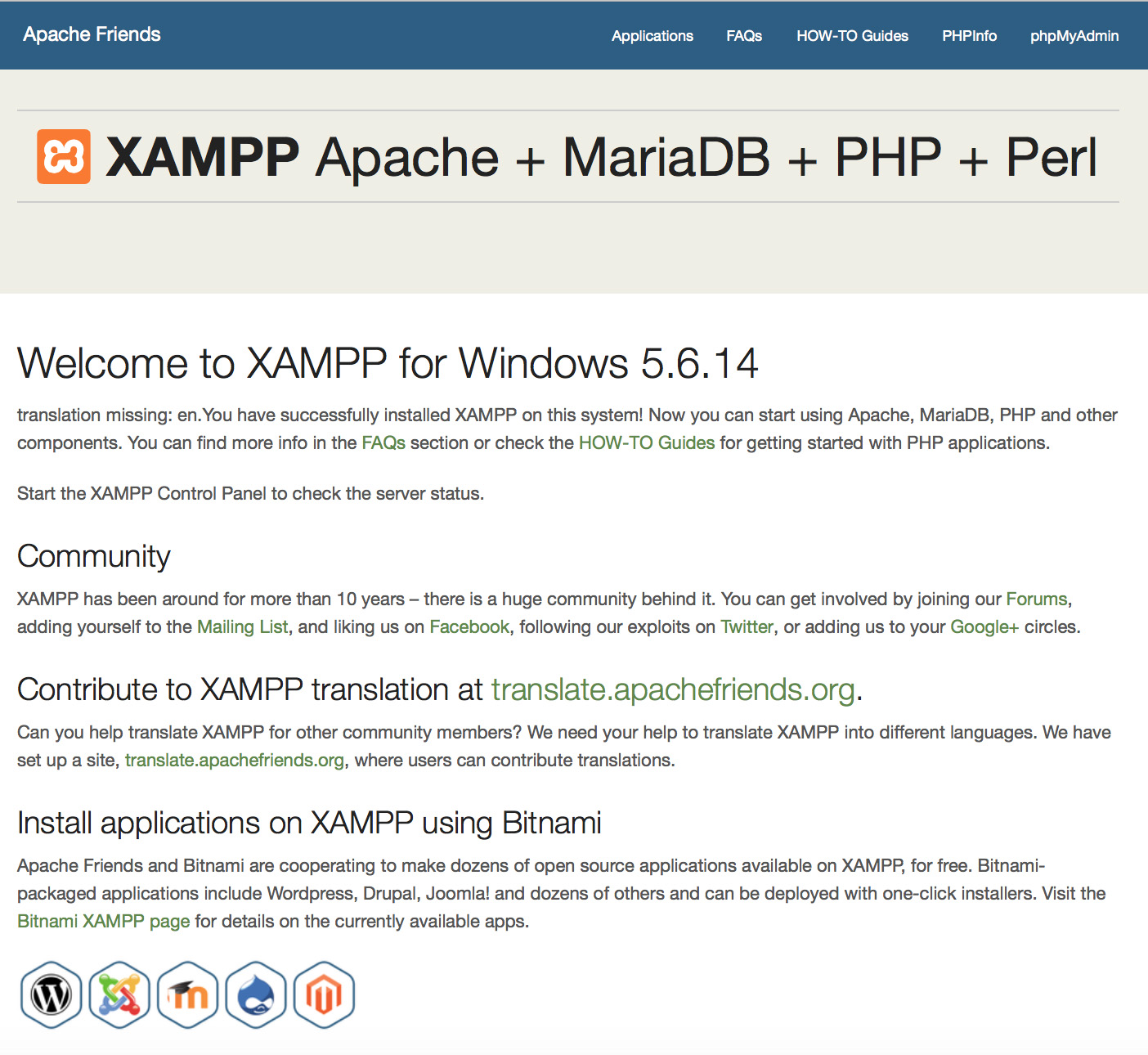
Введите следующую URL в ваш любимый браузер:
http://localhost/ или http://127.0.0.1/
You should see the XAMPP start page, as shown below.
 Как мне установить скрвер как сервис?
Каждый сервер в XAMPP можно установить как сервис Windows. Вы можете сделать это при помощи XAMPP Control Panel (панель управления XAMPP). В таком случае скрипты или контрольная панель обязательно должны быть запущены с привилегиями администратора.
Установка сервиса Apache: \\xampp\\apache\\apache_installservice.bat
Удаление сервиса Apache: \\xampp\\apache\\apache_uninstallservice.bat
Установка сервиса MySQL: \\xampp\\mysql\\mysql_installservice.bat
Удаление сервиса MySQL: \\xampp\\mysql\\mysql_uninstallservice.bat
Установка или удаление сервиса FileZilla: \\xampp\\filezilla_setup.bat
Для Mercury нет доступной установки сервиса
Готов ли XAMPP к производственному использованию?
XAMPP не предназначен для производственного использования, а только для сред разработки. XAMPP настроен таким образом чтобы быть как можно более открытым и позволять разработчику всё что он/она захочет. Для сред разработки это прекрасно, но в производственной среде это может быть пагубно.
Вот список отсутствующих мер безопасности в XAMPP:
- MySQL администратор (root) не имеет пароля.
- MySQL сервер доступен через сеть.
- ProFTPD uses the password «lampp» for user «daemon».
- Пользователи по умолчанию Mercury и FileZilla известны.
Всё это может быть обширным риском безопасности. Особенно если XAMPP доступен через сеть и людям снаружи LAN. Использование брандмауэра (межсетевой экран) или (NAT) маршрутизатора может помочь. В случае с маршрутизатором или брандмауэром, ваш ПК обычно недоступен через сеть. Решение этих проблем лежит на вас. Как небольшая помощь есть консоль безопасности XAMPP (XAMPP Security console).
Пожалуйста обезопасьте XAMPP прежде чем публиковать что-либо в сети. Использование брандмауэра (межсетевой экран) или маршрутизатора достаточно лиш для низких уровней безопасности. Для немного большей безопасности, вы можете запустить консоль безопасности XAMPP (XAMPP Security console) и установить пароли.
Если вы хотите чтобы ваш XAMPP был доступен через интернет, вам следует посетить следующую URI которая может исправить некоторые проблемы:
С помощью консоли безопасности вы можете установить пароль для MySQL пользователя «root» и phpMyAdmin. Вы также можете включить аутентификацию для демонстративных страниц XAMPP.
Этот инструмент на веб-основе не исправляет какие-либо дополнительные проблемы безопасности! Особенно в случае с FileZilla FTP сервером и Mercury почтовым сервером, их вы должы обезопасить сами.
Как мне удалить XAMPP?
Если вы установили XAMPP используя версию с установщиком, пожалуйста используйте деинсталлятор. Деинсталлятор удалит все записи XAMPP из реестра и удалит некоторые установленные сервисы включенные в XAMPP. Мы настойчиво рекомендуем чтобы вы использовали деинсталлятор для удаления установки XAMPP с версией установщика. Пожалуйста сделайте резервное копирование всех данных которые хотите сохранить прежде чем удалять XAMPP.
Если вы установили XAMPP используя ZIP или 7zip версии, выключите все XAMPP сервера и выйдите из всех панелей. Если вы установили какие-либо сервисы, удалите и отключите их тоже. Теперь просто удалите весь каталог где установлен XAMPP. В данном случае записей в регистре и переменных среды требующих чистку нет.
Что такое «lite» (лёгкая) версия XAMPP?
XAMPP Lite (значит «лёгкий» как в «лёгкий вес») это меньший набор XAMPP компонентов, что рекомендуется для быстрой работы где требуется только PHP и MySQL. Некоторые сервера или инструменты как Mercury Mail и FileZilla FTP отсутствуют в Lite версии.
Где мне следует поместить моё веб содержимое?
Главный каталог для всех WWW документов это \\xampp\\htdocs. Если вы положите файл «test.html» в этот каталог, вы сможете получить доступ к нему по URI «http://localhost/test.html».
И «test.php»? Просто используйте «http://localhost/test.php». Простой тест-скритп может быть:
Новая суб-каталог для вашего веб проекта? Просто создайте новый каталог (пример: «new») внутри каталога «\\xampp\\htdocs» (желательно без пробелов и с использованием только ASCII), создайте файл «test.php» в этом каталоге, вы сможете получить доступ к нему по URI «http://localhost/new/test.php».
Дополнительные особенности
HTML:
Исполняемый файл: \xampp\htdocs
Разрешённые окончания: .html .htm
=> базовый пакет
SSI:
Исполняемый файл: \xampp\htdocs
Разрешённые окончания: .shtml
=> базовый пакет
CGI:
Исполняемый файл: \xampp\htdocs and \xampp\cgi-bin
Разрешённые окончания: .cgi
=> базовый пакет
PHP:
Исполняемый файл: \xampp\htdocs and \xampp\cgi-bin
Разрешённые окончания: .php
=> базовый пакет
Perl:
Исполняемый файл: \xampp\htdocs and \xampp\cgi-bin
Разрешённые окончания: .pl
=> базовый пакет
Apache::ASP Perl:
Исполняемый файл: \xampp\htdocs
Разрешённые окончания: .asp
=> базовый пакет
JSP Java:
Исполняемый файл: \xampp\tomcat\webapps\java (e.g.)
Разрешённые окончания: .jsp
=> Tomcat add-on
Servlets Java:
Исполняемый файл: \xampp\tomcat\webapps\java (e.g.)
Разрешённые окончания: .html (u.a)
=> Tomcat add-on
Как мне переместить установку XAMPP?
Да. После перемещения каталога XAMPP, вы должны выполнить «setup_xampp.bat». Пути в файлах конфигурации будут поправлены при выполнении этого шага.
Если вы установили любой сервер как Windows сервис, сначала вы должны удалить Windows сервис, а после перемещения вы можете снова установить сервис.
Предупреждение: Файлы конфигурации из ваших скриптов, к примеру PHP приложения, не настроены. Но возможно написать плагин для установщика. С таким плагином установщик может настроить и эти файлы.
Что такое «Automatic start pages» (страницы автоматического запуска) для WWW каталогов?
Стандартное имя файла для функции Apache «DirectoryIndex» это «index.html» или «index.php». Каждый раз когда вы открываете в браузере папку (пример: «http://localhost/xampp/»), и Apache сможет найти такой файл, Apache отобразит этот файл вместо списка содержимого каталога.
Где я могу поменять настройки?
Почти все настройки в XAMPP вы можете поменять при помощи файлов конфигурации. Просто откройте файл в текстовом редакторе и измените что желаете. Только FileZilla и Mercury должны быть настроены при помощи програмного инструмента конфигурации.
Почему XAMPP не может работать на Windows XP SP2?
Microsoft предоставляет более хороший брандмауэр (межсетевой экран) с сервис паком 2 (SP2), который запускается автоматически. Этот брандмауэр теперь блокирует необходимые порты 80 (http) и 443 (https) и Apache не может запустится.
Быстрое решение:
Отключите брандмауэр (межсетевой экран) и попробуйте запустить XAMPP ещё раз. Лучшее решение: указать исключение в центре безопасности.
Следующие порты используются для базовой функциональности:
Apache (HTTP): Port 80
Apache (WebDAV): Port 81 Apache (HTTPS): Port 443 MySQL: Port 3306 FileZilla (FTP): Port 21 FileZilla (Admin): Port 14147 Mercury (SMTP): Port 25 Mercury (POP3): Port 110 Mercury (IMAP): Port 143 Mercury (HTTP): Port 2224 Mercury (Finger): Port 79 Mercury (PH): Port 105 Mercury (PopPass): Port 106 Tomcat (AJP/1.3): Port 8009 Tomcat (HTTP): Port 8080
Почету XAMPP не работает на Windows Vista?
Контроль учётных записей пользователей (UAC)
Вы не имеете полных привилегий записи в каталоге «C:\\program files», даже как администратор. Или у вас только ограниченные привилегии (к примеру только для «.\\xampp\\htdocs»). В таком случае вы не можете редактировать файл. Решение: Повысьте свои привилегии в проводнике (правый клик / безопасность) или отключите Контроль учётных записей пользователей (UAC).
Вы установили Apache/MySQL в «C:\\xampp» как Windows сервис. Но вы не можете запускать/останавливать сервисы при помощи панели управления XAMPP (XAMPP Control Panel) или не можете их удалить. Решение: Используйте консоль управления сервисами от Windows или отключите UAC.
Отключение контроля учётных записей пользователей (UAC)
Чтобы отключить UAC, используйте программу «msconfig». В «msconfig» заидите в «Tools» (инструменты), выберите «disable user account control» (отключить контроль учётных записей пользователей) и подтвердите свой выбор. Теперь вы должны перезапустить Windows. Вы можете включить UAC снова.
Как мне проверить контрольную сумму md5?
Чтобы сравнить файлы, часто используются контрольные суммы. Стандарт чтобы создать такую контрольную сумму md5 (Message Digest Algorithm 5).
При помощи контрольной суммы md5 вы можете проверить, соответствует ли оригиналу скачанный вами пакет XAMPP. Естественно вам потребуется программа способная создавать такие контрольные суммы. Для Windows вы можете использовать инструмент от Microsoft:
Также возможно использовать любую другую программу способную создавать md5 контрольные суммы, как GNU md5sum.
Когда вы установили такую программу (пример: fciv.exe), вы можете выполнить следующие шаги:
- Скачать XAMPP (f.e. xampp-win32-1.8.2-0.exe)
- Создать контрольную сумму с: fciv.exe xampp-win32-1.8.2-0.exe
- Теперь вы можете сравнить эту контрольную сумму с той которую можете найти на домашней странице XAMPP для Windows.
Если обе контрольные суммы равны, всё хорошо. Если нет, скачивание обернулось провалом или файл был изменён.
Почему изменения в моём php.ini не вступают в действие?
Если изменеие в «php.ini» не вступило в действие, возможно PHP использует другой файл. Вы можете проверить это при помощи phpinfo(). Последуйте по URI http://localhost/xampp/phpinfo.php и ищите «Loaded Configuration File» (загруженный файл конфигурации). Это значение покажет какой «php.ini» PHP действительно использует.
Примечание: После изменения «php.ini» вы должны перезапустить Apache чтобы Apache/PHP смогли считать новые настройки.
Помогите! В XAMPP есть вирус!
Некоторые анти-вирусные программы по ошибке принимают XAMPP за вирус, обычно отмечая файл xampp-manager.exe. Это ложная тревога, что означает анти-вирус ошибочно принял за вирус то что им не является. Прежле чем мы публикуем каждую новую версию XAMPP мы сканируем его на вирусы. В данный момент мы используем Kapersky Online Virus Scanner. You can also use the online tool Virus Total for scanning XAMPP or send us an email to security (at) apachefriends (dot) org if you find any issue.
Как мне настроить моё анти-вирусное приложение?
Мы включили все зависимости и сервера тревуемые для работы пакета веб приложения, поэтому XAMPP устанавливает большое количество файлов. Если вы устанавливаете XAMPP на Windows машине со включенным анти-вирусом, это может значительно замедлить установку, и ещё есть шанс что один из серверов (веб сервер, сервер баз данных) может быть заблокирован анти-вирусным ПО. Если ваш есть анти-вирус включён, проверьте следующие настройки для запуска XAMPP без проблем с производительностью:
- Добавьте исключения в брандмауэр (межсетевой экран): для Apache, MySQL или любого другого сервера.
- Сканирование файлов во время рвботы: Если вы включили в анти-вирусном ПО сканирование всех файлов, работа исполнительных файлов серверов может замедлится.
- Сканирование трафика для разных URL: Если вы разрабатываете с использованием XAMPP на своей собственной машине, вы можете исключить проверку трафика для «localhost» в настройках вашего анти-вируса.
Почему Apache сервер не запускается на моей системе?
Это проблема может иметь место по одной из нескольких причин:
- Вы запустили более одного HTTP Server (IIS, Sambar, ZEUS и так далее). Только один сервер может использовать порт 80. Это сообщение об ошибке указывает на проблему:
(OS 10048). make_sock: could not bind to adress 0.0.0.0:80 no listening sockets available, shutting down - У вас есть другое ПО, например интернет телефон «Skype» (скайп) которое тоже блокирует порт 80. Если проблема в «Skype», в Skype вы можете открыть Actions (действия) —> Options (опции) —> Connection (соединение) —> убрать галочку рядом с «use port 80 for an alternate port» (использовать порт 80 для альтернативного порта) и перезапустить Skype. Теперь всё должно работать.
- У вас есть брандмауэр (межсетевой экран) который блокирует порт Apache. Не каждый брандмауэр совместим с Apache, иногда отключить брандмауэр недостаточно и вам придётся его удалить. Это сообщение об ошибке указывает на брандмауэр:
(OS 10038)Socket operation on non-socket: make_sock: for address 0.0.0.0:80, apr_socket_opt_set: (SO_KEEPALIVE)
Также если Apache может запустится, но ваш браузер не может соединится с ним это может быть по одной из следующих причин:
- Некоторые анти-вирусные программы могут вызвать это, таким же образом как может вмешатся брандмауэр (межсетевой экран).
- У вас XP Professional без сервис пака 1. Вы должны иметь как минимум SP1 для XAMPP.
Совет: If you have problems with used ports, you can try the tool «xampp-portcheck.exe». Maybe it can help.
Почему Apache грузит мой процессор почти на 99%?
В данном случае действует один из двух сценариев. Либо ваш процессор работает на пределе своих возможностей, или вы можете подсоеденится к серверу через браузер, но ничего не видите (система безуспешно пытается загрузить страницу). В любом случае вы можете найти следующее сообщение в лог файле Apache:
Child: Encountered too many AcceptEx faults accepting client connections. winnt_mpm: falling back to ‘AcceptFilter none’.
MPM возвращается к более безопасному выполнению, но некоторые клиентские запросы не обрабатывались корректно. Для того чтобы избежать этой ошибки, используйте «AcceptFilter» с включенным фильтром «none» в файле «\\xampp\\apache\\conf\\extra\\httpd-mpm.conf».
Почему картинки и таблицы стилей не отображаются?
Иногда возникают проблемы с отображением картинок и таблиц стилей. Особенно, если эти файлы находятся на сетевом диске. В этом случае вы можете включить (или добавить) одну из следующих строк в файле «\\xampp\\apache\\conf\\httpd.conf»:
EnableSendfile off EnableMMAP off
Эта проблема также может быть вызвана программами регулирования полосы пропускания, например, NetLimiter.
How do I send email with XAMPP?
To configure XAMPP to use the included sendmail.exe binary for email delivery, follow these steps:
- Edit the XAMPP «php.ini» file. Within this file, find the [mail function] section and replace it with the following directives. Change the XAMPP installation path if needed. sendmail_path = «\»C:\xampp\sendmail\sendmail.exe\» -t»
- Edit the XAMPP «sendmail.ini» file. Within this file, find the [sendmail] section and replace it with the following directives: smtp_server=smtp.gmail.com smtp_port=465 smtp_ssl=auto error_logfile=error.log auth_username=your-gmail-username@gmail.com auth_password=your-gmail-password
Remember to replace the dummy values shown with your actual Gmail address and account password. If you don’t plan to use Gmail’s SMTP server, replace the SMTP host details with appropriate values for your organization or ISP’s SMTP server.
You can now use PHP’s mail() function to send email from your application.
Как я могу установить пароль root’а в MySQL?
Configure it with the «XAMPP Shell» (command prompt). Open the shell from the XAMPP control pane and execute this command: mysqladmin.exe -u root password secret This sets the root password to ‘secret’.
Могу ли я использовать свой собственный MySQL сервер?
Да. Просто не запускайте MySQL из пакета XAMPP. Обратите внимание, что два сервера не могут быть запущены на том же порту. Если вы установили пароль для «root», пожалуйста, не забудьте отредактировать файл «\\xampp\\phpMyAdmin\\config.inc.php».
Как ограничить доступ к PhpMyAdmin извне?
In the basic configuration of XAMPP, phpMyAdmin is accessible only from the same host that XAMPP is running on, at http://127.0.0.1 or http://localhost.
Прежде чем вы сможете получить доступ к серверу MySQL, PhpMyAdmin запросит у вас имя пользователя и пароль. Не забудьте установить пароль для «root» пользователя в первую очередь.
How do I enable access to phpMyAdmin from the outside?
In the basic configuration of XAMPP, phpMyAdmin is accessible only from the same host that XAMPP is running on, at http://127.0.0.1 or http://localhost.
IMPORTANT: Enabling external access for phpMyAdmin in production environments is a significant security risk. You are strongly advised to only allow access from localhost. A remote attacker could take advantage of any existing vulnerability for executing code or for modifying your data.
To enable remote access to phpMyAdmin, follow these steps:
- Edit the apache\conf\extra\httpd-xampp.conf file in your XAMPP installation directory.
- Within this file, find the lines below.
Alias /phpmyadmin «C:/xampp/phpMyAdmin/» <Directory «C:/xampp/phpMyAdmin»> AllowOverride AuthConfig Require local
Alias /phpmyadmin «C:/xampp/phpMyAdmin/» <Directory «C:/xampp/phpMyAdmin»> AllowOverride AuthConfig Require all granted
По умолчанию, поддержка IMAP для PHP отключена в XAMPP из-за некоторых загадочных ошибок инициализации в некоторых домашних версиях, например, Windows 98. Если вы работаете с системами NT, вы можете открыть файл «\\xampp\\php\\php.ini», чтобы активировать php расширение, удалив точку с запятой в строке «;extension=php_imap.dll». Она должна быть: extension=php_imap.dll
Теперь перезагрузите Apache, и IMAP должен работать. Вы можете использовать те же самые шаги для любого расширения, которое не включено в конфигурации по умолчанию.
Почему некоторые PHP приложения с открытым исходным кодом работают с XAMPP на Windows?
Много PHP приложений или расширений, которые были написаны для Linux не были портированы на Windows.
Can I delete the «install» directory after installation?
Лучше этого не делать. Эти скрипты ещё нужны для всех дополнительных пакетов (дополнений) и обновлений XAMPP.
Как мне активировать eaccelerator?
Как и другие (Zend) разрешения, вы можете активировать его в «php.ini». В этом файле, измените строку «;zend_extension = «\\xampp\\php\\ext\\php_eaccelerator.dll»». Она должна быть: zend_extension = «\xampp\php\ext\php_eaccelerator.dll»
Как мне исправить ошибку соединения с моим MS SQL сервером?
Если mssql расширение было загружено в php.ini, иногда возникают проблемы когда используется только TCP/IP. Вы можете исправить эту проблему при помощи более новой «ntwdblib.dll» от Microsoft. Пожалуйста замените старый файл в «\\xampp\\apache\\bin» и «\\xampp\\php» более новым. Из за условий лицензии, мы не можем включить более новую версию файла в XAMPP.
Как мне работать с PHP mcrypt расширением?
Для этого, мы открыли предмет обсуждения на форуме с примерами и возможными решениями: MCrypt топик
Microsoft Active Server Pages (ASP) работают с XAMPP?
Нет. И Apache::ASP с Perl дополнением не то же самое. Apache::ASP распознаёт только Perl-Script, а ASP из Internet Information Server (IIS) также распознаёт обычный VBScript. Но для ASP .NET, существует сторонний Apache модуль.
How can I get XAMPP working on port 80 under Windows 10?
By default, Windows 10 starts Microsoft IIS on port 80, which is the same default port used by Apache in XAMPP. As a result, Apache cannot bind to port 80.
To deactivate IIS from running on port 80, follow these steps:
- Open the Services panel in Computer Management.
- Search for the ‘World Wide Web Publishing Service’ and select it.
- Click the link to ‘Stop the service’.
- Double-click the service name.
- In the ‘Startup type’ field, change the startup type to ‘Disabled’.
- Click ‘OK’ to save your changes.
You should now be able to start Apache in XAMPP on port 80.
For more information, refer to the ‘Troubleshoot Apache Startup Problems’ guide included with XAMPP or this forum post.