RAR на Mac (macOS) — как открыть: бесплатная программа-архиватор
Итак, перед вами — архив в формате RAR. Раньше вы никогда не имели с ним дела, и разахивировать находящиеся в нем файлы одним кликом у вас тоже не получилось. Что делать? Сейчас расскажем!

Что такое RAR?
Файл формата RAR похож на более привычный всем ZIP-файл. И тот, и другой — «архивы», т.е. содержат в себе несколько других файлов в сжатом виде. Благодаря архивам вы, например, можете отправлять другу ил коллеге по электронной почте не тысячи файлов по отдельности, а один лишь файл со всем архивом.
RAR — это сокращение от Roshal ARchive, т.е. «Архив Рошаля». Его создатель — известный российский программист Евгений Рошал. «В народе» Евгения Лазаревича знают главным образом по другому его популярному продукту — FAR Manager. Он создал формат RAR для исправления недостатков ZIP. В результате архивы RAR «весят» меньше, дают возможность разделить их на несколько частей и исправлять возникшие ошибки.
Сейчас уже разработаны ещё более эффективные решения вроде формата 7-Zip. Но RAR по-прежнему очень популярен, и пройдет еще много времени, прежде чем он отправится на заслуженный отдых. Так что умение управляться с ним в ближайшей перспективе очень пригодится.
Как открыть и распаковать файлы в формате RAR на Mac
RAR — проприетарный формат, так что нет ничего удивительного в том, что в macOS по умолчанию нет программ для работы с ним. Но ничего «такого» здесь нет — вы легко решите эту проблему путем установки стороннего приложения, например, бесплатного архиватора Keka для Mac.
Приложение делает ровно то, что и должна делать программа подобного рода — открывает любой архив в формате RAR. Все, что вам нужно сделать — это скачать и установить Keka (ссылка в конце статьи), а затем два раза кликнуть на RAR-архив левой кнопкой мыши (или один раз правой и выбрать Keka в меню Открыть).
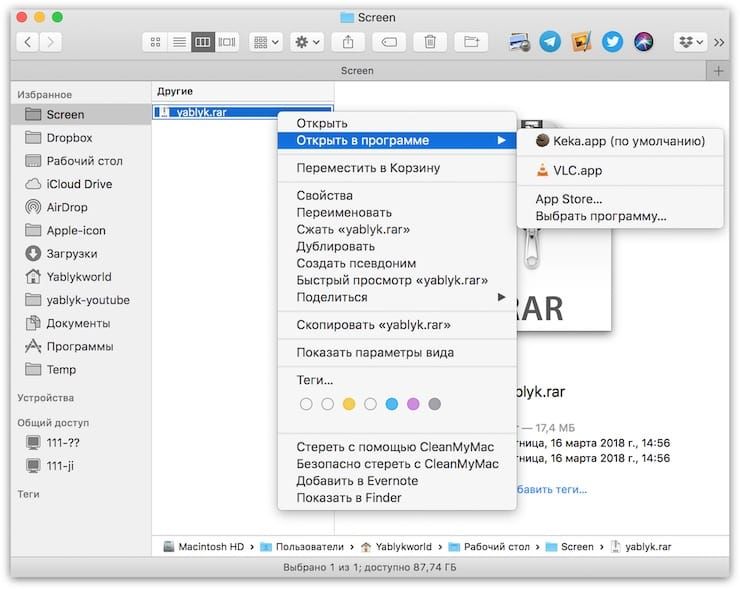
У Keka есть два минуса — во-первых, вы не сможете увидеть содержимое архива перед его распаковкой, как привыкли делать это в Windows. 99% пользователей это наверняка не остановит, всем остальным рекомендуется подыскать для себя другую программу. Во-вторых, Keka не умеет создавать RAR-архивы, в этом плане выбор ограничен ZIP, 7-Zip, TAR, GZIP и BZIP2.
Как открыть RAR файлы на Mac (бесплатно + онлайн + офлайн)

Технический эксперт по написанию текстов, который умеет писать сообщения об устранении неполадок в любой проблеме Mac и помог многим читателям спасти свои компьютеры Mac.
Вы задаетесь вопросом, как открыть файлы RAR на Mac? Вы можете извлечь файлы RAR с помощью приложения Unarchiver Mac. Узнайте, как открывать и извлекать эти файлы из этого нового сообщения!
Часть 1. Почему я не могу открыть файлы RAR на Mac?
Что такое файл RAR?
A RAR файл или также известный как сжатый файл Roshal Archive — это файловый контейнер со сжатыми файлами или данными внутри. RAR-файл был разработан Евгением Рошалем, российским инженером-программистом. Он стал популярным для обмена и загрузки файлов различных типов, поскольку сжимает содержимое папки для уменьшения размера файла.
Сжатие файлов ускоряет загрузку и упрощает обмен файлами. Некоторые файлы RAR имеют пароли или зашифрованы для защиты файлов внутри. Обычно вы можете сжимать практически любые типы файлов, включая изображения, документы, видео и программное обеспечение. После открытия файла RAR вам необходимо извлечь данные внутри, прежде чем вы сможете использовать файлы в обычном режиме. Но как открыть файлы RAR на Mac?
Однако RAR — это проприетарный формат архивов, macOS не может открывать их локально, поэтому вам понадобится стороннее приложение для открытия и извлечения файлов RAR, и это то, что мы обсудим в следующих частях этой статьи.

Часть 2. Какой RAR-экстрактор лучший?
К сожалению, Mac не поддерживает формат файлов RAR. MacOS и OS X не поддерживают встроенную утилиту архивирования, которая открывает или извлекает файлы RAR. Однако Mac поддерживает несколько форматов файлов: ZIP, GZIP и TAR.
НАКОНЕЧНИК: Если ты хочешь используйте пароль для защиты ваших zip-файлов, просто проверьте предоставленную ссылку.
PowerMyMac — Unarchiver
К счастью, есть лучший Mac-экстрактор RAR, который вы можете установить на Mac для поддержки файлов RAR. Такая программа является PowerMyMac — Unarchiver который легко извлекает файлы RAR в ваш Mac.
Наконечник: Текущая версия временно не поддерживает следующие функции, но в будущем будет выпущено специальное программное обеспечение, поддерживающее следующие функции.
Вот простые шаги, как открыть файлы RAR на Mac с помощью PowerMyMac:
- Просто скачайте и запустите программу
- Перейдите в меню Toolkit и выберите Unarchiver.
- Выберите файл RAR, который вы хотите открыть и распаковать. Вы также можете использовать метод перетаскивания.
- Нажмите Распаковать
- Подождите, пока процесс не будет завершен. По завершении распаковки вы увидите уведомление
- Выберите путь декомпрессии на вашем Mac
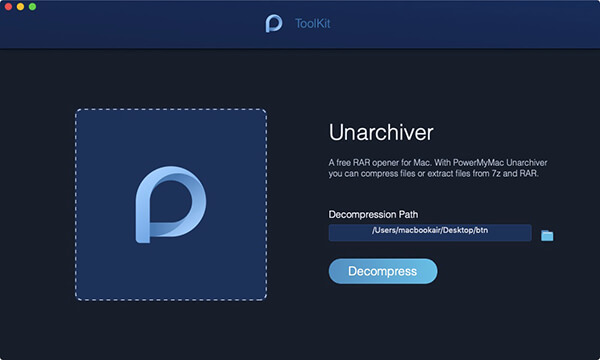
Работы С Нами PowerMyMac- Unarchiver, вы можете напрямую открывать и извлекать файлы .RAR и .7z на вашем Mac, дважды щелкнув подсказку Picon (аналогично логотипу приложения). В Mac App Store есть множество приложений unarchiver, но некоторые из них работают только так, как ожидается.
То, что делает PowerMyMac — Unarchiver особенный? Он предлагает другие модули исключительно для вашего Mac. Это может очистить, оптимизировать и устранить неполадки вашего устройства. Все эти функции находятся внутри одной программы.
Другие бесплатные программы Unarchiver
В Apple Store есть бесплатные сторонние приложения, которые вы можете загрузить и использовать для открытия файлов RAR. Один из популярных вариантов — Unarchiver. Это бесплатная и простая в использовании программа, которая извлекает различные типы архивных файлов, включая RAR.
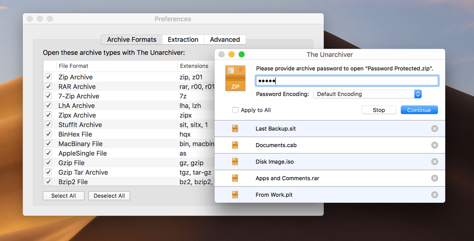
Однако Unarchiver поддерживает Mac OS X 10.7 или самую последнюю версию. Если у вас есть старый Mac, вы можете использовать старую версию Unarchiver с его веб-сайта. Следуйте инструкциям по открытию файлов RAR на Mac с помощью The Unarchiver:
- Скачать и Unarchiver на Mac
- Найдите файл RAR, который вы хотите извлечь
- Щелкните правой кнопкой мыши файл и выберите «Открыть с помощью» — и выберите «Unarchiver».
- Если вы хотите извлечь файлы, просто дважды щелкните по нему.
Включите настройки брандмауэра для запуска Unarchiver
Если вам трудно запустить два рекомендованных нами разархиватора, устраните их, включив настройки брандмауэра.
Брандмауэр: разрешить определенные приложения
- Перейдите в Системные настройки, а затем в Безопасность или Безопасность и конфиденциальность. Выберите брандмауэр
- Выберите значок замка внизу слева и введите имя администратора и пароль
- Нажмите «Параметры брандмауэра», а затем кнопку «Добавить приложение».
- В приложениях найдите название программы и нажмите «Добавить».
- Нажмите OK, чтобы закрыть и снова нажмите значок замка. Это должно предотвратить любые дополнительные изменения.
Часть 3. Как извлечь файл RAR на Mac через терминал?
Это руководство о том, как открывать файлы RAR на Mac, научит вас, как это делать с помощью Терминала. Ниже приведены шаги, которые вы должны выполнить, чтобы распаковать файл RAR на вашем компьютере Mac через Терминал:
- Установите пакет unrar из пакета Homebrew, набрав команду без точки: brew install unrar .
- Затем введите в Терминале следующую команду без последней точки: unrar x file.rar . Часть «file.rar» следует заменить на путь, включая имя файла RAR, который вы хотите извлечь.
- Необязательный шаг — использовать другую команду, если вы хотите извлечь файл RAR в определенное место на вашем компьютере с MacOS. Команда (без последней точки без курсива): unrar e file.rar /pathToExtractTo . Вам следует заменить «file.rar» на путь (включая имя файла) к файлу RAR, который вы хотите извлечь. Затем замените команду « /pathToExtractTo »С местом, куда вы хотите распаковать файлы.
- Наконец, нажмите клавишу Enter.
Вот и все, это руководство о том, как открывать файлы RAR на Mac, только что научило вас, как разблокировать Mac с помощью терминала. Легко, правда? Теперь перейдем к следующему разделу.
Часть 4. Как открыть файл RAR на Mac в Интернете?
Существуют различные инструменты, которые вы можете использовать, чтобы открыть RAR на Mac в Интернете. Вот некоторые из них:
Инструмент 01. UNRAR Online
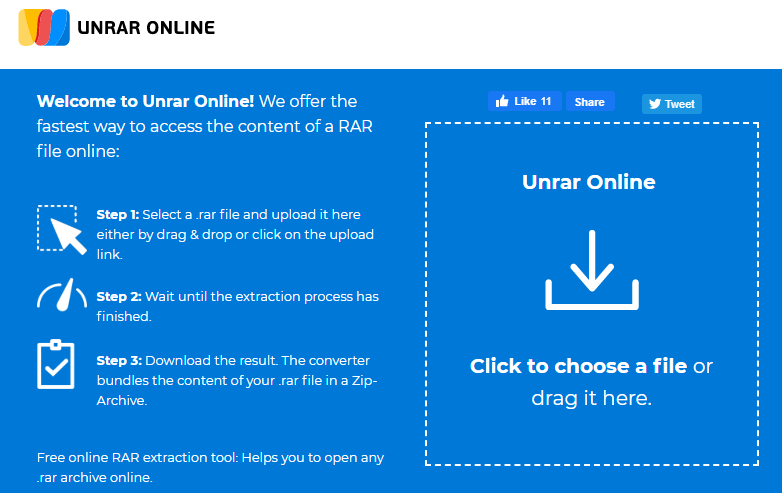
Вот шаги по открытию файлов RAR на Mac, которые вы должны выполнить, используя онлайн-платформу UNRAR:
- Перетащите файл или нажмите кнопку загрузки, чтобы разместить файл RAR на серверах платформы.
- Дождитесь завершения процесса извлечения.
- Скачайте получившиеся файлы.
Инструмент 02. Архиватор онлайн
Archive Extractor позволяет извлекать различные сжатые файлы, включая файлы RAR, онлайн. Чтобы использовать его, вы можете сделать следующее:
- Выберите файл на вашем компьютере. Или вы также можете загрузить, вставив URL-адрес, получив с Google Диска или взяв из Dropbox. Также поддерживается перетаскивание.
- Подождите, пока процесс завершится.
- Сохраните файлы на свой компьютер.
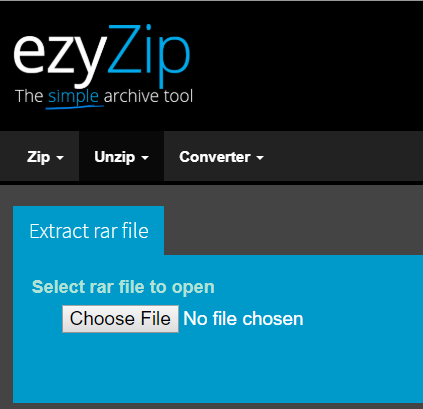
Инструмент 03. ezyZip
ezyZip — еще один инструмент, который может помочь вам открыть файлы RAR на Mac в Интернете. Вот шаги, которые необходимо выполнить, чтобы использовать его:
- Выберите файл, который хотите извлечь, и загрузите его на платформу.
- Щелкните «Извлечь».
- Затем сохраните нужные файлы на своем компьютере, нажав «Сохранить».
Инструмент 04. Распаковать-онлайн
Этот инструмент может помочь вам открыть файлы RAR на компьютере Mac через веб-платформу. С помощью этого инструмента можно распаковать до 200 МБ. Вот шаги, как открыть файлы RAR на Mac в Интернете или разархивировать файлы Mac с помощью Unzip-Online:
- Щелкните «Распаковать файлы». А затем выберите файл для загрузки.
- Нажмите кнопку «Распаковать файл».
- Загрузите и сохраните файлы, щелкнув его имя в появившемся списке.
Часть 5. В чем разница между RAR и Zip файлами?
На самом деле существует множество форматов файлов, которые вы можете использовать для загрузки файлов. Думаю, теперь вы знаете, что существует много типов форматов сжатия данных. Два популярных типа — это файлы RAR и Почтовый файл.
Между этими двумя форматами нет большой разницы, за исключением расширения. Однако Zip-файл часто используется по сравнению с RAR. Бьюсь об заклад, вы можете увидеть это часто при загрузке приложений или программного обеспечения и при отправке больших файлов.
Это связано с тем, что большая часть операционной системы компьютера имеет встроенную поддержку из Zip-файлов, в то время как некоторым ОС необходимо загружать программы, которые будут поддерживать RAR-файлы, такие как MacOS. Но тогда RAR обычно лучше, когда речь идет о сжатии данных.
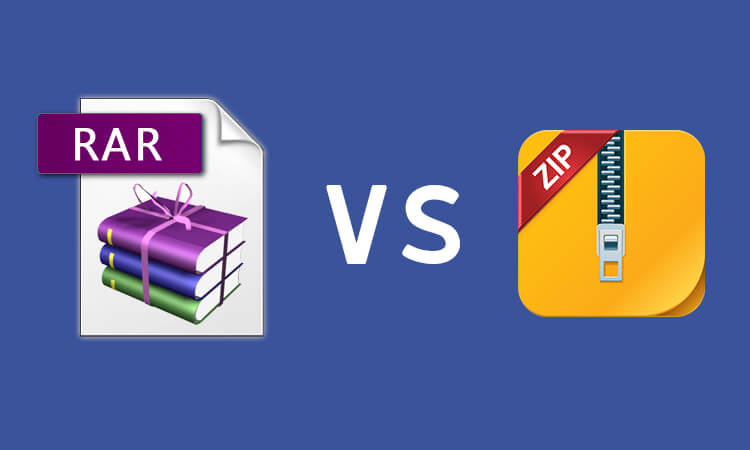
Zip vs. RAR File
ZIP-файл — это форма формата архива, который поддерживает сжатие данных без потерь. Он может содержать один или несколько файлов, сжатых внутри основного контейнера. Файлы RAR, как мы упоминали, более плотны по сравнению с форматом файлов ZIP. Он также поддерживает многотомный архив, который может обрабатывать большее сжатие данных.
Большинство архивов, которые можно увидеть в Интернете, используют формат ZIP. Если вы попытаетесь отправить архив RAR своему другу, он или она не сможет просматривать или открывать содержимое, если они не установят Unarchiver, который поддерживает файлы RAR.
Ограничения
Наиболее заметное различие между Zip-файлом и RAR — это ограничения на размер файла. Zip-файлы могут поддерживать до 2 ГБ данных, в то время как RAR может идти дальше этого. Кроме того, файлы RAR намного меньше по сравнению с архивированием, что ускоряет загрузку и скачивание.
Безопасность
Безопасность, обеспечиваемая файлом ZIP или RAR, обычно зависит от программы, используемой для защиты. Файлы RAR имеют более надежное шифрование AES-128 по сравнению с файлом ZIP. Вот почему большинство людей и компаний предпочитают использовать файлы RAR вместо ZIP или других форматов архивных файлов.
Часть 6. Резюме
Подводя итог тому, что мы обсудили, RAR-файл — это еще одна форма сжатия и шифрования данных, которая обеспечивает большую безопасность и снижает ограничения.
Однако файлы RAR не используются по умолчанию на устройствах Mac, поэтому нам нужно использовать сторонние программы, чтобы мы могли открывать, просматривать и извлекать файлы. Хорошо, что PowerMyMac-Unarchiver имеет встроенную функцию, которая поддерживает сжатие и распаковку файлов RAR. Вы также можете использовать онлайн-инструменты или через Терминал.
Я надеюсь, что это очистило путаницу на как открыть файлы RAR на Mac а также его использование и функции.
Архиваторы для macOS

Подобно операционной системе Windows, содержащей в своем составе средство для работы с архивами, macOS тоже изначально наделена таковым. Правда, возможности встроенного архиватора весьма ограниченны – Archive Utility, интегрированный в «яблочную» ОС, позволяет работать только с форматами ZIP и GZIP (GZ). Естественно, большинству пользователей этого недостаточно, поэтому в данной статье мы расскажем о программных инструментах для работы с архивами на macOS, которые куда более функциональны, чем базовое решение.
BetterZip

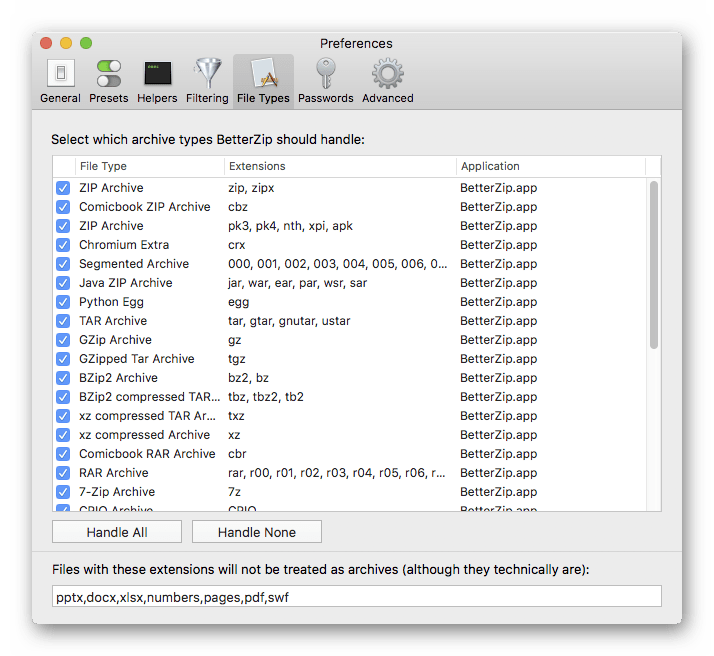
Этот архиватор представляет собой комплексное решение для работы с архивами в среде macOS. BetterZip предоставляет возможность распаковки всех распространенных форматов, применяемых для сжатия данных, за исключением разве что SITX. Создавать же с его помощью можно архивы в ZIP, 7ZIP, TAR.GZ, BZIP, а если установить консольную версию WinRAR, то в программе появится и поддержка RAR-файлов. Последнюю можно скачать на официальном сайте разработчика, ссылку на который вы найдете в нашем подробном обзоре.
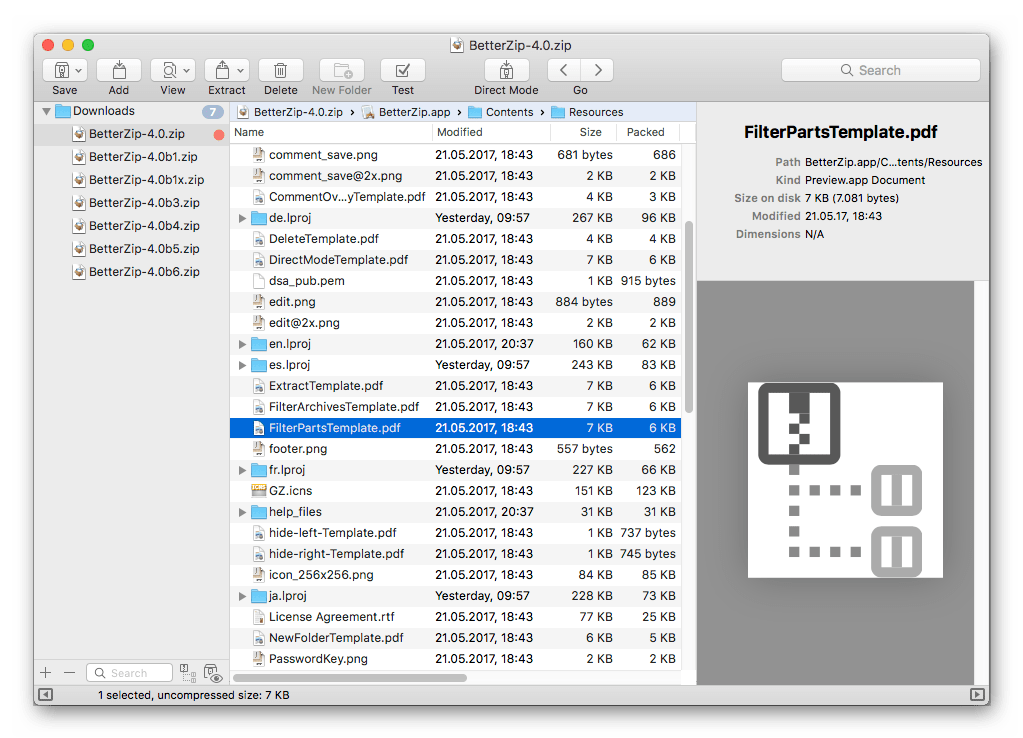
Как и любой продвинутый архиватор, BetterZip умеет шифровать сжимаемые данные, может разбивать большие файлы на фрагменты (тома). Присутствует в нем полезная функция поиска внутри архива, работающая без необходимости распаковки. Аналогичным образом можно извлечь и отдельные файлы, не распаковывая все содержимое разом. К сожалению, распространяется BetterZip на платной основе, и по завершении пробного периода его можно будет использовать только для распаковки архивов, но не их создания.
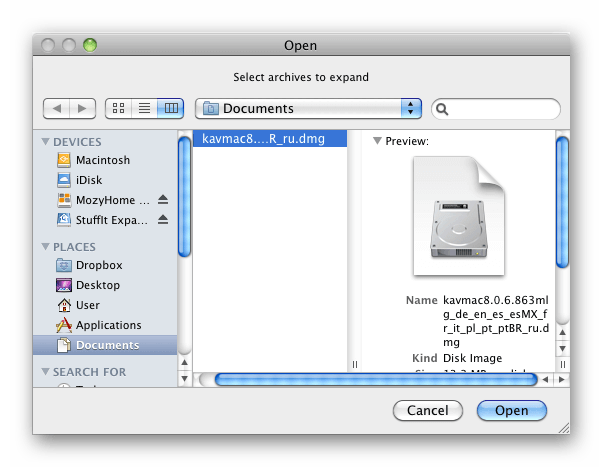
StuffIt Expander

Как и BetterZip, данный архиватор поддерживает все распространенные форматы сжатия данных (25 наименований) и даже немного превосходит своего конкурента. В StuffIt Expander реализована полная поддержка RAR, для чего даже не нужно устанавливать сторонние утилиты, а также он работает с файлами SIT и SITX, чем тоже не может похвастаться предыдущее приложение. Помимо прочего, работает этот софт не только с обычным, но и с запароленными архивами.
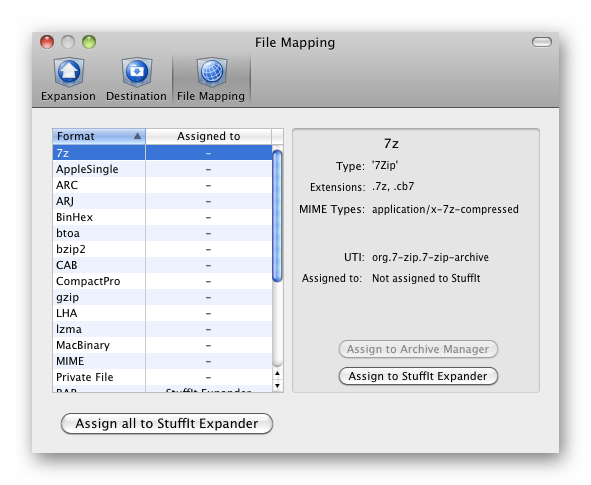
StuffIt Expander представлен в двух версиях – бесплатной и платной, и логично, что возможности второй куда более широкие. Например, с ее помощью можно создавать самораспаковывающиеся архивы и работать с данными на оптических и жестких дисках. В составе программы есть инструменты для создания дисковых образов и резервного копирования информации, которая содержится на накопителях. Более того, для создания бэкапа файлов и директорий можно установить свое расписание.
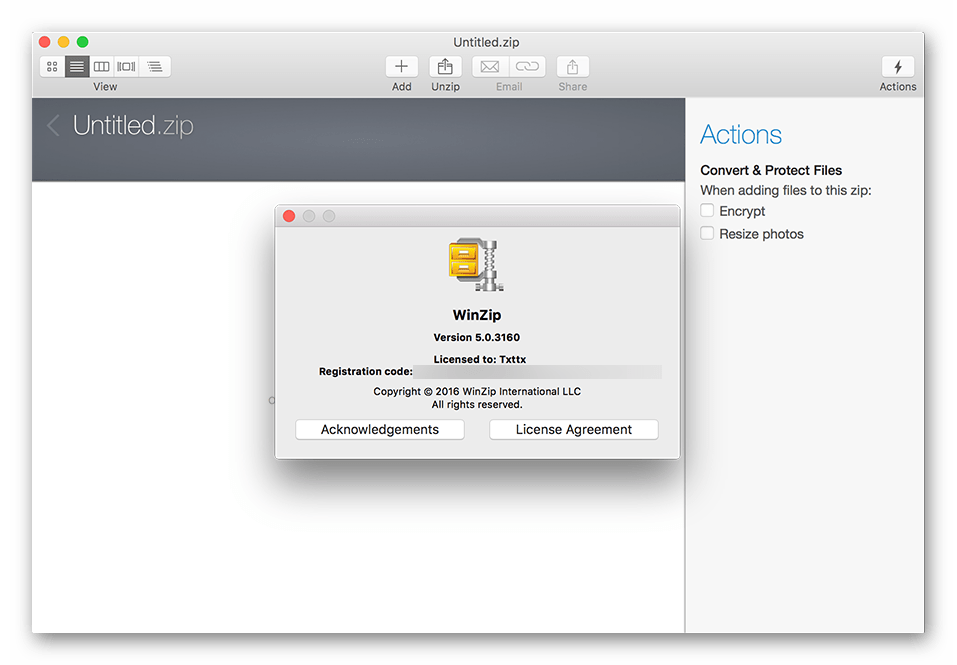
WinZip Mac
Один из самых популярных архиваторов для ОС Windows существует и в версии для macOS. WinZip поддерживает все распространенные форматы и многие малоизвестные. Как и BetterZip, позволяет выполнять различные манипуляции с файлами без необходимости распаковки архива. В числе доступных действий копирование, перемещение, изменение имени, удаление, а также некоторые другие операции. Благодаря такой возможности можно куда более удобно и эффективно управлять заархивированными данными.
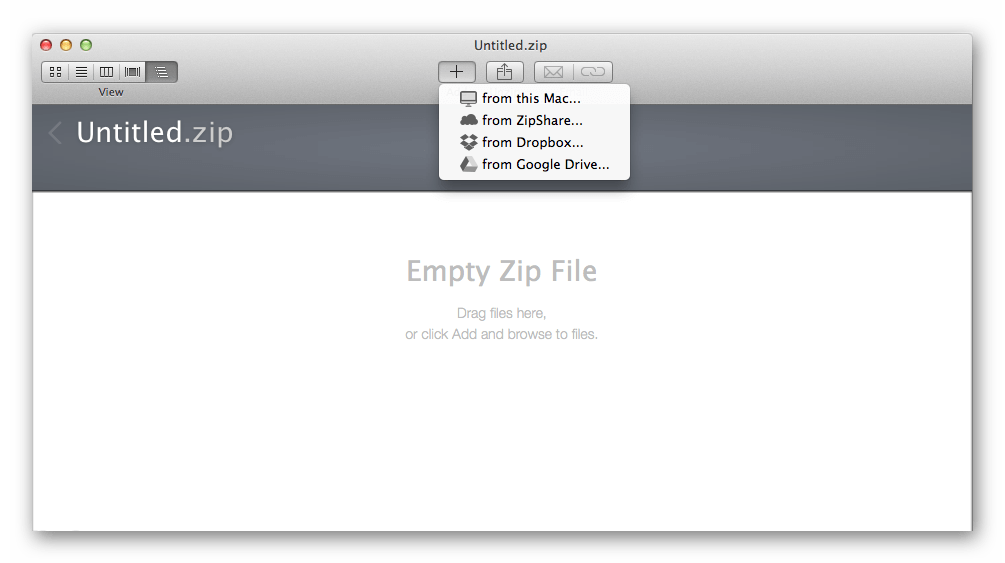
WinZip Mac – это платный архиватор, но для выполнения базовых действий (просмотр, распаковка) будет достаточно и его урезанной версии. Полная же позволяет работать с запароленными архивами и предоставляет возможность шифрования данных непосредственно в процессе их сжатия. Для обеспечения еще большей безопасности и сохранения авторства на документы и изображения, содержащиеся внутри архива, могут быть установлены водяные знаки. Отдельно стоит отметить функцию экспорта: доступна отправка архивов по электронной почте, в социальные сети и мессенджеры, а также их сохранение в облачные хранилища.

Hamster Free Archiver

Минималистичный внешне и функционально архиватор для macOS, весьма простой и удобный в использовании. Для сжатия данных в Hamster Free Archiver применяется формат ZIP, при этом открывать и распаковывать он позволяет не только упомянутый ZIP, но и 7ZIP, а также RAR. Да, это значительно меньше чем у рассмотренных выше решений, но многим пользователям этого будет достаточно. При желании его можно назначить как средство для работы с архивами по умолчанию, для чего достаточно обратиться к настройкам приложения.
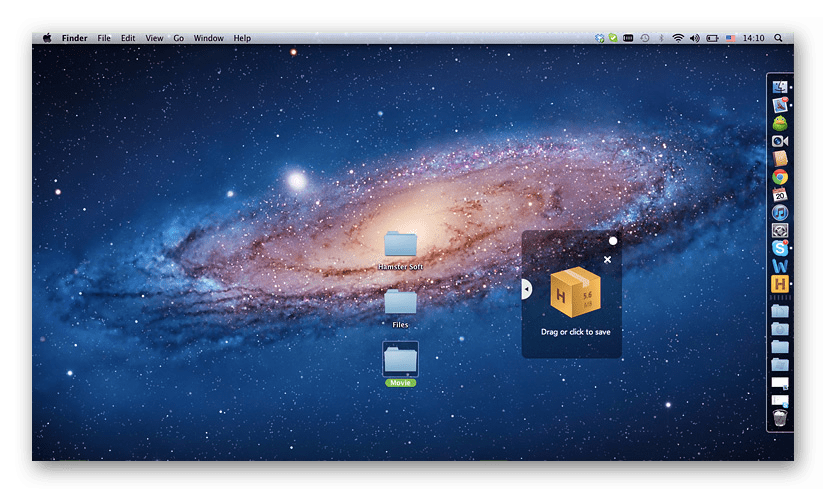
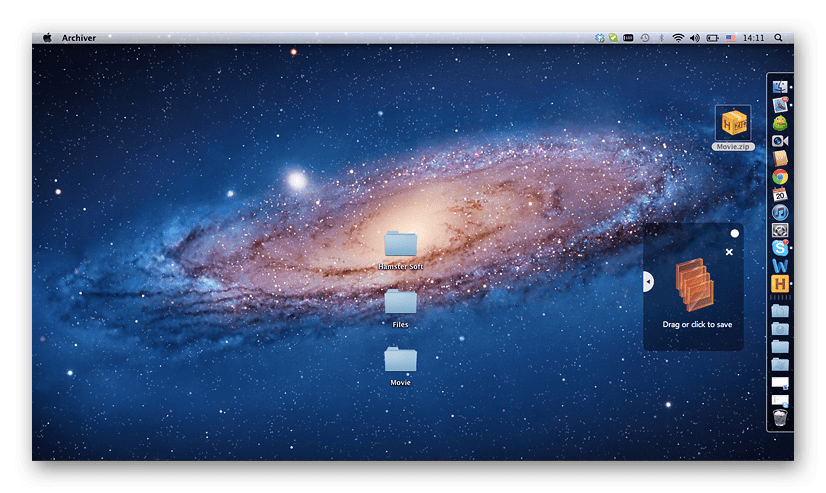
Как понятно из названия, распространяется Hamster Free Archiver бесплатно, что несомненно выделяет его на фоне других подобных программ. По заявлениям разработчиков, их архиватор обеспечивает довольно высокую степень компрессии. Помимо обычного сжатия и распаковки данных, он позволяет указать путь для сохранения или поместить их в папку с исходным файлом. На этом набор функциональных возможностей «хомяка» заканчивается.

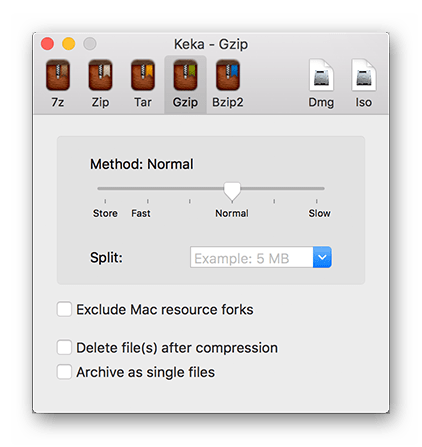
Еще один бесплатный архиватор для macOS, который, к тому же, во многом не уступает своим платным конкурентам. С помощью Keka можно просматривать и извлекать файлы, содержащиеся в архивах RAR, TAR, ZIP, 7ZIP, ISO, EXE, CAB и многих других. Запаковать данные можно в ZIP, TAR и вариации этих форматов. Большие файлы могут быть разбиты на части, что ощутимо упростит их использование и, например, загрузку в интернет.

Настроек в Keka немного, но каждая из них действительно необходима. Так, обратившись к главному меню приложения, можно указать единственный путь для сохранения всех извлеченных данных, выбрать приемлемую степень сжатия файлов при запаковке, назначить его архиватором по умолчанию и установить ассоциации с файловыми форматами.
The Unarchiver

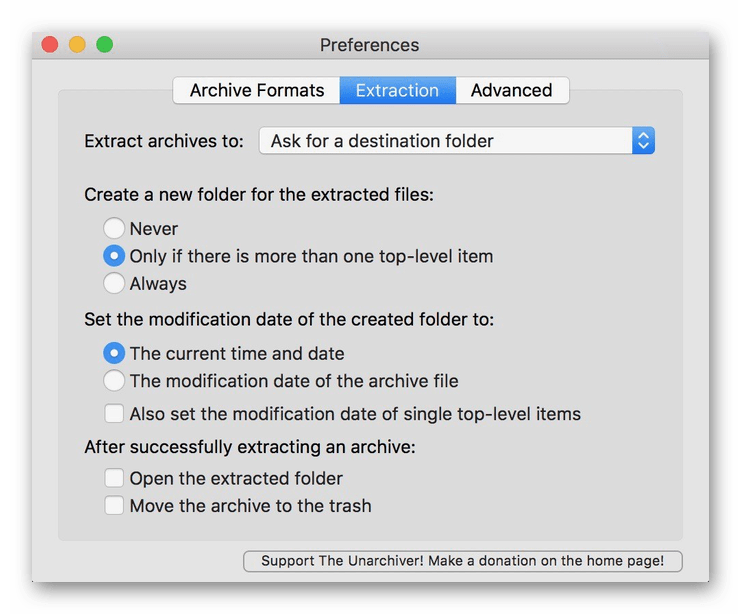
Архиватором данное приложение можно назвать лишь с небольшой натяжкой. Unarchiver – это, скорее, средство просмотра сжатых данных, единственной возможностью которого является их распаковка. Как и все вышеперечисленные программы, поддерживает распространенные форматы (более 30), в числе которых ZIP, 7ZIP, GZIP, RAR, TAR. Позволяет открывать их, в независимости от того, в какой программе они были сжаты, как сильно и какая кодировка была применена.
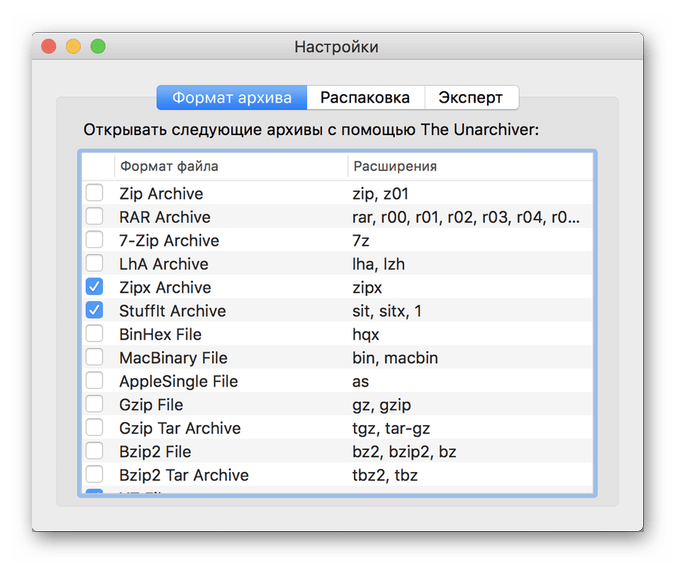
Распространяется The Unarchiver бесплатно, и за это можно смело простить его функциональную «скромность». Заинтересует он тех пользователей, которым приходится часто работать с архивами, но только в одном направлении – исключительно для просмотра и извлечения запакованных файлов на компьютер, не более.
Заключение
В этой небольшой статье мы рассмотрели основные возможности шести архиваторов для macOS. Половина из них платные, половина – бесплатные, но, помимо этого, каждый обладает своими достоинствами и недостатками, а какой из них выбрать – решать только вам. Надеемся, данный материал был полезен для вас.
 Мы рады, что смогли помочь Вам в решении проблемы.