Как установить sql server 2012
support@inetshop.in.ua
inetshop-support
Данное руководство призвано помочь пользователям в самостоятельной инсталляции системы управления базами данных (СУБД) Microsoft SQL Server. Для примера взята версия Microsoft SQL Server 2012 в редакции Express, которая наиболее часто используется для установки бесплатной версии программы обработки и объединения прайсов — iNETsHOP.
Данная редакция СУБД доступна для свободного скачивания на официальном сайте корпорации Microsoft и без проблем устанавливается на наиболее популярную операционную систему Windows 7.
Минимальная версия операционной системы, на которую устанавливается данный релиз СУБД — Windows Vista Service Pack 2 (более подробно о системных требованиях для установки СУБД можно прочесть тут), если у вас установлена Windows XP, то вам нужно устанавливать Microsoft SQL Server 2008 R2 Express или Microsoft SQL Server 2005 Express Edition, которые так же доступны для свободного скачивания.
- максимальный размер базы данных — 10 Гб
- максимальный объем используемой оперативной памяти 1 Гб
- использование только 1 процессора (сокета), максимум 4 ядра
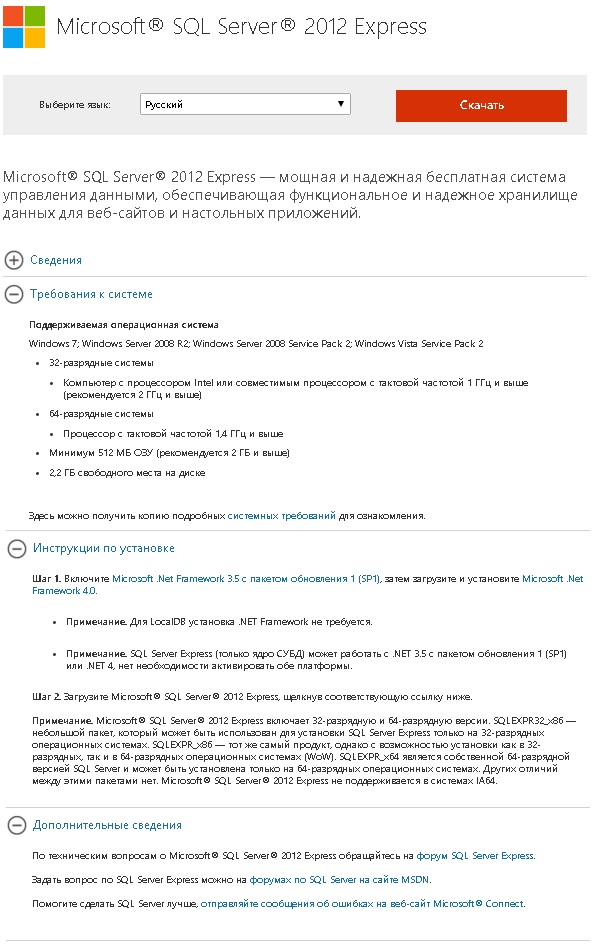
Перед тем, как скачать инсталляционный пакет, вы должны выбрать для какого типа процессоров x86/x64 будете производить установку (операционная система должна быть так же соответствующей разрядности, но на Windows x64 допускается установка MSSQL x86).
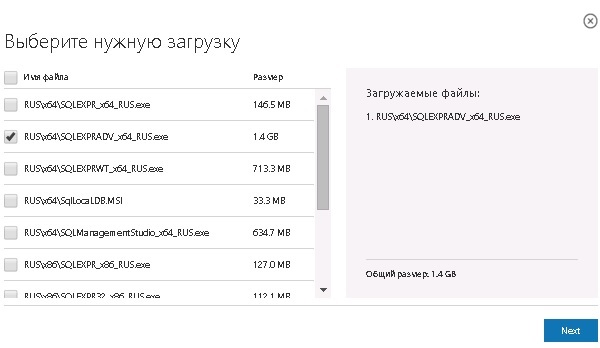
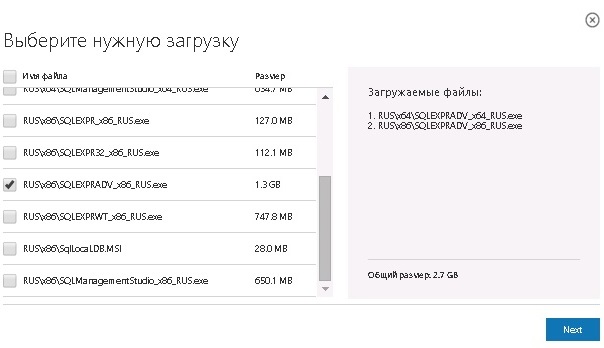
2. Запуск установки Microsoft SQL Server
После загрузки инсталляционного пакета запускаем скачанный файл и приступаем к установке:
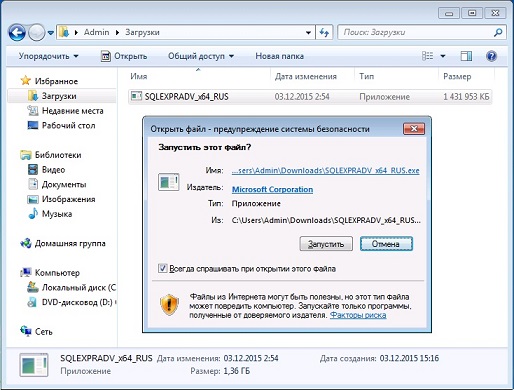
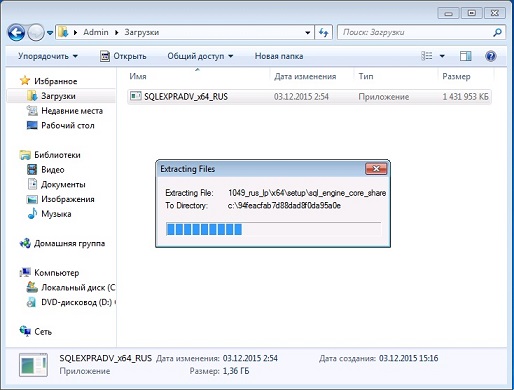
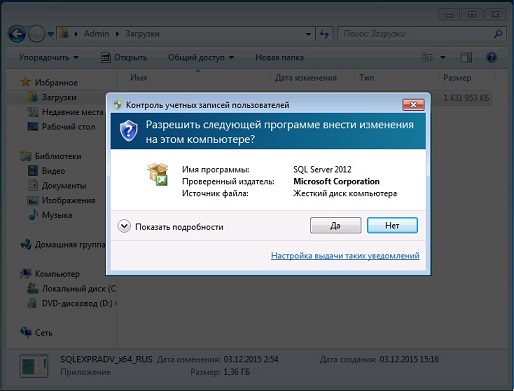
В установщике доступно как установка нового экземпляра СУБД (можно одновременно установить несколько СУБД и подключаться к каждой из них по отдельности по присвоенным именам), так и обновление уже существующих SQL Server 2005, SQL Server 2008, SQL Server 2008 R2.
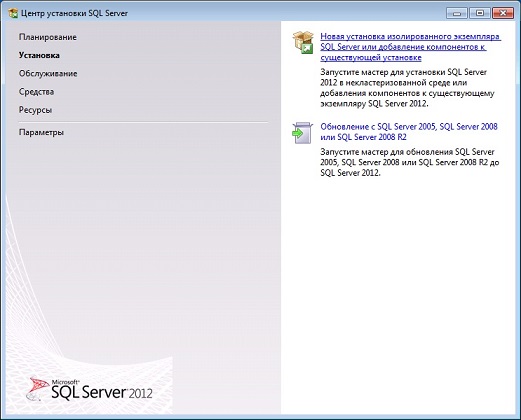
Установим отдельный экземпляр СУБД, т.к. бывали случаи некорректного автоматического обновления, обусловленные разными причинами — наличием установленных программ, компонентов операционной системы, настройками существующих СУБД, нарушениями в работе каких-либо компонентов и.т.п.
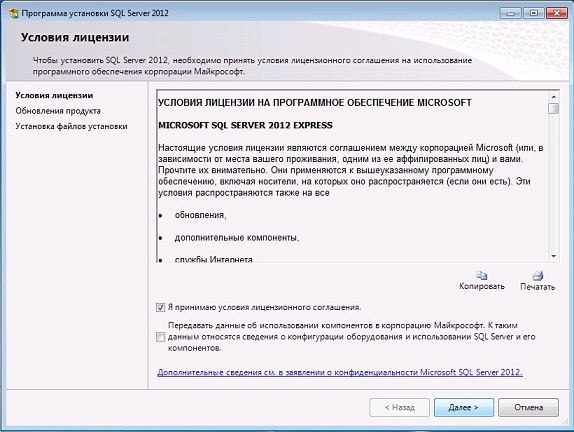
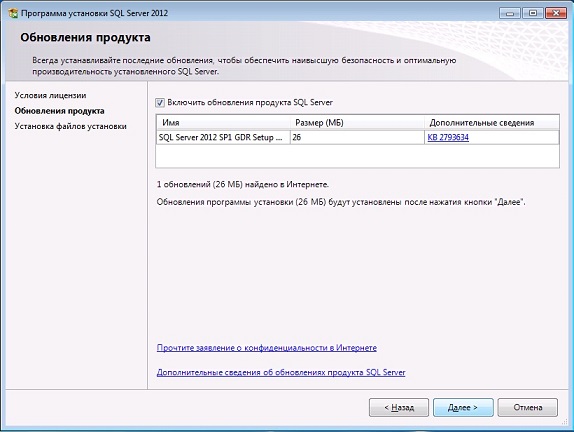
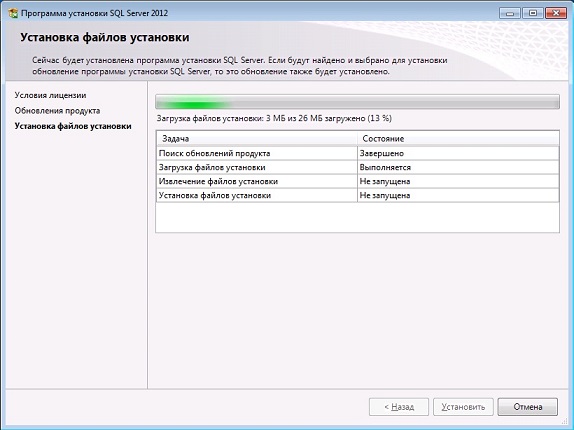
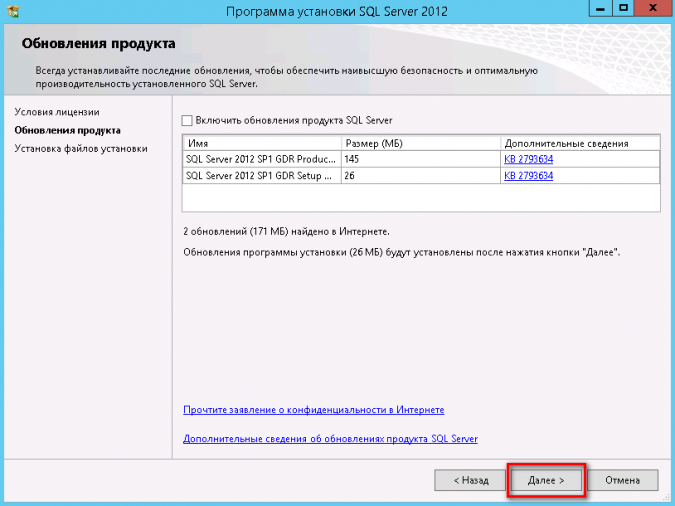
При установке, инсталлятор может сразу автоматически закачать и установить доступные обновления. Их скачать и установить можно как сразу автоматически сейчас, так и после установки.
3. Настройка параметров установки Microsoft SQL Server
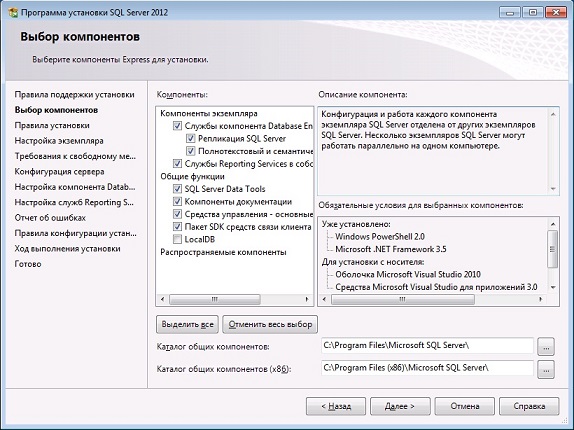
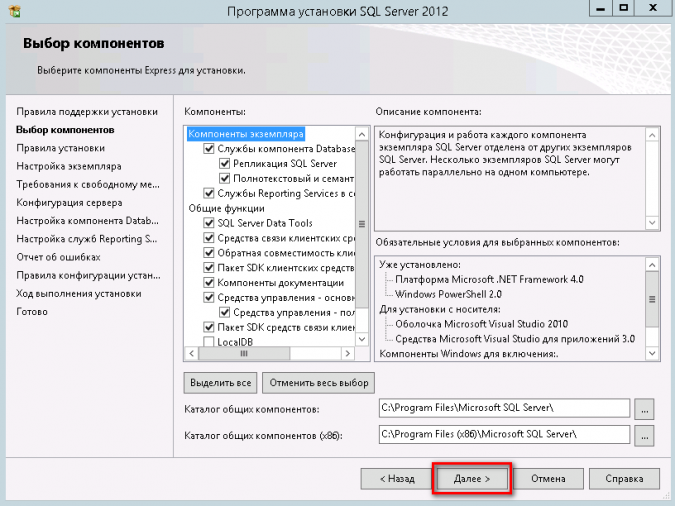
Выбор компонентов для установки очень важный пункт. В данном случае единственным обязательным для установки компонентом является Database Engine, но мы так же рекомендуем устанавливать средства управления, которые включают в себя очень полезный компонент — Microsoft SQL Server Management studio. Устанавливать LocalDB — не рекомендуется! Установку остальных компонентов можете производить на ваше усмотрение, при желании на всякий случай можете установить все оставшиеся, если планируется когда-либо использование приложений, которые требуют наличие MS SQL Server.
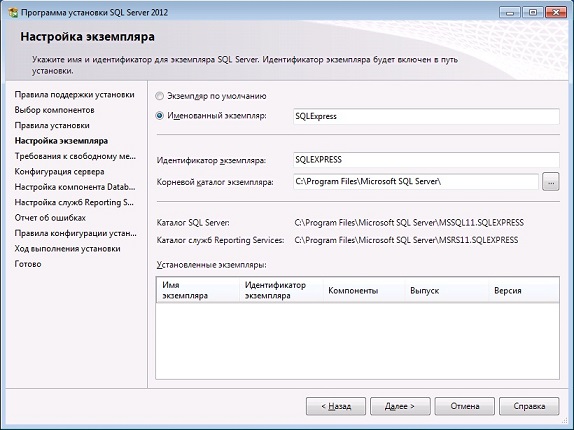
После выбора перечня устанавливаемых компонентов требуется указать/подтвердить имя экземпляра (инстанса) который мы устанавливаем. Он может быть как не именованный (еще называется по уолчанию, что относится больше к полным версиям СУБД MSSQL, так как в нашем случае сразу предлагается имя экземпляра SQLExpress). Отметим, что на одном компьютере можно установить до 50-ти экземпляров СУБД, но «не именнованным» может быть только один.
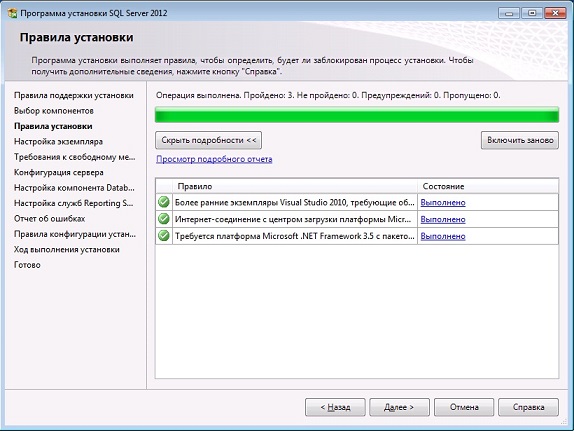
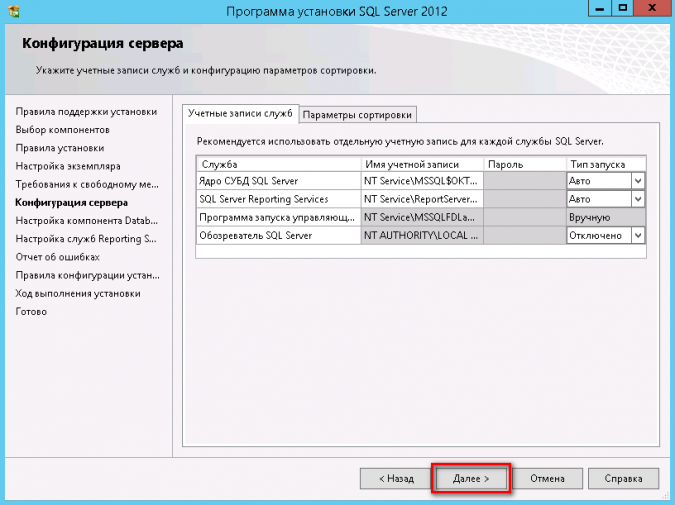
Для каждой службы которая входит в состав сервера MSSQL можно указать индивидуальные параметры запуска и учетной записи от имени которой она будет работать. Для работы программы iNETsHOP требуется только служба Ядро СУБД SQL Server, для удобства можно еще поставить на автоматический запуск Обозреватель SQL Server, что даст возможность выбирать нужный экземпляр при подсоединении к базе данных после запуска программы (в противном случае имя сервера и имя экземпляра потребуется вводить вручную).
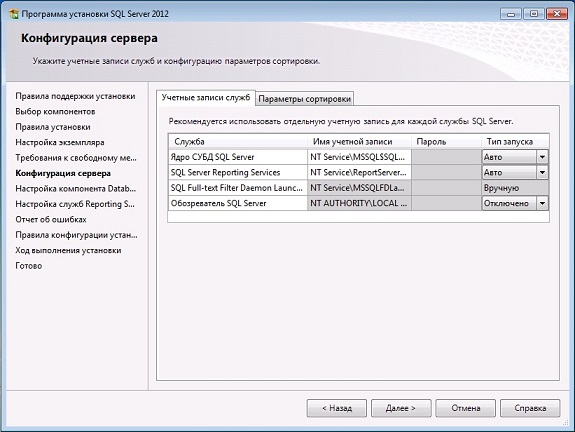
При разных насройках операционной системы, параметры сортировки (collation) которая предлагается по-умолчанию можeт быть различными, следует проверить эту настройку и установить именно Cyrillic_General_CI_AS на которую настроена база данных прогнраммы iNETsHOP.
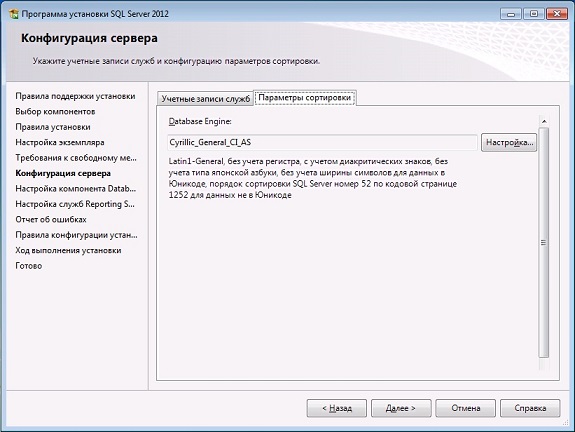
Бесплатная версия программы iNETsHOP использует аутентификацию Windows, полная версия iNETsHOP — испольует аутентификацию SQL Server. Режим проверки подлинности можно изменить после установки СУБД в оболочке SQL Server Management Studio.
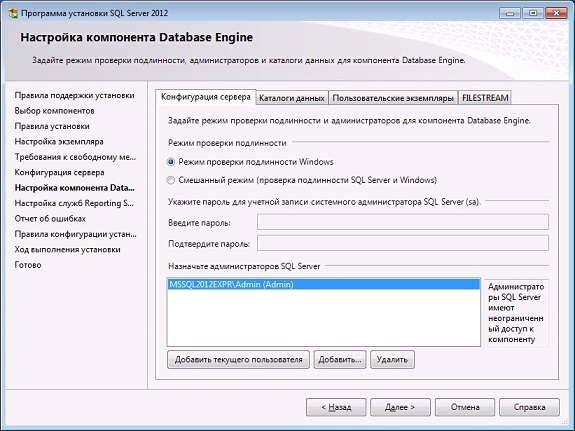
При наличии в системе несколько жестких дисков, стоит распределить нагрузку записи/чтения СУБД на разные диски. Обычно достаточно разделить файлы баз данных и файлы временной базы данных tempdb. Можно так же разделить файлы дынных и файлы журналов по разным дискам, это уже зависимо от загруженности самих дисков.
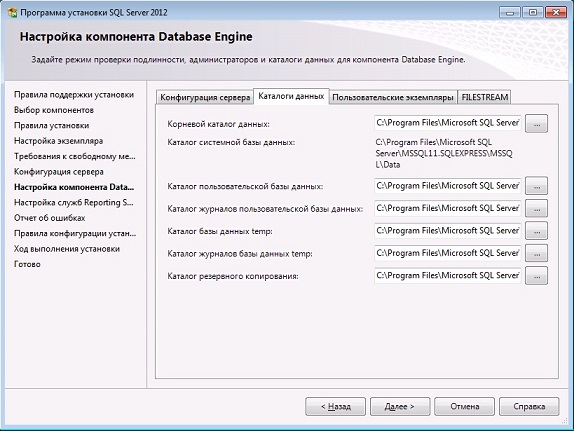
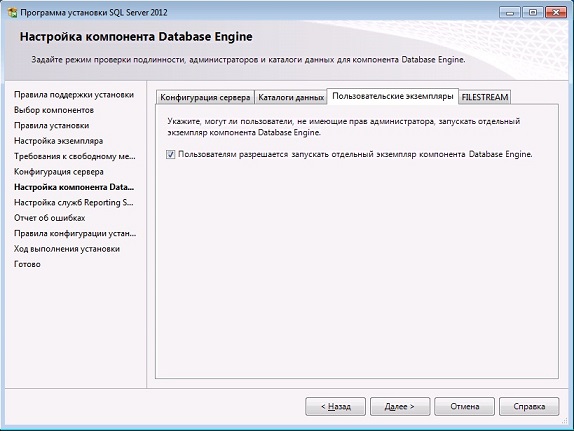
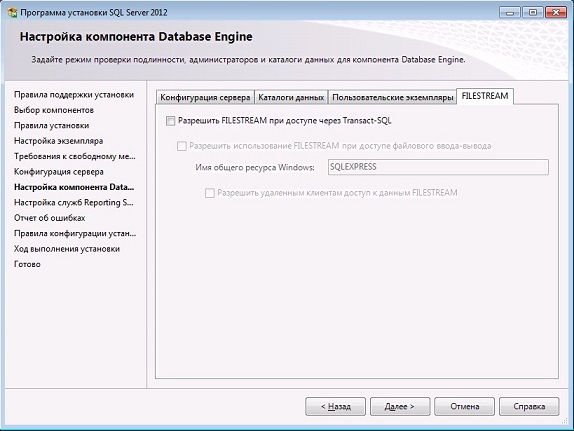
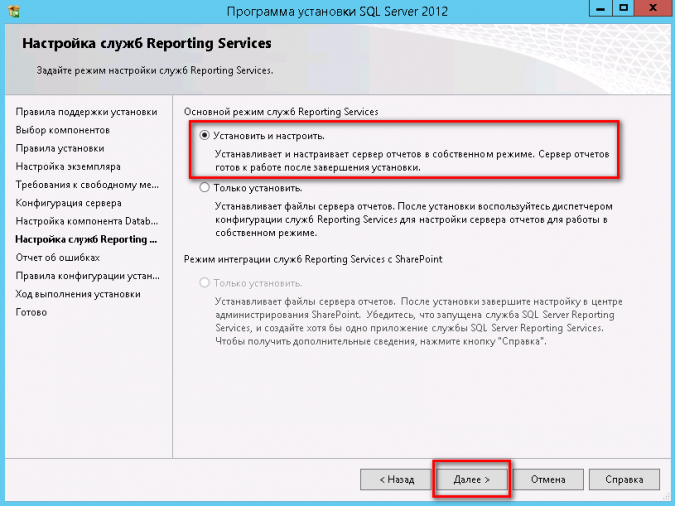
Программа iNETsHOP не использует компонент Reporting Services, потому если в перечне компонентов вы выбрали его установку, можете производить настройку на свое усмотрение.

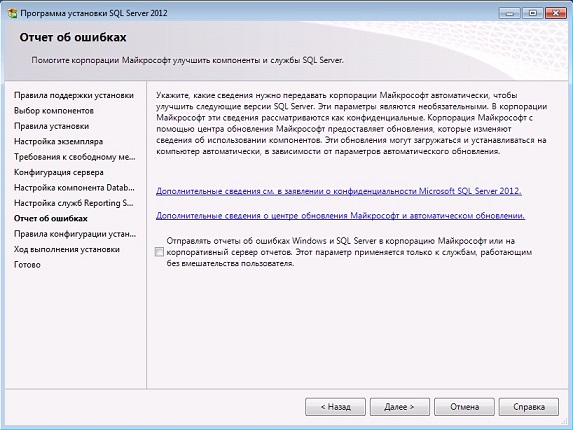
Отправлять лог ошибок в компанию Microsoft каждый решает индивидуально, но судя по пользовательским интерфейсам новых продуктов — у компании серьезные проблемы не только с ошибками, о чем явно свидетельствует интерфейс Windows 8 и ряда других продуктов, интерфейс которых если и не ужасно не удобный, то к нему приходится заново привыкать и переучиваться.
4. Установка Microsoft SQL Server
После всех предварительных настроек конфигурации производится сама установка СУБД — служб, компонентов, дополнений и т.п.
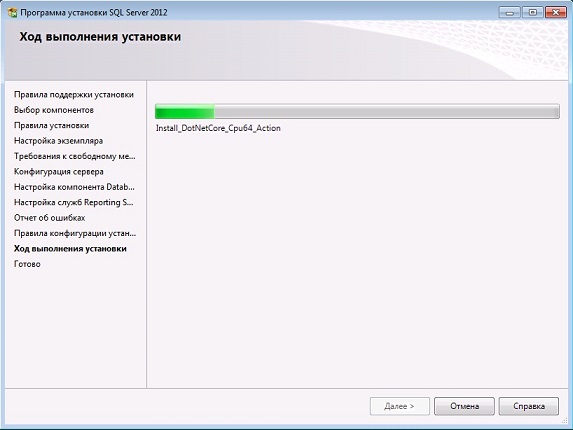
При завершении установки основного инсталляционного пакета может быть произведена так же установка обновлений, если была указана их автоматическая загрузка инсталлятором. 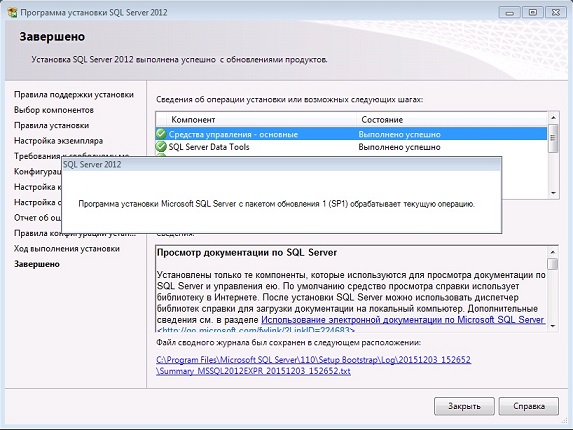
Если у вас возникли какие-либо проблемы с установкой или запуском СУБД, что довольно часто бывает на операционных системах Windows XP и Windows Vista — свяжитесь со службой поддержки программы iNETsHOP для консультации или удаленной установки.
Установка MS SQL Server для работы с 1С:Предприятие
Отличительной особенностью MS SQL Server, по сравнению с другими СУБД, является относительная простота установки и администрирования. В данной статье мы произведем установку SQL Server 2012 и сделаем необходимые первоначальные настройки для работы с 1С:Предприятие.
В общем случае, установку программного продукта начинают с ее планирования. Для этой цели в центре установки SQL Server присутствует раздел «Планирование» с пунктом «Средство проверки конфигурации», после выполнении которого, центр установки сообщит о возможных проблемах или же их отсутствии. В принципе, данный пункт можно не выполнять, поскольку во время установки центр все равно произведет такую проверку на предусмотренных для этого этапах. Помимо этого, в окне центра установки имеются ссылки на страницы в MSDN с требованиями к оборудованию и другой документацией.
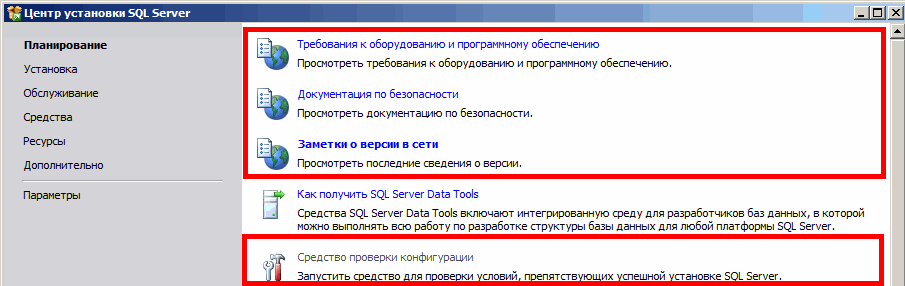
Документация и проверка конфигурации центра установки
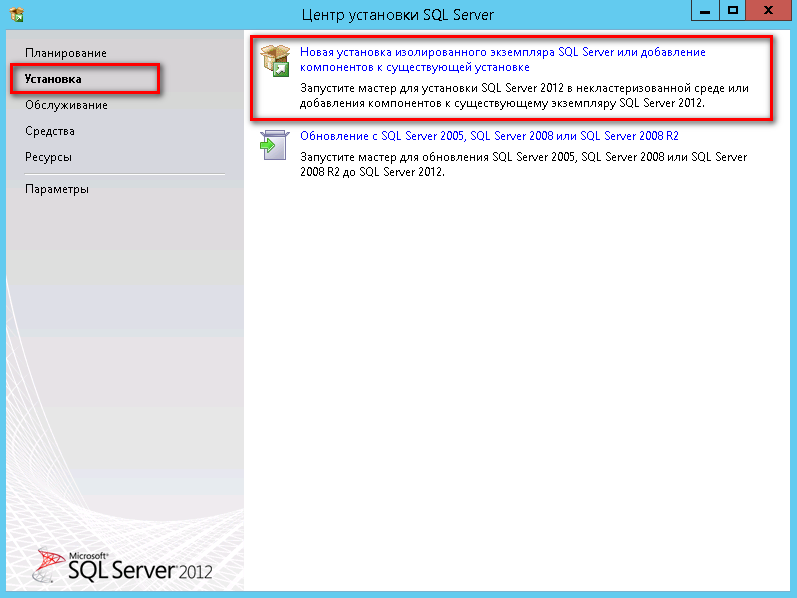
После того как мы убедились в том что проблем с установкой на наш сервер не будет, а так же, по необходимости, изучив документацию, переходим непосредственно к установке. Для этого следует переключиться в раздел «Установка» и выбрать «Новая установка изолированного экземпляра…».
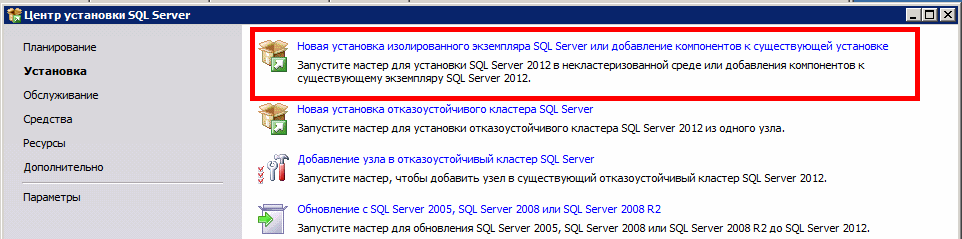
Установка SQL Server
Сперва откроется окно «Правила поддержки установки», на этом этапе будет проверена конфигурация сервера и возможность дальнейшей установки. Если напротив всех правил стоит «Выполнено» — можно идти дальше, нажав ОК. В противном случае, необходимо разобраться с проблемами.
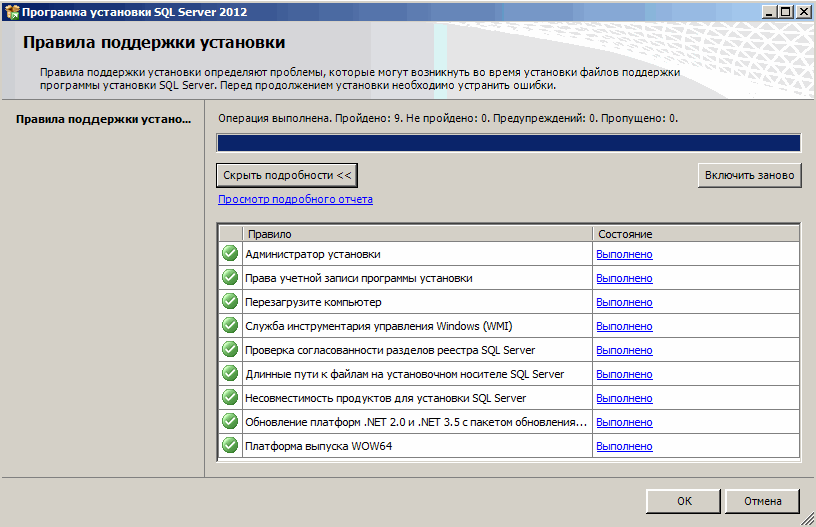
Правила поддержки установки
Помимо этого, стоит скачать все последние обновления (service pack, cumulative update) для Вашей версии SQL Server.
В целом, установка SQL Server не вызывает особой сложности, поэтому, рассмотрим только значимые этапы.
Процесс установки MS SQL Server
Этап «Роль установки»
На данном этапе необходимо выбрать «Установка компонентов SQL Server»
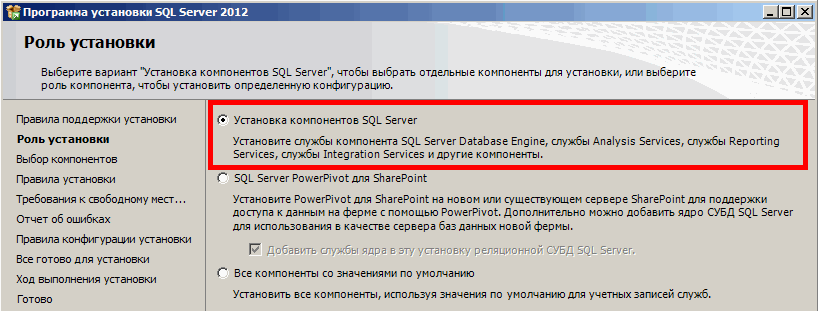
Роль установки
Этап «Выбор компонентов»
Здесь нам необходимо, как минимум, выбрать указанные в изображении пункты: «Службы компонента Database Engine», «Средства связи клиентских средств», «Обратная совместимость клиентских средств», «Компоненты документации», «Средства управления — основные» и «Средства управления — полный набор»
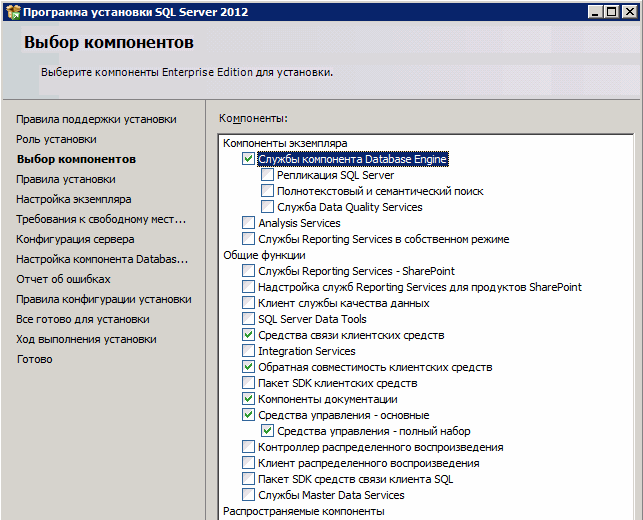
Выбор компонент SQL Server
Этап «Настройка экземпляра»
В настройках можно оставить «Экземпляр по умолчанию» или же выбрать «Именованный экземпляр» и задать имя и идентификатор экземпляра, но особой необходимости в этом нет. Поскольку, к именованному экземпляру обращение происходит посредством строки вида: ServerSQL\InstanceID — необходимо выбирать понятный и короткий идентификатор экземпляра.
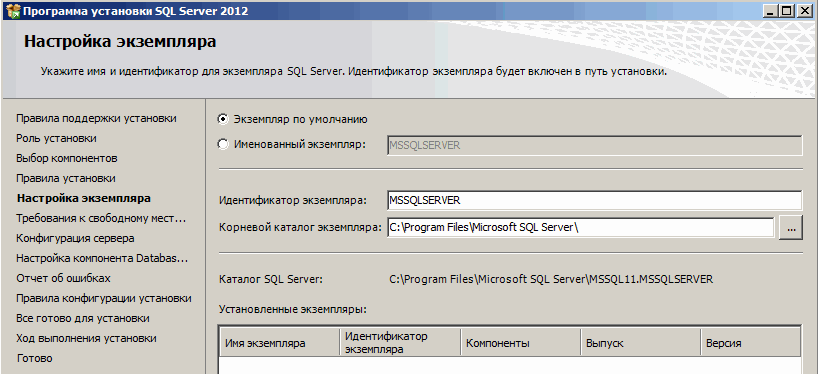
Настройка экземпляра
Этап «Конфигурация сервера»
На вкладке «Учетные записи служб» желательно сразу указать автоматический запуск агента SQL Server для того чтобы в дальнейшем не было проблем при настройке планов обслуживания. Если устанавливается именованный экземпляр, режим запуска службы «Обозреватель SQL Server» так же должен быть установлен в режим «авто». На вкладке «Параметры сортировки» необходимо убедиться что стоит «Cyrillic_General_CI_AS», в противном случае, выбрать данный вариант.
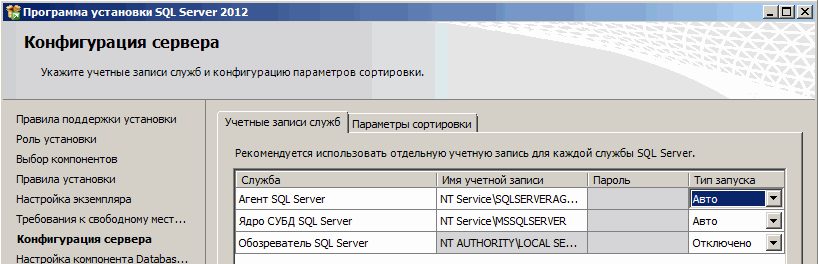 Учетные записи служб
 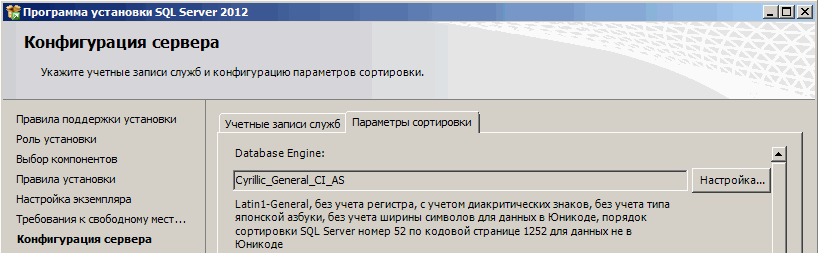 Параметры сортировки
Этап «Настройка компонента Database Engine»
На вкладке «Конфигурация сервера» рекомендуется выбирать «Смешанный режим» проверки подлинности. В поле ввода пароля указать пароль для учетной записи администратора. Дополнительно к этому, стоит назначить администраторов из числа пользователей операционной системы.
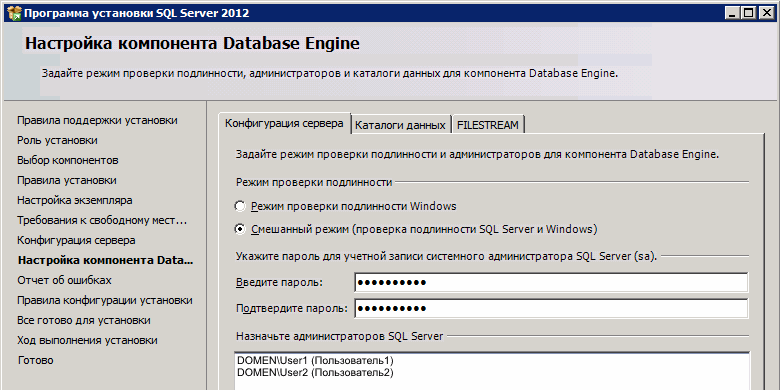
Настройка компонента Database Engine
Следующим этапом будет указание каталога данных на одноименной странице. Здесь есть свои рекомендации:
- Расположение файлов базы данных и журнала транзакций надо разнести на разные физические диски. Это обеспечит дополнительную надежность данных, т.к. в случае выхода из строя одного из дисков останется возможность восстановления базы данных (восстановление базы данных до актуального состояния по резервной копии и логу транзакций, в случае выхода диска с файлом БД).
- Вынести базу tempdb на отдельный физический диск. Это увеличит производительность, т.к. SQL Server постоянно работает с данной системной базой, создавая нагрузку на диск. Например, SQL Server использует tempdp для хранения временных таблиц.
- Выбрать отдельный диск или ресурс в локальной сети для хранения резервных копий. Данная рекомендация опять же обеспечивает дополнительную надежность.
Выполнив последующие этапы установки, которые не должны вызвать вопросов, будет установлен MS SQL Server, после чего стоит выполнить еще несколько рекомендаций по настройке системы, приведенных ниже.
Постустановочная настройка
Для того чтобы сервер SQL не забрал для своих целей всей доступной оперативной памяти, необходимо установить ограничение. Для этого в Management Studio, в свойствах сервера, на вкладке «Память», необходимо задать параметр «Максимальный размер памяти сервера». Для того чтобы вычислить «комфортное» значение, надо узнать объем оперативной памяти установленной на сервере, из нее вычесть объем памяти, занимаемой приложениями, за исключением MS SQL Server, с учетом необходимого «запаса», и примерно это значение установить в указанном поле. В дальнейшем это значение можно подкорректировать. Так же разумным будет указание минимального размера памяти равного половине от максимального. Минимальное значение необходимо указать для того чтобы никакой другой процесс не смог забрать всю память, вытеснив при этом сервер SQL; это особенно важно если SQL Server расположен, например, на одном сервере с сервером 1С:Предприятие.
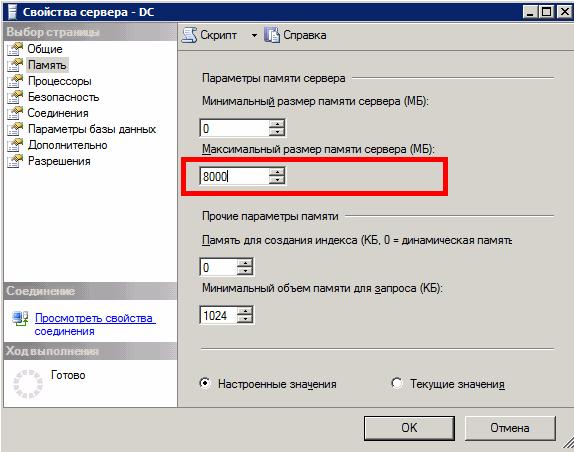
Максимальный размер памяти сервера
Последней настройкой будет установка параметра «Максимальная степень параллелизма» (Max degree of parallelism) в рекомендуемое значение, равное 1. Данный параметр указывает на оптимальную степень параллелизма (количество процессоров, задействованных для выполнения одной инструкции, для каждого из планов параллельного выполнения).
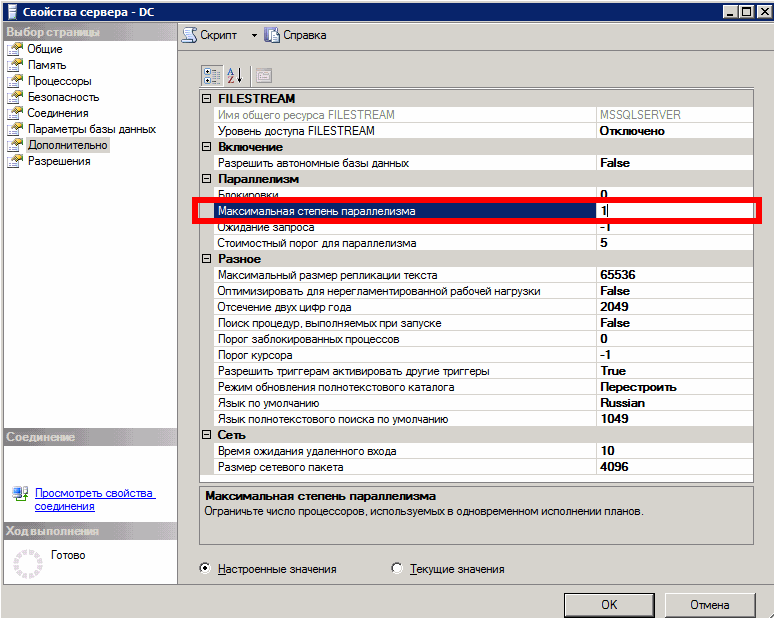
Максимальная степень параллелизма
Теперь необходимо установить скачанные обновления (service pack и cumulative update) и перезагрузить сервер.
Как создать локальный сервер sql server management studio
Установка Microsoft SQL Server 2012
Установка и настройка SQL Server
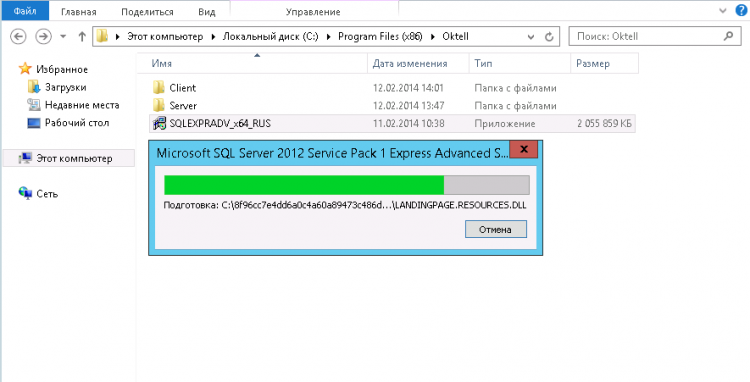
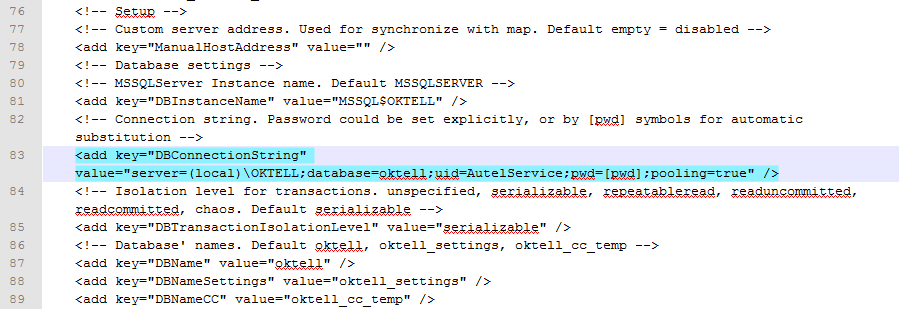
- Во время настройки экземпляра укажите название OKTELL (рис. 3)
- Во время настройки режима проверки подлинности укажите «Смешанный режим» и введите пароль «123Oktell321» (рис.5)
1.  2.
2. 
3. 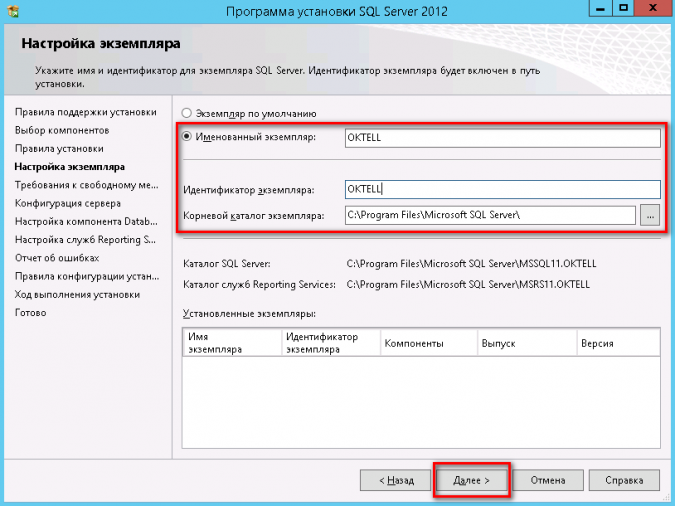 4.
4. 
5. 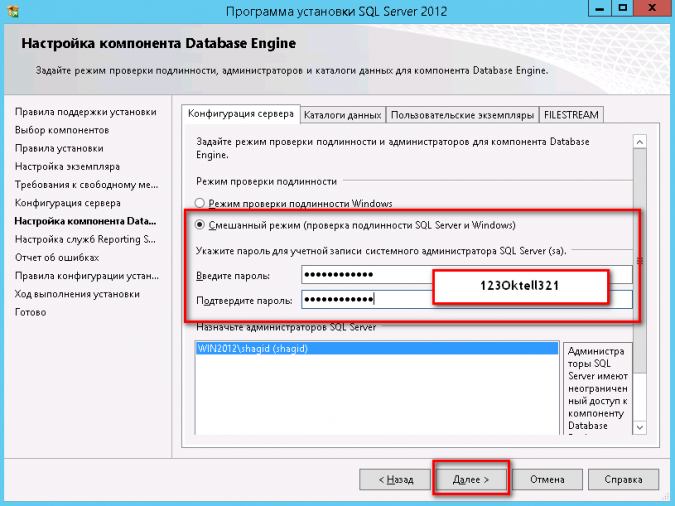 6.
6. 
- Перейдите в «Службы Windows» (Панель управления — Администрирование — Службы) и выберите SQL Server (OKTELL).
- Щелкнув правой кнопкой выберите в контекстном меню «Свойства«
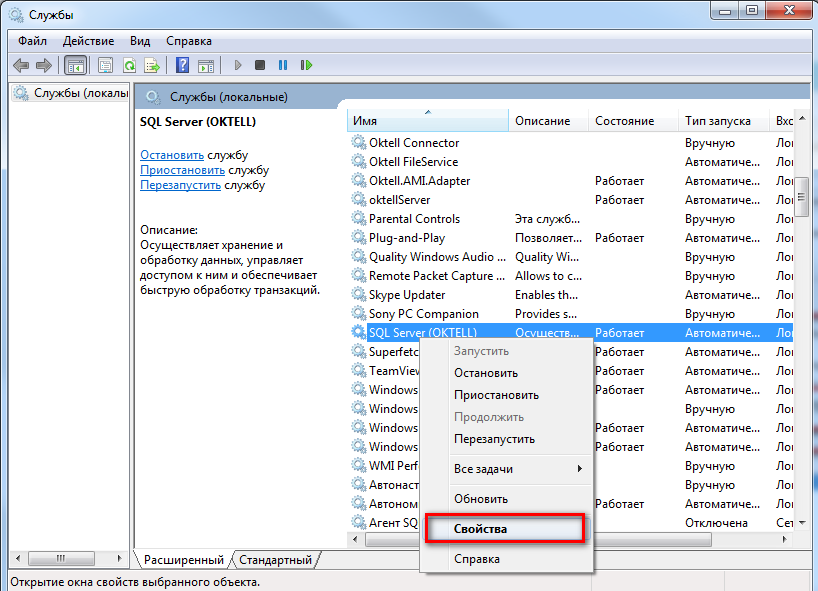
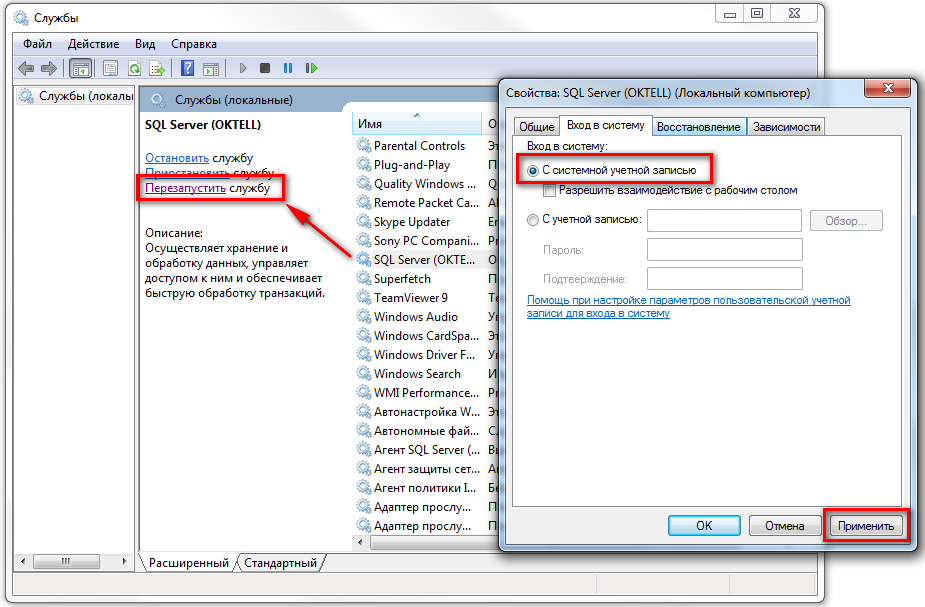
- На вкладке «Вход в систему» установить режим «С системной учетной записью«. Нажмите «Применить«
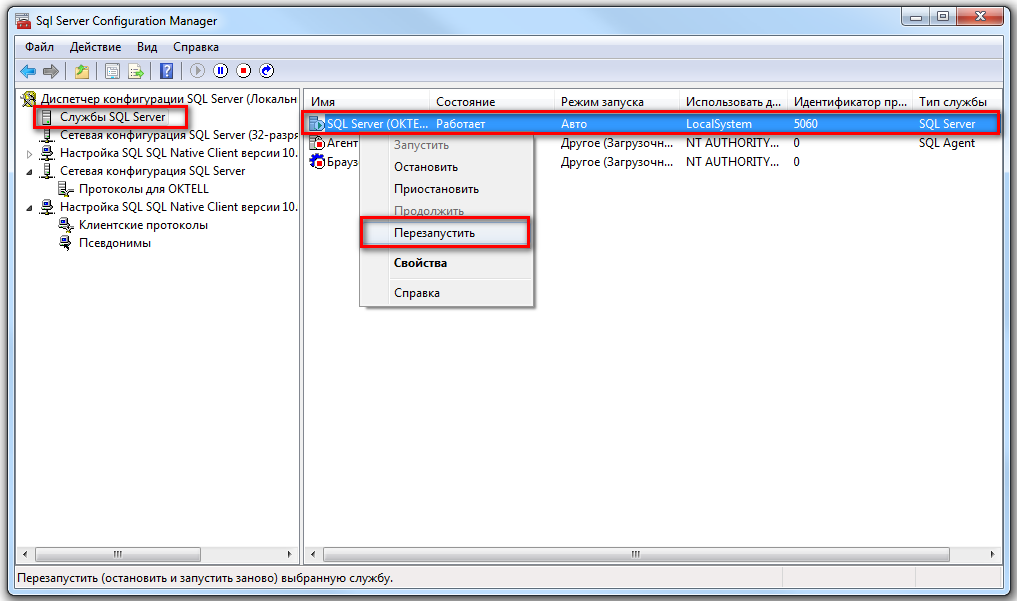
- Перезагрузите службу SQL Server (OKTELL).
Создание имени входа в БД Oktell
- Откройте SQL Server Management Studio и авторизуйтесь на SQL-сервере.
- Перейдите в раздел «Безопасность«, далее на вкладку «Имена входа«
- Нажмите правую кнопку и выберите «Создать имя входа«
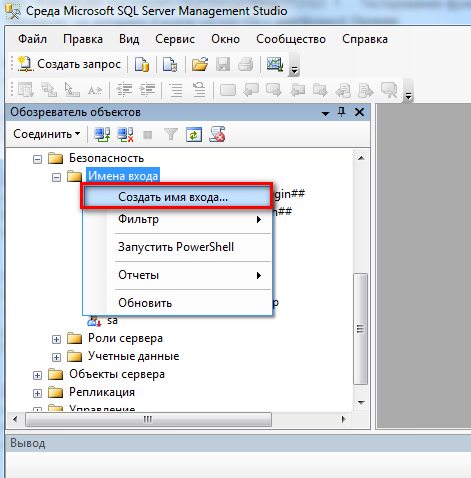
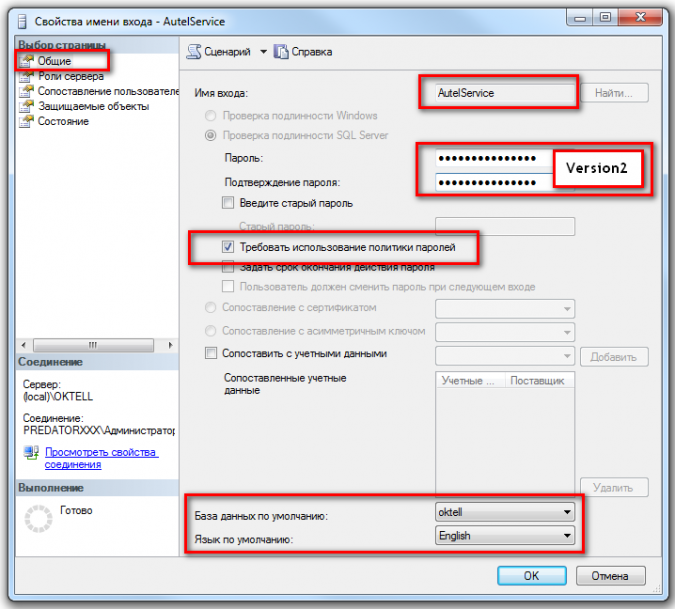
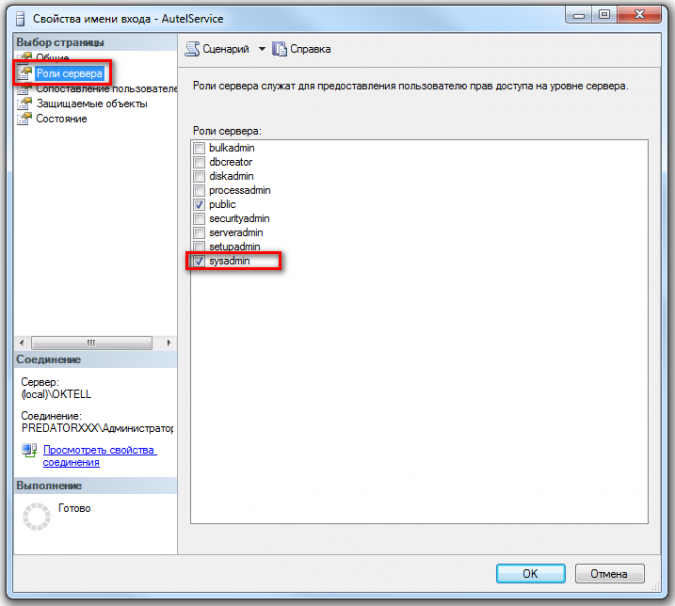
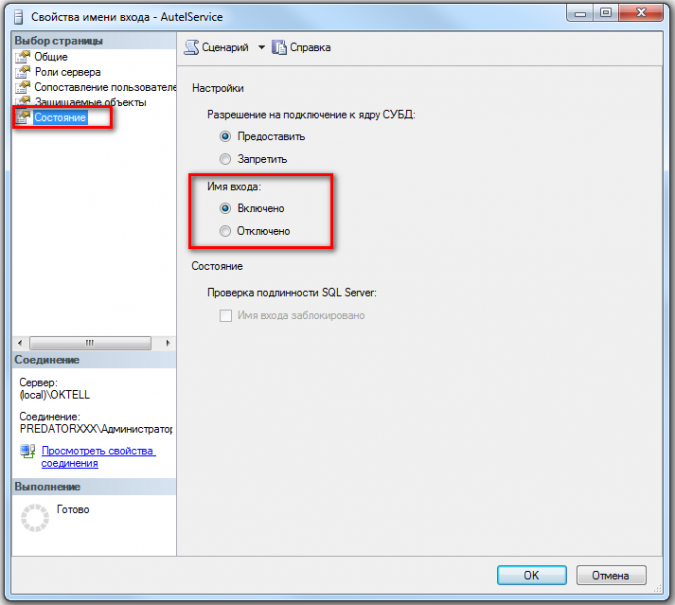
- Установите следующие настройки, согласно скриншотам
- На вкладке «Общие«
- На вкладке «Роли сервера» установить sysadmin
- На вкладке «Состояние» установить опцию Имя входа в состояние «Включено«.
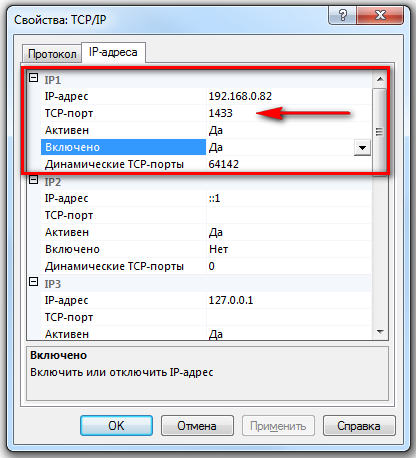
- Включено — Да
- Прослушивать все — Нет.
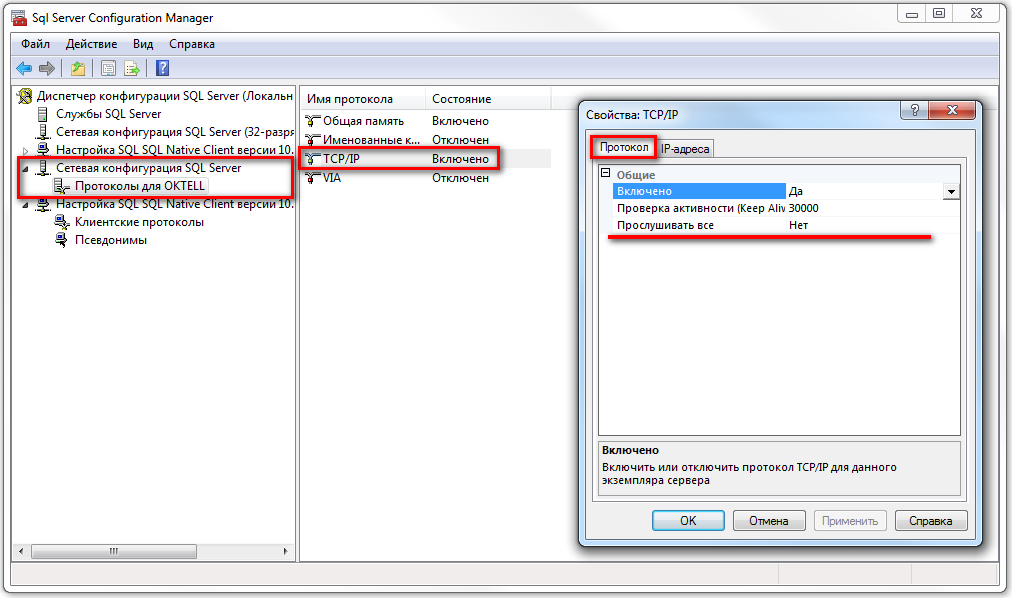
- TCP-порт — как правило, используется 1433.
- Активен — Да
- Включено — Да
Как создать локальный сервер sql server management studio
I would suggest you to have a look at this link :
I suppose that you have a Windows 2008 Server 64-bit
You have to download SQLEXPRADV_x64_ENU.exe , advantage : you have the full edition including the database engine , SQL Server Management Studio ( shortcut : SSMS ) and the Reporting Services
If you want the 32-bit version of SQL Server 2008 R2 , choose : SQLEXPRADV_x86_ENU.exe
I prefer to download the full pack as if you download only SQL Server 2008 R2 Express with Tools ( SQLEXPRWT_x64_ENU.exe ), if you want to install the Reporting Services , you will have to download the SQLEXPRADV_x64_ENU.exe ( a loss of time and space )
Don’t forget to save the download on your computer before the install ( with this behavior , you could use this download to install a second SQL Server instance , so you avoid not only a 2nd download , but the setup program will use the same files extracted during the 1st install ==> less time for the install and less space lost on your drives )
Setting up Management Studio for remote SQL Server
Most of us, developers, love to write SQL code on our local machines not only because they’re executed faster, but also because we have a lot more control over the data as it is used only by us and is not team dependent. This was the case in my team until recently when the policy has changed and the new policy requires us to develop using a centralized database that was being hosted on one of the on-premise servers rather than using local SQL Servers for each individual developers.
There are both advantages and disadvantages to this approach. You can free up some space and RAM from your local machine by disabling the SQL Server Services, which can be an advantage for some. However, you’d need to connect to the server now and write queries keeping in mind that other developers are also using the same database. So, one should be aware of making any changes to the data.
The important steps to allow remote connections to an instance can be divided into the following parts, which are discussed in detail below.
- Allowing Remote Connections
- Add Remote User to the database
- Configuring the SQL Server Instance
- Configuring Windows Firewall
- Fetch the Connection Details
- Connecting to the remote machine
This article describes the steps on how to configure remote access on a SQL Server instance and connect to it from a developer’s machine using SSMS.
Connect to a Remote SQL Server
In order to be able to connect to the remote database, we need to configure it to allow remote machines to connect to it.
Allowing Remote Connections
- Right-click the on the SQL Server instance name and select Properties.
- Select Connections on the left-hand pane.
- Under Remote Server Connections, check the box against «Allow remote connections to this server«.
- Leave the default value for the Remote query timeout to 600.
- Click OK.
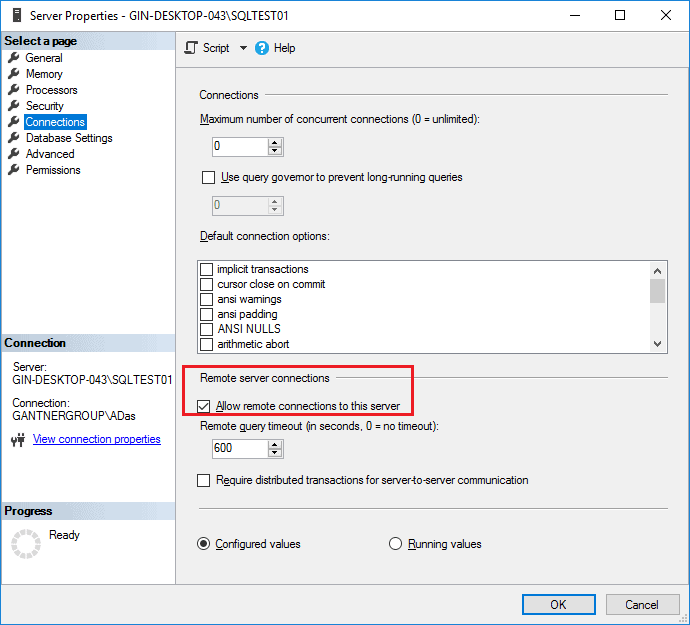
The SQL Server is not configured to be able to allow remote machines to connect to this instance.
Add a Remote User to the database
Once the SQL Server is configured, we need to allow decide users should be able to connect and access the database objects. This is done by creating a SQL Login and then assigning specific database roles to those users.
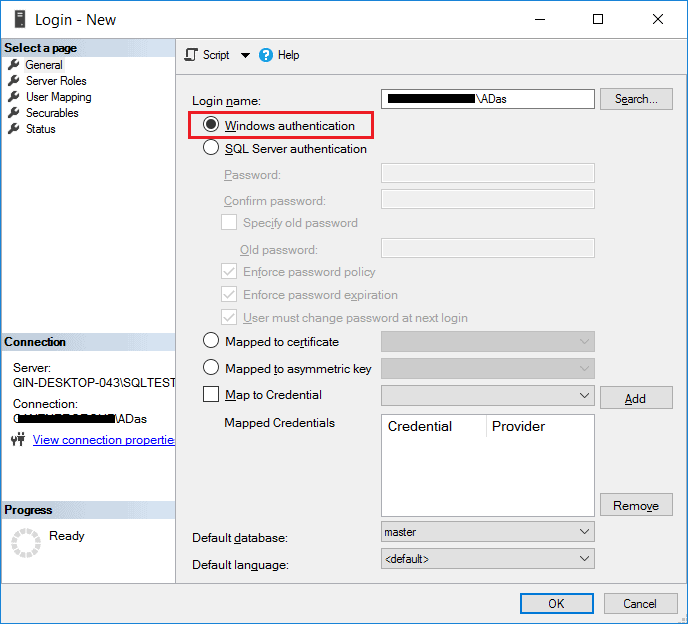
In this case, since all the machines are in the same domain, we will proceed with the Windows Authentication mode.
- Connect to the SQL Server instance as a server admin.
- Expand Security and right-click on Logins.
- Select New Login.
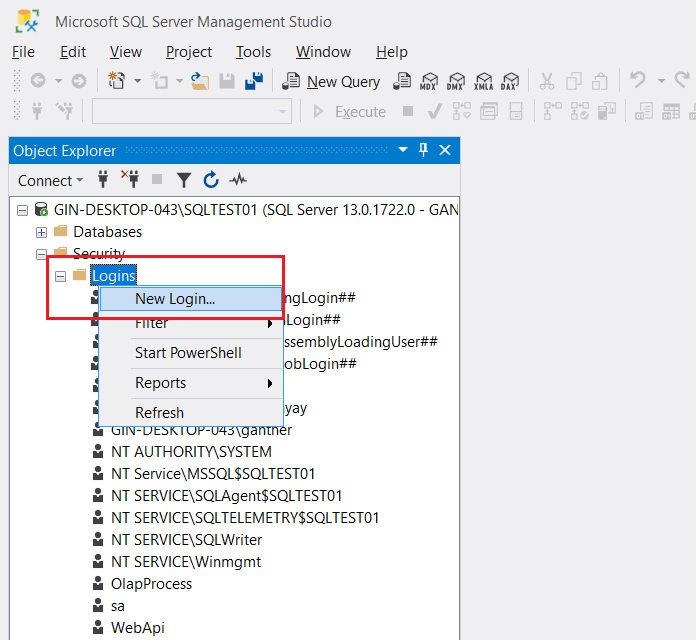
- The Login — New dialog box appears.
- On the General page, click Search.
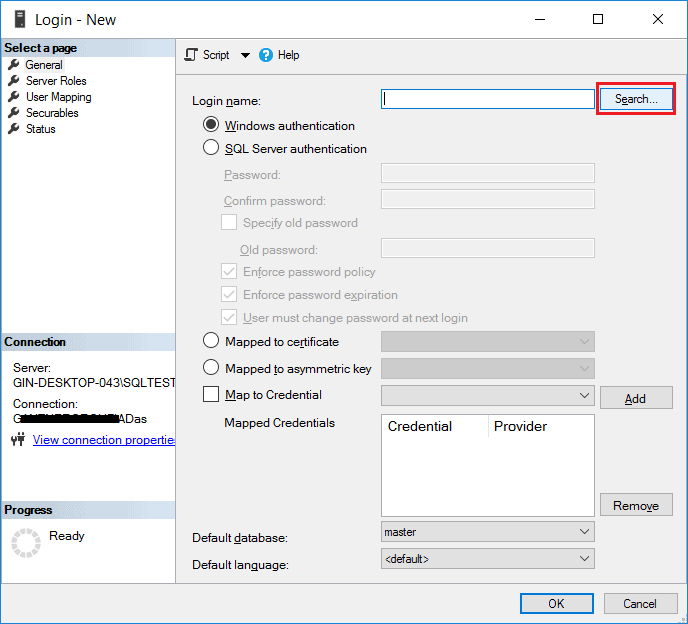
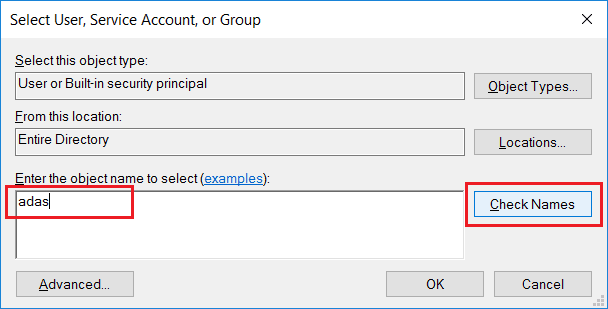
- The Search User, Service Account or Group dialog box appears.
- Type the username in the object name text box and click Check Names.
- This should automatically fetch the user details if there are any users with the same username.

- Keep authentication mode as Windows Authentication.
- Now, select Server Roles on the left-hand Page and select the checkbox against Public.
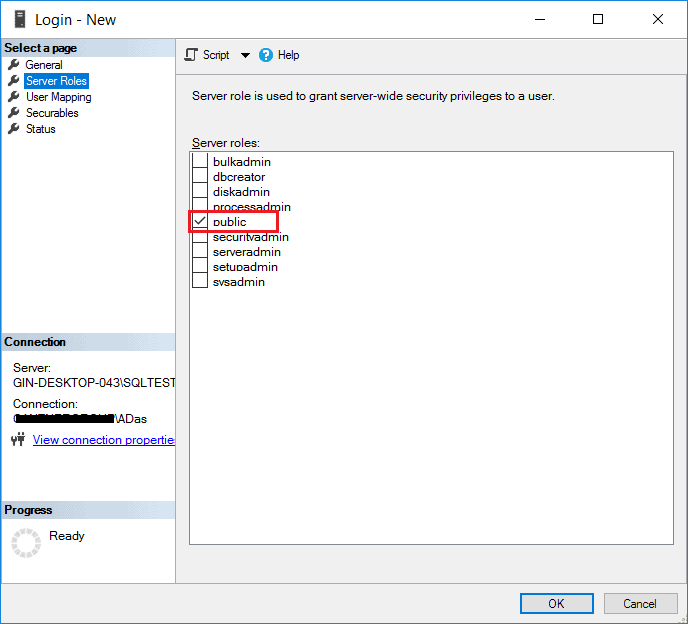
- Navigate to User Mappings, and select the database on which the user needs access to.
- We can assign any specific role as security demands. In this case, I’m assigning as db_owner.
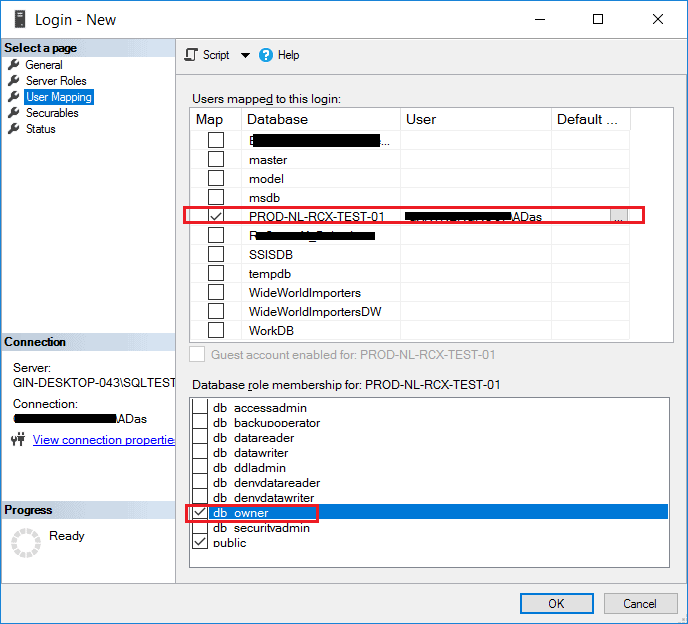
- On the Status page, select Permission as Grant and Login as Enabled and click OK.
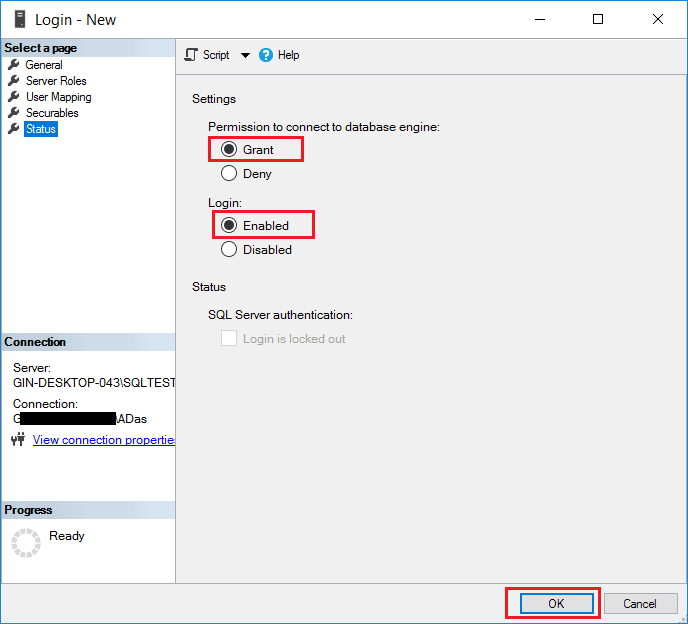
- The new login will be visible under the logins in the SQL Server Object Explorer.
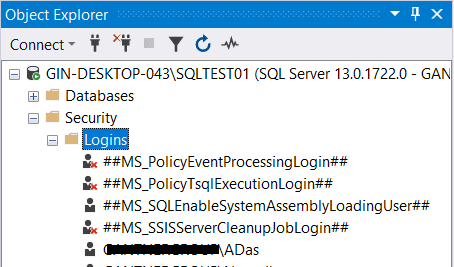
Configuring the SQL Server Instance
Now that the database instance is configured for remote connections, we need to allow remote traffic to be allowed on the server. This can be done by following the steps below:
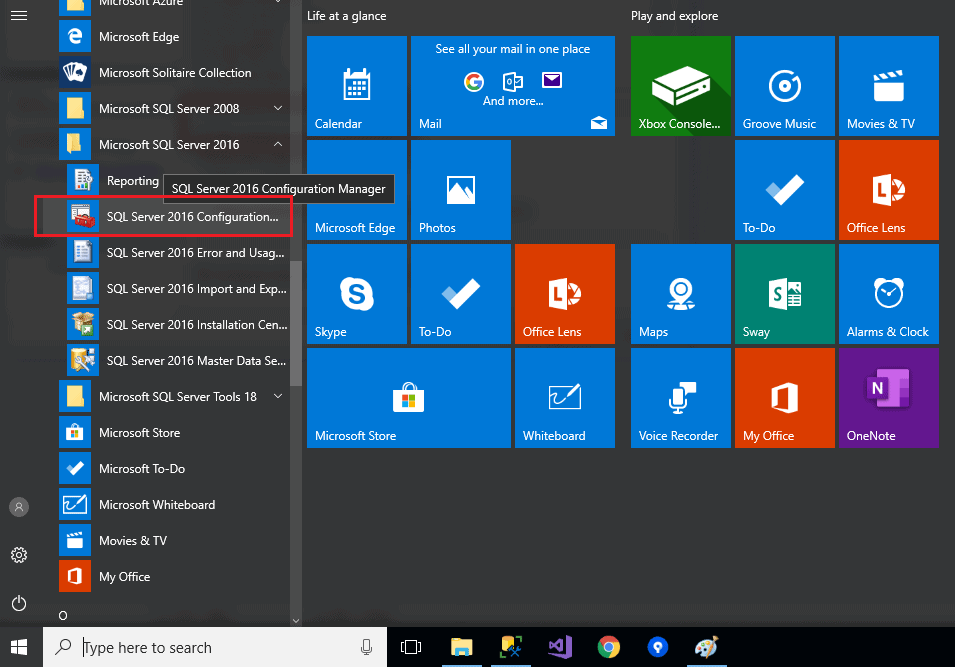
- Select SQL Server 2016 Configuration Manager from the Start.
- Navigate to Protocols for <<YOUR SERVER NAME>> under SQL Server Network Configuration on the left-hand pane.
- Make sure that the TCP/IP Protocol Name is Enabled.
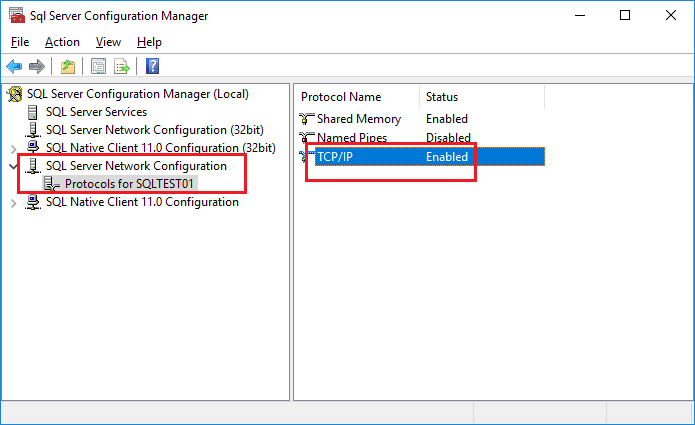
Once the TCP/IP Protocol is Enabled, we need to configure the port on which the SQL Server will allow inbound traffic.
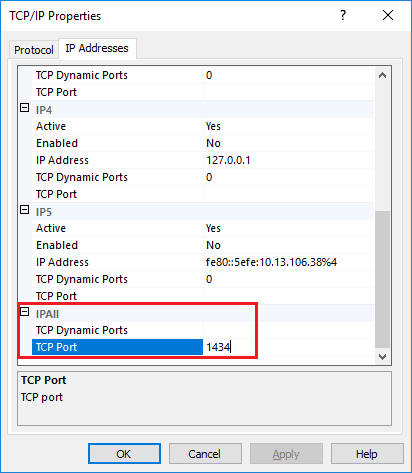
- Right-click on TCP/IP Protocol Name and select the Property option.
- Navigate to the IP Addresses tab and scroll down to the section named «IPAII«.
- If the TCP Dynamic Ports is set to 0 (indicates the Database Engine is listening on dynamic ports), then remove the 0 and set it to blank.
- Update the value for TCP Port to 1434. This is the default port that is being used by the SQL Server Database Engine and click OK.
- A warning might be displayed which will prompt to restart the service.
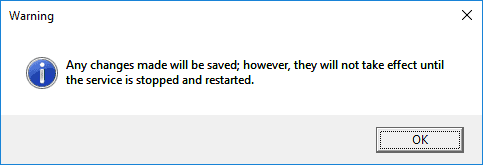
Now that the IP Ports are configured, we need to restart the SQL Server service, which will run the Database Engine on the ports as specified earlier.
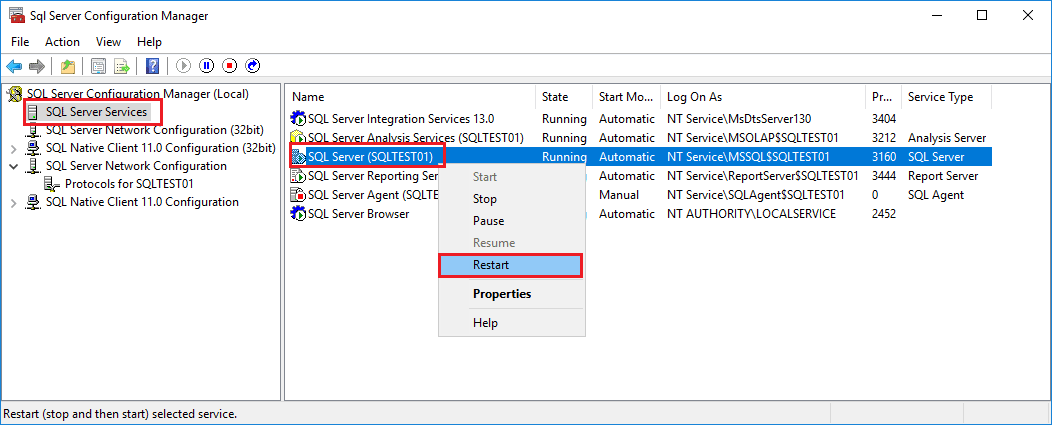
- Select SQL Server Services.
- On the right-hand panel, right-click the SQL Server (Instance Name) and select Restart.
- The service will be restarted.
Configuring Windows Firewall
Once the database instance is configured to accept remote connections, we need to add an exception in the Windows Firewall for the port (1434) to allow TCP/IP traffic on this port.
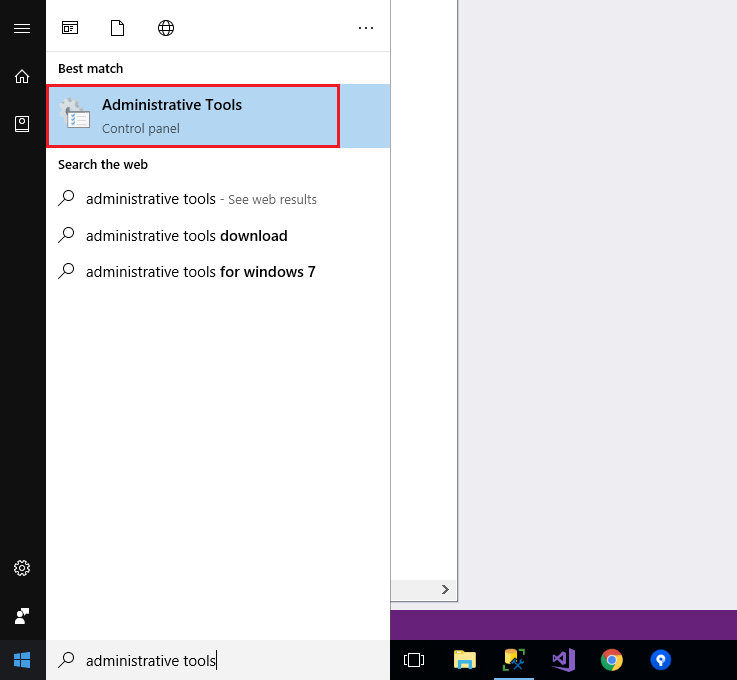
- Click Start and select Administrative Tools.
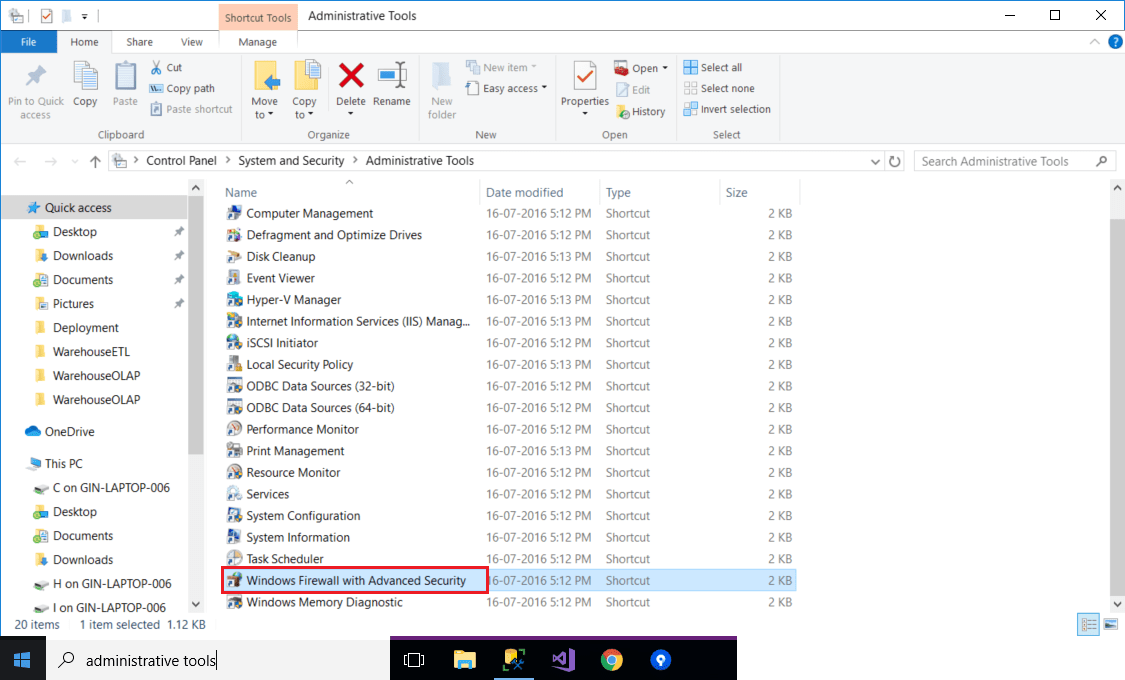
- In the Administrative Tools window, double-click Windows Firewall with Advanced Security.
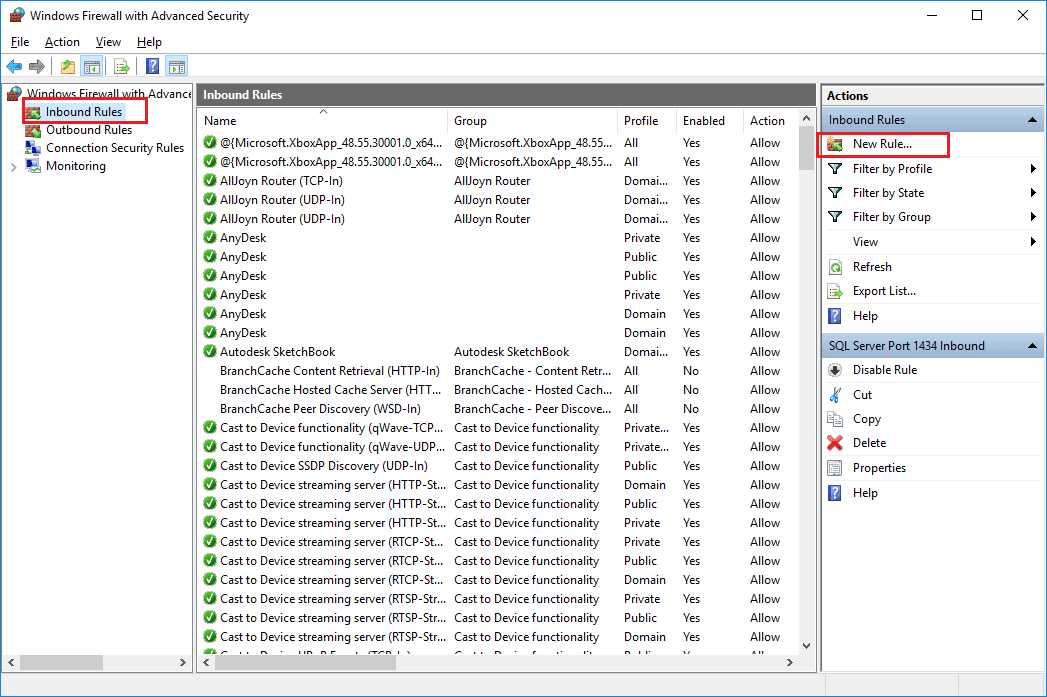
- The Windows Firewall with Advanced Security window opens.
- Click Inbound Rules on the left-hand panel.
- On the right-hand panel, click New Rule under Actions.
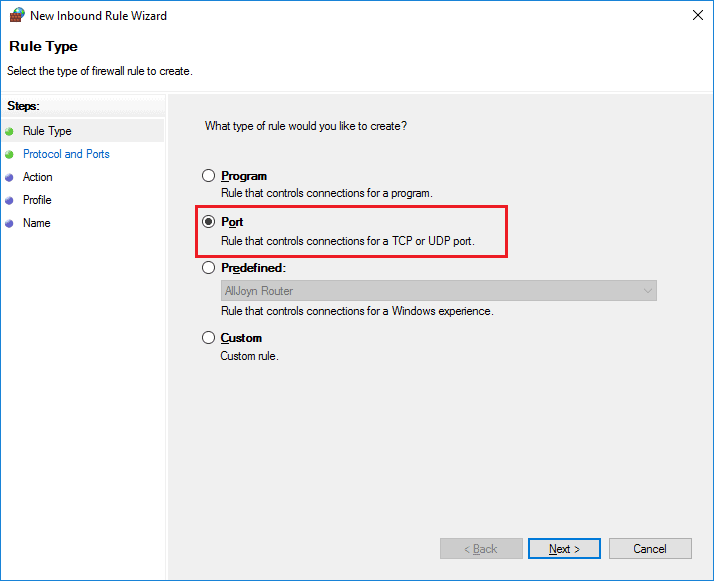
- The New Inbound Rule Wizards starts.
- Select the Port option under Rule Type and then click on Next.
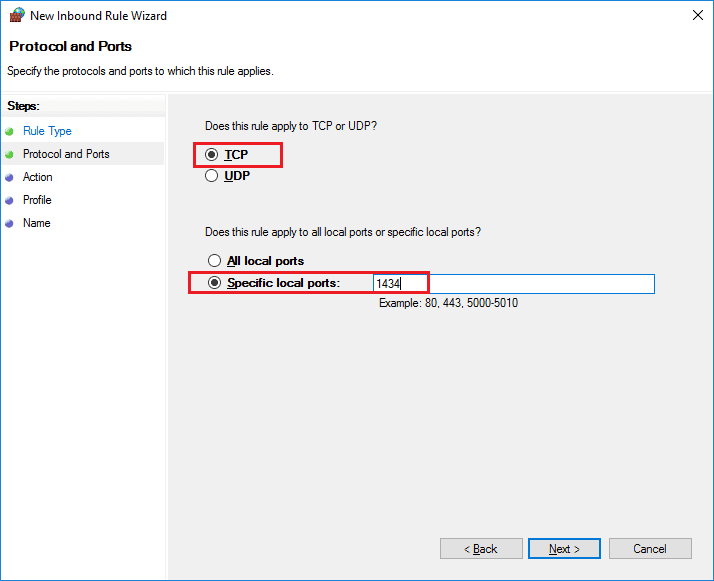
- Under Protocols and Ports, select TCP and Specified local ports as «1434» (since we want to allow traffic on this port).
- Click Next.
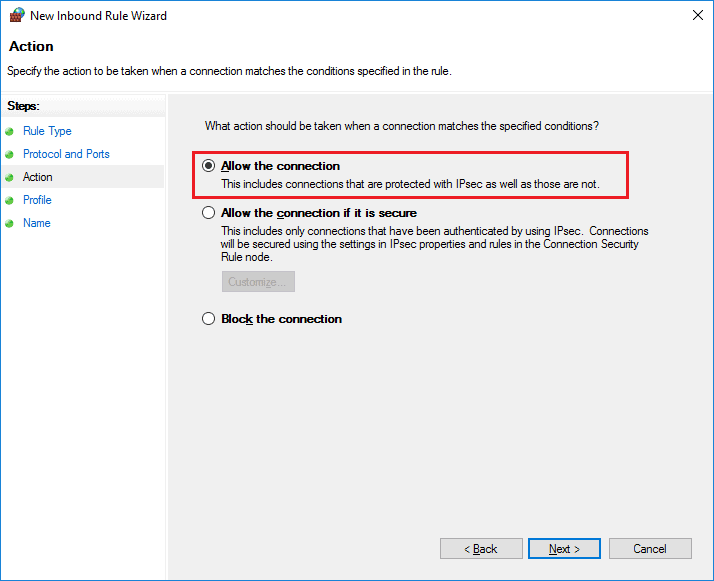
- Select Allow the connection under Action and click on Next.
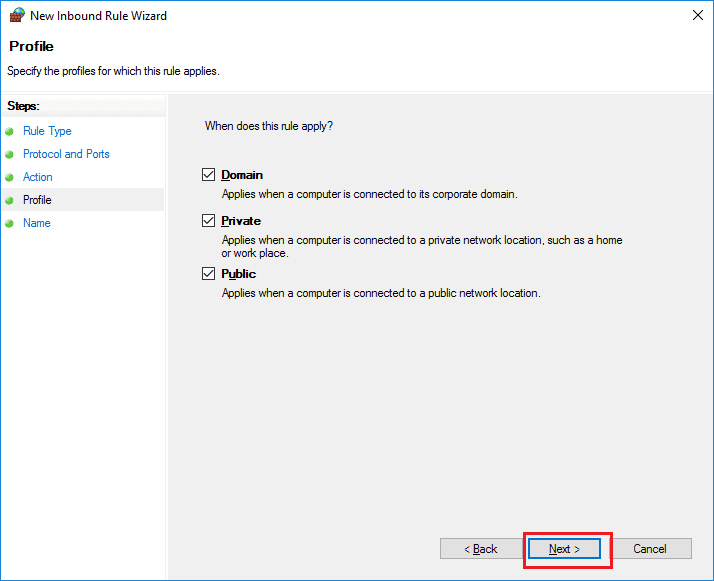
- Select all the three options under Profile (This depends on whom do you want to allow access to the database instance).
- Click Next.
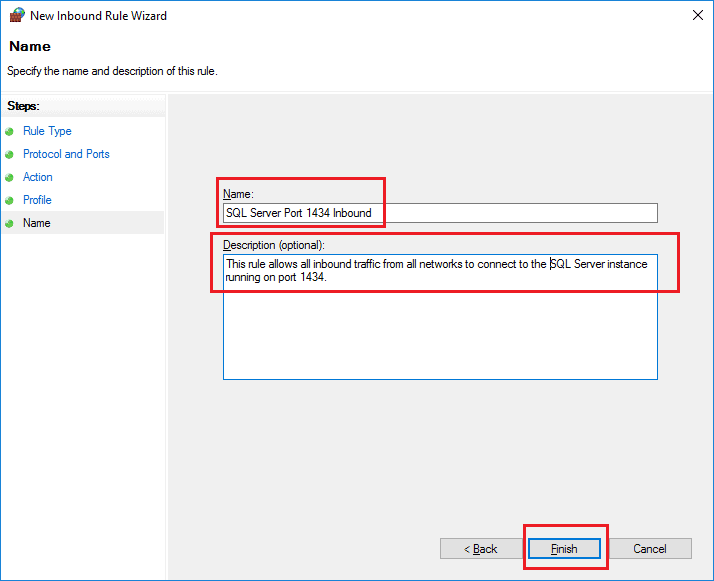
- The final step is to provide a Name to this new rule.
- The Description is not mandatory, so you may choose not to fill it in.
- Finally, click Finish.
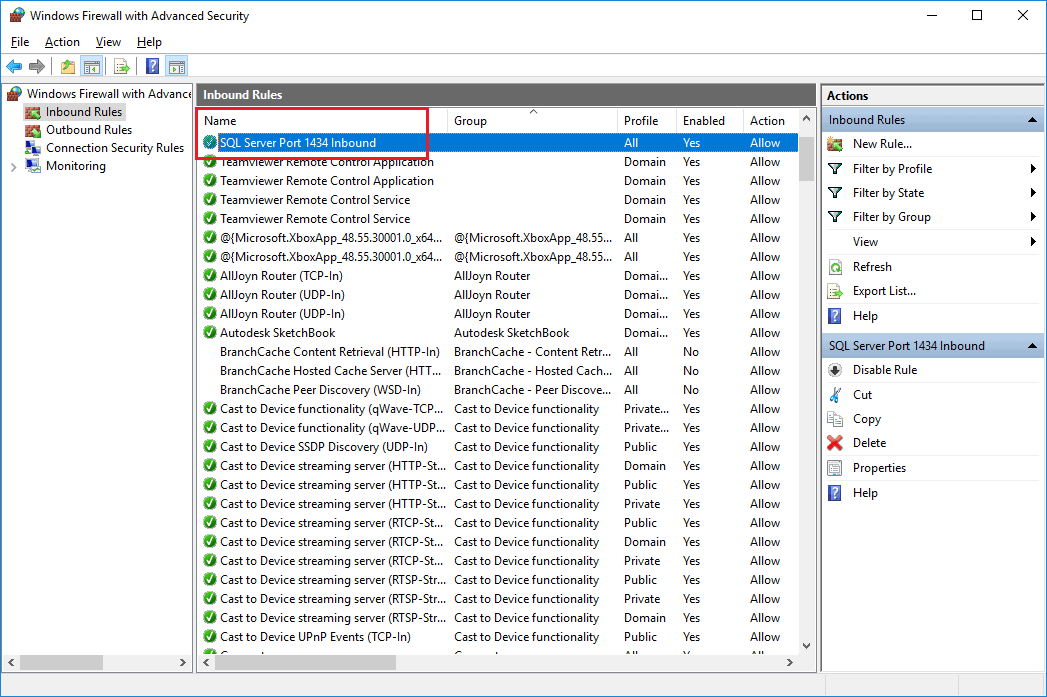
- The new rule should now be visible in the Inbound Rules section.
Fetch the Connection Details
Now that everything has been set up properly to allow inbound traffic over the firewall, we are ready to connect to this machine from any other machine in the network. For this, we need to get the correct IP Address of the machine and the Instance Name of the database (only in case of a named instance).
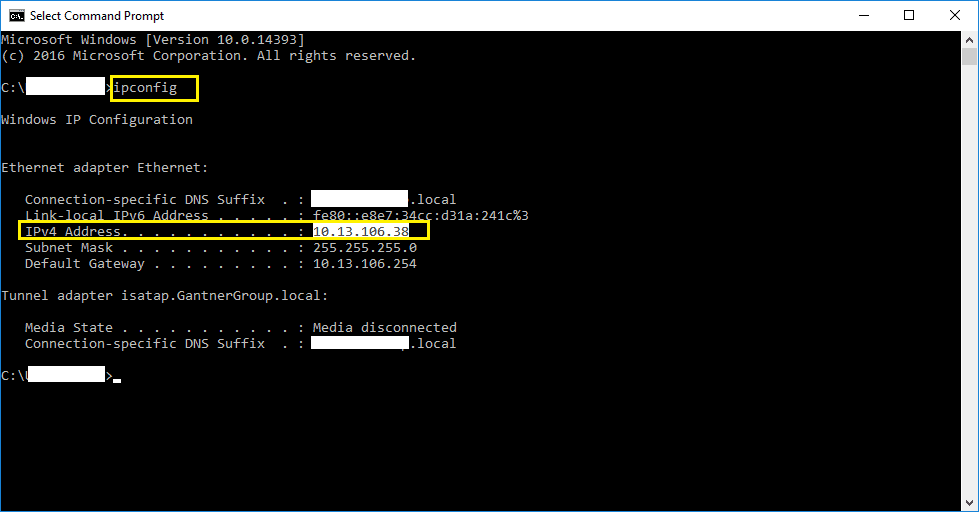
- Open Command Prompt and type ipconfig.
- Copy the IPv4 Address. In this case, it is «10.13.106.38«.
- Also, open SQL Server Configuration Manager.
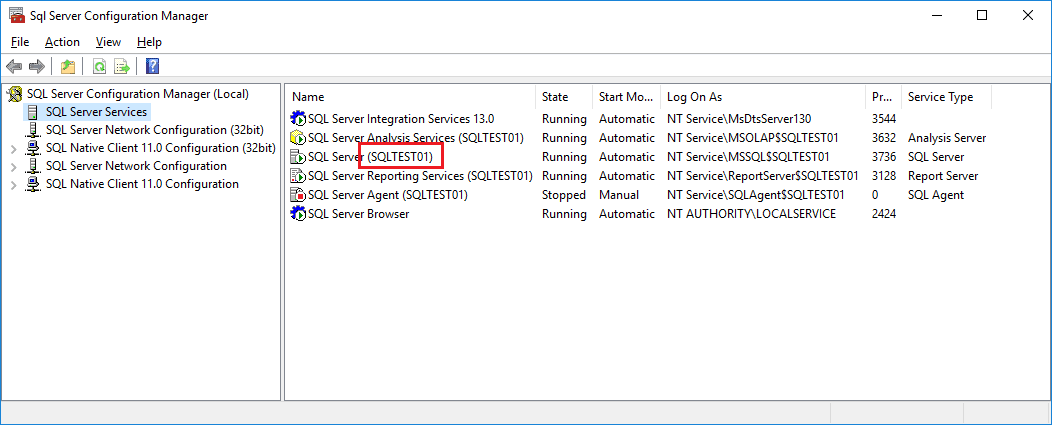
- Select SQL Server Services on the left-hand panel and copy the name of the instance of the database. This is only required in case the database is running on a named instance.
- In this case, the name of the instance is SQLTEST01.
Connecting to the remote machine
Once the remote server is configured, now we should be able to connect to the SQL Database Instance from any other PCs.
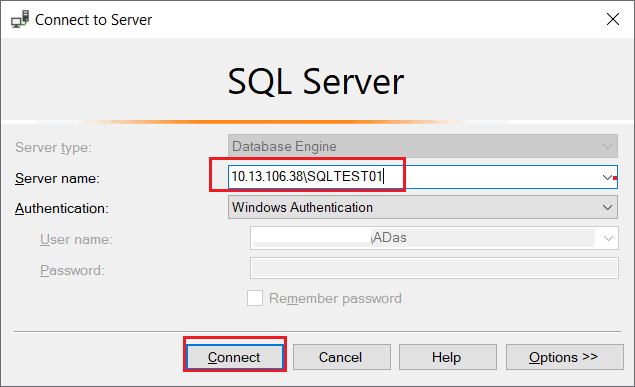
- Open SQL Server Management Studio.
- Provide the Server name in the format <<REMOTE MACHINE IP>>\<<INSTANCE NAME>>.
- In this case, it is 10.13.106.38\SQLTEST01.
- Since I’m in the same domain as the remote server, I’d be using Windows Authentication.
- Click Connect.
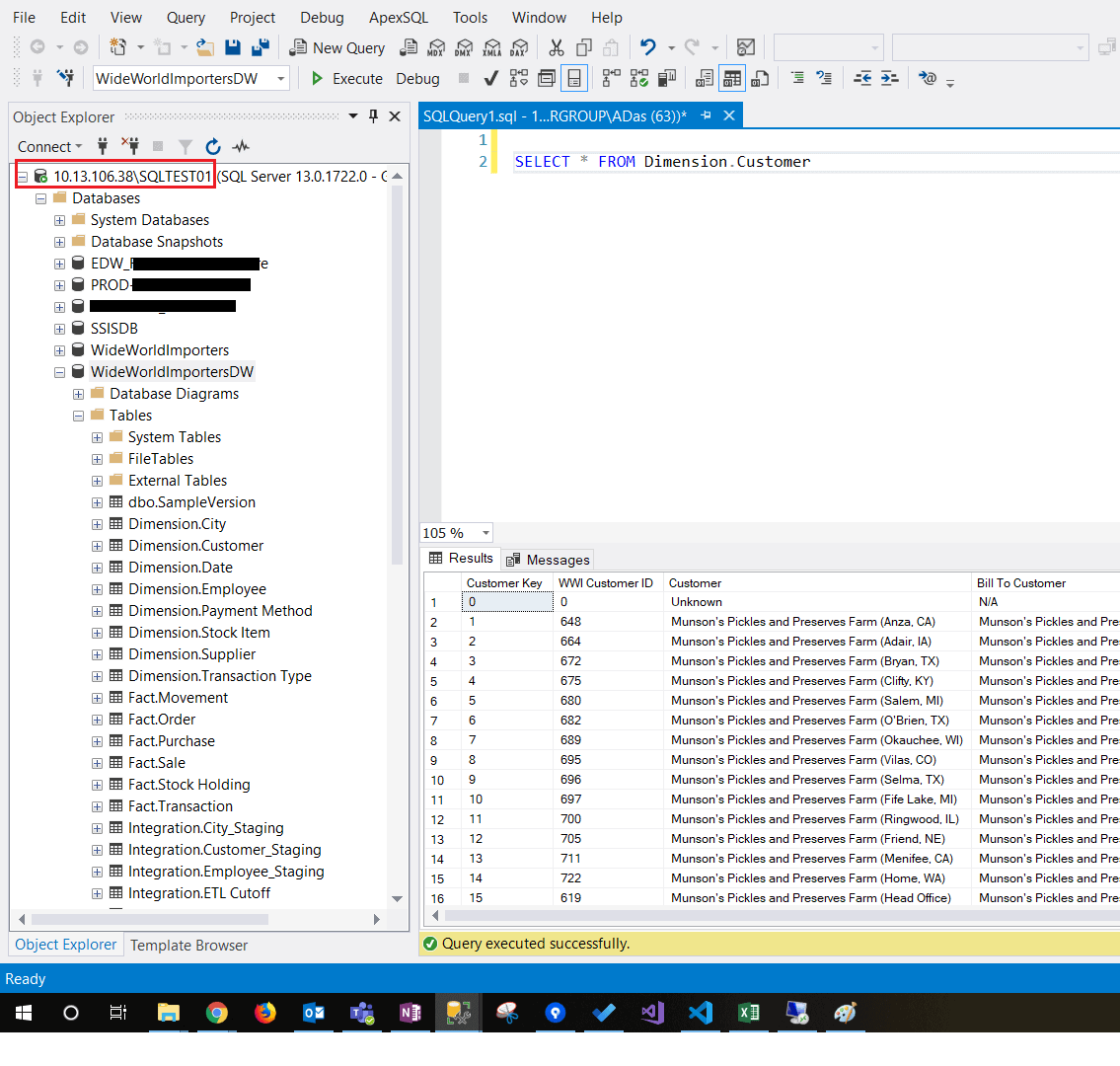
- The remote database instance should be now accessible from the local machines.
- Now you should be able to browse all the databases that the user has been granted access with.
Take Away
This article describes how to set up a remote server to allow other users to connect to a named instance of the SQL Server Database Engine.