Уроки по SolidWorks

Home />Все уроки />Урок №1. Установка SolidWorks.
| Урок №1. Установка SolidWorks. |
| Автор: Петр |
| 18.04.2009 15:18 |
|
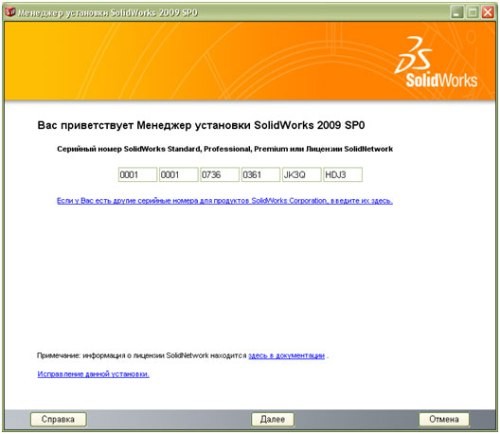
В окошки надо ввести Ваш серийный номер и нажать «Далее».
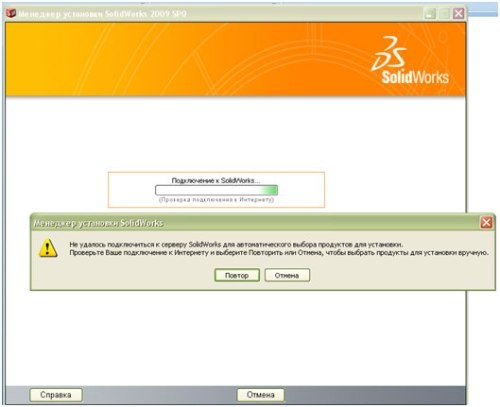
В появившемся окне нажмите «Отмена» — появится следующие окно:
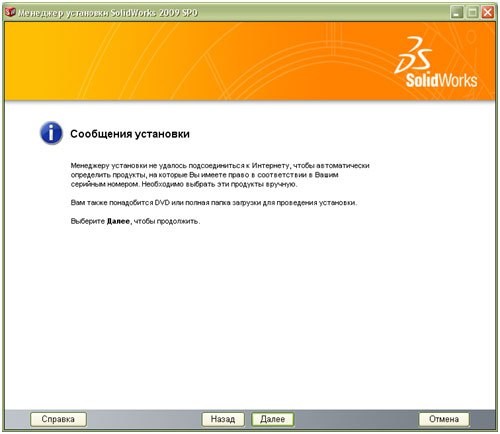
В появившемся окне нажмите «Далее» — появится следующие окно:
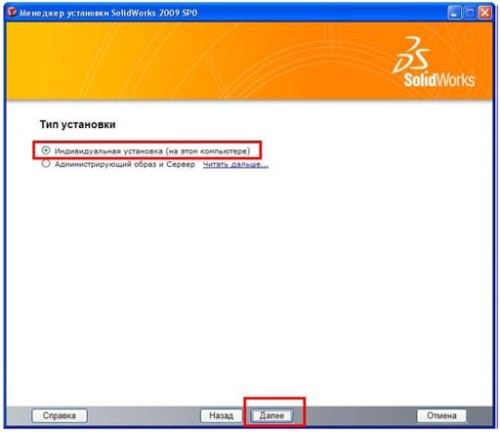
Убедитесь что выбран тип установки: Индивидуальная установка (на этом компьютере).
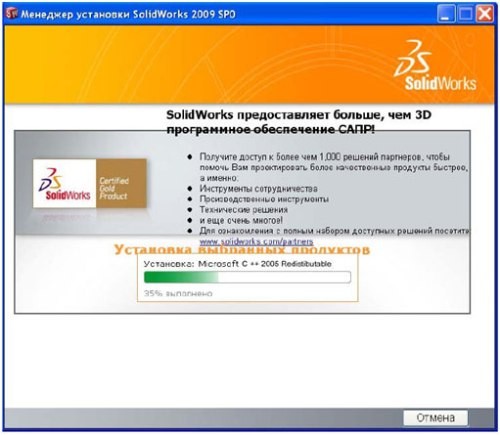
После окончания установки необходимых Microsoft компонентов Менеджер перейдет к установке собственно SolidWorks2009.
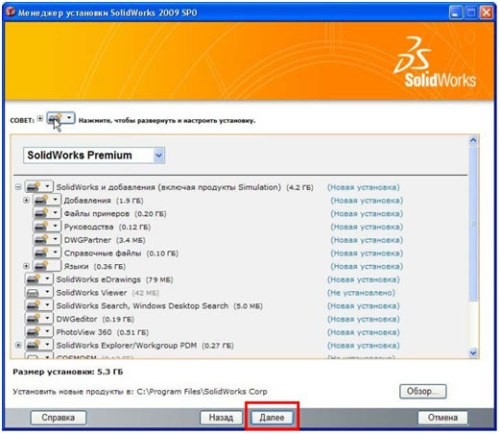
После выбора всех необходимых компонентов Менеджер установит их на ваш Компьютер после нажатия кнопки «Далее». Тут — по-РусSki — Установка Solid Works'2017 на Windows'10 'по минимуму', с Приветом от Олега ( гуру 3D-БФ2 )Подпишитесь на автора, если вам нравятся его публикации. Тогда вы будете получать уведомления о его новых статьях. Отписаться от уведомлений вы всегда сможете в профиле автора. Статья относится к принтерам:Был такой стишок, как нельзя более подходящий к предлагаемому понятию ‘софта-в-кармане’: И зависеть, и обидеть, Гнать, держать, терпеть, вертеть, А еще дышать, смотреть! Хотите Солидом ‘видеть’ и ‘вертеть’, 3D-ТВОРЯ разных 3D-ТВАРЕЙ на Вашем Вынь-планшете/фаблете/ноутбуке, работающем под процессором x86/x64? Установка SolidWorks [2017SP3 Premium.iso (12.7GB)] для [в конфигурации] по минимуму на Windows 10 ; Mbs Electronics ; Опубликовано: 30 мая 2018 г. 1. Даны Важнейшие рекомендации и ссылки на пре-реквизиты для установки СолидВоркс — DotNet 2.0, 3.5 и 4.0, а также небольшие поднастройки реестра ‘в случае чего’:
3. Ссылки по автономной (офф-лайн) поднастройке — на сайте M$: Ключи реестра, которые нужно удалить в случае возникновения ошибки во время установки: HKEY_Local_MachineSOFTWAREWow6432NodeMicrosoftVSTAHost SolidWorks — самостоятельно развернёт и установит ПРАВИЛЬНЫЕ библиотеки Visual C. 5. Не забываем причитать иногда злобные — иногда — полезные — комментарии под Видео Олега. Ну и тут тоже — можно написать пару пожеланий в адрес Ski. 😉 Подпишитесь на автораПодпишитесь на автора, если вам нравятся его публикации. Тогда вы будете получать уведомления о его новых статьях. База знаний: Как установить SOLIDWORKSВ этой статье будет приведён обзор того, как установить локальную версию SOLIDWORKS для настольных ПК. Этот процесс относится к бессрочной или временной лицензии SOLIDWORKS Standard, Professional или Premium. Содержание статьи Шаг 1. Зарегистрируйте свой серийный номер SOLIDWORKS.Прежде чем вы сможете загрузить программное обеспечение, вам необходимо зарегистрировать серийный номер на портале клиентов SOLIDWORKS: 1.1 Перейдите на портал клиентов SOLIDWORKS по адресу http://customerportal.solidworks.com 1.2 В браузере появится форма «SOLIDWORKS Один аккаунт», как показано ниже. 1.3 Предполагая, что вы новый клиент, вы можете нажать кнопку Создать идентификатор SOLIDWORKS, чтобы создать новую учетную запись: SOLIDWORKS ID. Входе в единую учетную запись Шаг 2. Создайте идентификатор SOLIDWORKSВам нужно будет ввести свои данные, чтобы зарегистрировать серийный номер с вашим адресом электронной почты. 2.1.Введите свой адрес электронной почты, который вы указывали при размещении заказа у реселлера , и серийный номер на странице регистрации и нажмите кнопку «Далее». 2.2 На следующей странице вам будет представлена информация о вашей компании. Убедитесь, что отображаемая информация верна, затем нажмите «Да», чтобы завершить процесс (если есть какие-либо ошибки или трудности с регистрацией, обратитесь за помощью к своему Реселлеру). Примечание. Используйте кнопки навигации на страницах. Не используйте стандартные кнопки навигации браузера. Создание идентификатора SOLIDWORKS Шаг 3. Вход в клиентский порталПосле регистрации ваших данных вы можете войти на клиентский портал со своими учетными данными: 3.1 Вернитесь на страницу входа в клиентский портал и введите свой адрес электронной почты и пароль в форму «Единая учетная запись». 3.2 Нажмите кнопку «Войти»: SOLIDWORKS ID. Входе в единую учетную запись Внутри клиентского портала SOLIDWORKS На портале для клиентов вы можете получить доступ к различным ресурсам в четырех разделах: «Моя поддержка», «Ссылки», «Загрузки» и «Сообщество». 3.3 В разделе «Загрузки» выберите ссылку «Загрузки и обновления». Дистрибутив SOLIDWORKS на клиентском портале Теперь вы будете перенаправлены с клиентского портала на страницу загрузки веб-сайта SOLIDWORKS, где вы сможете выбрать нужный продукт. Здесь можно выбрать последние четыре версии/выпуска SOLIDWORKS, и вы можете выбрать необходимый пакет обновления: 3.4 На странице «Загрузки» выберите нужную версию из раскрывающегося меню. 3.5 Выберите ссылку Продукты SOLIDWORKS рядом с требуемым пакетом обновлений (выберите Service Pack с последней версией, если вы новый клиент): Выбор дистрибутива SOLIDWORKS на странице загрузок 3.6 Затем вам необходимо выбрать язык и принять лицензионное соглашение, чтобы загрузить программное обеспечение, нажав кнопку «Accept…» внизу страницы: Лицензионное соглашение SOLIDWORKS Шаг 4. Запуск менеджера установки SOLIDWORKS.Теперь вы можете загрузить Менеджер установки SOLIDWORKS, чтобы начать процесс установки: 4.1 Нажмите кнопку «Download» на странице и с веб-сайта SOLIDWORKS будет загружен ZIP-файл. Этот файл весит около 32 МБ и будет управлять процессом установки без необходимости вручную загружать файлы. 4.2 После завершения загрузки zip-файла SolidWorksSeup.exe запустите файл SolidWorksSeup.exe с локального компьютера. Загрузка программного обеспечения SOLIDWORKS 4.3 Вас могут попросить разрешить приложению вносить изменения на вашем устройстве, выберите «Yes». Разрешение SOLIDWORKS Setup вносить изменения 4.4 Затем вы можете перейти в папку, в которую вы хотите распаковать файлы, с помощью кнопки обзора в диалоговом окне WinZip или использовать папку по умолчанию. ПРИМЕЧАНИЕ. На этом этапе будут загружены не все установочные файлы SOLIDWORKS, а только Менеджер установки. 4.5 Выберите «Разархивировать» и файлы будут извлечены, после чего загрузится Менеджер установки SOLIDWORKS. 4.6 После извлечения файлов выберите OK, и Менеджер установки SOLIDWORKS запустится автоматически. Менеджер установки SOLIDWORKS извлечен Шаг 5. Использование Менеджера установки SOLIDWORKSТеперь Менеджер установки SOLIDWORKS проведет вас через остальную часть процесса установки и предоставит варианты установки приобретенного вами программного обеспечения и надстроек SOLIDWORKS. Просмотрите нашу библиотеку публикаций в Менеджере установки SOLIDWORKS для получения дополнительной информации. 5.1 Первым шагом в процессе установки является выбор требуемого типа установки из четырех вариантов. В этом примере мы будем использовать популярный вариант «Установить на этот компьютер». Другие варианты включают:
5.2 Выбрав «Установить на этот компьютер», нажмите «Далее». Типы установки SOLIDWORKS Ввод серийного номера На этом этапе установки вам потребуется ввести серийный номер(а) для продуктов SOLIDWORKS, которые вы приобрели. На этом этапе вы можете установить любую из приобретенных вами лицензий 3D Design, Visualization, Simulation, CAM, Technical Communication и Electrical Design: 5.3 Следующим шагом является ввод серийного(ых) номера(ов) SOLIDWORKS для приобретенного(ых) продукта(ов), вам не нужно устанавливать все продукты сразу, вы можете изменить установку позже, если потребуется ПРИМЕЧАНИЕ. Серийные номера можно ввести автоматически с помощью кнопки «Войти», но для этого процесса необходимо создать учетную запись SOLIDWORKS Admin Portal. Установка серийных номеров 5.4 Нажмите Далее, чтобы продолжить, и SOLIDWORKS подключится к серверу онлайн-установки и определит, какие продукты вы приобрели, на основе введенного серийного номера. ПРИМЕЧАНИЕ. Если на вашем компьютере обнаружена существующая версия SOLIDWORKS, менеджер установки предложит вам обновить существующую версию или установить новый отдельный экземпляр. Шаг 6. Настройка дополнительных параметров при установкеИзменение продуктов для установки На следующем шаге вы можете выбрать, какие продукты установить, и чаще всего вы оставите выбор по умолчанию, поскольку менеджер лицензий определит продукты, которые вы имеете право установить, на основе вашего серийного номера: 6.1 Используйте параметры по умолчанию для установки, если нет определенного приложения, которое вы не хотите устанавливать. 6.2 Выберите «Изменить» рядом с «Продукты», чтобы просмотреть приложения, которые будут установлены, а также размер их файлов. Вы должны увидеть список всех приобретенных вами продуктов. Если вы считаете, что пропустили какие-либо покупки, обратитесь к своему VAR другие языки можно выбрать в разделе «Продукты») 6.3 Выберите «Назад в Сводку», чтобы вернуться Загрузить и установить Настройка параметров загрузки В параметрах загрузки вы можете указать детали для завершения операции загрузки, такие как расположение загруженных файлов, способ загрузки файлов и необходимость установки загруженных файлов. 6.4 Выберите «Изменить» рядом с параметрами загрузки.
6.4.1 Используйте фоновый загрузчик — автоматически проверяет наличие обновлений 6.4.2 Выполнить загрузку вручную — мы рекомендуем избегать этого варианта и обращаться к торговому посреднику, если у вас возникли проблемы с загрузкой файлов. 6.5 Выберите «Назад в Сводку», когда просмотрите или закончите изменять параметры. Параметры загрузки SOLIDWORKS Вы можете изменить место установки SOLIDWORKS. 6.6 Выберите «Изменить» рядом с «Местом установки». 6.7 При необходимости введите новое местоположение. По умолчанию он будет установлен в папку C:\Program Files\SOLIDWORKS Corp. 6.8 Выберите «Назад в Сводку», когда просмотрите или закончите изменять параметры. Место установки SOLIDWORKS Опции панели инструментов/отверстия под крепеж Вы можете изменить место установки базы данных библиотеки Toolbox/Отверстия под крепеж: ПРИМЕЧАНИЕ. Мастер отверстий SOLIDWORKS входит во все версии SOLIDWORKS, а SOLIDWORKS Toolbox входит в версии Professional и Premium. 6.9 Выберите «Изменить» рядом с «Параметры панели инструментов/отверстия под крепеж». 6.10 При необходимости введите новое местоположение. По умолчанию он будет установлен в папку C:\SOLIDWORKS Data. 6.11 Выберите «Назад в Сводку», когда просмотрите или закончите изменять параметры. Параметры установки SOLIDWORKS Toolbox Шаг 7. Загрузка и установка SOLIDWORKS.Последним шагом установки является загрузка и установка на ваш компьютер. Вы заметите, что предполагаемый размер установочного файла указан вместе с размером загружаемого файла: 7.1 Обязательно установите флажок Я принимаю условия лицензионного соглашения SOLIDWORKS. 7.2 Выберите опцию «Загрузить и установить», чтобы запустить установку. Загрузить и установить Теперь Менеджер установки SOLIDWORKS загрузит файлы, а затем установит SOLIDWORKS на ваш компьютер. Это может занять некоторое время в зависимости от скорости вашего интернета: 7.3 После завершения установки SOLIDWORKS предлагает несколько вариантов присоединения к программе улучшения качества программного обеспечения SOLIDWORKS. Выберите вариант «Да, я хочу присоединиться», так как это будет очень полезно для DS SOLIDWORKS Corp. Это конфиденциальная программа, и она не повлияет на производительность вашей системы. Прочтите нашу статью о клиентском опыте SOLIDWORKS , чтобы узнать больше. 7.4 Затем выберите «Готово», и вы увидите значки приложений SOLIDWORKS на рабочем столе и в меню «Пуск». Установка SOLIDWORKS завершена Инструкция по установке библиотеки ГОСТ для русскоязычных пользователей SOLIDWORKS. Библиотеки стандартных изделий ГОСТ Toolbox. Расширение для создания спецификаций по ГОСТ. По запросам наших клиентов мы подготовили данную статью, которая посвящена аналогам программы AutoCAD LT, которые можно приобрести в виде постоянной лицензии. Большие мощности для «тяжелых» программ или как сэкономить на графической станции? Компания Autodesk разработала интерактивного помощника для клиентов, у которых есть технические вопросы и потребности При запуске продукта Autodesk он запрашивает серийный номер, даже если в учетной записи Autodesk Account отображается кнопка «Войти». Одной из важных составляющих построения бизнес-процессов компании является разработка регламента использования лицензионного программного обеспечения в организации. Теперь и в России вы можете протестировать пакеты обновления SOLIDWORKS онлайн из своего браузера, установка не требуется! Компания Autodesk вводит новые тип лицензии с названием Premium Subscription (Премиум подписка). В этой статье мы поговорим о программном обеспечении для дизайнеров, художников, иллюстраторов и полиграфистов. Если Вам приходится часто составлять и редактировать документы в данной программе, и Вы хотите делать это быстро, тогда представляем Вашему вниманию перечень полезных советов, секретов и функций редактора Microsoft Word, которые в разы облегчат Вам работу в данной программе. Здравствуйте, уважаемые читатели! В этой статье, я хочу показать, как добавлять кнопку макроса SOLIDWORKS на панель инструментов, а также как её удалять и редактировать. MySolidWorks — это веб-портал (https://my.solidworks.com), где можно найти обучающий материал и воспринять опыт всего сообщества SolidWorks, чтобы в дальнейшем оперативно и качественно создавать собственные проекты. Как спроектировать фасад кухни самостоятельно с помощью программы SOLIDWORKS с интегрированием профилей из AutoCAD Если Вам необходимо подобрать программу для проектирования печатных плат, то Вы можете ответить на несколько вопросов из данной статьи, обратиться к нашим менеджерам и они подберут Вам подходящий вариант. Статья создана из методических материалов по поставкам, лицензированию и подпискам продуктов СиСофт Девелопмент
Сложно представить себе любого специалиста it-сферы, который сможет работать без компьютера и соответствующего софта. Качество выполнения обязанностей напрямую зависит от выбранных для работы программ. Хороший специалист всегда сам знает, какая программа лучше будет подходить для выполнения его обязанностей и задача руководителя предоставить специалисту все нужные программы. Важно выбирать именно лицензионные программы, поскольку они имеют техническую поддержку от разработчиков и возможность своевременного обновления, что очень важно для правильного и своевременного выполнения всех поставленных задач. Мы предлагаем самые необходимые программы, которые могут понадобиться в работе it-специалистам. Все представленные у нас программы лицензионные и имеют все необходимые подтверждения этого. Мы предлагаем удобные варианты оплаты, а при возникновении любых вопросов, вы можете проконсультироваться с нашими менеджерами. |
 Рассмотрим установку на примере SolidWorks2009. Если диск у Вас с автозагрузкой – то после вставки диска в дисковод загрузится вот такое окно: