Защита баз данных. Парольная защита БД
Существуют следующие способы защиты баз данных: парольная защита, защита на уровне пользователей и шифрование. Рассмотрим эти способы защиты на примере СУБД ACCESS 2002.
Парольная защита является простым и часто достаточным средством обеспечения защиты БД от открытия несанкционированными пользователями. Используемый при этом пароль называют паролем базы данных.
Зная пароль БД, любой пользователь сможет ее открыть и использовать, а также выполнить все необходимые операции с ней. Установка пароля может быть запрещена в случае, если для БД установлена защита на уровне пользователя и наложен запрет на парольную защиту.
Парольная защита может использоваться в дополнение к защите на уровне пользователя. В этом случае устанавливать парольную защиту может пользователь, обладающий правами администратора БД.
Поскольку парольную защиту можно применять наряду с защитой на уровне пользователя, возникает вопрос: «Можно ли защитить БД паролем, а затем защитить ее на уровне пользователя?». Ответ — нет. Дело в том, что защита на уровне пользователя состоит в создании новой БД, которая защищена и имеет структуру исходной БД. Из-за того, что Access не позволяет защищенную на уровне пользователя БД именовать так же, как и исходную, то новая БД всегда будет без пароля. После открытия БД ее можно легко защитить с помощью пароля. Таким образом, для установки обоих видов защиты БД сначала защищают на уровне пользователя, а потом устанавливают пароль.
Если парольная защита действует наряду с защитой на уровне пользователя, то пользователю предоставляется возможность выполнять над объектами БД действия, предусмотренные правами доступа.
Парольную защиту БД нельзя использовать в случае, если предполагается выполнять репликацию БД. Система Access не позволяет создавать копии (реплики) БД, защищенных паролем.
Метод парольной защиты достаточно надежен, так как пароль система Access шифрует, и к паролю нет прямого доступа. Он хранится вместе с защищаемой БД, а поэтому открыть БД не удается и на другом компьютере с установленной там системой.
Увидеть пароль или найти место в файле БД, которое он занимает, — занятие неперспективное. Попытки авторов сделать это с помощью средств прямого редактирования файлов (например, утилитой diskedit комплекта утилит Norton Utilities) и специально для этого разработанных программ на языке Паскаль ни к чему не привели. При использовании парольной защиты от Пользователя требуется подобрать удачный пароль и надежно его сохранить от потери и от хищения.
Процедура установки парольной защиты БД включает следующие шаги.
1. Закрытие базы данных, если она открыта. Если база данных используется в сети, следует проверить, что все остальные пользователи тоже закрыли ее.
2. Выбор в меню команды Файл | Открыть (File | Open). Появится диалоговое окно Открытие файла базы данных (Open).
3. Установка с помощью соответствующего списка в правой нижней части окна открытия файла режима монопольного доступа (Монопольно (Exclusive)) и открытие базы данных.
4. Выбор команды Сервис | Защита | Задать пароль базы данных (Tools | Security | Set Database Password).
5. Ввод пароля в поле Пароль (Password) с учетом регистра клавиатуры.
6. Подтверждение введенного пароля путем повторного его ввода в поле Подтверждение (Verify), а после этого — нажатие ОК.
Удалить пароль намного проще, главное — знать его при открытии БД. Для удаления пароля БД следует выполнить четыре действия.
1. Открыть базу данных в режиме монопольного доступа (см. установку пароля выше).
2. Из меню системы выдать команду Сервис | Защита | Удалить пароль базы данных (Tools | Security | Unset Database Password). Команда доступна, если пароль базы данных уже установлен.
3. В поле Пароль (Password) появившегося окна Удалить пароль базы данных ввести текущий пароль.
4. Нажать ОК. База данных по-прежнему остается открытой. При очередном ее открытии система Access запрашивать пароль не будет.
Средств изменения пароля БД в Access нет, поэтому для изменения пароля следует удалить пароль, а затем определить новый. При использовании парольной защиты нужно учитывать, что она не защищает БД от удаления.
Если пароль утерян, то доступ к защищенной БД не получить. Попавшую в такое положение БД остается удалить. Для удаления БД можно воспользоваться, например, программой MS Windows Проводник (Windows Explorer). Удалить БД, не выходя из Access, можно так: вызвать окно открытия файла базы данных, выделить удаляемую БД, вызвать контекстное меню и выбрать пункт Удалить (Delete). После выполнения операции удаления БД последняя попадет в Корзину.
Защищая паролем, следует иметь в виду, что в случае связывания таблиц БД, защищенных паролем, могут быть проблемы. Пусть таблица БД (назовем ее подключаемой БД) связывается с таблицей защищенной паролем БД. При образовании связи система Access потребует от пользователя ввода пароля защищенной БД. Введенный пароль системой в некотором месте запоминается. Если в последующем пароль защищенной БД изменится, то доступ к защищенным таблицам подключаемой БД будет невозможен. Система Access информирует об изменении пароля.
Как установить пароль на базу данных access
Размещение сквозной ссылки
Базы Данных и пароли
Очень часто, если почти не всегда, приходится сталкиваться с проблемами секретности. В прилагаемой статье описаны несколько простеньких примеров по обеспечению защиты Базы Данных.
- Установка пароля на Базу Данных
- Смена пароля Базы Данных
- Снятие пароля с Базы Данных
Установить, сменить и снять пароль с БД можно с помощью MS Access и програмно с помощью Visual Basic .
Работу с MS Access мы рассматривать не будем, а остановимся на осуществлении нашей задачи программным путем.
Установка пароля на Базу Данных
Рассмотрим два случая при которых Вам необходимо поставить пароль на Базу Данных.
1. База Данных уже существует и необходимо ее ‘запаролить’.
2. Необходимо создать уже ‘запароленную’ Базу Данных
Установка пароля осуществляется с помощью метода NewPassword . База Данных должна быть открыта в режиме Exclusive ( True ), и для Read\Write ( False ).
В необходимых Вам местах вставляете следующий код:
Private WS As Workspace
Private DB As Database
Dim strDBPath As String
Dim strNewPwd As String
‘Этот код можно поставить под Command1_Click или туда куда Вам удобно
Set WS = DBEngine.Workspaces(0) ‘Открываем рабочую область
Set DB = WS.OpenDatabase (strDBPath, True , False ) ‘Открываем БД
DB.NewPassword «», strNewPwd
В результате проведенных операций Ваша База Данных ‘обзаводится’ паролем !
В необходимых Вам местах вставляете следующий код:
Private WS As Workspace
Private DB As Database
Dim strDBPath As String
Dim strPwd As String
‘Этот код можно поставить под Command1_Click или туда куда _
Вам удобно
‘Открываем рабочую область
Set WS = DBEngine.Workspaces(0)
‘Создаем БД, где strDBPath – путь к создаваемой базе данных, _
strPwd – пароль устанавливаемый Вами
Set DB = WS.CreateDatabase(strDBPath,dbLangGeneral & «;pwd #FF0000″>NewPassword .
Открываем Базу Данных, но помните, БД Вы должны открыть в режиме Exclusive ( True ) и Read\Write ( False ).
В необходимых Вам местах вставляете следующий код:
Private WS As Workspace
Private DB As Database
Dim strDBPath As String
Dim strOldPwd As String
Dim strNewPwd As String
‘Этот код можно поставить под Command1_Click или туда куда Вам удобно
‘Открываем рабочую область
Set WS = DBEngine.Workspaces(0)
‘Открываем БД, где strDBPath – путь к базе данных, strOldPwd – старый пароль
Set DB = WS.OpenDatabase(strDBPath,True,False, _
«MS Access;pwd #ff0000″>NewPassword .
Открываем Базу Данных, но помните, БД Вы должны открыть в режиме Exclusive ( True ) и Read\Write ( False ).
В необходимых Вам местах вставляете следующий код:
Private WS As Workspace
Private DB As Database
Dim strDBPath As String
Dim strOldPwd As String
Dim strNewPwd As String
‘Этот код можно поставить под Command1_Click или туда _
куда Вам удобно
Как создать пароль для таблиц в Access?
Необходимо учесть, что зашифрованная веб-база данных при публикации расшифровывается, а так же при утере пароля восстановить его будет невозможно.
По мимо внешней базы данных, можно зашифровать внутреннюю базу. Подробнее об этом можно прочитать на сайте поддержки Microsoft Office.
Пароль можно задать не для отдельных таблиц, а для базы данных вцелом — для файла. Для этого нужно открыть базу в монопольном доступе (в меню «Открыть» выбрать в выпадающем списке «монопольно»), Работа с базами данных — Задать пароль базы данных.
При открытии в Access базы данных должна работать система опознавания пароля.
Алгоритм его создания :
- Таблицу с введенным паролем создаем.
- На базе такой таблицы получаем форму. Невидимым должно стать это поле с паролем. Затем для ввода нужного пароля следует добавить еще свободное поле. Нажимаем «Ок».
- Добавляем макрос, который не должен пропускать в случае введения неверного пароля.
- Окно базы этих следует скрыть через опцию Сервис.
В программе Access есть возможность запароливания баз данных.
Следует знать, что если вы забудете или потеряете пароль, то вы никогда не сможете открыть базу данных. Сбросить пароль можно только после ввода старого.
Как установить пароль на базу данных, таблицу в программе Access?
Откройте файл в монопольном режиме.
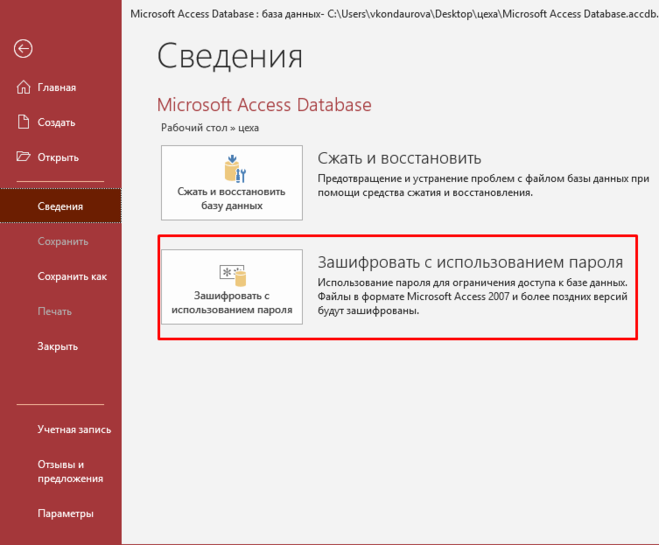
Откройте в меню Файл Сведения. Выберите пункт Зашифровать с использованием пароля.
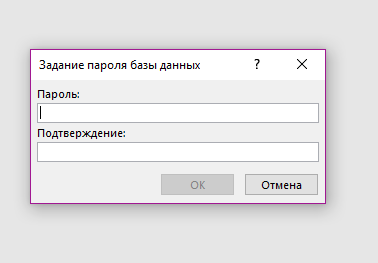
Создайте необходимый пароль.
Самые ненадежные пароли — те которые Вы записали на бумажке :), это конечно в качестве шутки. Ну а если серьезно, то не нужно в качестве пароля выбирать общедоступную и всем известную информацию о Вас, а также нельзя использовать один и тот же пароль на нескольких ресурсах. И самым надежным должен быть пароль от e-mail, так как через него можно узнать все остальные Ваши пароли. Надежный пароль должен быть не менее 7-9 символов, содержать строчные и заглавные буквы, содержать цифры, и последовательность букв должна быть по возможности случайной. Остальные пароли можно считать ненадежными.
Рассмотрим две ситуации. Первая — вы сами составляете пароль. Пароли делятся на расхожие и важные. Расхожие — пароли не особо значительные и не секретные. Их составляют просто — по дате своего рождения. Если нужны буквы — добавляют свои инициалы. Такой пароль легко раскрывается, но вам особо это и не страшно. Важный — тот, который должен храниться в секрете (например, от электронных кошельков). В этом случае вы используете событие в истории, хорошо вам известное, которое вы никогда не забудете. В качестве букв добавляете аббревиатуру события. Дату можно ставить в обратном порядке. Например, 1ov1812 запоминается «первая отечественная война 1812». Можно pov2181 — Первая Отечественная война и дата в обратном порядке. Вторая ситуация — пароль вам дан, например, банковская карта. Я делаю так: запоминаю события, связанные с цифрами. Например (цифры взяты от фонаря!) 1345 — воцарение династии Романовых и конец Великой Отечественной войны. Если не помните никаких дат — возьмите справочник по хронологии или свяжите с известными вам числами — номером своей квартиры, днем рождения друга, датой приезда тёщи и т.п.
В Windows 8 можно поставить пароль на папку и без сторонних программ. От программ на самом деле толку не много, так как после их удаления с компьютера, доступ снова становится открытым либо наоборот вы не сможете вообще открыть папку. Лучше не рисковать.
Чтобы поставить пароль на папку в windows 8 нужно
- создать папку и в ней текстовый файл
- в текстовый документ вставить код:
title Folder Private
if NOT EXIST Private goto MDLOCKER
echo Are you sure you want to lock the folder(Y/N)
if %cho%==Y goto LOCK
if %cho%==y goto LOCK
if %cho%==n goto END
if %cho%==N goto END
echo Invalid choice.
echo Folder locked
echo Enter password to unlock folder
if NOT %pass%== ВАШ ПАРОЛЬ goto FAIL
echo Folder Unlocked successfully
echo Invalid password
echo Private created successfully
- Меняем текст ВАШ ПАРОЛЬ на необходимый вам пароль.
- сохраняете документ как locker.bat
- Запускаете файл locker.bat и вводите пароль. Появляется папка private.
- Скидываете в эту папку файлы, которые хотите защитить.
- Заходите в файл locker.bat Чтобы скрыть папку private в locker.bat нажимаете Y.
- Если спрятать locker куда-нибудь поглубже в системе папок, то никто даже не догадается открыть этот файл.
Да конечно, его всего линь нужно положить в архив и потом этот архив запаролить использую свой собственный уникальный пароль, так же есть специальные текстовые редакторы в которых уже есть такая функция, но они все платные.
Надёжная защита требует уникального пароля для каждой учётной записи, и это даже не минимум. Разница между паролями в один/два символа, тем более в известной позиции технически делает пароли уникальными, но практически это не так.
На практике не рекомендуется использовать даже старый пароль, который давно использовался где-то, но на данный момент не используется. Потому что есть способ взлома по словарю, он очень эффективен. В словари попадают все пароли, которые удалось достать тем или иным способом. И без разницы, используются они сейчас или нет. Люди-то все похожи между собой и то и дело придумывают одни и те же пароли, как бы смешно это ни звучало. Конечно, речь идёт о словарях с миллионами вариантов.
И вот представим, что пользователь сделал длинный и сложный пароль, а на конце поставил циферку 1. А потом этот пароль утёк в словарик. Понятное дело, что алгоритмы пишут не дураки и уж точно эту единичку на конце проверят. А прогнать миллион вариантов от 1 до 1000000 это разговор о миллисекундах, то есть вообще ничего не стоит в современных реалиях.
Кстати, для хранения паролей давно существуют специальные программы-менеджеры паролей. Они даже умеют сами подставлять нужный пароль, куда надо пользователю. Так что сегодня пароли даже запоминать необязательно и даже придумывать необязательно, потому что пароли генерируются автоматически.
Ну, один пароль запомнить придётся — пароль от менеджера паролей 🙂 Да и его желательно менять иногда, и не с циферками на конце, а как следует, полностью.