OBS Studio для Windows 7 — Официальная версия
Программа бесплатна по этому скачать OBS Studio для Windows 7 не будет сложной задачей, многие геймеры и стримеры выбирают Windows 7 как стабильную систему, поддерживающую практически все старые и новые игры. Для трансляции потока чаще выбирают Twitch, а для загрузки готовых видео — YouTube. Практически все используют программу OBS Studio, которая совершенно бесплатна, но имеет огромный функционал.
OBS Studio для Windows 7 на компьютер
Для хорошей трансляции нужно, чтобы зрители видели лицо стримера. Людям интересно наблюдать за живыми неподдельными эмоциями. Для этого в OBS Studio можно создать несколько сцен. Первая — игра или какое-то приложение, например, Photoshop или Visual Studio Code. Вторая — видео с веб-камеры, добавить которое можно в разделе «Источники». Утилита ОБС Студио позволяет накладывать сцены слоями, чтобы лицо стримера всегда было сверху. Некоторые игры на Windows 7 могут не сразу корректно отображаться в трансляции, но для этого в программе для стримингов есть много настроек, позволяющих решить все проблемы.
Например, изменить приоритеты захвата, выбрать перехватчик, запустить утилиту от имени администратора или выставить совместимость с другой операционной системой. Для добавления интерактивности в трансляцию, можно добавить еще 1 сцену, которая будет отображать чат или донаты. Многие стримеры ставят мини-видео, записанные заранее, на крупные суммы от зрителей. Всего OBS Studio поддерживает до 8 отдельных сцен, которые можно показывать одновременно, включать и деактивировать при необходимости. Таким образом создаются увлекательные трансляции и интересные видео для выгрузки в YouTube.
Как пользоваться OBS Studio? Настройка программы для записи видео и стримов

Программой OBS пользуется огромное количество людей. В данной статье представлены описание, настройки и популярные проблемы программы OBS Studio.
Что это за программа?
OBS Studio – это программа для захвата и записи вашего экрана на компьютере.
Возможности
ОБС можно настроить и пользоваться как для записи видео, так и для онлайн-трансляций (стримов), например, на Ютубе.
Как пользоваться?
После установки и запуска программы перед вами открывается главный экран.
 В верхней его части расположены блоки:
- Файл.
- Редактировать.
- Вид.
- Профиль.
- Коллекция сцен.
- Инструменты.
- Справка.
В нижней части расположены экраны:
- Сцены.
- Источники.
- Микшер.
- Переходы между сценами.
- Управление.
Справа внизу показывается сколько времени вы находитесь в прямом эфире, сколько записывается вообще видео, нагрузка вашего процессора, и частота обновления кадров (FPS).
Как сделать захват игры и начать запись с экрана:
- В графе сцена нажмите на «+» и в открывшемся окне придумайте свой сцене название.
- Далее необходимо выбрать источник для видео. После нажатия «+» в соответствующей графе перед вами откроется их список. Выбрать необходимо пункт «Захват окна». В новом окне поставьте галочку рядом с надписью «Сделать источник видимым». Далее требуется выбрать откуда будет записываться видео. Чтобы игра появилась в поле выбора окна, ее необходимо запустить.
- В микшере производится настройка звука. Здесь можно регулировать громкость, включать и выключать звук во время записи.
- После всех настроек в правой части экрана нажмите «Начать запись» и видео начнет записываться.
 Для того, чтобы начать онлайн-трансляцию, необходимо:
- В верхнем меню программы открыть настройки.
- Выбрать пункт кодировани, в котором необходимо указать «Максимальный битрейт» (скорость интернета). Узнать его можно в интернете.
- Перейти во вкладку трансляция и выбрать «Прямой эфир».
Затем нужно выбрать сервер (для России ближайшие сервера находятся в Праге, Стокгольме и Лондоне).
В графе Stream Key (ключ трансляции) указать ключ вашей трансляции на Твич.
Как стримить на Ютуб через ОБС?
Настройка для стрима на Ютуб аналогична с настройкой ОБС на Твич, но имеет ряд особенностей, который необходимо учесть:

- В графе трансляции необходимо изменить «сервис вещания» на YouTube. Вставить StreamKey, который находится в настройках трансляции на YouTube в строке «Название потока».
- Чтобы получить ключ требуется создать прямую трансляцию на YouTube. Важно помнить, что для каждого стрима этот ключ меняется, поэтому его нужно добавлять перед каждым новым показом.
- После запуска стрима нужно на YouTube зайти в «Панель управления трансляции». Если OBS настроен правильно, то на экране будет соответствующее уведомление.
Как настроить для записи игр?
Для того, чтобы настроить запись игры с экрана необходимо:
- В верхней части экрана открыть «Файл», затем открыть «Настройки».
- Открыть вкладку «Вывод», установить «Видео битрейт» 10000, выбрать кодировщик (если у вас видеокарта Nvidia GTX 660 и выше, то выбрать NVENC, для AMD – H264/AVC, в остальных случаях х264).
- «Аудио битрейт» выставляется автоматически.
- В графе «Путь к записи» следует выбрать папку, в которую будут сохраняться видео.
- Во вкладке «Формат записи» лучше всего выбрать mp4.
- Во вкладке «Видео» в графе «Выходное разрешение» выставляется разрешение, в котором будет записываться видео, независимо от разрешения вашего монитора или установленного в игре. Стандартно выставляется 1920х1080, но на более слабых компьютерах можно поставить поменьше.
- «FPS» для мощных компьютеров ставится 60, для слабых 30.
Звук и микрофон
- «Устройство воспроизведения» – если у вас подключено сразу несколько устройств вывода аудио (например, колонки и наушники), то можно выбрать из какого источника будет идти звук. Когда подключено одно устройств вывода, оставляйте по умолчанию.
- «Микрофон» – настраивается также как описано в предыдущем пункте.
- Обязательно нужно поставить галочку напротив «Показывать только подключенные устройства».
- Остальные позиции можно оставить как есть, но если зрители жалуются на задержку звука, ее следует повысить до 400.
Настройка на слабом ПК
 На слабом компьютере можно записывать и транслировать видео, которые будут корректно отображаться и работать. Для этого необходимо:
- В графе «Общее» поставить галочки напротив «Показывать окно подтверждения при запуске трансляции» и «Показывать окно подтверждения при остановке трансляции». Это нужно для того, чтобы вы случайно не включили запись или трансляцию, и лишний раз не нагрузили ваш ПК.
- Во вкладке «Вывод» выбрать «Режим вывода – расширенный» и в подразделе «Потоковое вещание» выбрать кодировщик NVENC H.264, если слабый процессор (это запускает трансляцию через видеокарту).
Видеокарта может не поддерживать этот кодировщик, тогда использовать OBS для комфортного стриминга не получится.
Что делать, если при захвате видео черный экран?
Черный экран при захвате видео очень распространенная проблема, с которой сталкиваются пользователи OBS. Есть несколько способов ее решения:

- 1 способ.
- Запустить программу от имени администратора.
- Щелкнуть по OBS правой кнопкой мыши и выбрать «Запуск от имени администратора».
- 2 способ.
- Выставить совместимость с предыдущими версиями операционной системы.
- Щелкнуть правой кнопкой мыши по OBS и зайти в «Свойства» – «Совместимость».
- Установить галочку в пункте «Запускать программу в режиме совместимости с:» и выбрать, к примеру, Windows 7.
Что делать, если не захватывает экран?
Такая проблема появляется в нескольких случаях:
- При неправильной настройке программы (чаще всего).
- Когда выходит новая версия программы, может появиться подобная проблема.
Программа «не видит» микрофон
В случаях, когда OBS не видит микрофон, необходимо:
- Проверить сам микрофон. Возможно он неправильно подключен или неисправен.
- Проверить настройки программы.
После установки OBS в настройках во вкладке «Аудио» в графе «Микрофон» стоит «по умолчанию.
Плагины для Open Broadcast Software
- Video Source Plugin – плагин позволяет воспроизводить видео с вашего компьютера во время записи или трансляции.
- Browser Source Plugin – это мини-браузер в obs, при помощи которого плагина можно вставлять в видео поток различные веб-страницы.
- Text Source Plugin – это плагин для отображения текстовой информации в видео потоке или онлайн-трансляции.
Системные требования
Минимальные системные требования:

- Intel Core i3 последнего поколения и выше.
- Видеокарта Nvidia GTX 550, AMD Radeon 6770, с поддержкой DirectX 10 и выше.
- Оперативная память 4 гб.
- Монитор (желательно с соотношением сторон 16:9).
- Мышка, клавиатура, наушники, микрофон.
- Скорость интернета не меньше 100 мбит/с.
- Операционная система: Windows 7 и выше, MacOS, Linux.
Как установить горячие клавиши?
В настройках программы можно установить горячие клавиши (при нажатии на кнопку будет выполняться определенное действие).
- начало записи или трансляции;
- остановка записи;
- отключение микрофона и т.д.
Комбинации можно установить на любую клавишу на клавиатуре. Если внимательно ознакомиться с основными функциями, способами настройки и проблемами, то с настройкой программы не возникнет никаких проблем.
Основные возможности программы OBS
Open Broadcaster Software, или OBS Studio, используется для записи и сохранения на компьютер потокового видео и ведения вещания в режиме онлайн. Он совместим с платформами Windows, Linux и Mac. Имеются версии для систем с архитектурой 32 и 64 bit. Это приложение поддерживает множество популярных стриминговых сервисов: CyberGame, Youtube, Daily Motion, Cash Play, Hitbox, Twitch и многие другие.
OBS является программным обеспечением с открытым кодом. Любой пользователь может скачать бесплатно OBS Studio и пользоваться программой без каких-либо ограничений.
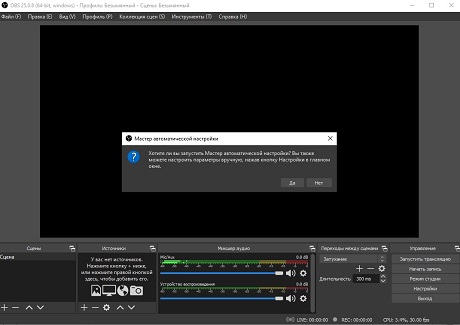
ПО обладает простым интерфейсом и понятным принципом управления. Программа доступна на русском языке, поэтому в ней легко разобраться с первого запуска.
Удобный конфигуратор настроек позволяет устанавливать горячие клавиши для каждого действия и даже включать таймер записи на экране. Начинающие пользователи могут скачать бесплатно русскую версию OBS Studio и запустить автоматическую настройку. Эта функция сама подберет оптимальные установки для вашего ПК.
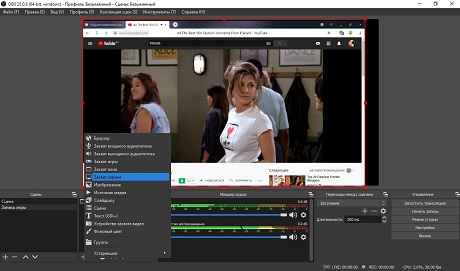
Программа предлагает сразу несколько способов записи видео. Чтобы сохранить передачу из интернета или IP-телевидения, подключите его к ПК, скачайте бесплатно ОБС и запустите захват. Фиксируйте на видео действия с монитора или браузера, записывайте аудиопотоки, подключайте мониторы и устройства через HDMI и вытягивайте стрим из сети. Можно встроить изображение и текст прямо во время записи видеоряда.
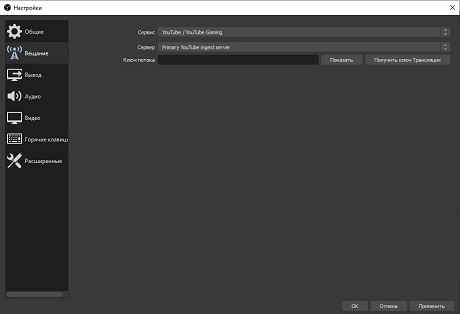
Создатели видеоконтента могут скачать ОБС для стрима и облегчить повседневную рутину, создавая трансляции для всех популярных площадок. Программа интегрируется в ваш аккаунт на YouTube, Twitch, Facebook Live, Twitter, GameTips и поддерживает многие другие сервисы. Опытные пользователи могут настраивать стрим на разные площадки, самостоятельно указав сервер и ключ потока.
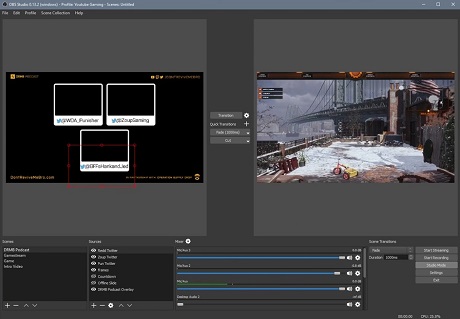
Хотите совместить видео из нескольких источников в одной картинке? Для этого нужно скачать ОБС, установить его на ПК и запустить режим студии.
Здесь вы можете подключать разные стриминги, сайты и браузеры, накладывать изображения, встраивать в ролик переходы и отслеживать все изменения в окне превью. Гибкий интерфейс позволяет настраивать управление под себя, добавлять и убирать отдельные окна.
Расширенные инструменты для записи
OBS включает инструменты для коррекции видео во время записи. Применяйте отдельные фильтры для каждого источника. Накладывайте маски, меняйте фон, корректируйте цветовой баланс.
Записывайте системные звуки или аудио с подключенного устройства и синхронизируйте их в реальном времени. Удобный микшер поможет подавить шум и настроить громкость.
Встроенные переходы помогут настроить плавную смену сцен в видео. Доступны эффекты затухания и обрезки. Пользователь может вручную установить длительность каждого перехода.
Расширяйте возможности программы при помощи подключаемых плагинов. Разработчики и фанаты OBS делятся на официальном форуме расширениями, которые ускорят работу с софтом.
Системные требования
Скачать программу OBS Studio
Если вы создаете видеоконтент, можете свободно скачать ОБС Студию и бесплатно пользоваться всеми ее возможностями. Это полезная программа для любителей стриминга и тех, кто хочет вытягивать видео из интернета и сохранять на ПК вебинары, передачи и т.д. Однако OBS Studio также имеет свои минусы. Вы не сможете обрезать ролик, наложить текст или музыку после окончания записи. Программа потребляет большое количество системных ресурсов и тормозит на маломощных компьютерах.
Если вы ищете приложение с меньшими требованиями к системе, советуем обратить внимание на российский аналог OBS под названием «Экранная Камера». Он позволяет захватывать видео в трех режимах, быстро работает на слабых компьютерах и обладает встроенным редактором. Вы сможете добавить к клипу текст, заставки, обрезать видеоролик, наложить озвучку и фоновую музыку. Созданный ролик можно сохранить на ПК в любом выбранном формате. Убедитесь сами: