Nmap. Начало использования
Вы когда-нибудь интересовались откуда атакующий знает какие порты открыты в системе? Или как узнать, какие приложения запущены на сервере, не спрашивая об этом администратора? Вы можете сделать все это и даже больше вместе с небольшим инструментом под названием Nmap.
Что такое Nmap? Название Nmap это сокращение от “network mapper”, сам nmap это набор инструментов для сканирования сети. Он может быть использован для проверки безопасности, просто для определения сервисов запущенных на узле, для идентификации ОС и приложений, определения типа фаерволла используемого на сканируемом узле.
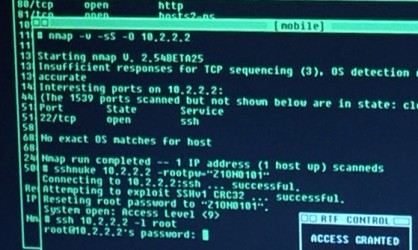
Nmap это знаменитый инструмент. Как только вы узнаете больше о Nmap, вы поймете, что он делает в эпизодах таких фильмов как Матрица Перезагрузка, Ультиматум Борна, Хоттабыч, и других.
В этом руководстве будут описаны основы использования Nmap и приведены некоторые примеры, которые вы сможете использовать.
Где взять Nmap?
Если Вы используете Linux, то можете найти пакеты Nmap в репозиториях для большинства дистрибутивов. Последний релиз Nmap вышел в начале 2010, поэтому самой свежей версии может не быть в текущих стабильных ветках. Найти исходники и некоторые бинарные сборки можно на странице загрузки.Там есть и windows версия.
Основы использования Nmap.
Синтаксис Nmap следующий:
nmap Опции_сканирования Цель_сканирования.
Допустим Вы хотите сканировать узел и узнать какая операционная система на нем работает. Чтобы сделать это выполните следующее:
nmap -O target.host.com
Заметим что Nmap требует привилегий суперпользователя для запуска подобного типа сканирования. Процесс сканирования может занять около минуты, так что будьте терпеливы. Когда процесс закончится вы увидите что то похожее на это:
Starting Nmap 5.21 ( nmap.org ) at 2010-02-27 23:52 EST
Nmap scan report for 10.0.0.1
Host is up (0.0015s latency).
Not shown: 997 closed ports
PORT STATE SERVICE
53/tcp open domain
5009/tcp open airport-admin
10000/tcp open snet-sensor-mgmt
MAC Address: 00:11:24:6B:43:E2 (Apple Computer)
Device type: WAP|printer
Running: Apple embedded, Canon embedded, Kyocera embedded, Xerox embedded
OS details: VxWorks: Apple AirPort Extreme v5.7 or AirPort Express v6.3; Canon imageRUNNER printer (5055, C3045, C3380, or C5185); Kyocera FS-4020DN printer; or Xerox Phaser 8860MFP printer
Network Distance: 1 hop
Как вы видите Nmap предоставляет множество информации. Здесь он отображает предположение об операционной системе, которая была запущена на узле. В данном случае выполнялось сканирование маршрутизатора Apple Airport Extrime. В качестве дополнительного бонуса Nmap сообщил, что устройство на расстоянии одного прыжка, а также MAC адрес устройства и производителя сетевой карты, открытые порты и сколько времени выполнялось сканирование.
Ниже приведены результаты другого сканирования, домашнего компьютера с запущенной Ubuntu 9.10:
Starting Nmap 5.21 ( nmap.org ) at 2010-02-28 00:00 EST
Nmap scan report for 10.0.0.6
Host is up (0.0039s latency).
Not shown: 999 closed ports
PORT STATE SERVICE
22/tcp open ssh
MAC Address: 00:17:08:2A:D6:F0 (Hewlett Packard)
Device type: general purpose
Running: Linux 2.6.X
OS details: Linux 2.6.19 — 2.6.31
Network Distance: 1 hop
OS detection performed. Please report any incorrect results at nmap.org/submit .
Nmap done: 1 IP address (1 host up) scanned in 3.40 seconds
Здесь мы видим, что система имеет сетевую карту HP, запущено Linux между версиями 2.6.19 и 2.6.31. Кстати, Вы не сможете явно идентифицировать дистрибутив, только версию Linux ядра.
Сканирование чужих узлов.
В примерах выше для сканирования были выбраны локальный маршрутизатор и одна из рабочих станций, потому что мы имели право на их сканирование. Однако, будет плохой идеей запуск множественного сканирования чужого узла, если вы их не контролируете или не имеете прав для сканирования. Для экспериментов Nmap имеет общедоступный тестовый сервер scanme.nmap.org который Вы можете использовать.
Многие администраторы не любят несанкционированного сканирования их серверов, так что лучшим вариантом будет ограничение сканирования узлов своей локальной сети или тех для которых у вас есть права на сканирование. Также в некоторых случаях вы можете нарушить договор с вашим провайдером, при использовании некоторых особо агрессивных методов сканирования Nmap, поэтому будьте осторожны.
Сканирование нескольких узлов.
Вы можете сканировать больше чем один узел за раз, используя nmap. Если вы производите сканирование по IP-адресу вы можете определить диапазон 10.0.0.1-6 или 10.0.0.0/24.Используя диапазон 10.0.0.1-6 будут сканироваться узлы от 10.0.0.1 до 10.0.0.6. Используя определение /24 будет сканироваться весь диапазон узлов от 10.0.0.0 до 10.0.0.255. Для примера, если нужно просканировать узлы от 10.0.0.1 до 10.0.0.42 и узнать какая ОС вероятно запущена используйте:
Если у вас есть некоторый список доменных имен вместо IP адресов, вы можете разделить их в командной строке, вот так:
nmap -O host1.target.com host2.target.com
Проверка открытых портов
Если вы запустите nmap вообще без опций и укажите какой то узел, то он будет сканировать порты и покажет все найденные открытые порты и сервисы запущенные на них. Например запустите:
nmap target.hostname.com
после чего он должен выдать что то похожее на это:
Interesting ports on target.hostname.com (10.0.0.88):
Not shown: 1711 closed ports
PORT STATE SERVICE
22/tcp open ssh
80/tcp open http
3306/tcp open mysql
Nmap done: 1 IP address (1 host up) scanned in 0.228 seconds
Nmap выдаст больше информации если использовать опцию -v (verbose).
Сканирование запущенных сервисов
Если вы хотите узнать какой сервис возможно запущен попробуйте опцию –sV. Эта опция произведет более агрессивное сканирование и попытается выяснить какая версия сервисов запущена на данном узле, а также может помочь более точно определить какая ОС запущена. Для пример запустим nmap –sV на тестовый сервер и получим следующий ответ:
Starting Nmap 5.21 ( nmap.org ) at 2010-02-28 00:15 EST
Nmap scan report for test.host.net (XX.XXX.XXX.XX)
Host is up (0.090s latency).
Not shown: 965 closed ports, 33 filtered ports
PORT STATE SERVICE VERSION
22/tcp open ssh OpenSSH 4.7p1 Debian 8ubuntu1.2 (protocol 2.0)
80/tcp open http Apache httpd 2.2.8 ((Ubuntu) PHP/5.2.4-2ubuntu5.10 with Suhosin-Patch)
Service Info: OS: Linux
Service detection performed. Please report any incorrect results at nmap.org/submit .
Nmap done: 1 IP address (1 host up) scanned in 11.43 seconds
Как вы видите, Nmap может проанализировать пакеты и определить версию запущенного приложений на SSH и HTTP портах. Здесь вы можете увидеть что опрашиваемая система это Ubuntu с Apache 2.2.8 и OpenSSH 4.7p1. Эта информация может быть полезна по ряду причин. Nmap сканирование может идентифицировать систему под управлением устаревших сервисов которые могут быть уязвимы для известных эксплойтов.
Кто в моей сети?
Не знаете сколько онлайн узлов находятся в вашей сети? Попробуйте использовать nmap –sP который запустит ping сканирование указанной сети. Для примера, nmap –sP 10.0.0.0/24 сканирует 256 узлов от 10.0.0.0 до 10.0.0.255 проверит доступны ли они и доложит об этом. Так же вы можете использовать диапазон, например:
nmap –sP 10.0.0.1-15
Zenmap
Наконец, если все эти радости командной строки не для вас, nmap имеет GUI который вы можете использовать для построения и выполнения команд. Называется Zenmap. Он позволит выбрать цель, запустить сканирование, отобразить результаты, а также сохранить их и сравнить с другими.
GUI Zenmap это хороший способ познакомиться с Nmap, но лучше знать как использовать Nmap в командной строке, если вы собираетесь работать с ним часто.
В будущем руководстве мы более глубоко познакомимся с Nmap и конкретными задачами которые вы сможете решить.
Данный пост это вольный перевод статьи Beginner’s Guide to Nmap. Спасибо за внимание.
Using Nmap on Windows
Running Nmap on Windows is not as difficult or problematic as it was in the past. Nmap is supported on Windows 7 and higher with performance close to if not quite as good as Linux based operating systems. The majority of users still do use *nix based systems however a good number of people use it on Windows.
By installing Nmap on your Windows based systems you have access to the world’s best port scanner for security testing and troubleshooting of network connectivity. In addition you have ncat available a full-featured version of netcat a virtual swiss army knife for networks. I am a big fan of ncat and encourage any system administrator or techie to explore the options.
Installing Nmap for Windows
To install the Windows version of Nmap download the executable installer and click through the wizard. It is your standard Next | Next | Next | finish. all done. By default, the Nmap installation directory will be added to the system path. With Nmap in your system path, you can run nmap or ncat from any command window.
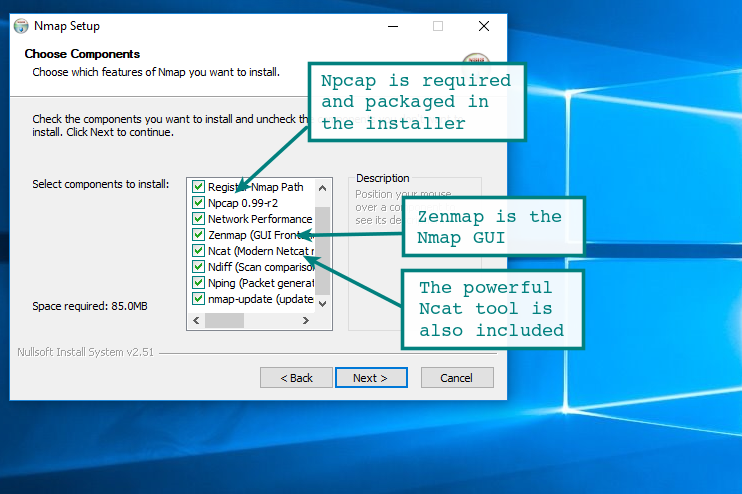
It will run on all the more modern versions of Windows including Windows 7, 2008 and Windows 10. If you are running something older such as 2K or earlier you may run into problems, but if you are still on those platforms you already have problems.
If you install from the zip file, there are a few additional configuration items to be aware of and apply. These are all documented on the nmap installation page for Windows.
Nmap on the Windows Command Line
During a default installation of the Nmap Windows package, the installation path will be added to the system path. Simply fire up a command prompt and launch nmap . If you installed from the standalone zip file, you need to add the installation folder to the system path manually through system properties.
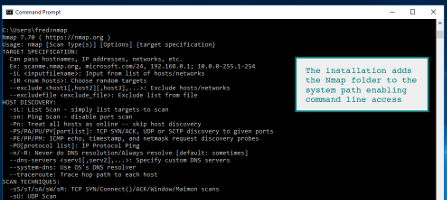
As you can see the familiar Nmap command options appear after running the command. Access to the Nmap NSE scripts is available as are all the standard options.
Zenmap on Windows
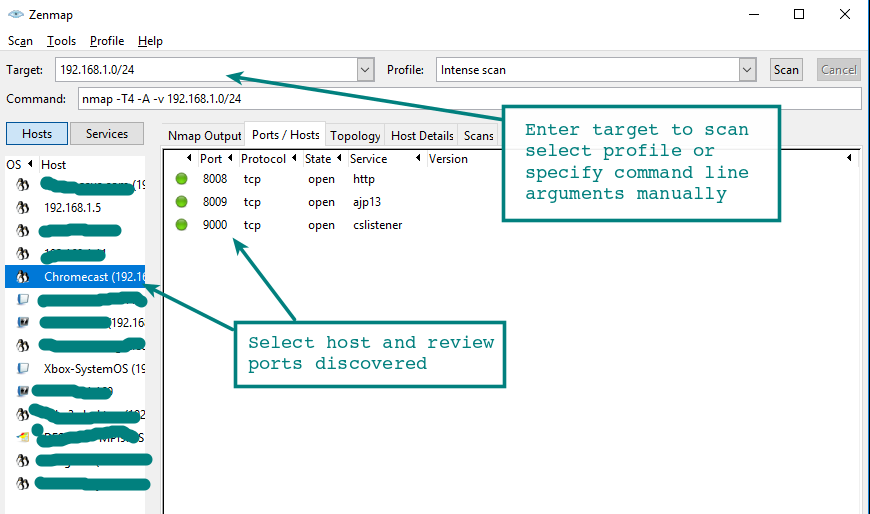
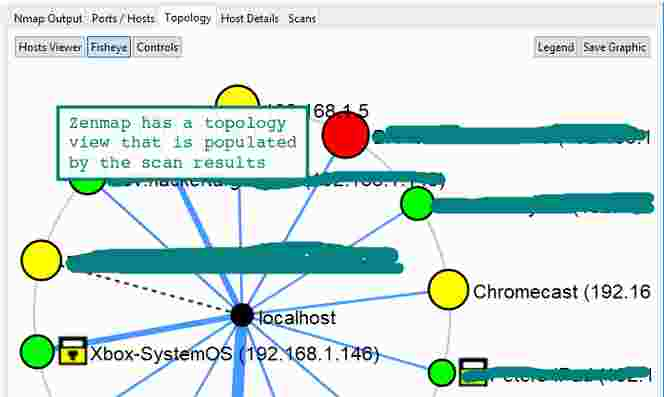
Zenmap is an excellent GUI front-end to the Nmap core scanning engine. It has some pretty nifty features that are not available with the command line version, in particular the network topology map. This rivals commercial mapping tools that perform a similar function and is a nice feature.
It is also intuitive to browse through results from different hosts using Zenmap, there are options to save the results in standard Nmap format (.nmap) or as XML (.xml) for further processing. There does not appear to be the option to save in the standard Grep format (-oG).
Zenmap is available on Windows and Linux distributions, it can be a great introduction for those less familiar with the command line.
Testing SMB Security with Nmap NSE Scripts
Bundled with Nmap are addon scripts that perform all manner of functionality. Of note to those in a Windows environment are the 34 smb- scripts that are available. These allow enumeration of entities on Windows systems remotely using the Microsoft SMB protocol (port 445). Examples include smb-os-discovery , smb-enum-users and smb-brute .
There are also vulnerability detection scripts, for testing even the most recent high profile Windows vulnerabilities. Head over to the Nmap NSE scripts page for all the documentation and a list of the scripts.
| smb-vuln-ms08-067 | Test Microsoft Windows systems for the very popular remote code execution vulnerability known as MS08-067. For years this was the go to exploit when using Metasploit. Note this check is dangerous and it may crash systems. |
| smb-vuln-ms10-054 | Detect whether target machines are vulnerable to ms10-054 the SMB remote memory corruption vulnerability. |
| smb-vuln-ms10-061 | Attempts to discover whether systems are vulnerable to ms10-061 Printer Spooler vulnerability. |
| smb-vuln-ms17-010 | Attempts to detect if a Microsoft SMBv1 server is vulnerable to a remote code execution vulnerability ms17-010. The vulnerability is actively exploited by WannaCry and Petya ransomware and other malware. |
Wrapping Up
Having access to both Nmap and ncat when on a Windows system is very convenient and lots of fun. There is an amazing number of tricks that can be done with ncat , whether you are troubleshooting, security testing or just need some network-fu during a penetration test.
There are now 600 Nmap NSE scripts. The capabilities these provide is another bonus for having Nmap installed on your Windows workstation. Using the bundled scripts there are large number of short cuts and tests that can be conducted that might otherwise be difficult without additional software installed.
Thanks for reading, we also have a tutorial and cheat sheet for those wanting to discover more about this excellent tool.
Сканеры портов
Nmap для Windows поддерживает Jens Vogt. Он перенес эту программу в Windows и замечательным образом держится почти вровень с версиями UNIX, отставая всего на один шаг на момент написания этой книги (версия 3.0). Правда, его продукт имеет статус бета-версии, но чего еще желать для открытого ПО? Сканер для Windows не так быстр, как для UNIX, но обладает теми же основными возможностями.
- Возьмите файл с прилагаемого к книге компакт-диска или загрузите простой исполняемый файл установки для NMapWin с http://download.insecure.org/nmap/dist/nmapwin_1.3.1.exe
- Если драйвер WinPcap не загружен, его необходимо установить. Если вы не знаете, есть ли он, то его, скорее всего, нет, поскольку он не является стандартным драйвером, включаемым во все версии Windows. Библиотеки WinPcap позволяют Nmap получить низкоуровневый доступ к вашей сетевой плате, чтобы он мог перехватывать неизмененные пакеты стандартным кросс-платформным образом. К счастью, пакет установки NMapWin предоставляет эти файлы. Файл установки WinPcap находится в каталоге files/nmapwin/winpcap.
Имеются две версии WinPcap. Предпочтительно использовать более новую версию, WinPcap 3.1Beta. Если у вас многопроцессорная система , следует использовать ветвь WinPcap 3.X или отключить все процессоры, кроме одного. Если это не помогает, попробуйте более старую версию или возьмите версию, которая будет работать с вашей системой, на сайте WinPcap по адресу http://winpcap.polito.it/
WinPcap используется многими другими программами Windows, включая открытое ПО для выявления вторжений и диагностики сети, рассматриваемое в последующих лекциях, поэтому работоспособность WinPcap важна.
Примечание: в настоящее время WinPcap работает ненадежно по коммутируемым соединениям под Windows NT , 2000 и XP. Если вы собираетесь применять сканер портов через коммутируемое соединение (что в любом случае трудно рекомендовать, учитывая ограниченную полосу пропускания для отправки зондирующих пакетов), то придется найти иное решение.
Сканирование сетей с помощью Nmap
Графический клиент Nmap предоставляет весьма простой интерфейс (рис. 4.2). Вверху имеется поле для ввода IP-адреса или диапазона IP-адресов, а чтобы начать сканирование, достаточно нажать кнопку Scan .
В табл. 4.3 приведены различные форматы для ввода IP-адресов. Адреса могут также извлекаться из файла, если выбрать пункт Input элемента File основного меню и задать текстовый файл с данными в подходящем для Nmap формате (рис. 4.1).
Флэми Тех учит:
Сетевые маски и нотация с косой чертой.
Вам будут часто встречаться обозначения IP-сетей или с сетевой маской , или с косой чертой и числом после нее. Это — два способа задать размер сети. Для их понимания необходимо представлять себе структуру IP-адреса. Стандартный адрес IPv4 состоит из 32 бит. Его обычно представляют в виде четырех частей — восьмибитных октетов . Октеты для удобочитаемости обычно преобразуют в десятичные числа. Поэтому, если вы видите 192.168.1.1, то компьютер видит
11000000 10101000 00000001 00000001
Маска сети обычно представляет собой набор из четырех чисел. Она показывает, где кончается локальная сеть и начинается глобальная. Обычно маска выглядит примерно так:
Чтобы определить размер сети, представленной сетевой маской , достаточно вычесть каждый октет из 256 и перемножить полученные разности. Например, сетевая маска 255.255.255.248 описывает восьмиэлементную IP-сеть, поскольку
(256-255) * (256-255) * (256-255) *(256-248) = 8.
Сетевая маска 255.255.255.0 представляет IP-сеть из 256 узлов, так как
(256-255) * (256-255) * (256-255) *(256-0) = 256.
Наконец, сетевая маска 255.255.0.0 описывает сеть из 65536 IP-адресов, ибо
(256-255) * (256-255) * (256-0) *(256-0) = 65536.
Нотация с косой чертой чуть сложнее для понимания, но идея остается прежней. Число после косой черты показывает, сколько бит описывают глобальную сеть . Вычитая это число из 32, получаем число бит, описывающих локальную сеть. Например, запись 192.168.0.0/24 представляет сеть, начинающуюся с 192.168.0.0 и насчитывающую 256 IP-адресов. (Это такой же размер, как и у рассмотренной выше сети с маской 255.255.255.0.)
32 бита IP-адреса минус 24 бита для префикса сети дает 8 бит для локального использования, то есть 256 возможных адресов. Если вас мутит от двоичных чисел, просто воспользуйтесь для запоминания представленной ниже небольшой таблицей.