Как уменьшить таблицу в Excel
Рассмотрим, как уменьшить таблицу в Ворде всеми доступными способами и начнем мы с самого простого варианта уменьшения всей таблицы в целом. Для этих целей в правом нижнем углу таблицы при наведении курсора появляется маленький квадратик, за который таблицу можно потянуть и уменьшить до необходимых размеров. При этом таблица будет уменьшаться до определенных пределов. Например, до полного заполнения ячеек текстом, если таблица была заполнена, и до определенного минимального значения, если таблица была пустой.
Столбцы и строки с текстом можно дополнительно уменьшить, отключив автоподбор размера таблицы по содержимому, и установив точное значение высоты строк и ширину столбцов.

Также можно сжать таблицу в Ворде по ширине, указав ширину таблицы в свойствах таблицы, а также сжать по высоте, указав высоту строк. Но в любом случае, таблица не сможет стать меньше, чем ей позволит это сделать находящийся в ней текст.

Есть также возможность ручного уменьшения отдельных строк, столбцов или ячеек. Для этого курсор нужно навести на необходимую грань таблицы и после появления соответствующего значка зажать левую кнопку мыши и перемещать грань в необходимом направлении.
Печать таблицы на одном листе в Microsoft Excel
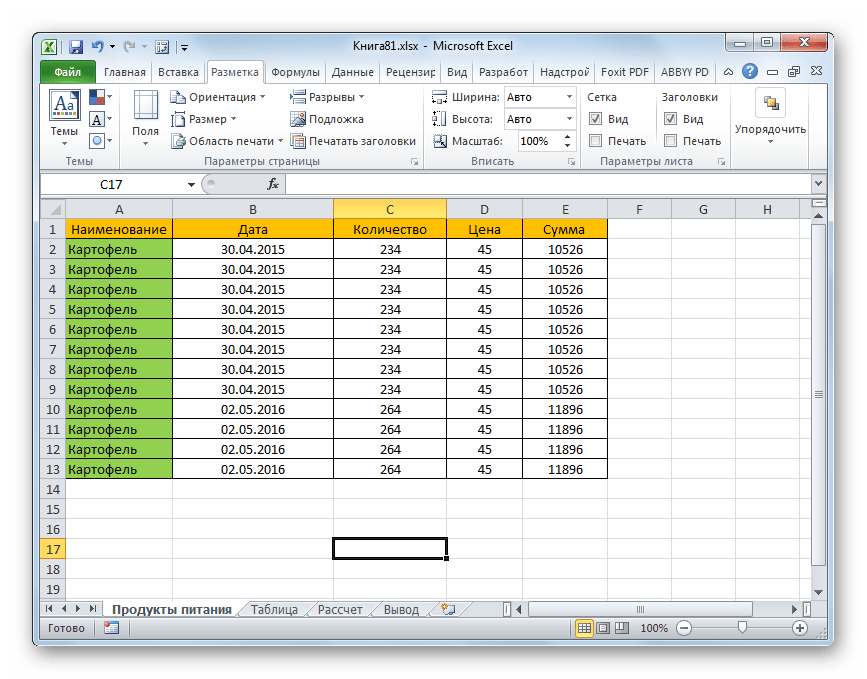
При распечатке таблиц и других данных документа Excel нередко бывают случаи, когда данные выходят за границы листа. Особенно неприятно, если таблица не помещается горизонтально. Ведь в таком случае наименования строк окажутся на одной части распечатанного документа, а отдельные столбцы – на другой. Ещё более обидно, если совсем чуть-чуть не хватило места, чтобы полностью разместить таблицу на странице. Но выход из этого положения существует. Давайте разберемся, как распечатать данные на одном листе различными способами.
Печать на одном листе
Прежде, чем переходить к решению вопроса о том, как поместить данные на одном листе, следует определиться стоит ли вообще это делать. Нужно понимать, что большинство из тех способов, о которых пойдет речь ниже, предполагают уменьшение масштаба данных для того, чтобы уместить их на одном печатном элементе. Если за границы листа выходит относительно небольшая по размеру часть, то это вполне приемлемо. Но если не помещается значительное количество информации, то попытка разместить все данные на один лист может привести к тому, что они будут уменьшены настолько, что станут нечитабельны. Возможно, в этом случае лучшим выходом будет распечатать страницу на бумаге большего формата, склеить листы или найти другой выход из положения.
Так что пользователь должен определить сам, стоит ли пытаться вместить данные или нет. Мы же перейдем к описанию конкретных способов.
Способ 1: смена ориентации
Этот способ является одним из описанных здесь вариантов, в котором не придется прибегать к уменьшению масштаба данных. Но он подойдет только в том случае, если документ насчитывает небольшое количество строк, или для пользователя не таким важным является то, чтобы он уместился на одну страницу в длину, а достаточно будет того, что данные расположатся на площади листа в ширину.
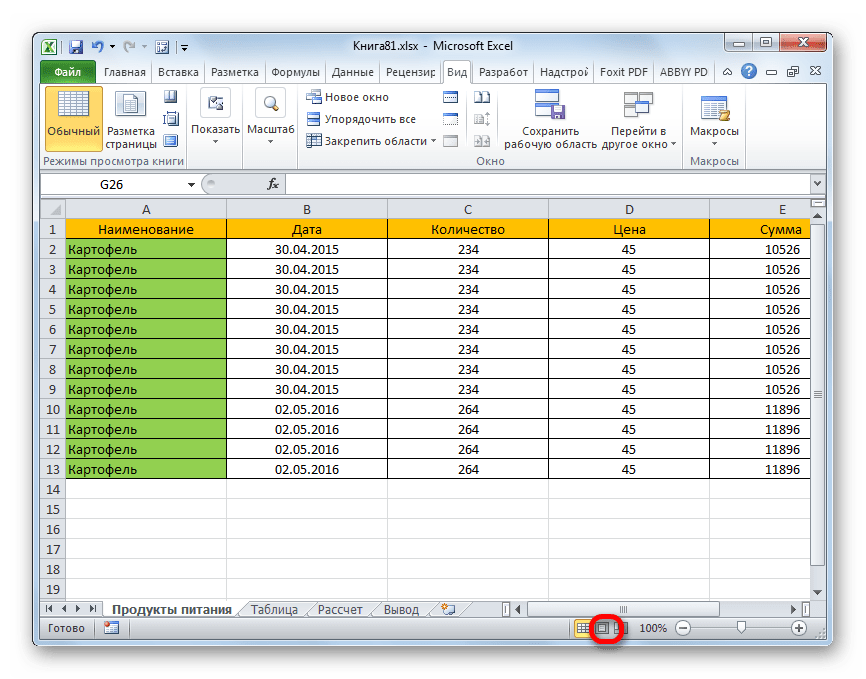
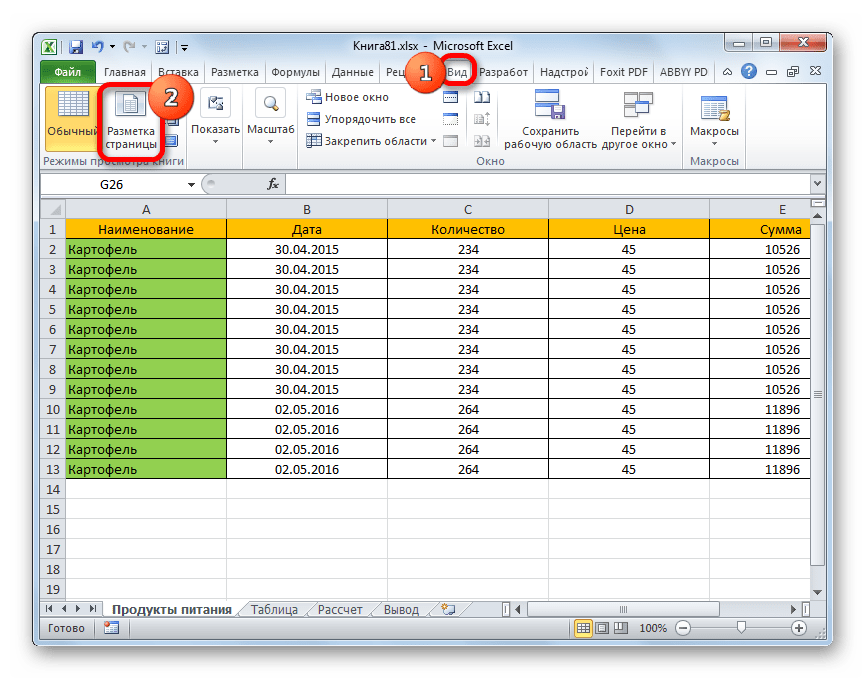
- Прежде всего, нужно проверить, помещается ли таблица в границы печатного листа. Для этого переключаемся в режим «Разметка страницы». Для того, чтобы это сделать кликаем по пиктограмме с одноименным названием, которая расположена на строке состояния.
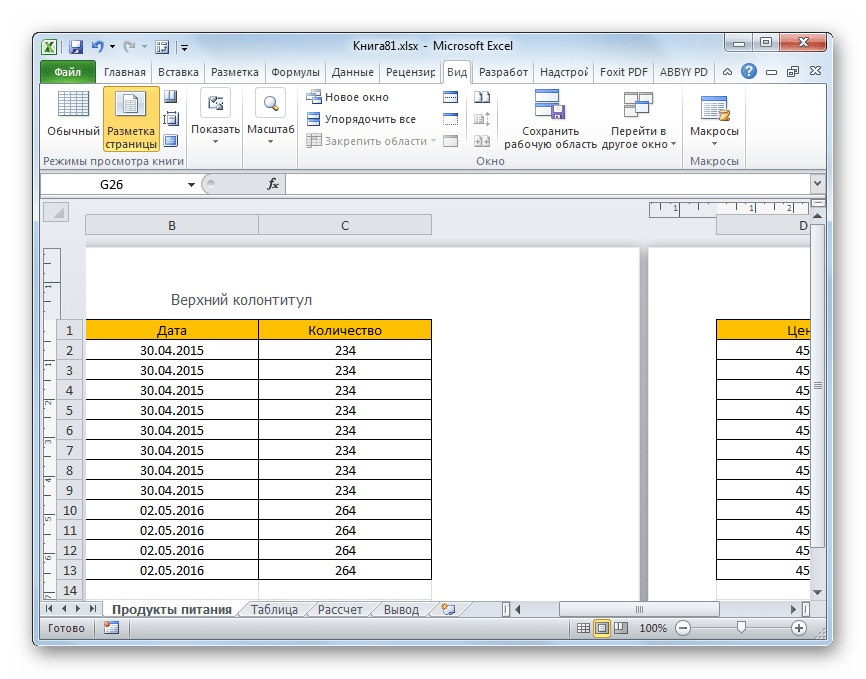
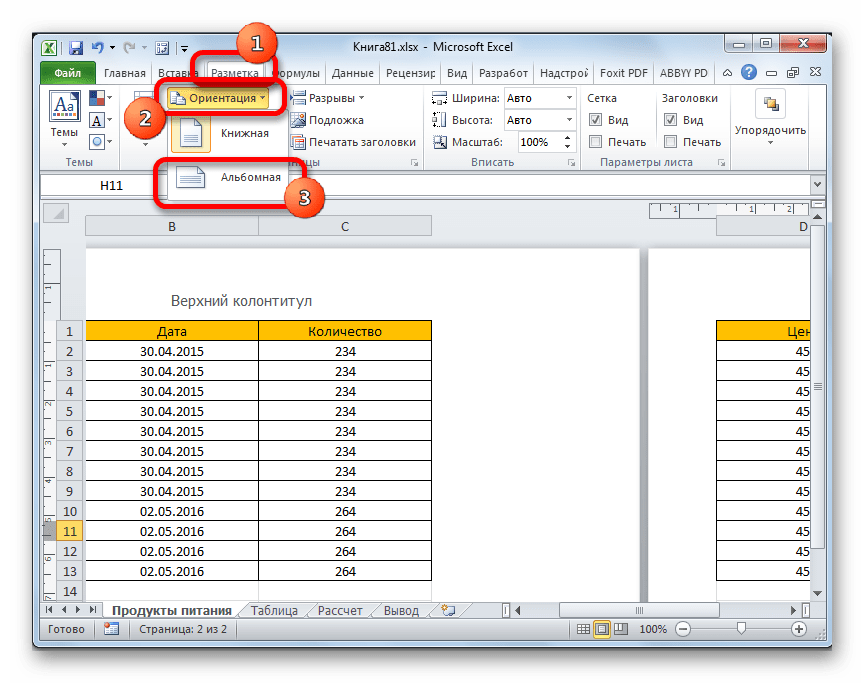
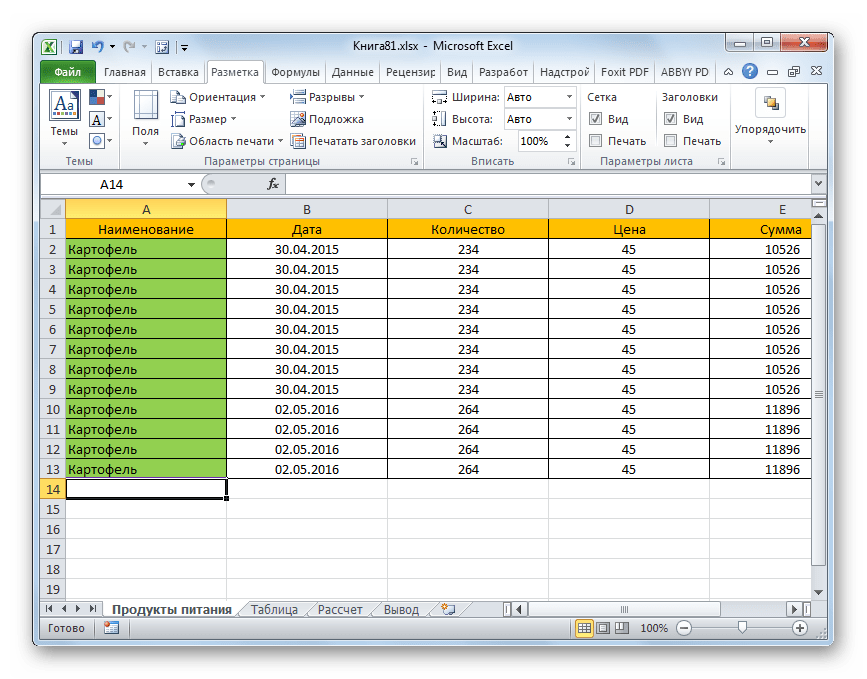
Есть также альтернативный вариант смены ориентации листа.
-
Переходим во вкладку «Файл». Далее перемещаемся в раздел «Печать». В центральной части открывшегося окна расположен блок настроек печати. Кликаем по наименованию «Книжная ориентация». После этого открывается список с возможностью выбора другого варианта. Выбираем наименование «Альбомная ориентация».
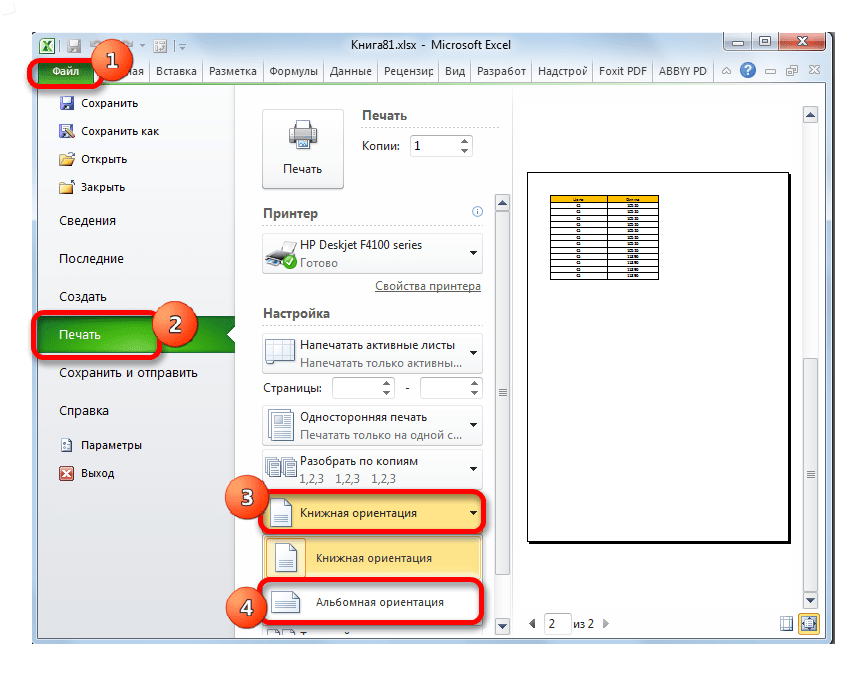
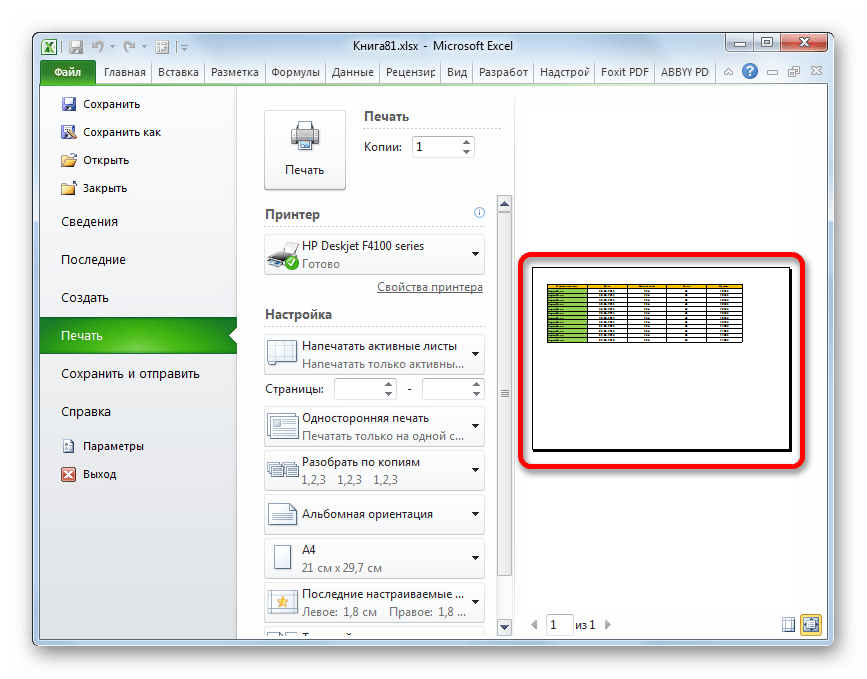
Кроме того, можно изменить ориентацию через окно параметров.
-
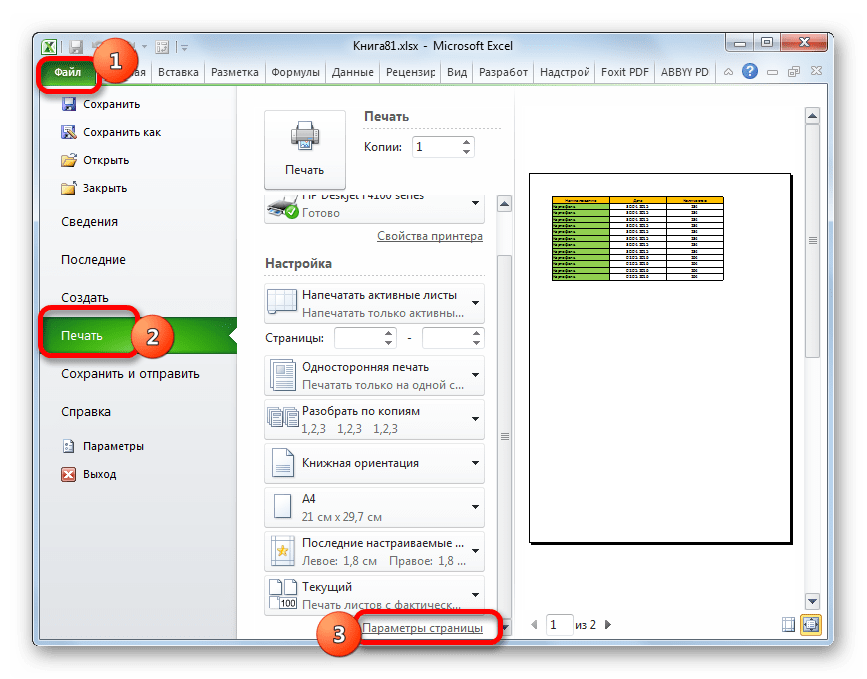
Находясь во вкладке «Файл», в разделе «Печать» кликаем по надписи «Параметры страницы», которая расположена в самом низу настроек. В окно параметров можно попасть и при помощи других вариантов, но о них мы подробно поговорим при описании Способа 4.
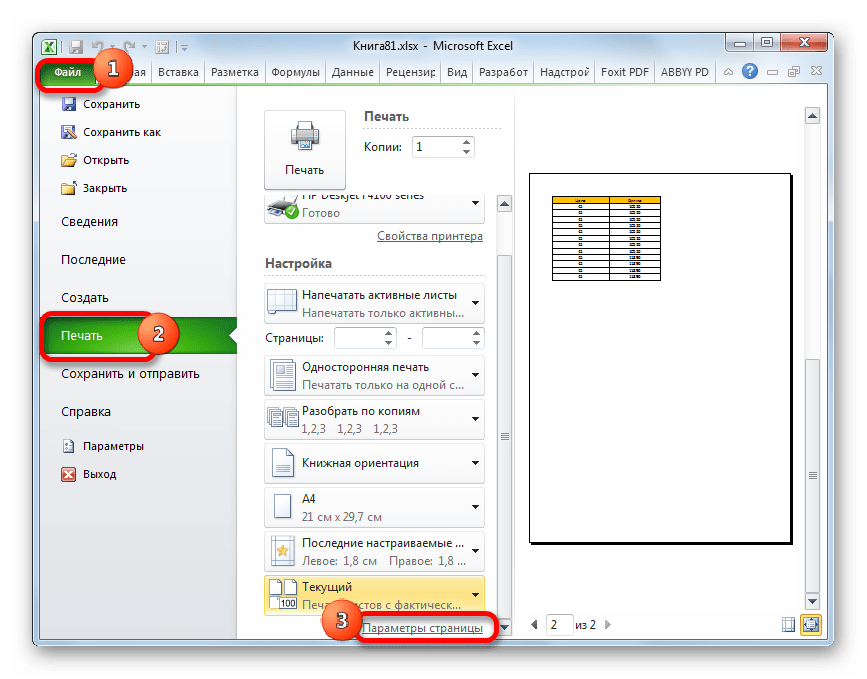
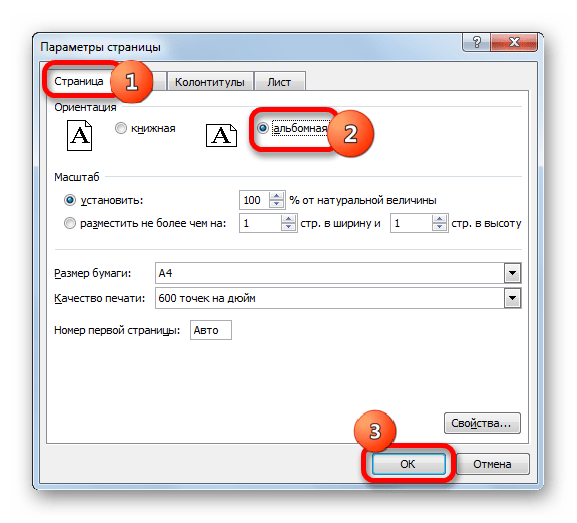
Ориентация документа будет изменена, а, следовательно, расширена область печатного элемента.
Способ 2: сдвиг границ ячеек
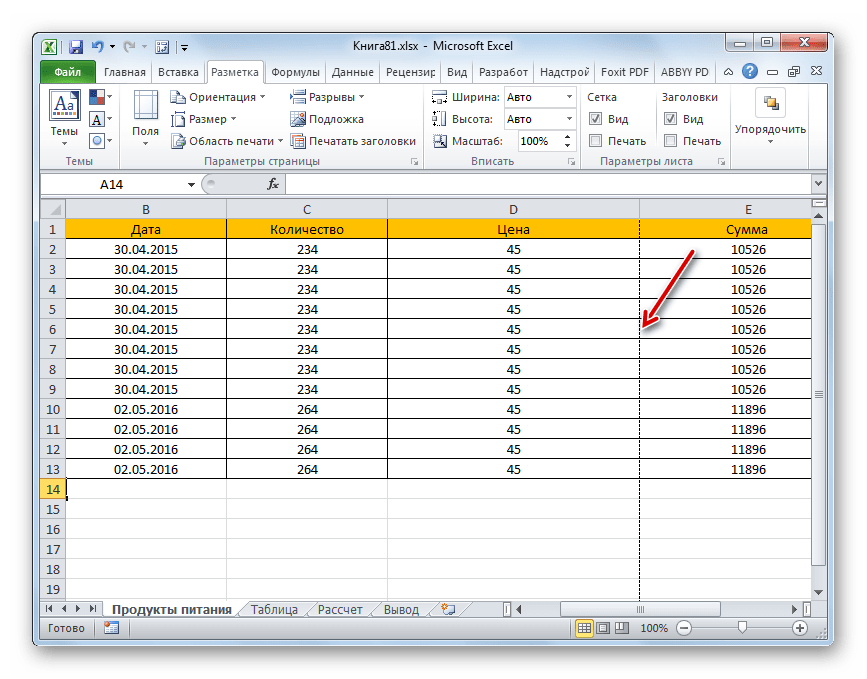
Иногда бывает, что пространство листа используется неэффективно. То есть, в некоторых столбцах имеется пустое место. Это увеличивает размер страницы в ширину, а значит, выводит её за пределы одного печатного листа. В этом случае есть смысл уменьшить размер ячеек.
-
Устанавливаем курсор на панель координат на границе столбцов справа от того столбца, который вы считаете возможным уменьшить. При этом курсор должен превратиться в крестик со стрелками, направленными в две стороны. Зажимаем левую кнопку мыши и двигаем границу влево. Это движение продолжаем до тех пор, пока граница не достигнет данных той ячейки столбца, которая заполнена больше других.
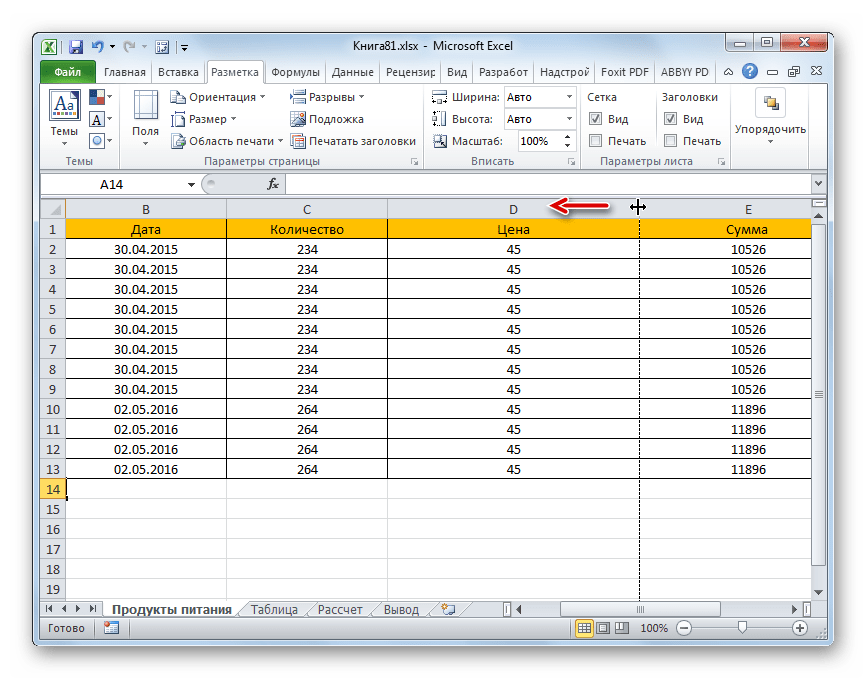

При необходимости подобную операцию можно проделывать и со строками.
Недостаток указанного способа состоит в том, что он применим далеко не всегда, а только в тех случаях, когда пространство рабочего листа Excel было использовано неэффективно. Если же данные расположены максимально компактно, но все равно не помещаются на печатный элемент, то в таких случаях нужно использовать другие варианты, о которых мы поговорим ниже.
Способ 3: настройки печати
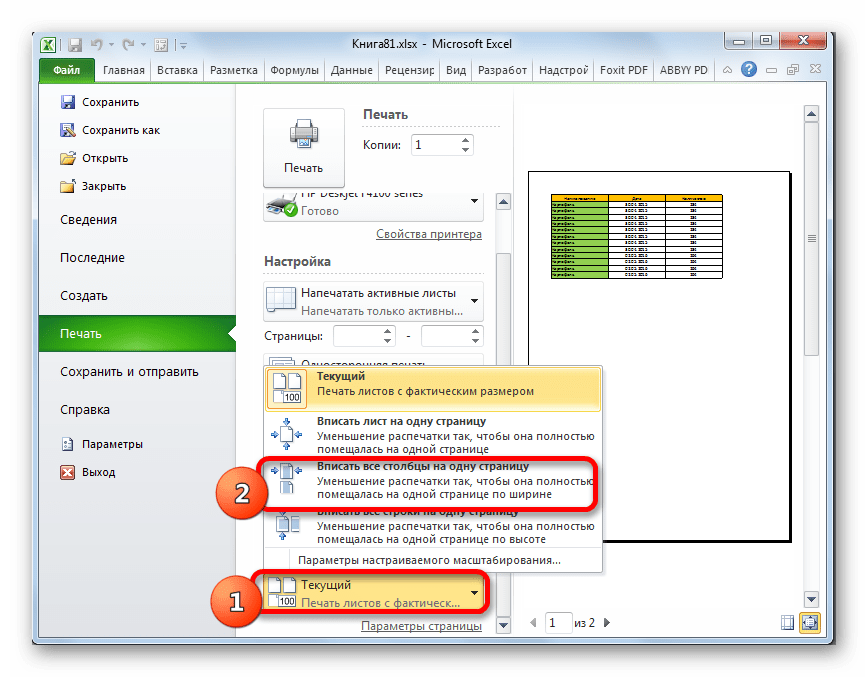
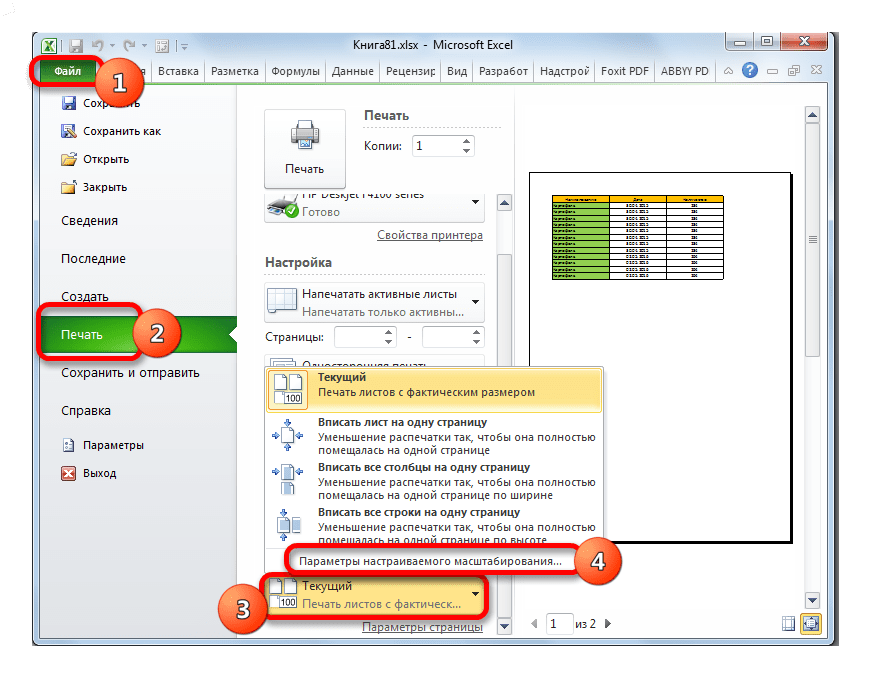
Сделать так, чтобы все данные при печати поместились на один элемент, можно также в настройках печати путем масштабирования. Но в этом случае нужно учесть, что сами данные будут уменьшены.
-
Переходим во вкладку «Файл». Далее перемещаемся в раздел «Печать».
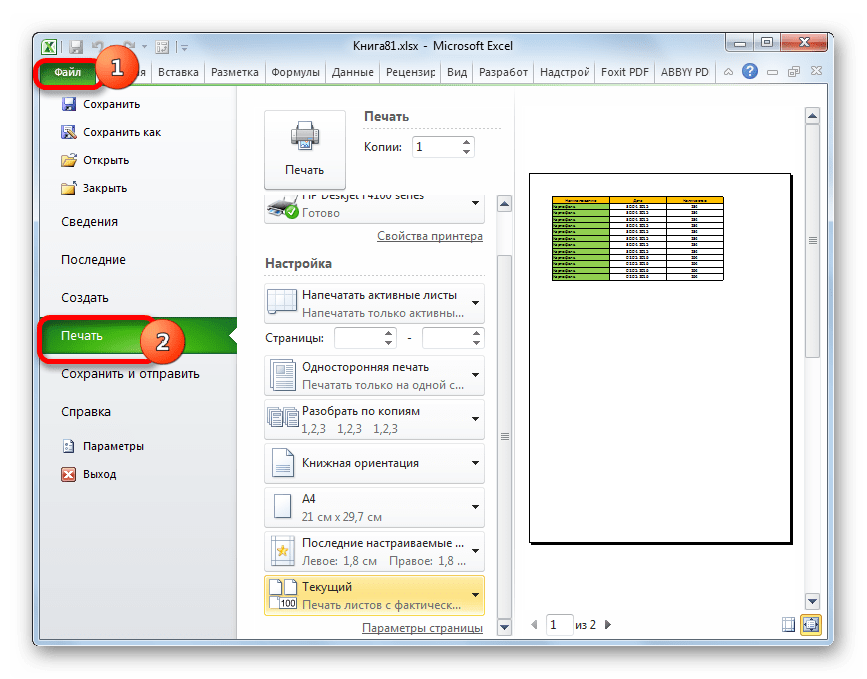
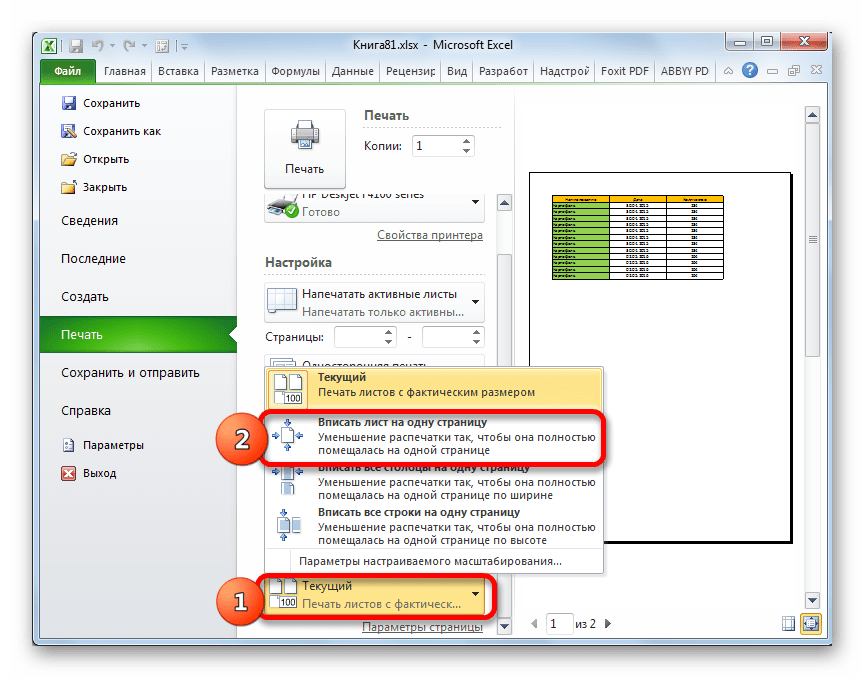
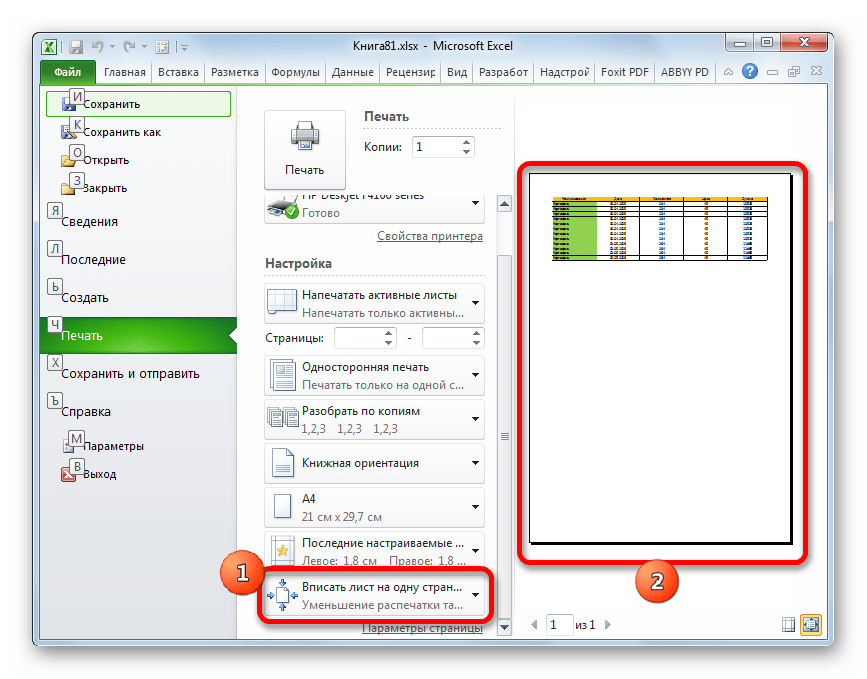
Также, если нет обязательной необходимости уменьшать все строки на одном листе можно в параметрах масштабирования выбрать пункт «Вписать столбцы на одну страницу». В этом случае данные таблицы горизонтально будут умещены на один печатный элемент, но вот в вертикальном направлении подобного ограничения не будет.
Способ 4: окно параметров страницы
Поместить данные на одном печатном элементе можно также при помощи окна, которое имеет название «Параметры страницы».
-
Существует несколько способов запуска окна параметров страницы. Первый из них заключается в переходе во вкладку «Разметка страницы». Далее нужно кликнуть по пиктограмме в виде наклонной стрелки, которая размещена в нижнем правом углу блока инструментов «Параметры страницы».
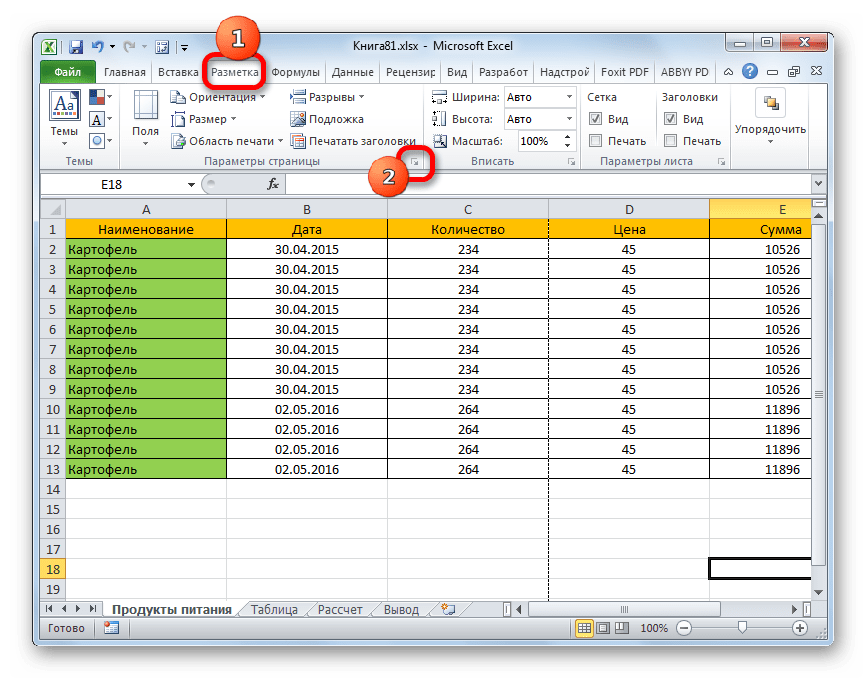
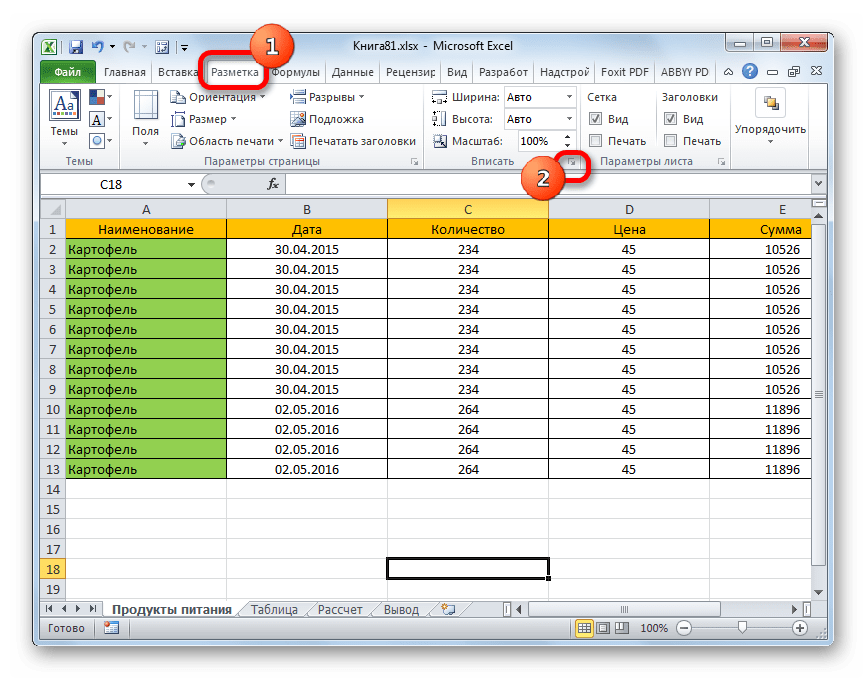
Аналогичный эффект с переходом в нужное нам окно будет при клике по такой же самой пиктограмме в нижнем правом углу группы инструментов «Вписать» на ленте.
Также существует вариант попасть в данное окно через настройки печати. Переходим во вкладку «Файл». Далее кликаем по наименованию «Печать» в левом меню открывшегося окна. В блоке настроек, который расположен в центральной части окна жмем по надписи «Параметры страницы», размещенной в самом низу.
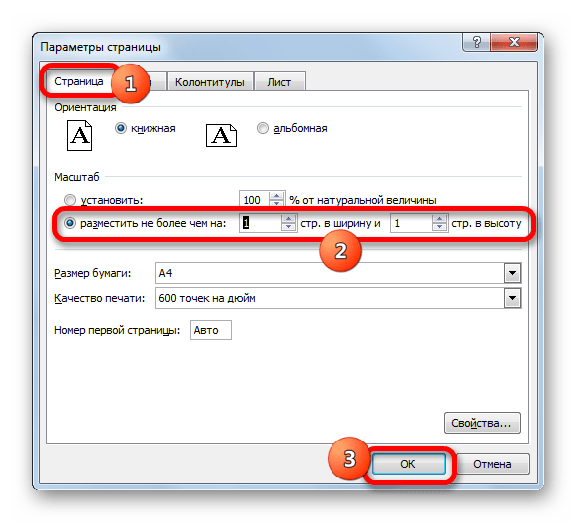
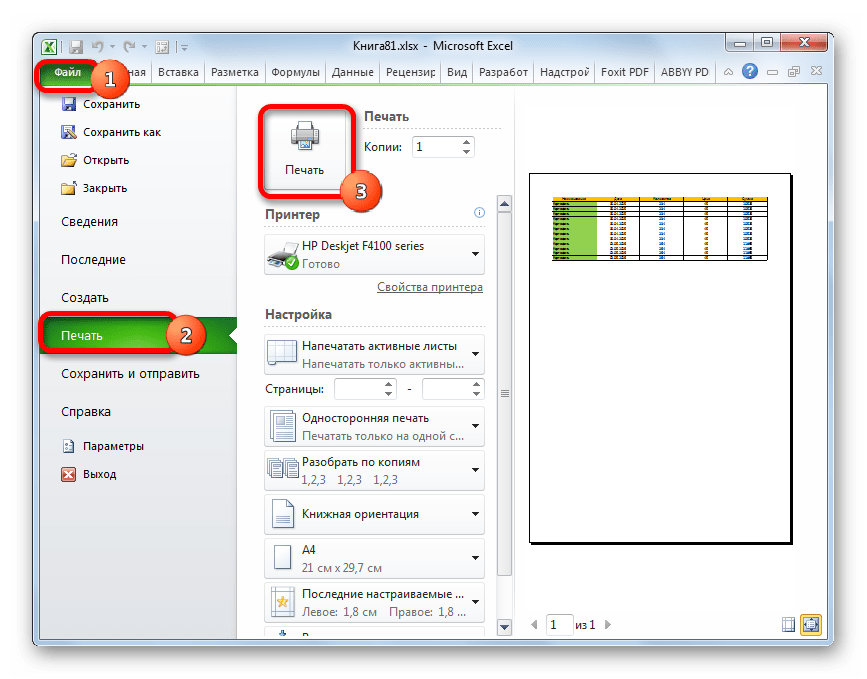
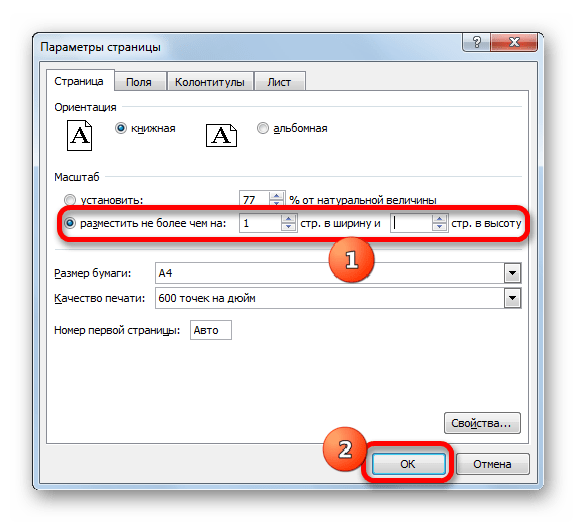
Как и в предыдущем способе, в окне параметров можно произвести настройки, при которых данные будут помещаться на листе только в горизонтальном направлении, а в вертикальном ограничения не будет. Для этих целей требуется, переставив переключатель в позицию «Разместить не более чем на», в поле «Стр. в ширину» установить значение «1», а поле «Стр. в высоту» оставить пустым.
Как видим, существует довольно большое количество способов вместить все данные для печати на одной странице. Причем, описанные варианты, по сути, весьма отличаются между собой. Уместность применения каждого из способов должна быть продиктована конкретными обстоятельствами. Например, если вы оставляете слишком много пустого места в столбцах, то наиболее оптимальным вариантом будет просто сдвинуть их границы. Также, если проблема состоит не в том, чтобы поместить таблицу на один печатный элемент в длину, а только в ширину, то, возможно, есть смысл подумать о смене ориентации на альбомную. Если же эти варианты не подходят, то можно применить способы, связанные с уменьшением масштабирования, но в этом случае размер данных тоже будет уменьшен.
 Мы рады, что смогли помочь Вам в решении проблемы.
Как уменьшить размер таблицы в Excell Online
Работая с большими таблицами, порой приходится сталкиваться с таким неудобством, как невозможность увидеть сразу все данные на экране. Причем такая проблема чаще всего возникает с файлами, в которых много столбцов. Конечно, можно скрыть часть данных, и работать с определенной частью. Но в некоторых ситуациях нужен весь материал. Чтобы облегчить работу, расскажем, как уменьшить таблицу в Эксель Онлайн, если на компьютере не видно всей информации в ширину, и как использовать масштабирование.

Как уменьшить таблицу в Эксель Онлайн через опцию «Масштаб»
Когда в вашей таблице количество столбцов слишком велико, и не помещается на экране целиком, это очень мешает продуктивной работе. Вам приходится постоянно двигать ползунок в нижней части листа, чтобы найти необходимую информацию. В такой ситуации может пригодиться функция онлайн-редактора, которая называется «Масштабирование». Проще говоря, далее будет приведена инструкция, как уменьшить сам масштаб таблицы. Приведем упрощенный вариант действий:
- В панели инструментов отыщите значок с надписью «100%».
- Наведите на него мышкой, вы увидите надпись «Масштаб».
- Справа от него расположен небольшой треугольник, нажмите на него мышкой.
- Откроется список масштабов, которыми можно воспользоваться.
- Менее 100% есть варианты – 50%, 75% и 92%.
- Нажмите на любой из них, он применится автоматически, и таблица уменьшится.

Обратите внимание! Если сделать слишком маленький масштаб, вам будет сложно читать данные в ячейках, особенно, если у вас небольшая диагональ экрана.
Уменьшать размер таблицы можно максимум до 50% от масштаба, установленного в приложении по умолчанию. Еще один вариант изменения масштаба, все тоже масштабирование, в которое можно попасть, пройдя через вкладку «Файл/Масштаб».
В вопросах масштабирования внутри приложения есть два существенных недостатка, которые стоит отметить. Хотя исправить эту ситуацию практически невозможно:
- При изменении масштаба одного листа, он также применяет этот размер ко всем другим листам документа.
- Отсутствует ярлык для смены масштаба, поэтому приходится выполнять ранее описанные действия.

Как уменьшить таблицу через ярлыки
Другой способ изменения размера в Excel Online – смена масштаба всего браузера. Это конечно не идеальный вариант, но тоже может пригодиться для работы в таблицах. Для того чтобы сделать размер таблицы Эксель меньше, примените следующее:
- Удерживайте клавишу «Ctrl», и одновременно нажимайте на знак «+» на клавиатуре.
- Для возврата в исходный размер используйте «Ctrl +0».
- Для техники Apple сочетание такое же, но кнопка управления будет называться «Command».
При использовании мышки с колесиком, можно сделать то же самое. Удерживайте клавишу «Ctrl», и двигайте ползунок для уменьшения до нужного вам масштаба.