Как установить mc на centos 7
Как установить MC (Midnight Commander) в CentOS 7-01
Всем привет сегодня расскажу как установить MC (Midnight Commander) в CentOS 7. Ранее Midnight Commander мы уже устанавливали в ubuntu и windows, осталось разобрать и в CentOS 7. Сам процесс сводится к набору одной команды, но так как статья рассчитана на новичков, то логично, что вы ее не знаете. Вообще в Linux очень многие вещи делаются с помощью ввода одной строки в консоли, тут с автоматизацией лучше чем у ее конкурента, хотя это не сравнимые вещи, у каждой своя задача.
Напомню что MC это удобный бородатый файловый менеджер с кучей полезных функций, который вам сильно упростят жизнь. Логинимся в свой CentOS 7 и вводим команду.

Как установить MC (Midnight Commander) в CentOS 7-02
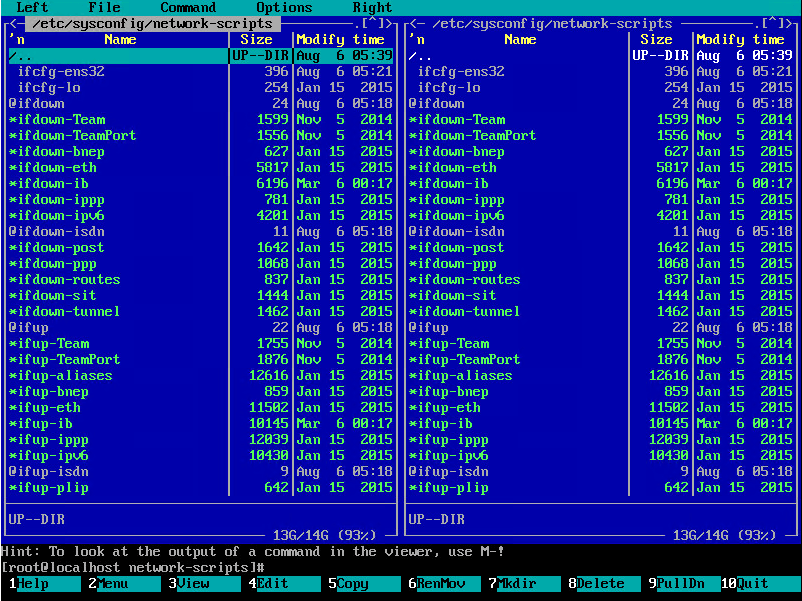
Начнется скачивание и установка пакета. После установки введите в консоли mc и нажмите Enter. Откроется привычное вашему глазу синее окно. Дальше советую почитать Список команд и горячих клавиш Midnight Commander (mc).
Как установить MC (Midnight Commander) в CentOS 7-03
Вот так вот просто поставить полезную утилиту MC (Midnight Commander) в CentOS 7.
Установка Midnight Commander в CentOS

Многие пользователи предпочитают инсталлировать дополнительные файловые менеджеры в Linux, которые бы служили заменой установленным по умолчанию инструментам. Одним из таких решений является Midnight Commander, который уже много лет считается самым популярным и удобным ФМ. Обладатели CentOS тоже нередко сталкиваются с подобной задачей, однако начинающие могут не знать, каким именно образом осуществляется инсталляция подобных программ. Далее мы хотим продемонстрировать два способа выполнения поставленной цели, чтобы вы смогли выбрать оптимальный и следовать инструкциям для его успешной реализации.
Устанавливаем Midnight Commander в CentOS
К сожалению, Midnight Commander отсутствует в стандартной библиотеке приложений, поэтому загрузить через графическую программу этот файловый менеджер не получится. Остается только два варианта — официальные или пользовательские репозитории. Первый способ будет оптимальным в той ситуации, когда вы хотите получить последнюю стабильную версию софта, а второй — при надобности самостоятельно выбрать подходящую сборку. Давайте более детально остановимся на каждом из них.
Способ 1: Официальные репозитории
Суть этого метода заключается в том, что пользователь самостоятельно вводит определенную команду в «Терминал», чтобы запустить процесс получения и инсталляции требуемых архивов. Для этого указывается только один аргумент и название соответствующего ПО. Для Midnight Commander эта операция выглядит следующим образом:
-
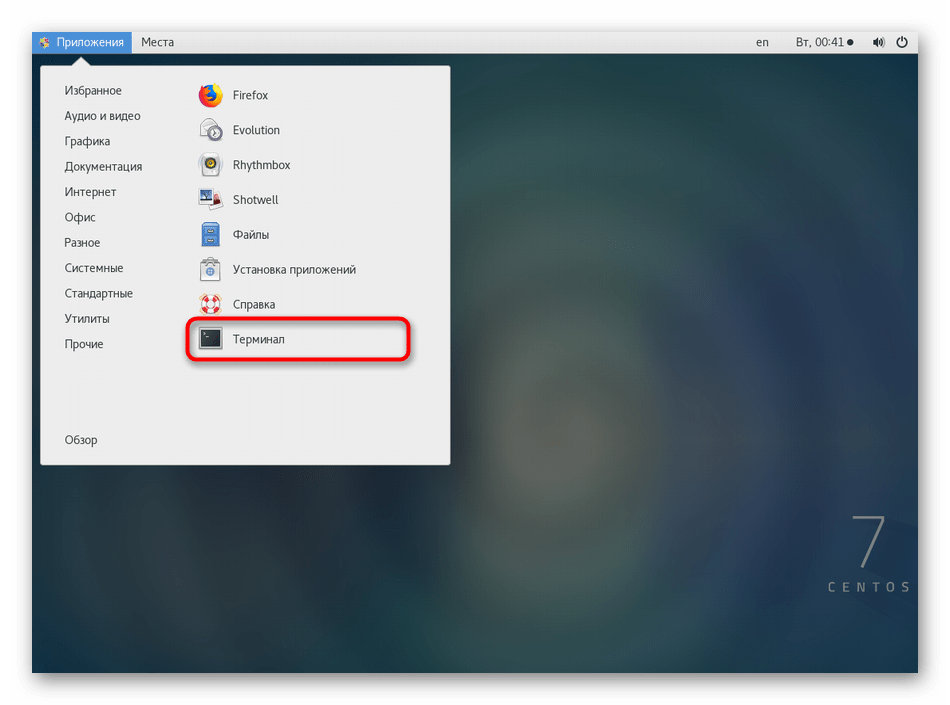
Запустите «Терминал» через меню приложений или нажмите стандартную горячую клавишу Ctrl + Alt + T.

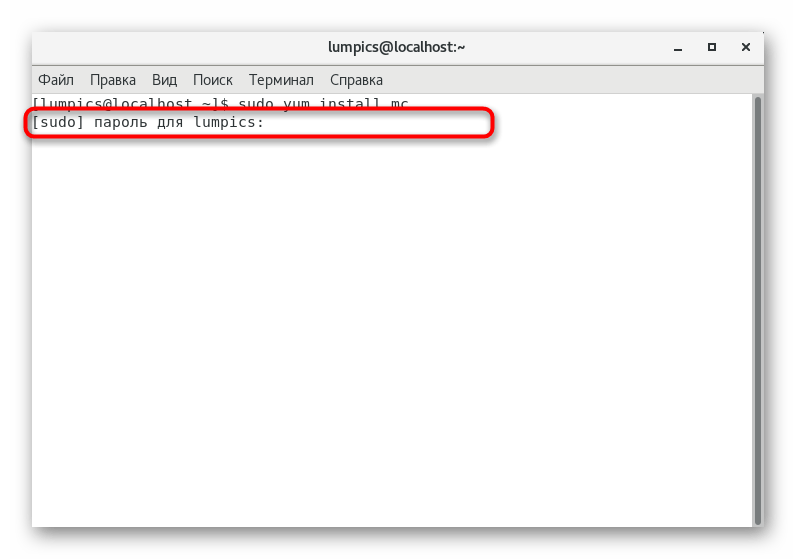
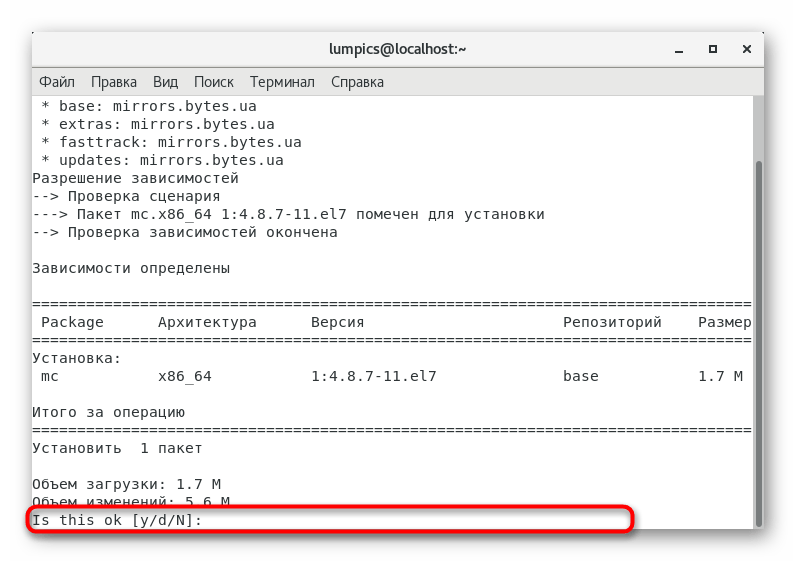
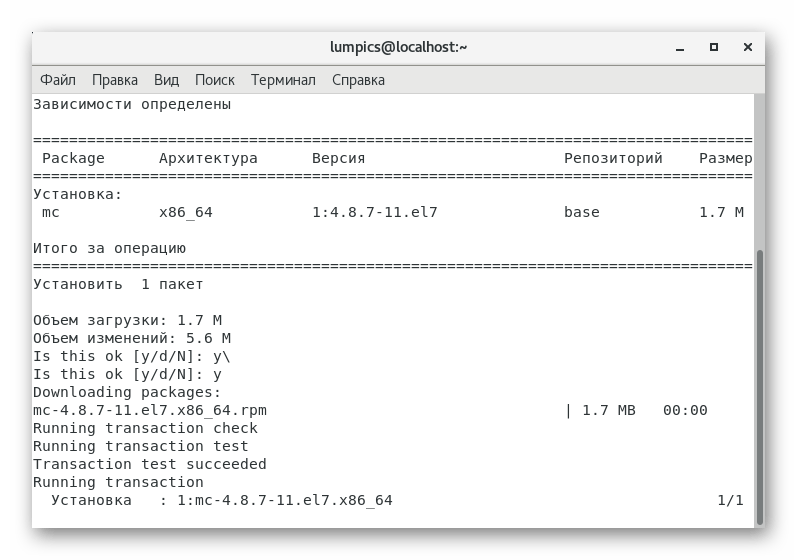

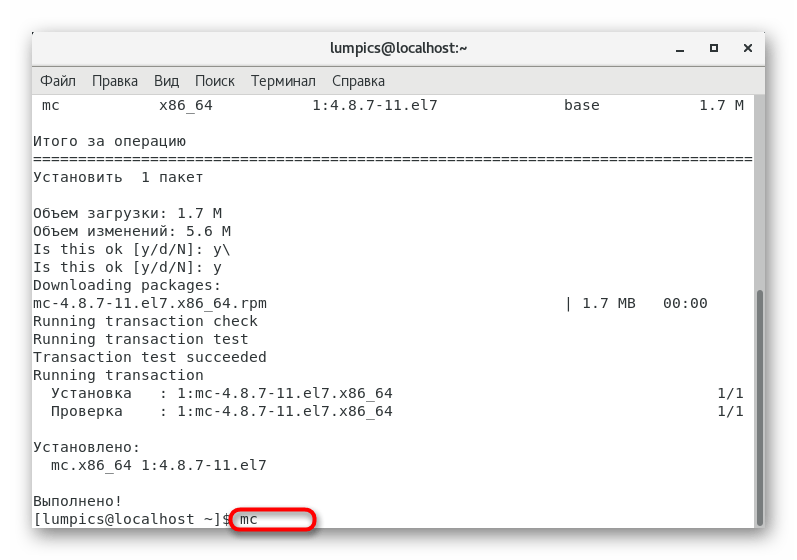
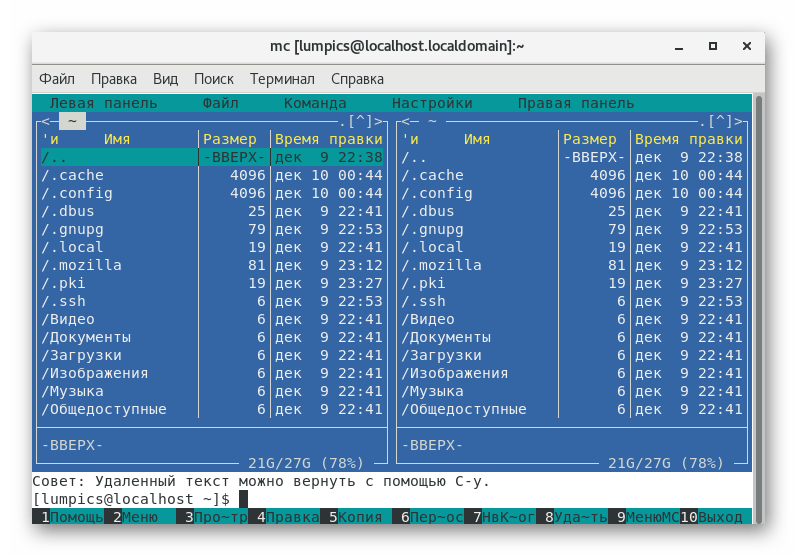
Примерно таким же образом происходит инсталляция и других приложений через официальные репозитории, а изменяется при этом только само название. Главное условие — наличие активного соединения с интернетом, поскольку все пакеты предварительно загружаются из сети. Если вы желаете инсталлировать Midnight Commander на ПК без доступа к интернету, придется задействовать более сложный метод, о котором мы и расскажем далее.
Способ 2: Пользовательские репозитории
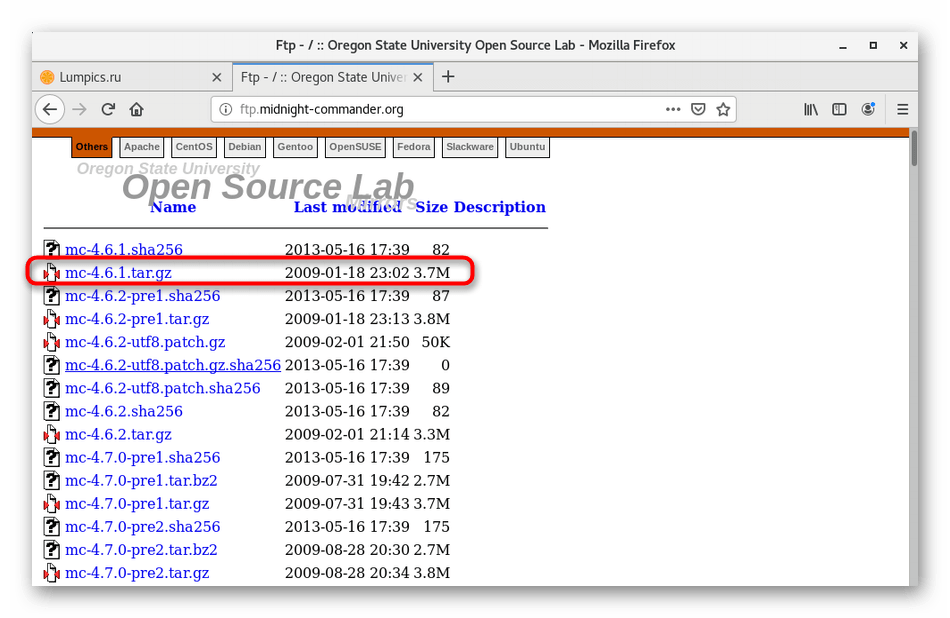
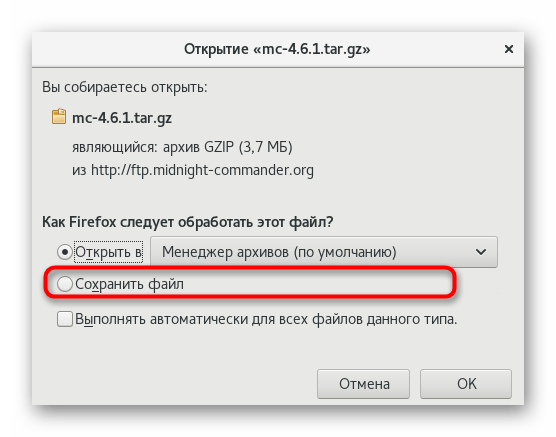
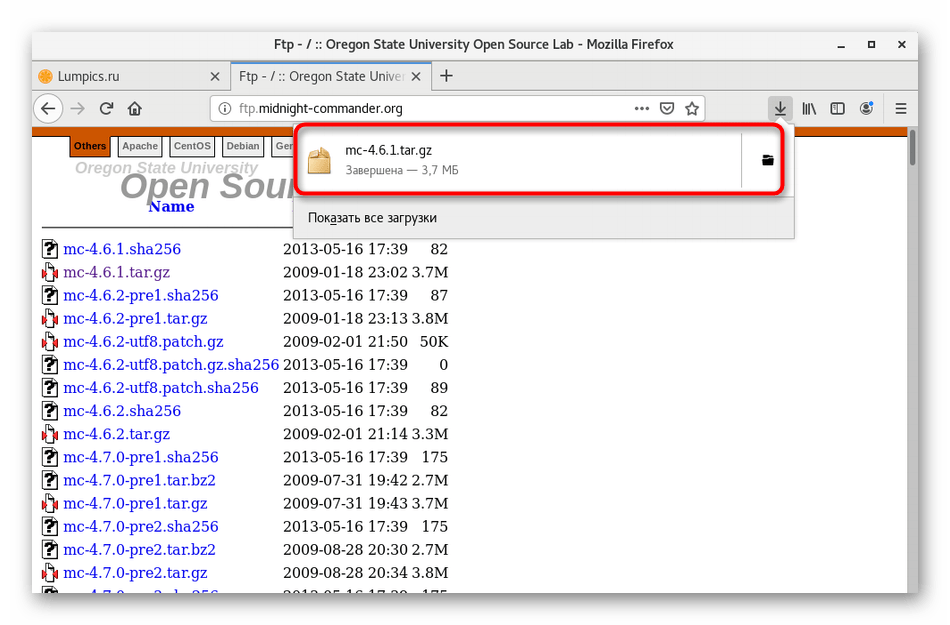
Сразу отметим, что вся сложность этого метода заключается в необходимости распаковки и инсталляции архива формата TAR.GZ. Если вдруг вы где-то отыскали Midnight Commander в формате RPM, можете просто запустить этот пакет двойным левым кликом мыши и следовать приведенным инструкциям, а при его отсутствии придется изучить следующее руководство.
-
Воспользуйтесь ссылкой выше, чтобы попасть на сервер хранения разных версий MC. Здесь отыщите подходящий вариант и кликните по нему ЛКМ.
Это были все методы, позволяющие установить рассматриваемый файловый менеджер в CentOS. Вам осталось только выбрать удобный и следовать инструкциям. Если вдруг вы решили, что этот инструмент вам не подходит, рекомендуем прочитать обзор на другие подобные популярные решения для Linux в отдельном обзоре на нашем сайте.
 Мы рады, что смогли помочь Вам в решении проблемы.
Опишите, что у вас не получилось. Наши специалисты постараются ответить максимально быстро.
Установка mc в CentOS 8
GNU Midnight Commander или mc — это очень популярный файловый менеджер для работы с файлами в консоли сервера без графического интерфейса. Он распространяется под открытой лицензией и представляет из себя клон Norton Commander. Здесь вы можете выполнять все основные операции с файлами, такие как копирование, перемещение, кроме того, переименование, поддерживается работа с архивами и запуск скриптов. Интерфейс программы разделен на две панели, что делает её такой же удобной, как Far Manager.
У mc тоже есть большое количество горячих клавиш, которые сделают работу в терминале быстрой, но к ним надо привыкнуть. В этой статье мы поговорим о том, как установить mc в CentOS 8.
Установка mc в CentOS 8
Программа есть в официальных репозиториях CentOS, поэтому её установка никаких проблем не вызовет:

В более старых версиях можно установить midnight commander centos помощью пакетного менеджера yum:
Запустить программу можно просто набрав в терминале:

Чтобы включить чёрно-белый интерфейс используйте опцию -b:

Для отключения поддержки мыши, опцию -d:
Чтобы редактировать файл в mc, надо использовать опцию -e:

Удалить программу можно аналогично тому, как вы её устанавливали:

Выводы
В этой статье мы кратко рассмотрели как выполняется установка mc CentOS 8 или в более старых версиях. Эта инструкция должна работать для Fedora и Red Hat тоже.
alt=»Creative Commons License» width=»» />
Статья распространяется под лицензией Creative Commons ShareAlike 4.0 при копировании материала ссылка на источник обязательна.
Оцените статью:
Об авторе
Основатель и администратор сайта losst.ru, увлекаюсь открытым программным обеспечением и операционной системой Linux. В качестве основной ОС сейчас использую Ubuntu. Кроме Linux, интересуюсь всем, что связано с информационными технологиями и современной наукой.
2 комментария
Благодарю за информацию, как раз хотел установить. Автор, подскажите, какими расширениями вы привели CentOS к виду Ubunt-ы?
Никакими, это Ubuntu+ssh. Но что в CentOS, что в Ubuntu окружение Gnome одно и то же, поэтому, думаю, внешний вид можно настроить.