Как улучшить качество изображения проектора – домашний кинотеатр своими руками
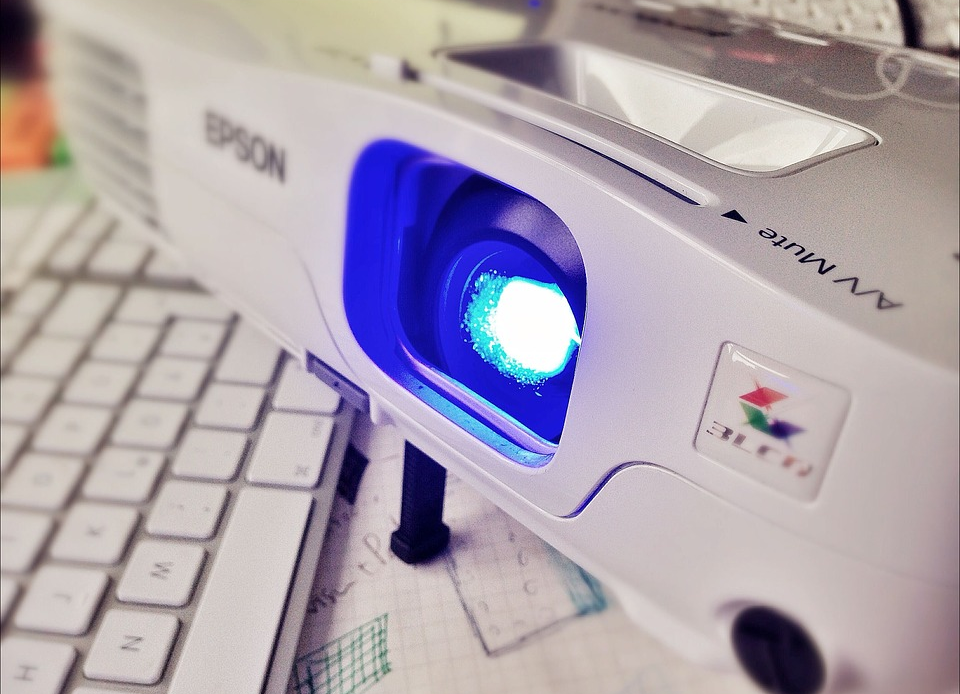
Когда дело доходит до первоначальной настройки, проекторы могут быть немного привередливыми. Когда вы пытаетесь набрать изображение на свой экран и свою уникальную настройку домашнего кинотеатра, это может сбивать с толку из-за огромного количества переменных в игре. Однако, действуя методично и изменяя по одной вещи за раз, вы можете набрать изображение вашего проектора, выполнив следующие действия:
- Отрегулируйте фокус проектора
- Проверьте объектив на наличие пыли или конденсата.
- Измените положение проектора относительно экрана
- Отрегулируйте коррекцию трапецеидального искажения
- Измените резкость и / или разрешение
Все это простые и понятные способы улучшить качество изображения проектора, но, если это ваш первый раз, они не всегда будут естественными.
Это нормально – автоматически не знать, что означают некоторые из этих слов или как играть с некоторыми из этих настроек. На самом деле, эти детали, которые вам нужно знать, – это именно то, о чем остальная часть этой статьи.
Отрегулируйте фокус проектора
Что такое фокус?
Есть причина, по которой мы начинаем с фокусировки: это лучший встроенный способ настройки качества изображения вашего проектора, особенно если проблема, которую вы видите, заключается в том, что изображение размытое или нечеткое.
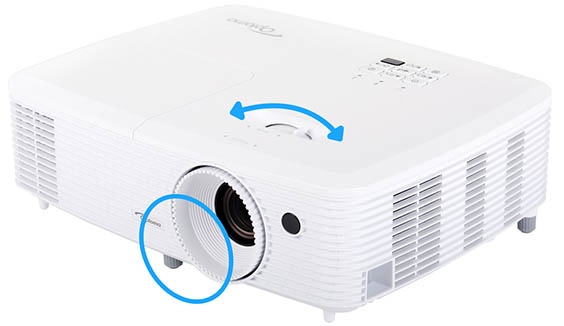
У вашего проектора будет физическое кольцо регулировки фокуса вокруг объектива, и вращение этого кольца регулирует фокус, увеличивая и уменьшая расстояния между компонентами в самом объективе.
Этот сдвиг по расстоянию либо сужает, либо расширяет изображение, выходящее из линзы. И большинство проблем с размытостью – это просто небольшие несоответствия между тем, где изображение находится в фокусе, и где находится экран.
Если вы положите руку прямо перед проектором, он выдаст небольшой прямоугольник, не намного превышающий размер почтовой марки. В большинстве случаев людям нравится проецировать на экран проектора изображение с диагональю не менее 100 дюймов. Итак, здесь происходит нечто действительно очевидное: чем дальше вы удаляетесь от проектора, тем больше становится изображение.
Причина, по которой я поднимаю этот вопрос, заключается в том, что это помогает понять фокус, если вы понимаете, что если вы переместите экран и «проверьте», хорошо ли изображение выглядит с разных расстояний перед проектором, вы всегда найдете какое-то расстояние, на котором изображение выглядит хорошо. Тот кусок светового луча от проектора, где изображение было расширено настолько, чтобы оно выглядело хорошо, всегда существует.
Регулировка фокуса проектора
Однако у нас нет возможности настроить проектор, включить его и перемещать экран все ближе и дальше, чтобы найти тот участок, где изображение от светового луча выглядит хорошо. Вместо этого мы используем фокус, чтобы упростить установку.
Вы начинаете с того места, где хотите разместить экран, а затем помещаете проектор достаточно далеко назад, чтобы он работал в соответствии с его проекционным соотношением. Когда вы впервые включаете проектор, это когда вы используете кольцо фокусировки для перемещения той части светового луча, где изображение выглядит хорошо, вперед и назад.
Помните, что этот фрагмент существует всегда, наша задача с ручкой фокусировки проектора – переместить его так, чтобы фрагмент существовал на экране. Если вы все еще выполняете предустановку, у нас есть статья, в которой обсуждается коэффициент выброса и некоторые расчеты, которые вы можете сделать, чтобы получить его правильно.
Проверьте линзу на наличие пыли или конденсата.
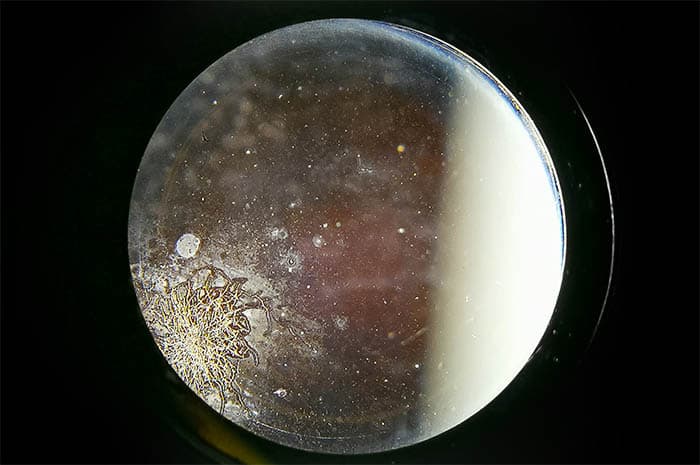
Возможно, размытым или нечетким является не все ваше изображение, а лишь его небольшая часть. Если часть изображения, которое вы видите, находится в фокусе и выглядит правильно, но другие части изображения расплывчаты, или если все изображение слишком размыто / нечеткое, чтобы вы могли даже установить фокус, то это может проблема с линзой самого проектора.
В конце концов, вот откуда исходит свет, поэтому, если здесь есть жирные отпечатки пальцев, скопившие пыль, это будет мешать световому лучу и приведет к искажению. Проблемы такого типа могут быть вызваны разными вещами. Чаще всего это отпечатки пальцев, которые, как упоминалось выше, приводят к скоплению пыли на линзах.
Однако для проектора, который просто стоял там некоторое время, пыль могла со временем попасть на объектив без помощи отпечатков пальцев. Если проектор когда-либо разбирали, пыль могла быть внутри объектива, вызывая проблему, но это гораздо реже.
Конденсация
Одна странная проблема, которая может возникнуть у вас, если вы храните проектор, например, в гараже или на чердаке, заключается в том, что любые большие перепады температуры могут даже вызвать образование конденсата внутри объектива. Однако если это произойдет, вам просто нужно подождать, пока проектор естественным образом вернется к комнатной температуре.
В случае сомнений лучше очистить линзу. Не используйте ткань для чистки объектива, вы можете серьезно повредить его – следуйте нашим пошаговым инструкциям по очистке объектива проектора!
Изменение положения проектора относительно экрана
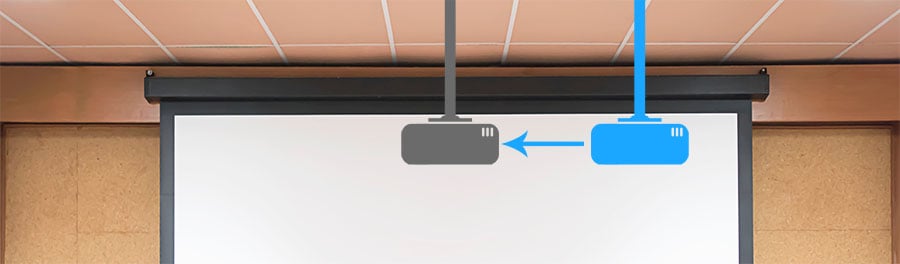
Предполагая, что вы уже пытались использовать встроенную ручку фокусировки для фиксации изображения и проверили объектив проектора на предмет пыли, отпечатков пальцев и т.д., Теперь пора подумать о размещении проектора.
Ручка фокусировки предназначена для устранения проблем, при которых изображение проектора всего на несколько дюймов не синхронизируется с расстоянием до экрана, но если проектор выключен намного больше, чем при размещении, то пора подумать о его перемещении.
Я предполагаю, что у вас есть правильное положение слева направо для вашего проектора – есть только одна центральная линия от экрана, которую нужно крепить, поэтому трудно ошибиться, но расстояние от экрана – другое история. Тем не менее, если вы еще не установили проектор, вот несколько причин, по которым важно найти эту осевую линию.
Ваш проектор будет иметь требование к расстоянию от экрана. Или, скорее, диапазон расстояний, на которые он рассчитан. Если вы не можете исправить размытость или нечеткость изображения описанными выше способами, то пора физически перемещать проектор вперед и назад, пока не найдете нужное расстояние от экрана. Чтобы помочь здесь, у нас есть калькулятор, который вы можете использовать для этого.
Отрегулируйте коррекцию трапецеидального искажения
Это изображение проектора до настройки параметров трапеции.
Это изображение проектора после настройки параметров трапеции.
После фокусировки изображения с помощью любого из вышеперечисленных методов есть еще одна категория изменений, которые вам, возможно, потребуется внести для улучшения качества изображения проектора: изменения в части обработки изображения проецируемого света.
Самым распространенным из них является коррекция трапецеидальных искажений, которая является функцией всех проекторов для устранения проблем, связанных с несоответствием высоты проектора или установки центральной линии с экраном.
Есть два варианта коррекции трапецеидальных искажений: вертикальная и горизонтальная. Итак, начните с определения, с какой из них вам, скорее всего, придется поиграть. Как уже говорилось выше, сложно испортить установку проектора на центральной линии экрана, но, возможно, у вас есть детектор дыма или какая-либо другая потолочная функция, блокирующая правое пятно центральной линии.
Если проектор установлен не по центру экрана, изображение будет перекошено так, что одна половина будет больше другой. Коррекция горизонтального трапецеидального искажения устраняет это, манипулируя изображением перед его проецированием.
Коррекция вертикального трапецеидального искажения делает то же самое, но для устранения проблем, вызванных высотой проектора. Независимо от того, установлен ли проектор выше или ниже экрана, можно использовать коррекцию вертикального трапецеидального искажения, чтобы подогнать изображение под экран, даже если проектор проецируется под неожиданным углом.
Вы можете установить коррекцию трапецеидальных искажений, найдя настройку коррекции трапецеидальных искажений или трапецеидальных искажений в меню проектора, а затем просто набрав их, увеличивая и уменьшая коэффициент коррекции, пока изображение не будет выглядеть правильным.
И если вы еще даже не приобрели проектор, обязательно купите такой, как Epson Home Cinema 3700 (на Amazon) или Optoma EH504WiFi Full HD Wireless DLP Projector (также на Amazon), у обоих есть много вариантов для обоих коррекция трапецеидальных искажений по горизонтали и вертикали.
Измените резкость и / или разрешение
Наконец, есть еще несколько функций, с которыми вы можете поиграть, чтобы набрать изображение, когда все вышеперечисленное уже проверено или над которым поработали.
Острота
Резкость (термин, описывающий четкость и контрастность изображения) обычно является параметром, который вы можете настроить в меню.
Вы можете использовать его, чтобы попытаться решить проблемы, из-за которых изображение выглядит слишком размытым или слишком ярким. Если цвета сцены кажутся вам «неуместными», то регулировка резкости также может помочь контролировать это.
Разрешение
Ваш проектор предназначен для проецирования с определенным разрешением, но если вы отправляете видео через HDMI с компьютера, вам необходимо убедиться, что компьютер знает, какого размера должно быть изображение.
Зайдя в настройки управления дисплеем вашего компьютера, вы можете убедиться, что компьютер понимает целевое разрешение, и изменить его, если там указано неправильное значение.
Большинство других устройств автоматически выводят изображение с максимально возможным разрешением на устройство отображения (в нашем случае, проектор).
Вывод
К настоящему моменту у вас, вероятно, есть лучшие идеи о том, как исправить изображение проектора. Оставайтесь на этом и помните, что есть много переменных, которые вам может потребоваться отрегулировать, а затем отрегулировать позже, после того как вы изменили другие настройки.
Однако после небольшого проб и ошибок вы можете настроить свой проектор, и, если повезет, вам больше никогда не придется его настраивать.
Как сделать проектор своими руками
Для просмотра фильмов и изображений можно создать не только простейший проектор для телефона своими руками, рекламных логотипов, но и более сложные конструкции, используя запчасти от электроники, готовые модули управления. Картинка у примитивной самоделки будет немного расплывчатой, но этого хватит для просмотра художественных фильмов. А если подойти к сборке основательно, создать светодиодный проектор, то по функциональности он сравнится с заводскими моделями и одновременно будет в разы дешевле.

Принцип работы проектора
В основе проектора, как и всевозможных слайдеров, фильмоскопов, законы оптики: когда носитель изображения взаимодействует со световыми потоками, лучи преломляются, картинка увеличивается, транслируется на экран.

Методы как сделать проектор своими руками могут быть разными, в основе самого простого и элементарного – прохождение света через прозрачные носители (лупу, линзы), такие приборы называют диапроекторами. Эпипроекторы основываются на отражение от непрозрачных объектов. Цифровые мультимедийные DLP и LCD самые качественные, с предельно четкой картинкой, точной цветопередачей, поскольку традиционный принцип просвета лупы в них не используется. В первых поток отражается от специального чипа, создается логической матрицей, во вторых используется прозрачная LCD панель, обеспечивающая яркую, живую цветовую гамму.
Собрать цифровую мультимедийную конструкцию самостоятельно предельно сложно – потребуется синхронизация работы механики, оптики, цифровых частей. Но сделать проектор для телефона (диапроектор) или более сложную установку с цифровым оборудованием вполне возможно с минимальными познаниями в электротехнике (в первом случае их вовсе не потребуется).
Диапроектор со смартфоном
У смартфона, подобных гаджетов есть небольшой экран. Задача состоит в том, чтобы увеличить его изображение и транслировать на ровную поверхность. Для этого используется подсветка, оптика: большое увеличительное стекло, лупа. В проекторах такие элементы называются линзами Френеля. С небольшими дополнениями данный принцип используется в заводской продукции такого типа.

- большое увеличительное стекло. Размер должен соответствовать экрану смартфона, расположенном на некотором расстоянии, чтобы картинка не обрезалась;
- полностью затемненный корпус: картонный, деревянный (фанера) или пластмассовый короб. Можно сделать из коробки любой, например, распаячной, от обуви. Своими руками создать элемент с внутренними крепежами (фиксирующими перегородками) легко: подойдет любой материал, который можно разрезать и скрепить;
- если применяют картон, то самоделка собирается с помощью скотча, клея, канцелярского ножа, карандаша, линейки, циркуля. Для дерева может потребоваться лобзик, для пластика — он же и паяльник или устройство для выжигания, нагретым жалом которого можно обрабатывать материал.

Рассмотрим самый простой самодельный проектор из телефона с картонным корпусом:
- Приставляют к фронтальной стенке короба линзу, обводят ее карандашом. Вырезают отверстие и закрепляют лупу там клеем, скотч тоже можно использовать. Важно, чтобы эти материалы не попали в просвет, что испортит изображение.
- Помещают смартфон внутрь, экспериментальным путем соотносят расстояние до его экрана от линзы, чтобы картинка не обрезалась ею. На этом месте приклеивают держатели — перегородки.
- Сзади проделывают отверстие для зарядного кабеля.
- Вставляют в посадочное место телефон, предварительно надо установить приложение, переворачивающее изображение на 180°, или деактивировать автоповорот и разместить смартфон вверх ногами.
- Просмотр организовывают в хорошо затемненном месте.

Проектор из планшета, ноутбука
У проецирующего устройства из ноутбука, планшета или даже из небольшого монитора компьютера (сам блок ПК будет стоять отдельно), качество изображения будет лучше, так как экран габаритнее.
Рассмотрим «гуманный» метод, при котором от ноутбука не надо отсоединять матрицу с монитором. Негуманный способ тот же, но гаджет разбирают, вытаскивают указанный узел и используют его как дисплей, при этом потребуется удлинительный шлейф к части с клавиатурой (он продается в магазинах электроники, на интернет площадках).

Потребуются те же инструменты, что и в предыдущем случае, но картонную коробку или ящик надо взять побольше, например, от габаритных бытовых приборов. Фронтальная ее часть должна подходить под размер матрицы, длина — от 50 см. Линза должна быть большая. Можно купить (линзы Френеля или обычные), снять с устройства для полностраничного чтения книг или со специальных ламп, которые используются при реставрационных работах, в медицине, лабораториях (круг с подсветкой с лупой).

Процесс сборки поэтапно:
- Для увеличительного стекла делают отверстие на торце ящика чуть меньше линзы для ее надежного закрепления.
- Фиксируют объектив скотчем, силиконовым клеем, акриловым герметиком, эпоксидной смолой. Прилегание должно быть плотным для исключения попадания света внутрь.
- На противоположной стенке прорезают разъем для экрана ноутбука. Края картона должны заходить на него нахлестом по указанной выше причине.
- Раскрывают ноутбук и размещают его вверх ногами, так, чтобы клавиатура была на верху короба, а монитор помещался в отверстие для него. Таким образом, одновременно реализуется нужный нам принцип оптического переворота линзой.
Так же как описано можно приспособить планшет.
Профессиональный проектор из ж/к матрицы и электроники
Сразу оговоримся: светодиодный проектор домашний, сделанный своими руками трудоемкий в сборке, общая стоимость деталей приблизительно 1000$, но это дешевле заводских устройств такого уровня. Запчасти приобретают на всем известных китайских торговых площадках.

- жидкокристаллический монитор (5.98 дюйма, 2560×1440) с HDMI платой (200$). Можно взять эти элементы и с б/у устройств, подойдет любой 2К ЖК-дисплей. Модуль подсветки не потребуется;
- корпус из полимерных материалов, вырезанный лазерной резкой ($100). Или же его можно создать своими руками лобзиком из фанеры. В сети есть чертежи в AutoCad; (https://cdn.instructables.com/ORIG/F4I/A5S0/IN0TKC4U/F4IA5S0IN0TKC4U.zip);
- 2 линзы Френеля (по 50$ каждая): с фокусным расстоянием 120 и 185 мм. Первую (F120) ставят между светодиодом и ЖК-матрицей, вторую (F185) — между ней и проекционным объективом;
- объектив F190 или 200 (до 50$);
- один из следующих светодиодов с подходящим драйвером (около 50$):
- обычный на 150 или 128 Вт с теплоотводом;
- альтернатива — 100 Вт, не особо яркий, но для темного помещения подойдет;
- лучший вариант, но дороже (вместе с драйвером 185$) — СВТ-140 «Luminus Devices», такие элементы применяют в медицинских эндоскопах;

Далее, сборка пошагово.
Проект корпуса, проверка ЖК матрицы
Дисплей надо покупать с HDMI-платой. Также для удобства рекомендовано приобрести удлиняющий FPC-кабель (шлейф) и плату (разъем) подключения. Проверяем матрицу нажатием и удерживанием разъема подсветки. Далее, приступаем к конструированию корпуса.

Корпус собирается по чертежам. Потребуются обычные инструменты: нож, карандаш, линейка, лобзик, клей. Материалы: текстолит, пластик, дерево. Можно приспособить старый компьютерный блок, но тогда потребуются инструменты для работы с жестью: кусачки, ножовка по металлу, шуруповерт и сверла для проделывания отверстий под болты.

Внутри делают перегородки, держатели. Линзы Френеля вставляют в посадочные места, затем сам держатель — в фиксаторы ЖК монитора. При этом надо исключить любое отражение света от перегородок, иначе качество изображения ухудшится. С этой целью проходятся наждачкой по поверхностям, делая их матовыми.

Крепление для монитора
На этой части остановимся подробнее, так как небрежная сборка элемента может испортить конечный результат. Дисплей небольшой, с очень тонкой рамкой, поэтому предотвращение утраты светового потока усложняется. Желательно посмотреть чертежи из интернета — они учитывают данный нюанс. Если к данному этапу подойти без надлежащей тщательности, получим картинку с заметными белыми полосами по краям.

Если использовать стандартный чертеж, то он предусматривает наличие 3 частей держателя: 2 — для постоянной фиксации и 1 — для временной. Желательно при работе не касаться дисплея: отпечатки увеличиваются на конечной картинке. Проблема устраняется, если выполнять сборку в медицинских перчатках.
Установка светодиода
Светодиод закрепляется на теплоотводе, который покупают в комплекте или отдельно, а также можно использовать компьютерные радиаторы от системы воздушного охлаждения процессора. Далее, сооружаем держатель для этой конструкции по тем же чертежам из сети. Диод прикручивается винтами М3 к радиатору, посадочная площадка смазывается термопастой. Затем устанавливают конденсаторную линзу перед источником света, обычно в ее комплект входит и крепление.

Проводка, охлаждение
Наш пример использует стандартный чертеж, предусматривающий посадочные места для вентиляторов. Устанавливаем их туда, в цепь можно включить регулятор скорости вращения (подстроечный резистор на 10 кОм, припаивается на один из проводков), есть также платы с ним и с датчиком температуры: уменьшив скорость, понизится шумность конструкции.

- напряжение от домашней сети 220 В подводится к блоку питания светодиода, кулеров и HDMI-микросхемы по USB;
- блок питания выдает постоянный ток, он подсоединен к диоду и крыльчатке. Можно использовать раздельные источники питания. Блок с USB разъемом будет подсоединяться к микросхеме HDMI;
- устанавливают 2 выключателя — для светодиода, дисплея, кулеров, — что позволит некоторое время после выключения прибора охлаждать его;
- светодиод сильно нагревается, матрица — меньше, но также греется, вместе выделяемое тепло интенсивное, на мониторе от перегрева могут появиться черные пятна, он выйдет из строя. Поэтому надо применять несколько вентиляторов, минимум 2 разнокалиберных, правильно разместив их на выдув и вдув;
- экран размещают рядом с источником света (промежуток 110–130 мм).

Проверка расположения элементов
Проверьте провода согласно приложенным к статье фото. Затем проанализируйте, как расположен светодиод — при правильном зазоре между ним и задней линзой (F120) свет освещает всю активную область экрана. Стороны с канавками двух линз должны быть повернуты к монитору.

Используют и другие комбинации линз, но описанная оптимальная для дисплея в 5–6 дюймов. Можно также взять и оптику с большим фокусным расстоянием — F120/F220 с проекционной F230 — при уменьшении фокусного расстояние увеличивается картинка. В нашем случае, если применить диод CBT-140, то видеопроектор обеспечит четкость, при которой можно увидеть пиксели на проекционной поверхности. А фокусировка будет превосходить некоторые заводские экземпляры.


Рекомендации
Расстояние между оптикой подбирают методом проб и ошибок, советы:
- между дисплеем и лупой 15–20 мм;
- чрезмерно маленький зазор может привести к перегреву и выходу из строя ЖК матрицы;
- если промежуток слишком большой, то картинка будет размытой;
- между задней оптикой (F120) и источником света зазор — 90 % от фокусного расстояния линзы. Двигайте лупу на +/- этой величины — так найдете наилучшее соотношение;
- между проекционной лупой и передней (F185) промежуток приблизительно равен фокусному зазору первой (в данном случае подойдет 190 мм);
- фокусировка настраивается приближением/отдалением проекционного объектива. Изображение четче, когда область излучения светодиода более фокусированная. Также по этой причине не стоит экономить на дешевых таких элементах, лучше выбрать СВТ-140.
Вариант с управлением по Wi-Fi
На картинке ниже показано как собирают своими руками в домашних условиях светодиодный проектор и что понадобится для этого.

Корпус создается как описано выше. Дальше проиллюстрируем:


Проектор из прибора для слайдов
Если есть б/у или ненужное устройство для слайдов, то можно использовать его и для проектора. Причем в будущем его можно будет собрать обратно. Никаких манипуляций с оптикой осуществлять не потребуется — все уже готово. Прибор демонстрирует картинки в формате А4, то есть желательно подобрать дисплей побольше, от планшета, ноутбука.

- Отсоединяем матрицу от планшета и плату.
- Размещаем дисплей на стекло, зазор — 4–6 мм.
- Сбоку устанавливаем небольшой кулер, можно приклеить на двусторонний скотч.
- Подсоединяем планшет в сеть.

Если используется ноутбук и решено блок с клавиатурой установить отдельно (так будет удобно управлять), то потребуется удлинительный шлейф. Но также можно попробовать и «гуманный» способ: раскрыть гаджет и экран установить на стекло слайдоскопа, а часть с клавиатурой свесить сбоку или оставить в горизонтальном положении. Но управлять тогда, не снимая гаджет, можно будет только мышкой, впрочем, этого вполне достаточно для просмотра видео и картинок.

Гобопроектор
Принцип проектора гобо упрощенно аналогичный как у лазерных указок. Это устройство часто используется для трансляции рекламных логотипов, текстов картинок.
Как сделать проектор своими руками?
Сегодня существует огромное разнообразие приспособлений для воспроизведения видеоматериалов: телевизоры, смартфоны, домашние кинотеатры и т.д. Но организовать трансляцию для сколь-нибудь широкой аудитории увы не так просто, так как домашний кинотеатр или проектор стоит больших денег, и позволить себе такое удовольствие может далеко не каждый. Поэтому мы рассмотрим теоретические аспекты и несколько методов, которые позволят вам изготовить проектор своими руками.
Теория
Принцип передачи картинки с какого-либо носителя на вертикальную поверхность основывается на законах оптики. При взаимодействии различных носителей со световым потоком происходит преломление лучей, изменение спектра с последующим отображением на экране.
Самодельный проектор можно реализовать разными способами. На практике существуют несколько технологий передачи изображения, которые реализованы во всевозможных фильмоскопах, слайдерах и проекторах. Наиболее популярны такие конструктивные решения:
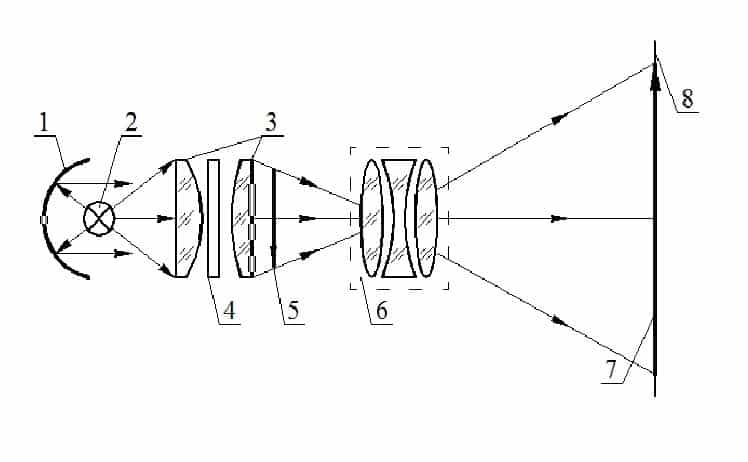
- Диапроектор – основан на прохождении светового потока через прозрачный носитель. На рисунке ниже приведена схема такого устройства, Рис. 1: принципиальная схема диапроектора
где от источника света 2 поток направляется отражателем 1 к слайду 4, находящемуся в фокусирующей линзе 3. Измененный спектр распространяется до оптического усилителя 6 и передается на экран 7.

- Эпипроекторы – работают за счет отражения светового потока от непрозрачных объектов. Рис. 2: принципиальная схема эпипроектора
На рисунке выше приведен принцип действия проектора отражающего типа, в котором источник света 1 передает поток, отражающийся зеркалами 2 и попадающий на изображение 3. Измененный световой поток перемещается через объектив на отражатель, который передает картинку на экран.

- Кинопроекторы – передают видеоинформацию от движущихся слайдов кинопленки при прохождении через них светового потока.
- DLP проекторы – транслируют видеоинформацию с помощью отражения светового потока от специального чипа. Сам поток в них формируется цветовой логической матрицей. Такие приборы выдают высокую четкость картинки и точность цветопередачи. Рис. 3: Принципиальная схема DLP проектора
- LCD проекторы – реализуют передачу изображения посредством прохождения света через прозрачную LCD панель. В отличии от DLP технологии, жидкокристаллические проекторы дают на выходе яркие живые и насыщенные цвета.
Сегодня цифровые мультимедийные проекторы могут легко конкурировать по качеству фото и видеоматериалов с лучшими HD телевизорами. Поэтому домашние проекторы могут использоваться как персональный кинотеатр для семейного просмотра фильмов или в качестве средства демонстрации наглядных материалов на конференциях и лекциях. Увы, воссоздать цифровое мультимедийное устройство своими руками практически невозможно, так как необходимо синхронизировать работу механических, оптических и цифровых элементов. Но реализовать классический проектор с использованием цифрового оборудования под силу каждому.
На базе смартфона
Мобильные телефоны используются не только для связи на расстоянии, но и для обмена видеоданными. Именно поэтому возникла идея изготовления проектора из карманного гаджета. Теоретически процесс получения изображения заключается в преобразовании графического сигнала с дисплея через оптическую линзу на любую поверхность. Для этого вам необходимо изготовить корпус, полностью затемняющий окружающее пространство, приспособления для крепления, как линзы, так и мобильного устройства.
Довольно просто подобрать увеличительное стекло или лупу. Главное, чтобы его габаритные параметры были соизмеримы с размерами экрана телефона. Для фиксации лупы можно использовать переднюю стенку корпуса. Для вертикального закрепления телефона можно применить картонную коробочку или ребра из картона, в которых мобильник не будет шататься. Корпус проще всего сделать из картонного коробка, так как в нем легко вырезать отверстие нужных параметров без специального оборудования.
Для работы вам пригодится скотч, клей, канцелярский нож, карандаш, линейка и циркуль.
Процесс изготовления проектора из смартфона заключается в следующем:
- Выберете одну из стен коробки таким образом, чтобы расстояние от нее до противоположной было наибольшим. Это предоставит более широкий спектр для настройки параметров отображения.
- Разметьте на выбранной стенке середину, вокруг которой вырежьте отверстие под увеличительное стекло.
 Рис. 4: сделайте отверстие под лупу
 - Закрепите увеличительное стекло на стенке коробки. Для этого можно использовать как скотч, так и хороший клей, важно, чтобы они не попали в просвет линзы, иначе это может испортить изображение от проектора.
 Рис. 5: закрепите лупу
 - Изготовьте держатель для мобильника, важно чтобы при установке он не закрывал дисплей и помещался внутри коробки.
 Рис. 6: изготовьте держатель
 - Опытным путем для настройки изображения подберите наиболее оптимальное расстояние от мобильного до увеличительного стекла.
 Рис. 7: подберите расстояние
 - Проделайте отверстие для зарядного шнура от мобильного, чтобы вывести его из коробки.
Проектор из смартфона готов, можете запустить трансляцию, но предварительно установите специальное приложение, которое повернет картинку на 180°. В некоторых моделях телефонов достаточно отключить автоповорот экрана и установить гаджет вверх ногами. Просмотр лучше организовывать в хорошо затемненном помещении, чтобы повысить четкость и яркость картинки.
Помимо этого из мобильного телефона и полимерных пластин можно изготовить голографический проектор (рис. 8). Но стоимость такой самоделки выльется в немалую копейку, при относительно низком качестве изображения, поэтому конкурировать с вышеописанным образцом он сможет разве что в неординарности картинки.

Рис. 8: пример голографического проектора
На основе планшета или ноутбука
Такой проектор обладает более высоким качеством изображения за счет большего экрана. Существуют как более “гуманные” способы выполнения, при которых цифровые устройства остаются целыми, так и методы для которых вам понадобиться извлечь графическую матрицу для трансляции изображения.
Чтобы изготовить проектор из ноутбука вам понадобится картонная коробка достаточно больших размеров, чтобы ее торцевая сторона была соизмерима с монитором, а длина составляла не мене 50см. Увеличительное стекло должно иметь довольно большие размеры, хорошо справятся с задачей линзы Френеля, также актуально использовать линзу от приспособления для полностраничного чтения книг. Чтобы собрать проектор вам понадобится выполнить следующие действия:

- Прорежьте на торцевой поверхности коробки отверстие для увеличительного стекла. Рис. 9: прорежьте отверстие для стекла
Его габариты делаются чуть меньше линзы, чтобы ее можно было закрепить на краях.

- При помощи изоленты, скотча или силиконового герметика зафиксируйте объектив в отверстии. Рис. 10: зафиксируйте линзу
Важно добиться плотного прилегания стекла к картону, чтобы исключить проникновение света в проектор извне.

- В стенке напротив сделайте отверстие для монитора ноутбука. Рис. 11: сделайте отверстие для монитора
При установке последнего край картона должен идти внахлест, чтобы свет, опять же, не проникал внутрь проектора.

- Установите ноутбук вверх ногами так, чтобы клавиатура находилась на крышке коробки. По принципу оптического переворота картинки линзой. Рис. 12: установите ноутбук
Простейший проектор из ноутбука готов, достаточно включить его в розетку и можете наслаждаться трансляцией любимого фильма. По такому же принципу можете использовать планшет для сборки проектора.
Проектор из устройства для просмотра слайдов
Изготовление проектора из уже готового агрегата значительно упрощает задачу, так как никаких корректировок в плане оптических эффектов вам производить уже не требуется. Эти настройки сделаны на заводе и аппарат для просмотра слайдов прекрасно демонстрирует графические объекты с бумажных или других носителей форматом А4. Единственная ваша задача – подобрать наиболее подходящий транслятор фото- видеосигнала. В данном примере мы рассмотрим изготовление проектора из рабочего монитора планшета, который подходит по размеру диаскопа.
Для этого вам понадобится выполнить такие действия:

- Отсоедините матрицу от гаджета, отлично подойдет планшет, который вами более не эксплуатируется. Рис. 13: демонтируйте ЖК матрицу
При демонтаже матрицы соблюдайте предельную осторожность, чтобы не повредить хрупкий элемент.

- Вместе с LCD панелью демонтируйте и электронную плату планшета, так как через нее будет осуществляться подключение к ПК для передачи данных.
- Поместите матрицу на стекло с зазором между ними около 5мм. Рис. 14: установите ЖК панель на стекло
Расстояние необходимо для вентиляции, так как мощный поток света будет обуславливать и чрезмерное нагревание поверхности.

- Установите напротив зазора вентилятор, в данном случае используется кулер. Рис. 15: установите вентилятор
Благодаря малому весу он крепиться при помощи двустороннего строительного скотча.
Проектор готов – достаточно подключить оба устройства в сеть и запустить нужный видеоматериал через компьютер. На этом проекторе вы получите достаточно высокое качество изображения, которое, как правило, мало зависит от расстояния до экрана. Следует отметить, что в продаже можно найти и меньшие устройства для просмотра слайдов, которые будут соизмеримыми с экраном смартфона.
Способы улучшения качества картинки
Чтобы повысить четкость изображения от самодельного проектора необходимо выполнить такие несложные меры:

- Установите на мониторе максимальную яркость и контрастность – это повысит качество передачи картинки.
- Устраните все щели и зазоры в корпусе проектора, через которые может проникать лишний свет.
- Окрасьте внутренние стенки самодельного проектора в черный цвет. Если есть возможность, лучше оклеить ее черной бархатной тканью, чтобы максимально снизить отражение света от стенок. Рис. 16: окрасьте стенки в черный цвет
Помимо этого на качество трансляции проектора влияют и внешние факторы. Так, чтобы картинка хорошо воспринималась, окна должны завешиваться шторами в светлое время суток, а ночью просто отключаются все источники освещения. Запомните, чем меньше расстояние до экрана, тем выше качество изображения на нем. Также имеет значение и сам экран – предпочтительнее иметь ровную однотонную поверхность спокойных цветов.