LibreOffice — пакет офисных программ
Программа LibreOffice: подробная инструкция по установке
LibreOffice Writer – текстовый редактор, почти полный аналог Microsoft Word. Можно набирать и редактировать текст, легко открывает документы формата doc и docx, а также rtf, txt, html  и другие. Причем сохранить созданную страницу можно в любом из этих форматов, а также в pdf, xml, png, jpg.
Если у вас на компьютере стоит Windows, то работаете с документами, вы, скорее всего, в программах Microsoft Office. Это привычные, понятные и удобные редакторы, обращению с которыми нас учат еще в школе.
Но довольно давно существует и альтернативный вариант – пакет офисных программ LibreOffice. Сейчас он настолько догнал в развитии своего основного конкурента, что функционал некоторых программ почти полностью совпадает.
Кому будет интересен LibreOffice? Когда и как его использовать? Есть ли смысл отказываться от Microsoft Office и пробовать что-то новое? Ведь любой человек, даже очень далекий от программирования, знает главный закон обращения с компьютером: «Пока это работает – не трогай!». Давайте разберемся в этих вопросах, а заодно узнаем, как установить Либер Офис на свой компьютер.
Содержание
Все о LibreOffice от А до Я
Если поискать информацию в интернете, то почти в каждой ссылке вам будет встречаться примерно такое определение: «LibreOffice – кроссплатформенный, свободно распространяемый офисный пакет с открытым исходным кодом, созданный как ответвление OpenOffice в 2010 году» (взято из Wikipedia).
Если перевести это определение на человеческий язык, то вот, что оно означает.
Кроссплатформенный – т.е. работает с разными операционными системами. LibreOffice легко ставится под Windows (начиная с версии XP), MacOS, Linux, и уже дорабатываются приложения для Android и Apple iOS. А значит вы сможете спокойно редактировать один и тот же документ с компьютера, планшета, телефона и ноутбука.
Свободно распространяемый – значит его скачивание и использование совершенно бесплатное, и техподдержка при этом будет у всех.
С открытым исходным кодом – т.е. принимать участие в улучшении программ может кто угодно (точнее, кто умеет программировать).
Не бывают одни плюсы
Вообще, разработкой этого аналога Microsoft занимается группа энтузиастов, которые основали некоммерческий фонд The Document Foundation. И это – главный минус LibreOffice. Получается, что ребята работают над ним «в свободное от основной работы время». Из-за этого развитие софта идет не так быстро, как хотелось бы.
Второй недостаток: ограниченность. Ниже представлена таблица сравнения функционала двух конкурирующих пакетов программ.
Binder — управление подшивками
FrontPage — создание веб-страниц
PhotoDraw — графический редактор
Publisher — программа для работы с визитками, буклетами и другими публикациями
Project — управление проектами
Calc – редактор электронных таблиц
Impress – для создания презентаций
Base – управление базами данных
Draw – редактирование векторных изображений
Math – работа с математическими формулами
Если присмотреться, в LibreOffice есть все программы, которыми пользуется большинство пользователей, и нет сложных и специализированных программ. Все потому, что этот пакет изначально был предназначен для повседневного использования обычными людьми, а не профессионалами.
Если программа максимально простая, значит нет и особых технических требований к системе. Для сравнения, после установки Microsoft Office занимает более 900 Мб жесткого диска, а LibreOffice около 600 Мб.
Кстати, об установке. Здесь вас тоже не ожидает никаких подвохов, все просто и интуитивно понятно. Давайте далее пошагово разберем, как установить LibreOffice к себе на компьютер.
Установка: пошаговая инструкция в картинках
- Для начала нужно скачать установочный файл по ссылке. В папке загрузки он будет выглядеть так
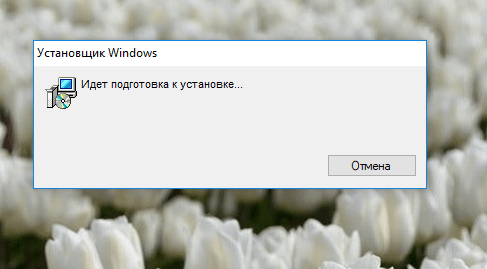
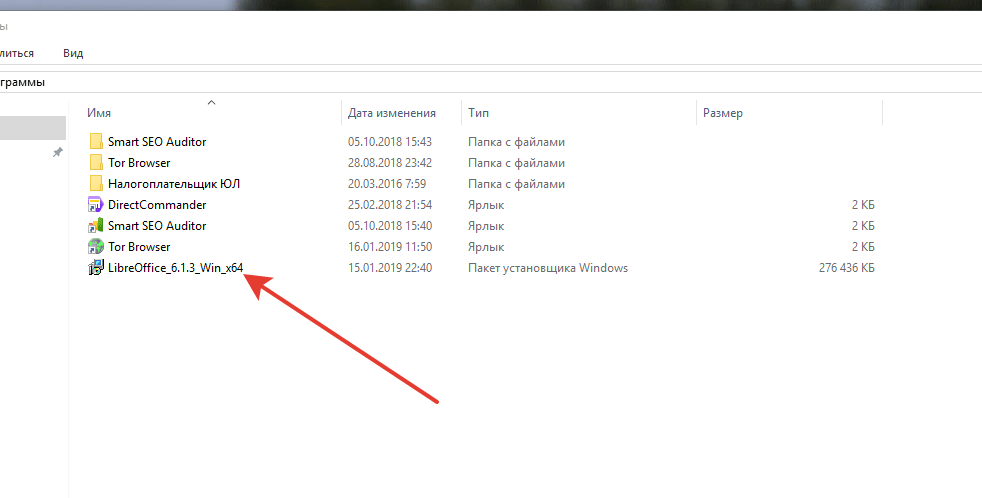 2. Два раза щелкаем по иконке левой кнопкой мышки, запускается процесс проверки системы и подготовки к установке
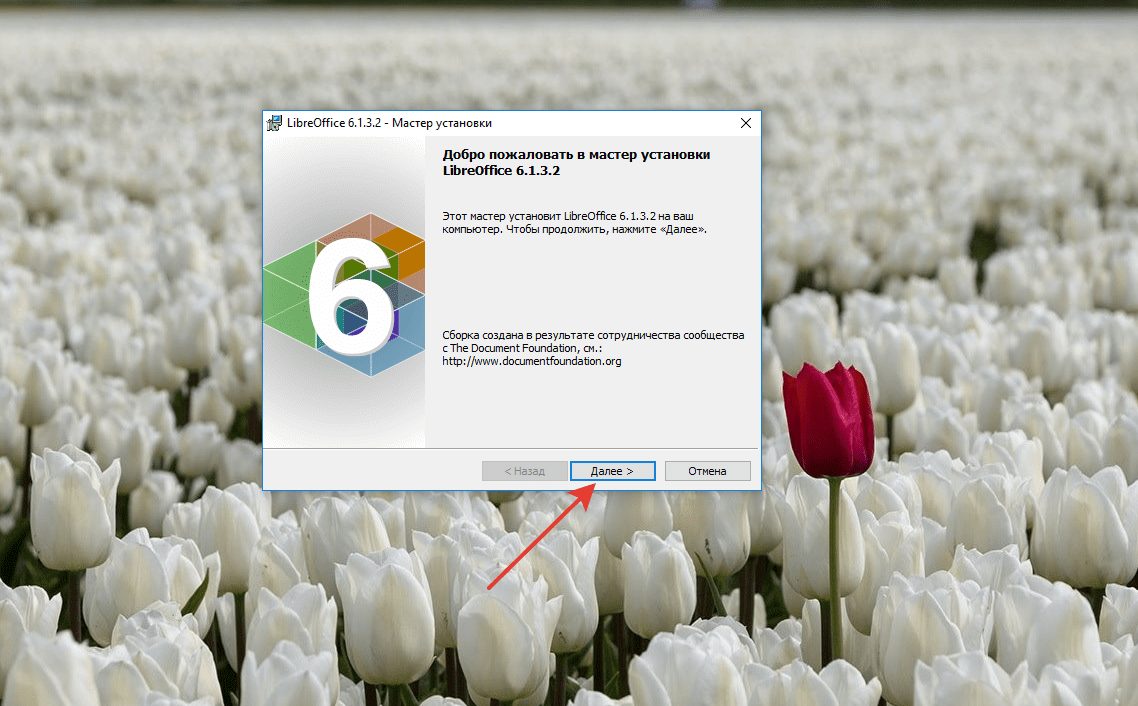
3. Через некоторое время открывается диалоговое окно с предложением установить пакет LibreOffice на ваш компьютер. Соглашаемся нажатием кнопки «Далее».
 4. Следующий шаг – выбор подходящего типа установки. Если с компьютерами вы общаетесь на уровне не очень уверенного пользователя, то выбирайте «Обычный». Если есть желание и возможности поковыряться во внутренностях программы, тогда
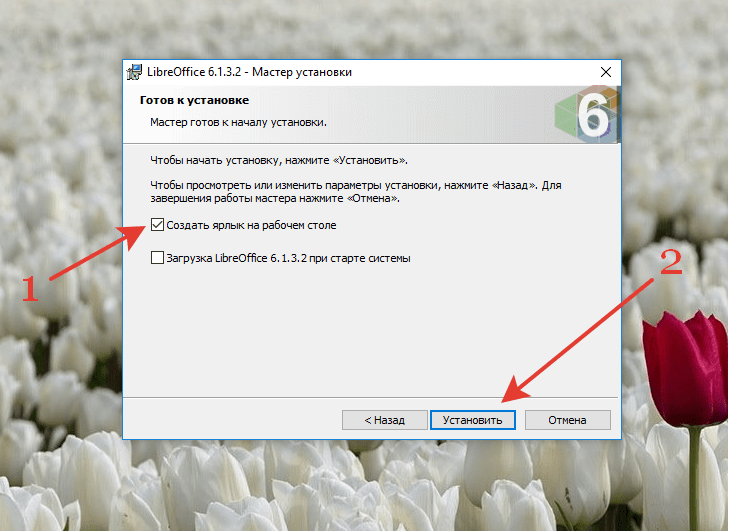
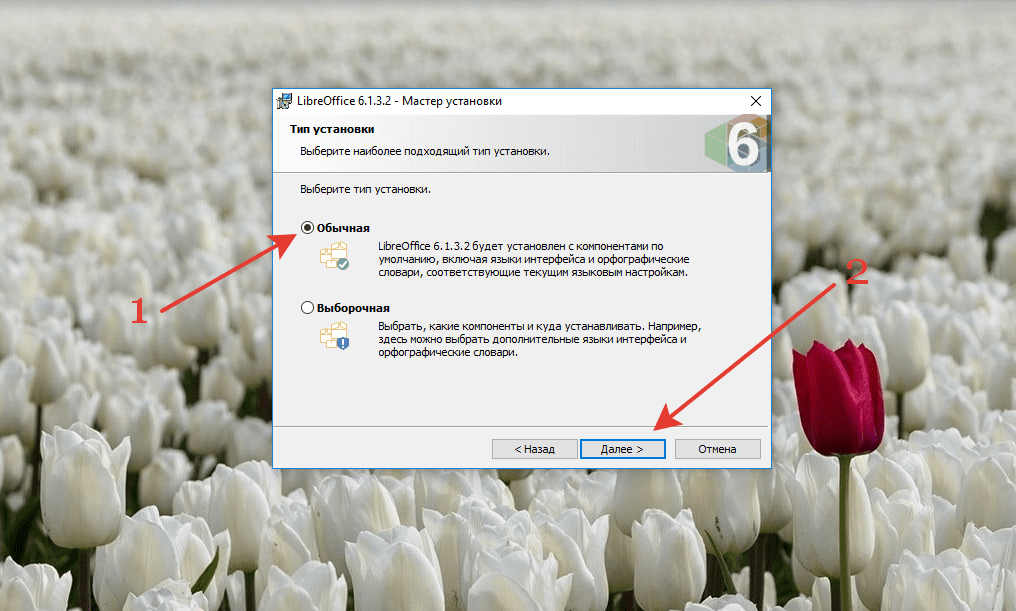 5. Теперь создаем ярлык на рабочий стол. Автоматическую загрузку пакета при запуске системы лучше не ставить, если вы включаете компьютер ежедневно, и не только с целью поработать с документами. Иначе придется каждый раз сначала закрывать окно LibreOffice. После отметки галочками всех нужных пунктов жмем кнопку «Установить».
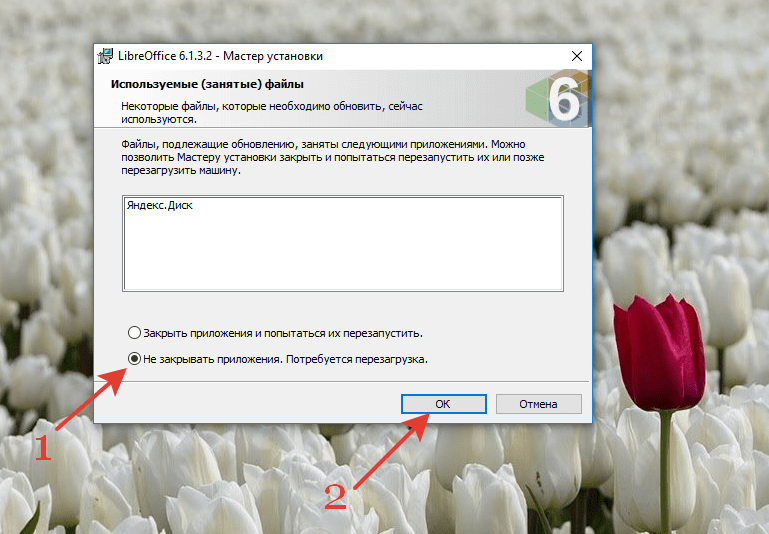
6. В момент установки какое-либо из открытых приложений может помешать нормальному разворачиванию нового софта. Система вас об этом предупредит таким вот сообщением. После окончания процесса установки все равно лучше перезагрузить систему, так что имеет смысл выбрать второй вариант.
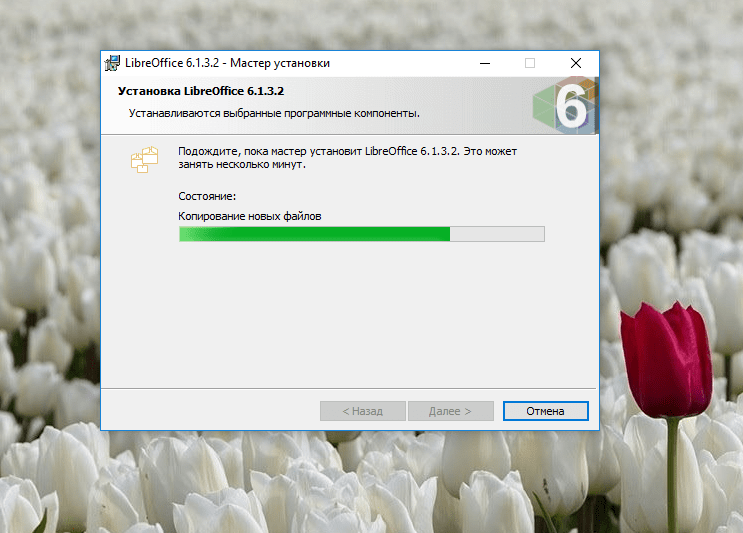
7. Процесс установки запущен, нужно только подождать 2-3 минуты.
8. Все готово. Пакет программ LibreOffice установлен на ваш компьютер. Нажимаем «Готово» и закрываем диалоговое окно.
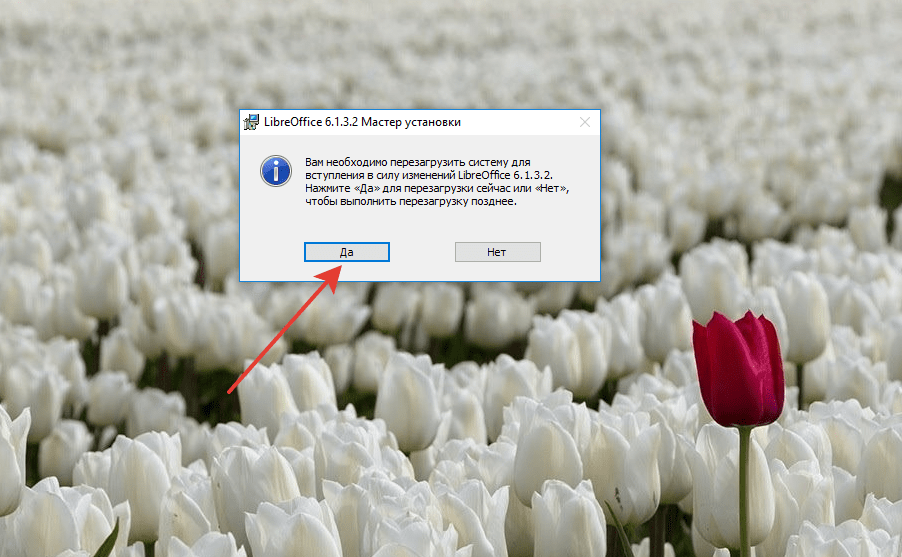
9. Для того, чтобы новый софт правильно встроился в работу операционной системы, ее стоит перезагрузить. Для быстрого запуска перезагрузки выберите «Да» в появившемся диалоговом окне.
10. На этом все! Теперь вы являетесь счастливым обладателем бесплатного обновляемого пакета офисных программ LibreOffice.
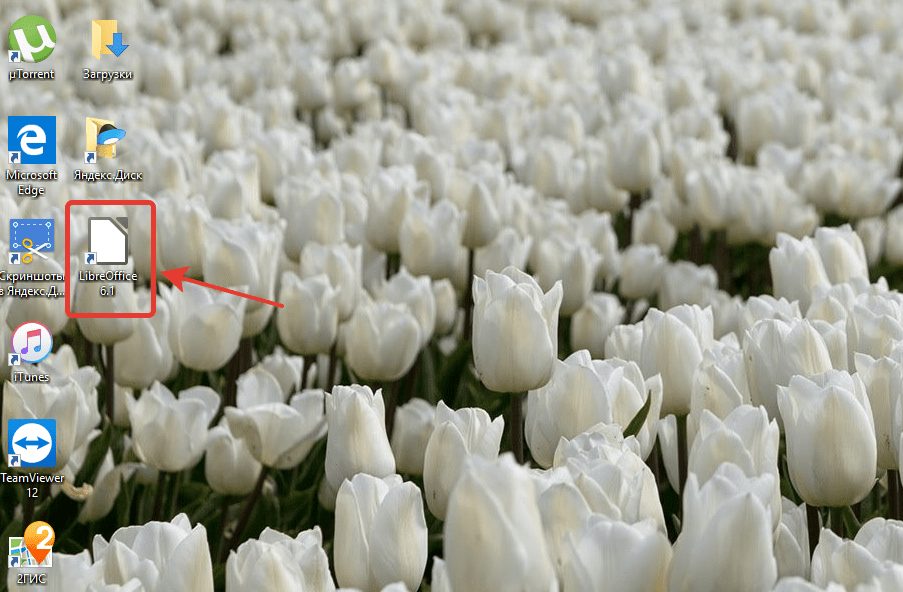
Самое время узнать, что в него входит, и какие операции над документами можно с ним производить.
Компоненты LibreOffice с подробным описанием
При запуске LibreOffice система предложит вам выбрать действие: открыть уже существующий документ или создать новый.
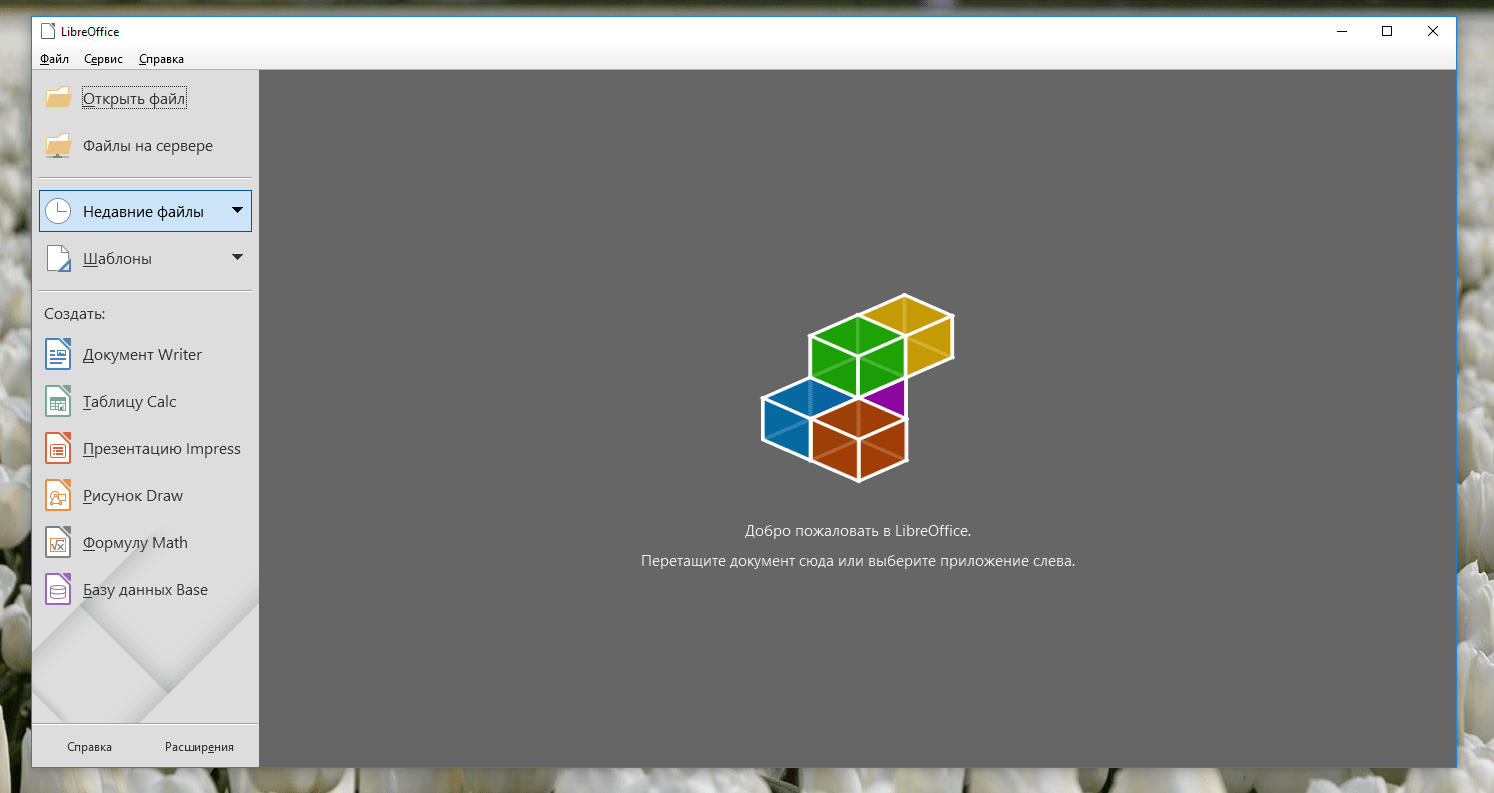
Давайте по порядку создадим все возможные варианты документов и наглядно посмотрим интерфейс всех программ.
LibreOffice Writer – текстовый редактор, почти полный аналог Microsoft Word.
Можно набирать и редактировать текст, легко открывает документы формата doc и docx, а также rtf, txt, html и другие. Причем сохранить созданную страницу можно в любом из этих форматов, а также в pdf, xml, png, jpg. В текст можно вставить картинку, формулу, таблицу, диаграмму и т.д.
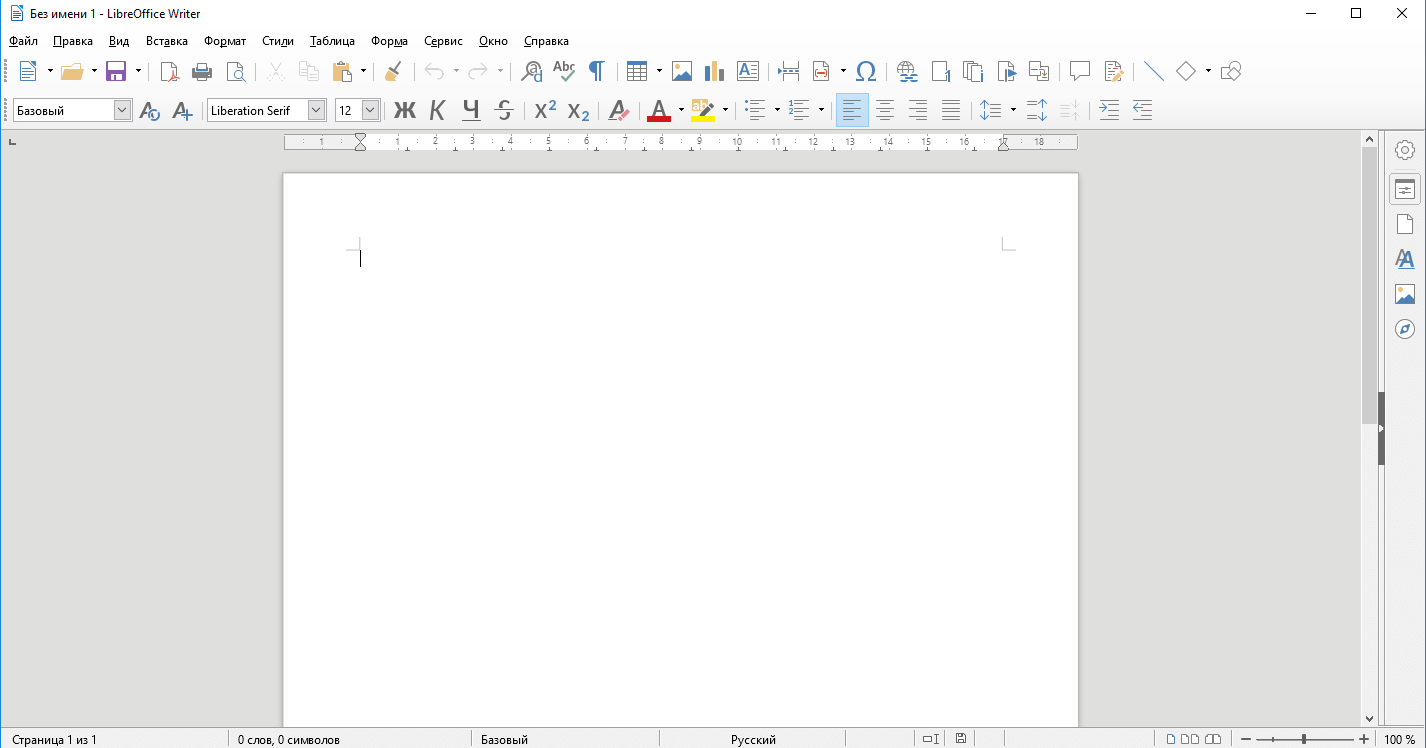
Как видно по иконкам на верхней панели документа, функциональные возможности в основном совпадают с Вордом, но небольшие недоработки все же есть. Например, изображение в колонтитул вставляется неправильно, поменять короткое тире на длинное сочетанием клавиш не получится. Ну и другие моменты, которые заметят, вероятно, только пользователи Ворда на уровне «Гуру».
LibreOffice Calc – программа для работы с электронными таблицами. По функциям и удобству работы почти не уступает всем известному Excel.
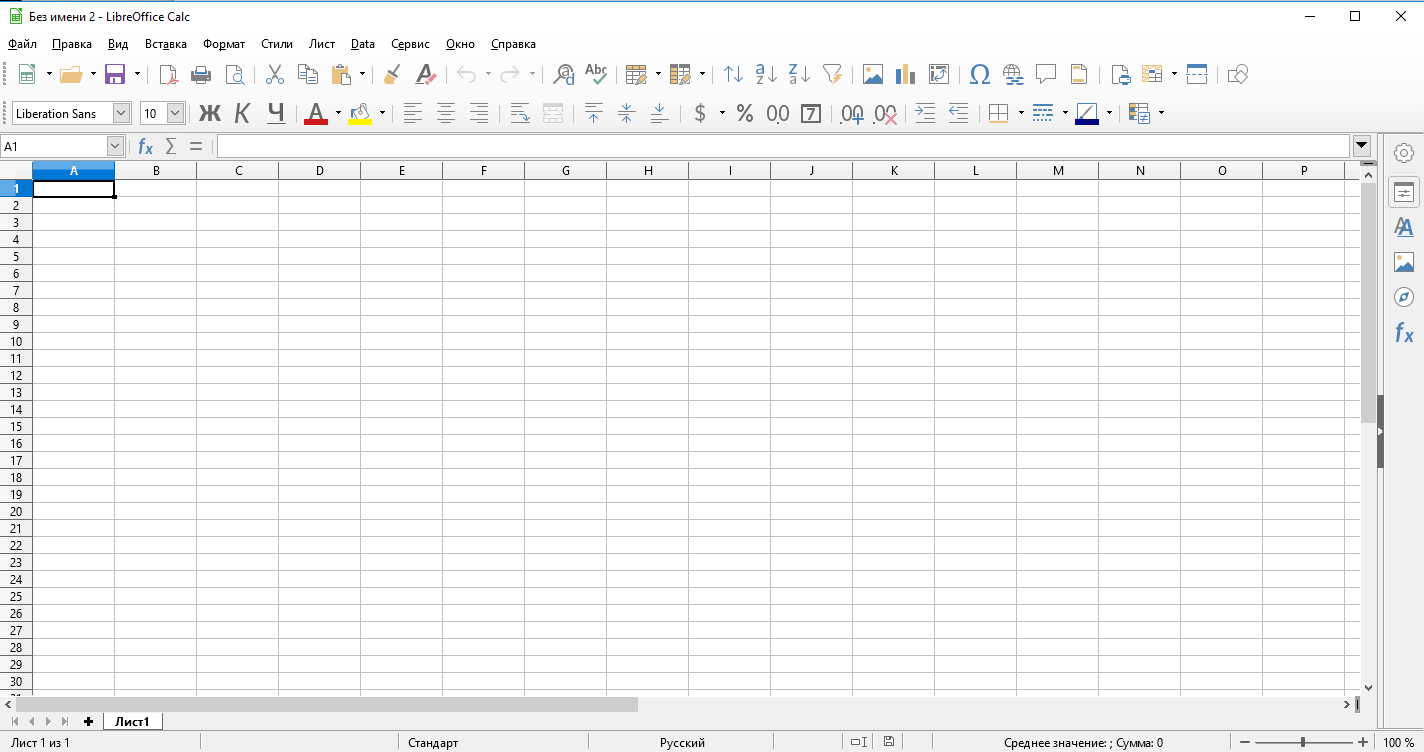
Форматы файлов те же, что и у Microsoft: xls, xlsx, xml и другие. Табличные данные можно вводить, систематизировать, делать расчеты (можно вставить формулы), фильтровать, на их основе делать диаграммы или графики и вставлять в документ.
Единственное, если в Excel вы работаете на профессиональном уровне с проведением сложных расчетов, то функционала Calc вам явно не хватит.
LibreOffice Impress – простой и удобный аналог Power Point. Можно создавать, просматривать и редактировать презентации с использованием 2D и 3D-графики, эффектов анимации.
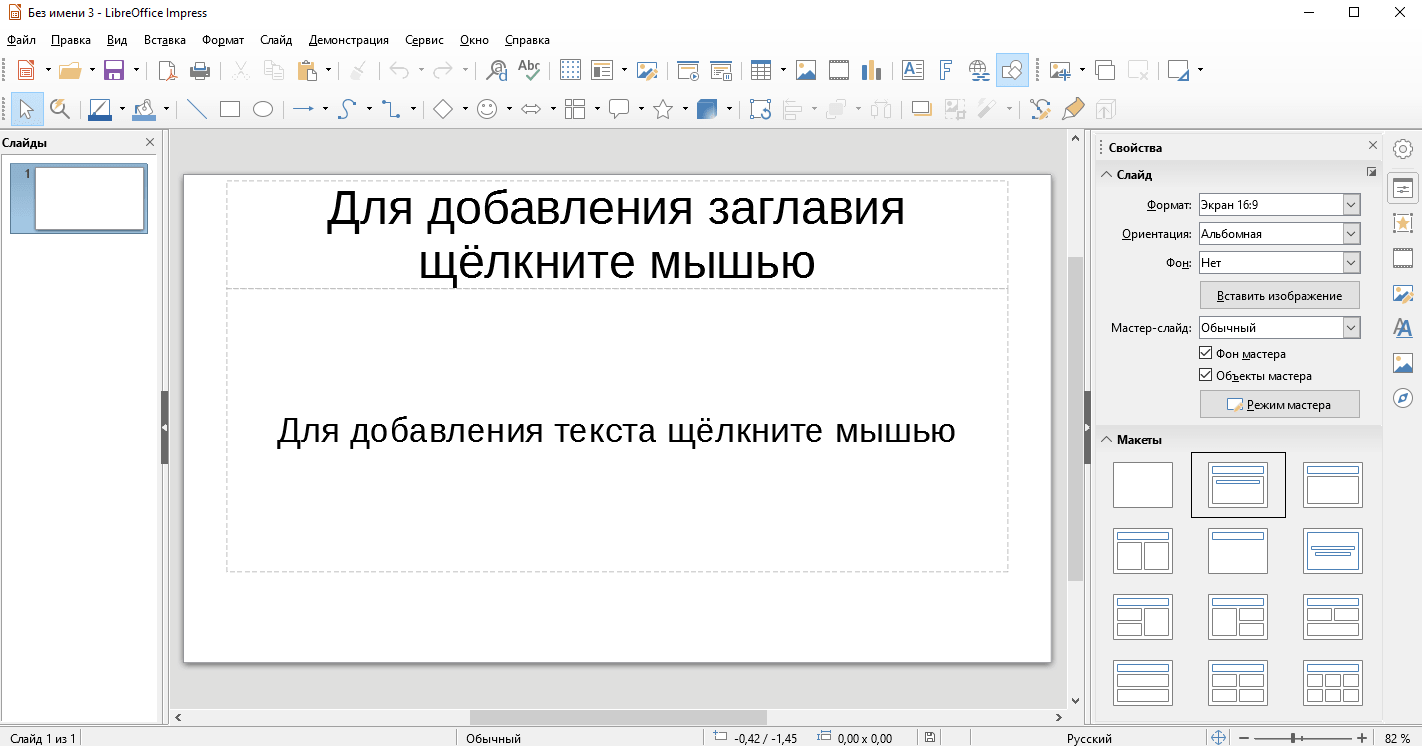
Как и у Microsoft, здесь есть набор шаблонов и макетов, можно добавлять и удалять слайды в любом месте презентации, форматировать текст или графику, и много чего еще. Работает с форматами ppt, pptx, pps.
Сложности в работе с Impress могут возникнуть при открытии презентаций, изначально созданных в Power Point: пропадают некоторые шрифты. Также здесь не получится создать анимированную диаграмму, нет функции групповой работы над презентациями.
LibreOffice Draw – программа для создания рисунков. По возможностям лишь немного уступает Adobe Illustrator, Microsoft Visio, CorelDRAW, а в простоте работы даже превосходит.
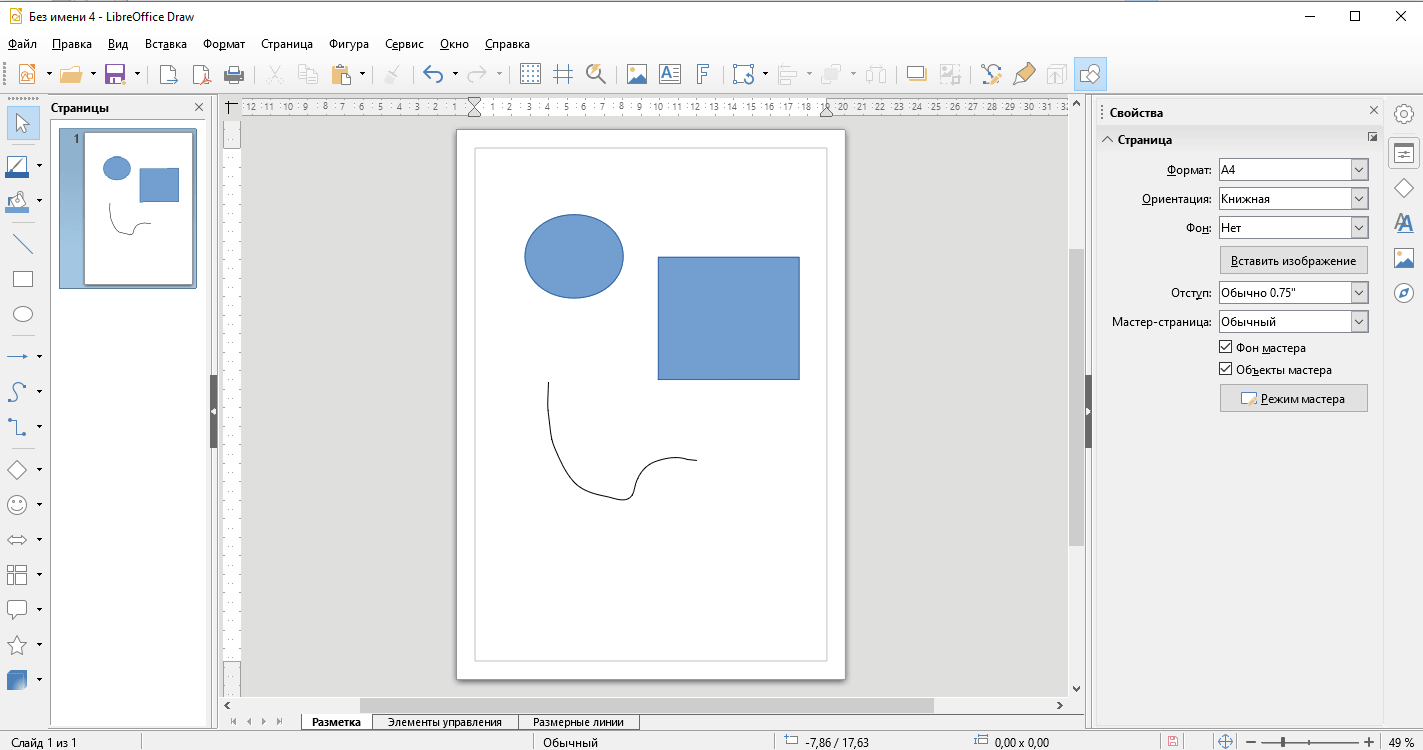
Распознает файлы форматов odg, otg, ps, eps. В программе можно легко и быстро нарисовать схему, график, план, чертеж. Есть возможность изображения многоугольников, сложных контурных объектов, создания 3D-объектов и т.д. Также можно создать рисунок на основе картинки или фотографии, которые загружены в формате jpeg, png.
LibreOffice Math – позволяет создавать и редактировать математические формулы, причем их легко можно вставить в другие программные компоненты LibreOffice. Это бывает полезно при написании, например, дипломной или курсовой работы, создании презентации или плаката для выступления.
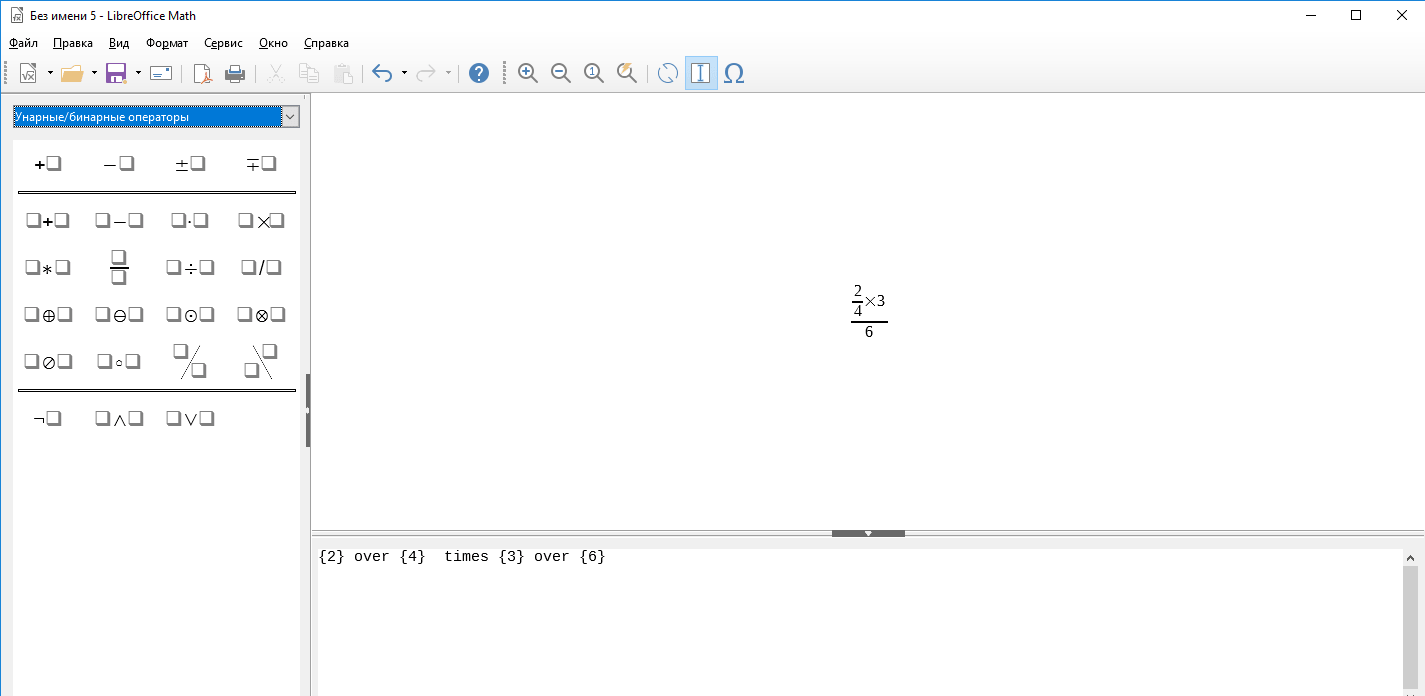
 Для ввода значений можно использовать графическое изображение, либо ориентироваться на спецсимволы. Возможно создание формул любой сложности и этажности.
Наиболее популярные аналоги этой программы – Microsoft Equation Tools, OpenOffise Math, но, скорее всего, о них даже не слышали те, кто не связан с техническими дисциплинами. Обычно, если нужно вставить формулу в текст, люди начинают изобретать что-то невообразимое с таблицами, либо вставляют рисунок с формулой, либо еще как-то изгаляются. С программой LibreOffice Math интегрировать математическую формулу в текст уже не проблема.
Ну и последний компонент — LibreOffice Base, составляет мощную конкуренцию Microsoft Access. Можно как создавать новые базы, так и редактировать данные из Access. Формат документов odb един для обеих программ.
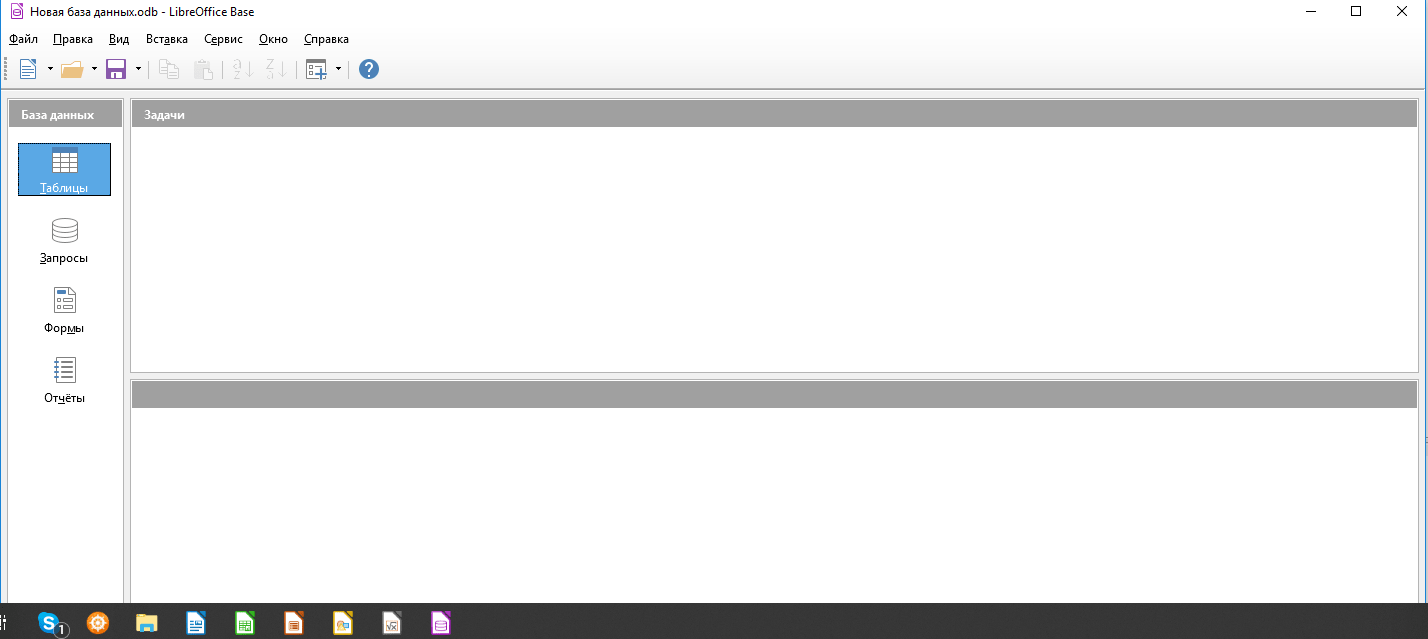
Основное различие – в совместимости с ОС. Если Access работает только под Windows, то Base можно также использовать на Linux и MacOS.
Из краткого обзора видно, что в пакет LibreOffice входят самые популярные программы для обработки документов. О наиболее значимых и заметных различиях Microsoft Office и LibreOffice расскажем далее.
Выбор офисного пакета: на что обращать внимание
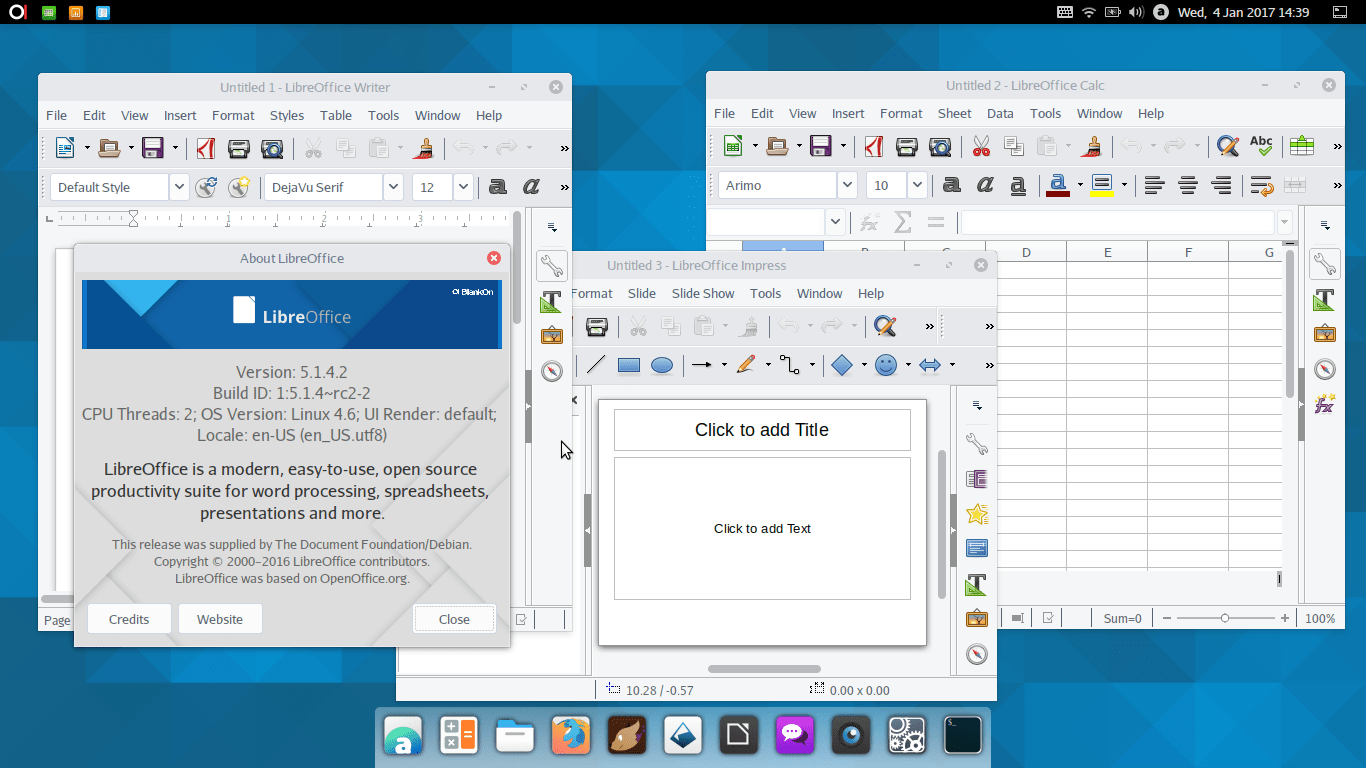
Основная причина, почему вам может не понравится LibreOffice – это более примитивное и простое оформление, по сравнению с Microsoft Office. Посмотрите на картинки выше, все компоненты пакета Либер по интерфейсу напоминают программы Офиса 2003 года (или даже раньше). Пользователи старшего поколения еще застали Microsoft Office без лишних «красивостей», поэтому для них переход может быть проще. А вот молодежи, возможно, не понравится «пресный» внешний вид новых программ.
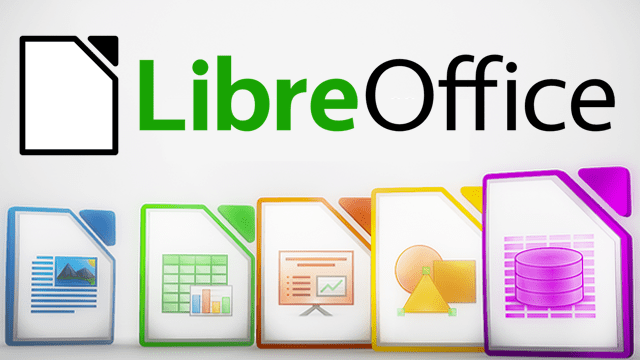
Если сравнивать функциональность аналогичных программ из двух пакетов, то тут у LibreOffice хорошие шансы завоевать дополнительные очки, потому что в работе он почти не уступает Microsoft Office. Да, конечно, есть небольшие расхождения.
Но, давайте по-честному. Вы правда используете все огромные возможности Ворда или Экселя? Или просто пишите тексты и создаете таблички для отбора данных? Если так, то возможностей программ Writer и Calc вам хватит с избытком. Если же вы обладаете завидным статусом «Гуру Ворда» или «Гуру Экселя», то программы из пакета Либер не дадут вам развернуться во всю силу своих талантов.
В общем, если офисные программы вам нужны для периодического создания простых текстовых файлов, электронных таблиц или презентаций, то смело переходите на пакет Либер. Но, если ваша работа плотно связана с редакторской деятельностью или маркетингом, то без специальных программ Windows вам не обойтись, и тогда выбор очевиден.
В каких случаях можно использовать LibreOffice
Представьте себе такую ситуацию: ваш компьютер исправно служил вам 5-6 лет, но в один не очень прекрасный момент вам понадобилось переустановить систему. Вообще, продвинутые пользователи рекомендуют проводить эту процедуру не реже, чем раз в год. Но будем считать, что раньше такой необходимости у вас не было, а тут вдруг стало жизненно необходимо.
Что делает каждый «не очень продвинутый» пользователь в этом случае? Ищет знакомого, который «шарит в компах», и просит его помочь. Знакомый соглашается, сносит всю операционную систему подчистую и ставит заново.
И плюсом сразу устанавливает минимальный набор стандартных программ (он же понимает, что вам на компьютере не только на заставку любоваться надо, но и делать что-то). Обычно это антивирусник, браузер, аудио/видео плеер и офисные программы Microsoft.
А дальше начинается самое интересное. Открываете вы одну из стандартных программ (Word, Excel и т.д.), чтобы что-то напечатать, и видите окошко с надписью: «Эта копия Microsoft Office не активирована». Поздравляем, вы пополнили ряды «пиратов» — тех пользователей, кто установил и использует нелицензионную версию программы.
Знакомого ругать не надо, он же как лучше хотел. Вот только лицензионные программы уже давно стоят денег, причем немалых. У российского программиста обычно нет лицензии на использование пакета Microsoft Office, но есть варианты, как сделать это бесплатно.
И все бы ничего, работает, да и ладно. Но нелицензионный софт таит в себе несколько угроз:
- отсутствие обновления
- отсутствие официальной поддержки
- некоторые сервисы отказываются принимать технику с пиратским софтом в ремонт (да, и такое случается)
- сбои в работе программ
И много чего еще, вплоть до уголовной ответственности. И что же делать в таком случае? Ведь программная лицензия – недешевое удовольствие. А покупка такой на каждый компьютер в организации вообще обойдется в круглую сумму.
Когда еще использовать Microsoft Office – не вариант
Или такая ситуация. Решили вы сменить операционную систему на Linux, мол, там вирусов не бывает. Вирусов нет, зато и многие программы для Windows не запустятся. Тот же Офис, например. А создавать документы рано или поздно приходится всем, и вряд ли сия участь вас обойдет. Будете к знакомым проситься «попечатать»?
То же самое будет, если вы купите компьютер на MacOS или макбук. Там тоже своя операционка, под которой Офис от Майкрософта не работает.
Что делать пользователю, попавшему в одну из этих ситуаций? Очевидно, искать замену стандартному пакету программ Microsoft Office. Какой же должна быть эта замена? Простой для понимания, удобной в работе, а еще желательно бесплатной.
Всем этим параметрам отвечает пакет программ LibreOffice, который существует с 2010 года. Стоит узнать про него подробнее, прежде чем делать свой выбор.
Быть или не быть программе LibreOffice на вашем компе?
Подведем небольшой итог всему вышесказанному
- LibreOffice – почти полный аналог программного пакета Microsoft Office, но есть небольшие различия по функциям и возможностям.
- В состав пакета Libre входят наиболее востребованные программы для работы с документацией.
- LibreOffice распространяется совершенно бесплатно.
- Установка LibreOffice на стационарный компьютер проста, не требует специальных знаний и не занимает много времени.
- Для установки LibreOffice нет особых технических требований, весь софт занимает около 600 Мб дискового пространства.
- LibreOffice совместим с любой компьютерной операционной системой, дорабатывается возможность использовать пакет программ на переносных устройствах на Android или iOS.
Быть или не быть программе LibreOffice на вашем компьютере? После прочтения нашей обзорной статьи каждый пользователь сможет ответить для себя на этот вопрос и сделать обдуманный выбор.
Как установить libreoffice на windows 10
Before starting the installation process, check the System Requirements page for the prerequisites for installing LibreOffice on a Windows system.
Enterprise and government users: please check the deployment and migration information page.
You do not have to uninstall any previously installed version of LibreOffice. If you do have an existing installation of LibreOffice, all your preferences will be preserved and that old installation will simply be overwritten.
1. Main Program
1.1 Download
If you are unsure which Windows version you have, press ⊞ Win+Pause to open your system properties window. The LibreOffice Main Installer download page can be selected with a built-in help file for your language:
-
for the 32-bit version. for the 64-bit version.
Click the green button with white writing which says “DOWNLOAD VERSION”. If the download does not automatically begin, click ‘Save File’. You are invited to give an optional donation.

1.2 Install
Open the folder where the Main Installer has been downloaded and double-click on the Installer.

1.3 Welcome
The Installation Wizard Welcome dialog box opens advising that the installation process is about to be started. Click “ N ext >”

1.4 Setup Type
Another dialog box opens, giving you a choice whether you want a default installation, or whether you want to choose special locations and components. If you want a default installation, just press “ N ext >”. If you want to make special choices, click on “Custom” and then press “ N ext >”.

1.5 Custom Setup
The Custom Setup enables changes to the features that will be installed.

If you would like to install the spelling dictionaries, hyphenation rules, thesauri and grammar checkers:
- Click alt=»Expand» />Optional Components
- Click alt=»Expand» />Dictionaries
For instance, to install Hungarian, ensure that Hungarian has to its left the picture and “This feature will be installed on the local hard drive.”

Once all required changes to the features have been completed, click “ N ext >”
1.6 File Type
Another dialog box opens, inviting you to choose whether to open Microsoft Office documents with LibreOffice. By default, this feature is not enabled. If you want LibreOffice to open Microsoft Office files (documents, spreadsheets and presentations), put a checkmark in all four checkboxes.

1.7 Shortcut and Load during system startup

Another dialog box opens, asking you whether:
- A shortcut to open LibreOffice should be placed on your desktop. The default option is to create a shortcut.
- To load LibreOffice during system start-up.
After your selection press “Install”.
1.8 LibreOffice is Installing
If the User Account Control dialog shows, click “ Y es” to continue the installation.


1.9 LibreOffice Installation Completed

2. Built-in Help
If you would like to use the built-in help, you will need to download and install the appropriate file.
The LibreOffice built-in help for your language can be selected by:
-
for the 32-bit version. for the 64-bit version.
If you are unsure which Windows version you have, press ⊞ Win+Pause to open your system properties window.
LibreOffice — бесплатный пакет офисных приложений

Работа с документами
 Если мы используем компьютер не только для развлечений, но и для того, чтобы работать с разными текстовыми документами, в таком случае нам понадобится какой-нибудь пакет офисных приложений.
Многим пользователям известны такие форматы документов по популярному платному пакету приложений Microsoft Office с его наиболее используемыми программами: Word и Excel, ну и по расширениям файлов .doc и .xls соответственно.
Бесспорно Microsoft Office, — это профессиональный и удобный в использовании продукт. Но лицензия на самый минимальный набор этого пакета стоит более 2 тыс. руб.!
С другой стороны, существует несколько бесплатных альтернатив, которые вполне подойдут для большинства пользователей. Один из таких пакетов офисных приложений мы рассмотрим в этой статье. Речь пойдет о пакете LibreOffice.
Преимущество этого пакета приложений (и подобных ему) в том, что он способен открывать и сохранять документы в форматы, которые используются в Microsoft Office. А также LibreOffice может сохранять документы сразу же в формат pdf, если кому это необходимо.
Где и как скачать LibreOffice
Чтобы скачать самую новейшую версию, лучше зайти на официальный сайт LibreOffice и в разделе Загрузить скачать два файла (саму программу и на всякий случай справочную систему на русском языке):

Установка LibreOffice
Запустим сначала первый файл с самим пакетом приложений (если у Вас была установлена предыдущая версия программы, то перед установкой новой, старую удалять не обязательно, так как при установке новой версии старая будет автоматически заменена на новую).
В первом окне установки никакого выбора настоек нет, просто жмем Далее.
Выбираем обычную установку:

Создавать ярлык для запуска программы не обязательно, чтобы не захламлять лишний раз рабочий стол (далее я покажу, как запускать программу без ярлыка на рабочем столе). Загружать или нет программу при старте системы, — можете решить сами. Но, я лично, ей пользуюсь редко, поэтому лишняя программа в автозагрузке мне не нужна, значит галочку не ставлю. Жмем Установить:

На установку уйдет несколько минут. Нужно немного подождать, после чего появится сообщение о том, что LibreOffice установлен. Жмем в том окне Готово.
После установки может появиться предложение перезагрузить компьютер, чтобы изменения вступили в силу и все необходимые настройки полностью интегрировались в систему. В таком случае желательно сделать перезагрузку.
Справочная система LibreOffice на русском языке
Чтобы при необходимости обратиться к русскоязычной справке по LibreOffice, установим дополнительную справочную систему. Запускаем второй скачанный установочный файл (заканчивающийся на helppack_ru.msi).
В первом окне ничего особенного, жмем Далее. Потом появится следующее окно, в котором будет указан путь установки (та же папка, в которой была установлена программа). Ничего не меняем, ждем также Далее:

Затем Установить и Готово!
Всё! Переходим к работе с программой.
Как запустить LibreOffice
После установки LibreOffice в меню Пуск добавится папка с перечнем ярлыков для запуска нужного приложения. Для большинства пользователей пригодятся только три из них. Основное меню LibreOffice с выбором всех приложений в более наглядном виде запускается по ярлыку LibreOffice (1):

В результате получаем такое меню для выбора приложений:
Создание новых текстовых документов соответствует выбору ярлыка в меню Пуск LibreOffice Writer (2). Создание новых электронных таблиц, — LibreOffice Calc (3).
Эти два приложения — альтернатива платным программам Word и Excel соответственно.
Создание и сохранение текстового документа
Итак, чтобы создать текстовый документ, нажимаем в меню Пуск на ярлык LibreOffice Writer (2), либо на Текстовый документ меню LibreOffice.
Откроется новый созданный документ. Основные области для работы:
- Меню, в котором сосредоточен весь выбор элементов управления и редактирования документа
- Панель инструментов с самыми часто используемыми инструментами управления и редактирования документа
- Страница, на которой собственно и отображается все, что мы хотим видеть в созданном документе:

Если Вы никогда не работали ни с одним текстовым редактором, — не бойтесь экспериментировать, т.к. отменить или восстановить любое действие можно с помощью стрелочек:

либо с использованием комбинации клавиш отмены Ctrl + Z, которую мы рассматривали в одном из видео уроков по горячим клавишам.
Освоить самостоятельно работу редактирования текстового документа не сложно. Поэтому в этой статье мы только рассмотрим создание и сохранение текстовых документов и электронных таблиц.
Итак, текстовый документ создали, поработали, осталось его сохранить. У LibreOffice есть много форматов сохранения файлов, в том числе свой формат, а также формат, который «понимает» популярный платный редактор Word.
А так как пока еще многие пользуются именно этим платным редактором, рекомендую текстовые документы сохранять в формат .doc. Таким образом, этот файл откроет и LibreOffice и Word (если нужно будет передать этот файл тому, у кого на компьютере установлен Word).
Для сохранения заходим сначала в меню Файл и выбираем Сохранить как…:

Далее, как показано на снимке ниже:
- Выбираем на компьютере место, куда хотим сохранить этот файл
- Даем любое название для файла
- Тип файла, выбираем в формате .doc, как показано на снимке ниже
- Сохранить:

В появившемся окне подтверждаем выбранный формат для файла:

Теперь, если мы хотим открыть текстовый документ, просто находим его там, где сохранили и открываем (обычно двойной клик левой кнопкой мыши).
Или если у нас на компьютере помимо LibreOffice установлен еще Word, то, чтобы выбрать с помощью чего открывать текстовый файл, с помощью LibreOffice либо с помощью Word, тогда на выбранный файл, нажимаем правой кнопкой мыши и в контекстном меню выбираем Открыть с помощью…, ну и выбираем нужное нам приложение.
Создание и сохранение электронной таблицы
Чтобы создать электронную таблицу, поступаем по той же схеме, что и с текстовым документом. Только теперь уже нажимаем в меню Пуск на ярлык LibreOffice Calc (3), либо на Электронную таблицу в меню LibreOffice.
Основные области для работы с электронной таблицей такие же, как и с текстовым документом:

И сохранять также, только тип файла рекомендую выбирать, как показано на снимке, чтобы данный файл можно было открыть как через LibreOffice Calc, так и через Excel:

Заключение
Приложения от Microsoft Office, конечно, это профессиональные инструменты, но даже минимальный пакет стоит денег, тогда как есть вполне достойная замета в лице LibreOffice для большинства необходимых нам задач.
Попробуйте его использовать, может быть Вам его будет тоже предостаточно!
Кстати, есть еще подобный пакет офисных приложений OpenOffice . Рассматривать его отдельно думаю, пока не стоит, так как принцип работы с ним такой же, как и в LibreOffice. Мне лично больше нравится LibreOffice, поэтому описал альтернативу Microsoft Office на примере именно этого бесплатного пакета.