Как установить Adobe Acrobat Reader DC на компьютер
Для просмотра файлов в формате PDF существует много программ. Даже браузеры поддерживают просмотр этих файлов. Одной из самых известных является Adobe Acrobat Reader DC. Он является бесплатным и качественным продуктом. Разберёмся, как установить Акробат Ридер и где можно скачать саму программу.
Загрузка программы
Перед тем, как установить Acrobat Reader DC на компьютер потребуется скачать установочный пакет. Найти его несложно: поскольку программа является бесплатной, то официальный сайт остаётся лучшим решением. Корпорация Adobe сделала платными программы для редактирования, но не для просмотра.
[sc name=»adobe-reader-acrobat»]
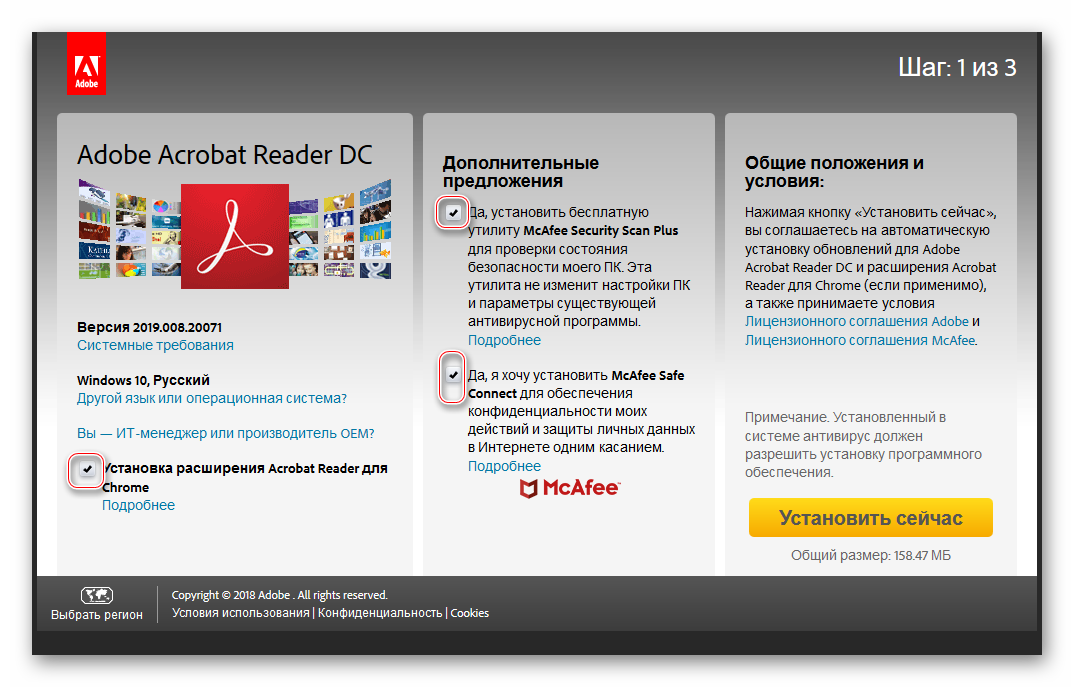
Впрочем, на официальном сайте есть несколько «лишних галочек»:
Рекомендуем! MultiSetup
| Официальный дистрибутив Telegram |
| Тихая установка без диалоговых окон |
| Рекомендации по установке необходимых программ |
| Пакетная установка нескольких программ |
- McAfee Security Scan. Позиционируется как бесплатный антивирусный продукт и защитник функций системы. На практике мешает настоящим антивирусам работать и постоянно лезет в настройки браузера. При правильной настройке будет отличным инструментом, но такая настройка отнимет слишком много времени.
- McAfee Safe connect. Дублирует функцию защиты личных данных в антивирусах. Часто конфликтует с ними по вопросам обработки и защиты этих данных. Полезен только при отсутствии аналогичной защиты и наличии требований к ней. В противных случаях – зря загружает систему.
- Расширения для браузера. Позволяет открывать документы прямо в браузере (вместо загрузки присутствует опция открытия). На самом деле является полезной функцией, и вопрос убирания данной галочки пользователь решает самостоятельно.
Выбрав необходимые компоненты, уберите посторонние галочки и запустите загрузку. Теперь можно переходить к установке.
Процесс инсталляции
Установка разбита на онлайн и оффлайн составляющие. Несколько секунд будут потрачены на выдачу ссылки – нужно подождать. После этого доступна для скачивания программа запуска установщика.
- Первым делом система потребует подтверждение на установку.
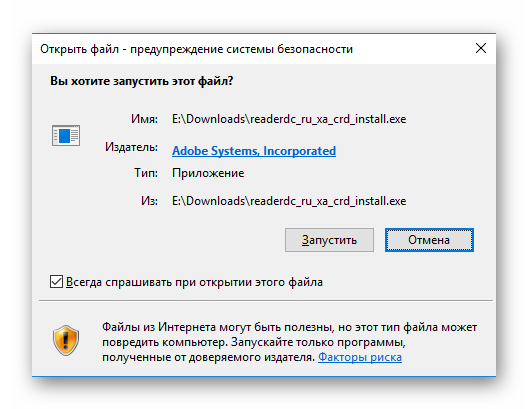 Вопрос не появится, если на компьютере уже установлены продукты Adobe.
 - Начинается онлайн составляющая установки. Пакет производит загрузку файлов. Потребуется подождать.На этом этапе требуется подключение к глобальной сети и немного терпения. Скорость загрузки полностью зависит от скорости Интернета.
- Окно не сменится. Изменится всего 1 надпись. Вместо «Загрузка» будет написано «Установка».
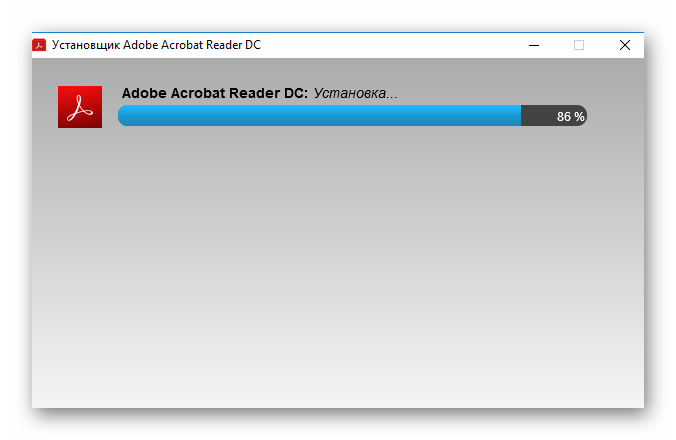 Сейчас выполняется оффлайн составляющая – сама установка программы. Если продолжать работу с компьютером, можно ощущать «торможение» в работе системы – это нормальное явление.
 - Когда установщик закончит работу надписи в окне сменятся:
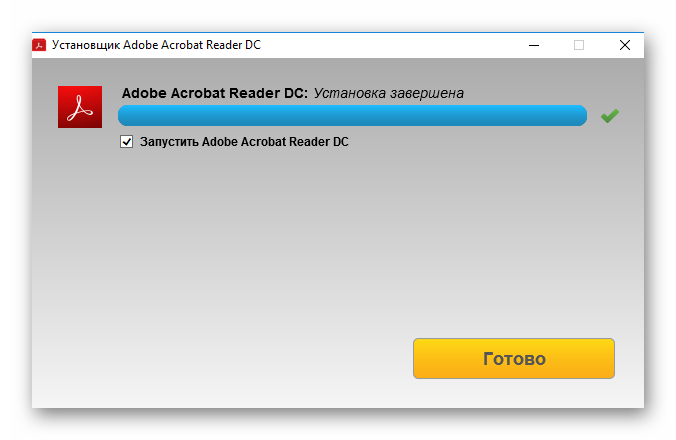 Можно запустить программу или просто покинуть установку. Последнее определяется наличием или отсутствием галочки.
Теперь вопрос как установить Acrobat Reader на компьютер бесплатно можно считать решённым. Скачивать сборки или пиратские версии не требуется, ведь продукт поставляется без оплаты. Единственным нюансом является закрытый код – ковыряться в коде программы не следует. В остальном же – ограничений нет.
Установка и удаление Adobe Reader
Пользователи Adobe Reader делятся на тех, кто обнаружил приложение на своём ПК, а также тех, кто самостоятельно его скачивал. Как и те, кто не используют программу, либо удаляли её, либо никогда с ней не сталкивались. Знать, как установить или удалить Adobe Reader, будет полезно обеим группам.
Установление универсальной «читалки» Adobe Reader доступно пользователям ПК и смартфонов.
Адоб Ридер — это утилита, позволяющая беспрепятственно открывать PDF-документы, а также печатать их. Будь то ксерокопия паспорта, электронная версия какой-либо бумаги или мануал на новенький лазерный принтер. Нетрудно заметить, что потенциальных пользователей у программы множество — все, кто сидит в интернете, нуждаются в просмотре PDF. Другой вопрос, что веб-документы отлично открываются и в современных браузерах.
Установка Reader
Одна из плюсов «читалки», как и браузеров — бесплатность. Поэтому со скачиванием приложения на компьютер вряд ли у кого-то возникнут проблемы. Сделать это можно с официального сайта Adobe. Полное название: Adobe Acrobat Reader DC.
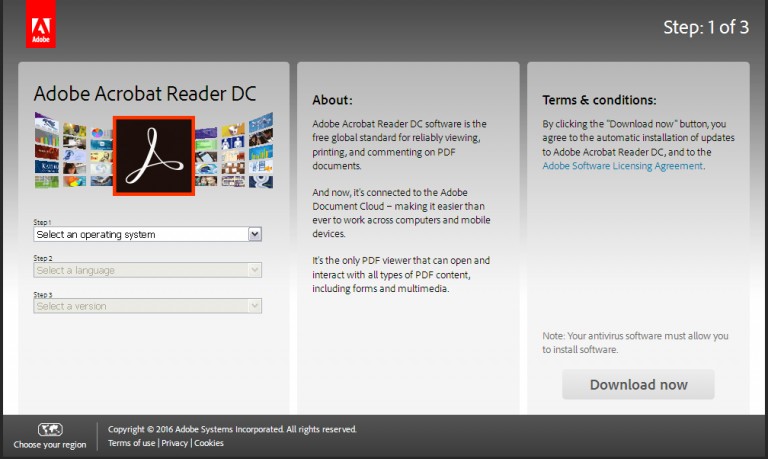
Скачать Ридер можно не только на ПК. Он поддерживается также на iOS и Android. Причём файлы легко синхронизируются, если владеете разными устройствами, то имеете к своим документам удалённый доступ. После того как файл установки будет загружен на компьютер, щёлкните по нему. Программа установится на ваш компьютер за несколько минут.
Больше возможностей
Если функционал утилиты вас не устраивает, вам нужны более серьёзные инструменты редактирования PDF файлов, имеет смысл скачать расширенную версию. «Читалка» входит в пакет Acrobat. Вы можете установить пробную версию Acrobat Pro, а затем при желании затем купить её. Это приложение позволяет заниматься полноценным редактированием PDF-файлов:
- электронные подписи;
- защита информации при помощи шифрования;
- заполняемые формы в веб-документах.
Кроме этого, версия «Про» располагает многими другими достоинствами.
Удаление
Как удалить Adobe Reader с компьютера? Делается это так же просто. Установленный клиент для чтения документов располагается в списке всех программ на Windows. Чтобы найти его, вводим «программы и компоненты» в строке поиска. Затем находим там то, что нам нужно, и избавляем от него ПК.
Можно пойти и более простым путём. В меню «Пуск» разворачиваем список всех установленных программ. Скорее всего, там будет и искомый Ридер. Щёлкаем на кнопку удаления приложения.
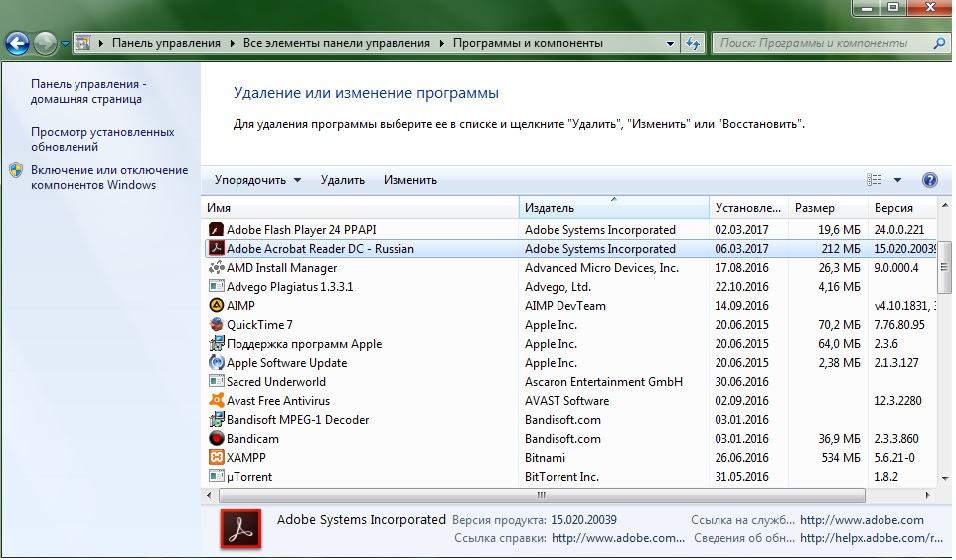
Нет ничего сложного ни в установке, ни в очистке этой утилиты. Поэтому вы безбоязненно можете как скачивать, так и убирать с компьютера Адоб Ридер.
Как установить Adobe Acrobat Reader
wikiHow работает по принципу вики, а это значит, что многие наши статьи написаны несколькими авторами. При создании этой статьи над ее редактированием и улучшением работали, в том числе анонимно, 13 человек(а).
Количество просмотров этой статьи: 8684.
Adobe Acrobat – это самая первая программа, в которой можно было открыть документы в формате PDF. Существует семейство программ Acrobat, некоторые из которых платные, а некоторые бесплатные. Программу Acrobat Reader (сейчас она называется Adobe Reader) можно скачать с сайта компании Adobe; с ее помощью можно просматривать и печатать PDF документы. Эта программа является основным компонентом Adobe Engagement Platform, и широко используется в качестве стандартной программы для чтения PDF документов.