Как установить dos на ноутбук
Добрый день уважаемые читатели, в прошлый раз я вам рассказывал о своем опыте с новым ноутбуком, а точнее мы рассматривали Как установить Windows 7 на ноутбук HP 15-ay043ur, сегодня ситуация немного другая, предположим, что по каким, то причинам вам не подошел это аппарат, и вы хотите его вернуть в магазин, но проблема в том, что вам необходимо его вернуть в первозданное состояние, а именно установить freedos на ноутбук, так как он был там изначально, этим мы и займемся.
Операционная система freedos
Для начала давайте разберемся, что такое операционная система freedos > ОС совместимая с MS-DOS, полностью бесплатна, не имеет графического интерфейса, создана в 1994 году. Такие крупные компании по производству железа и компьютеров, такие как:
- Dell
- HP
- Lenovo
Устанавливают freedos, для того чтобы человек купив их ноутбук, мог сам выбрать какую операционную систему он хочет установить, так как не для кого не секрет, что OEM ОС очень часто включают в себя кучу не нужного софта.
Где скачать freedos
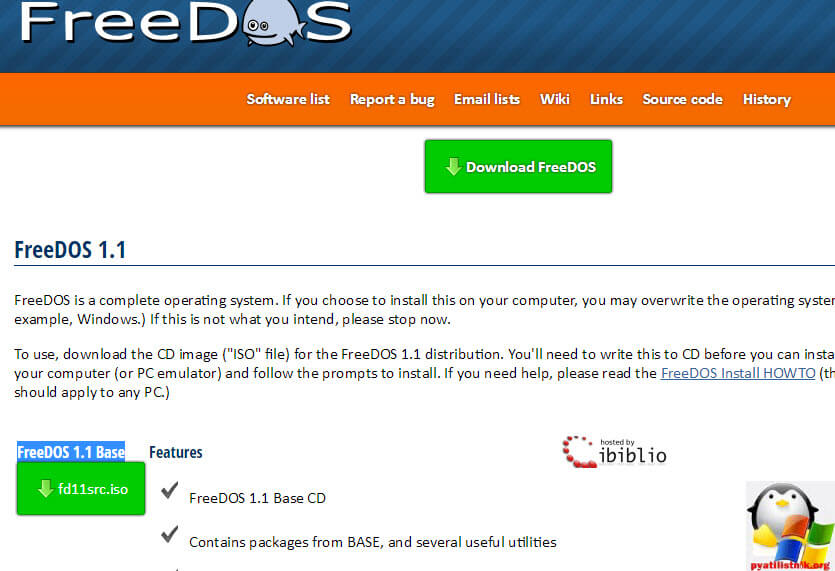
Для того, чтобы скачать последнюю версию системы freedos, вам необходимо перейти на официальный сайт производителя.
На текущий момент самой актуальной версией является FreeDOS 1.1 Base.
Как установить freedos с флешки
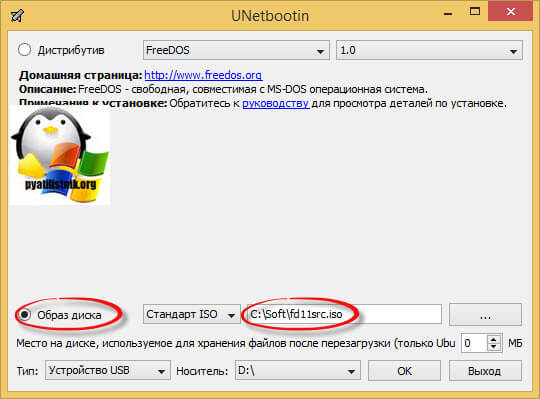
Для того, чтобы иметь возможность установить freedos с флешки, логично, что нужно ее создать, ниже я покажу как это делается буквально за пару минут. Поможет нам в этом утилита unetbootin. Запускаем ее.
Как создать флешку с Freedos
В unetbootin, выбираем пункт Образ диска и через кнопку с тремя точками указываем путь до ISO с freedos, я не стал использовать пункт Дистрибутив, так как он может скачать только версию 1.0, а мы же уже можем сделать 1.1 версию. Указываем ваш USB и нажимаем ок.
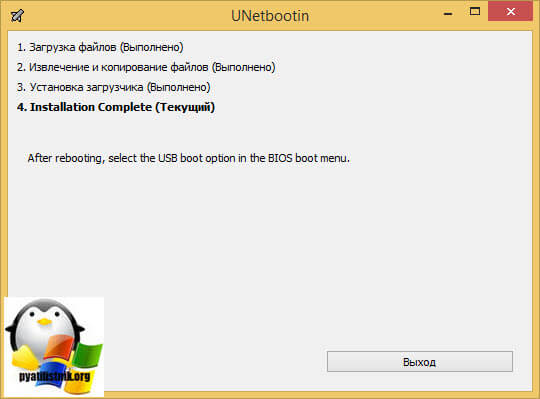
У вас начнется копирование нужных файлов, процесс весьма быстрый.
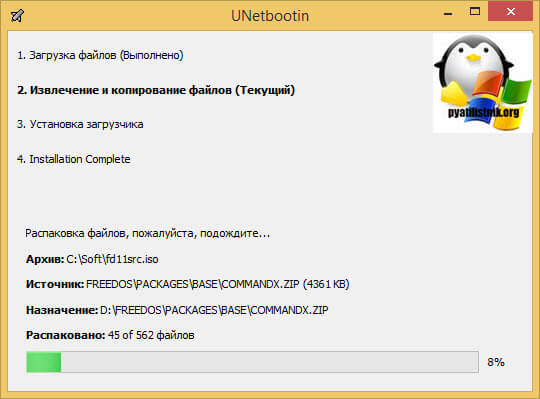
Вы должны получить
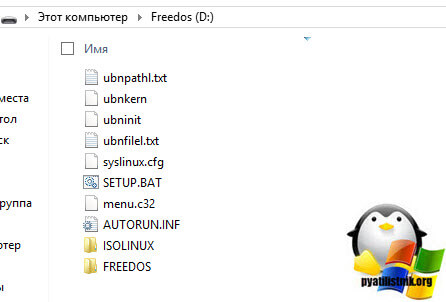
В итоге на флешке вы получите вот такие каталоги и файлы и операционная система freedos у вас в кармане.
Устанавливаем freedos на ноутбук HP 15-ay043ur
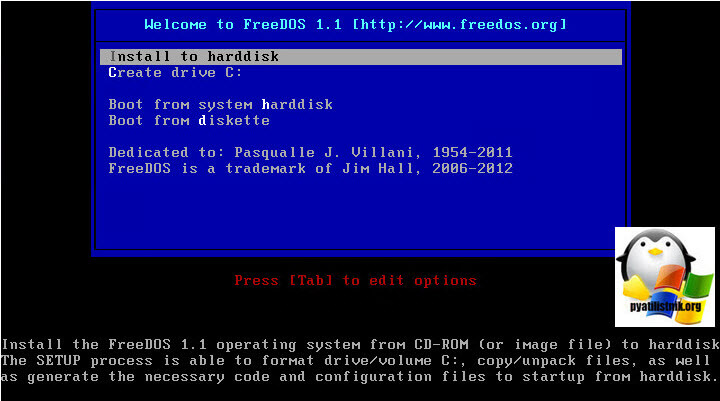
Давайте теперь разбирать как установить freedos на ноутбук, выбираем загрузку с флешки у данного ноутбука, для этого нажимаете при включении ESC и далее F9, а так посмотреть как в биос поставить приоритет, читайте по ссылке слева. Если вы все сделали правильно, то у вас начнется загрузка операционной системы freedos. Выбираем install to harddisk.
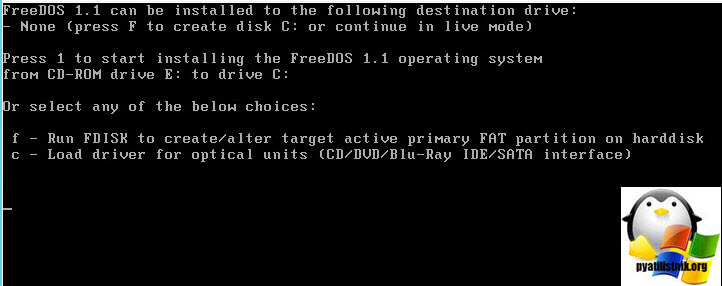
Первое, что вы должны сделать это разметить основной раздел для установки, жмем f для запуска FDISK утилиты.
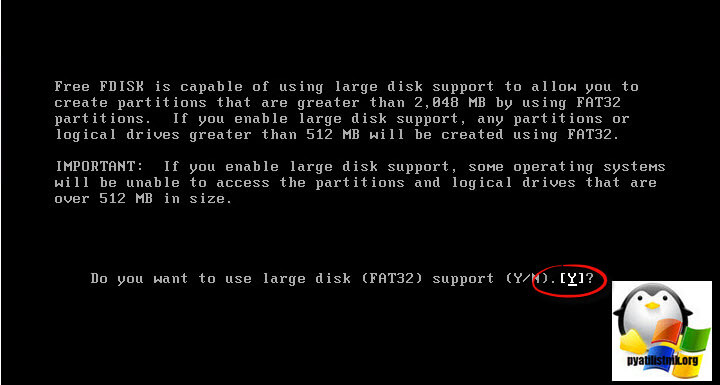
На следующем шаге, вас спросят будите ли вы использовать формат диска FAT32 говорим, Y.
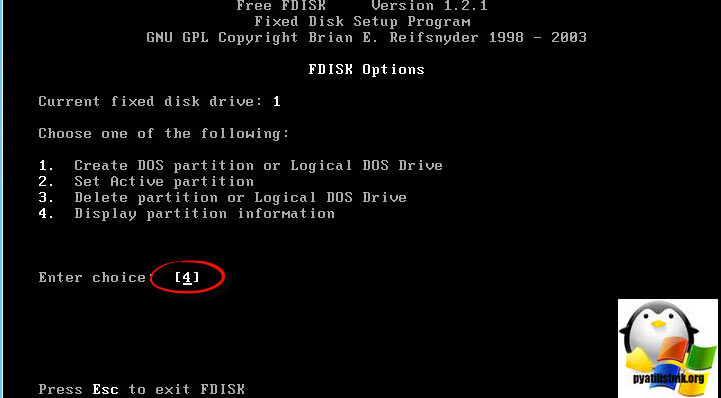
Перед тем, как начнется установка freedos, логично, что нужно посмотреть, что у вас есть в арсенале и куда это можно произвести. Выбираем пункт 4 Display partition information
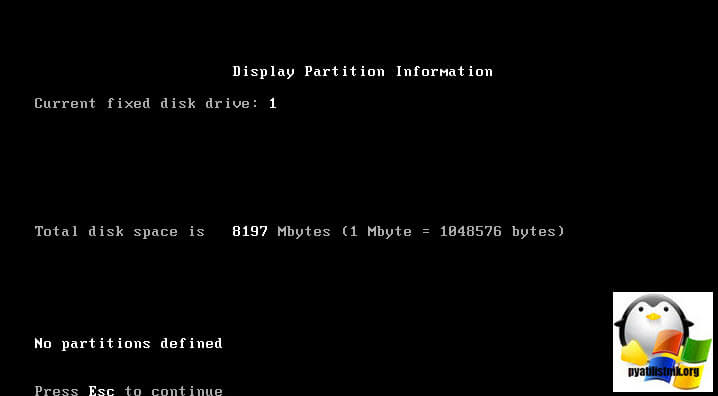
В моем случае это 8 шб жесткий диск, меня это утраивает. Для возврата в меню нажимаем ESC.
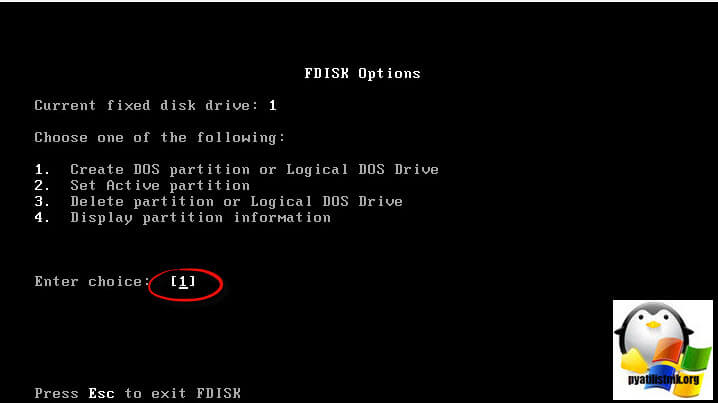
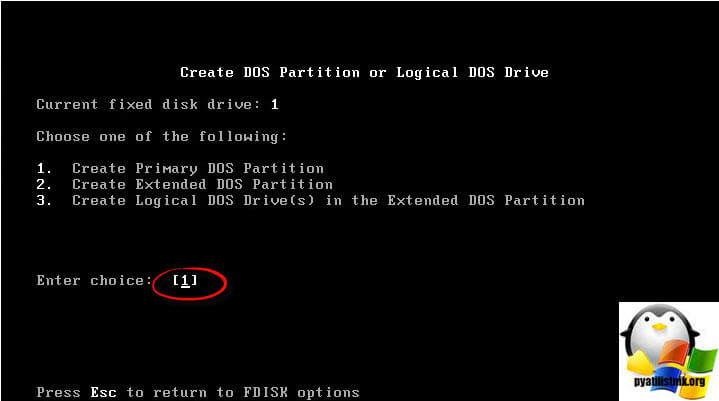
Теперь выбираем 1 пункт Create DOS partition or logical DOS Drive.
Тут вам необходимо создать основной раздел, для этого нажимаем 1 и выбираем пункт Create Primary DOS Partition,
Теперь вас спросят готовы ли вы отдать под установку фридос весь раздел, если согласны, то говорим Y
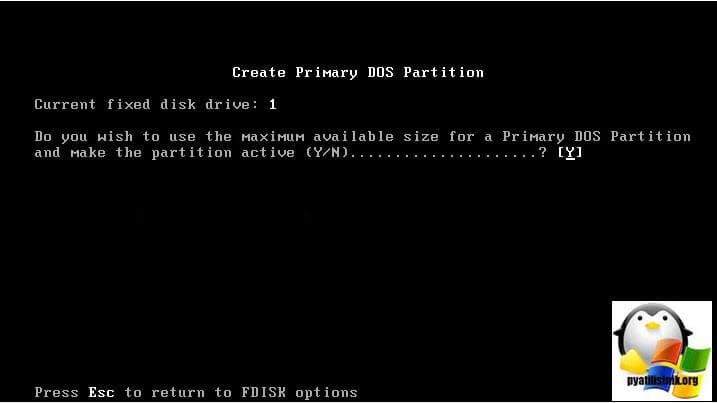
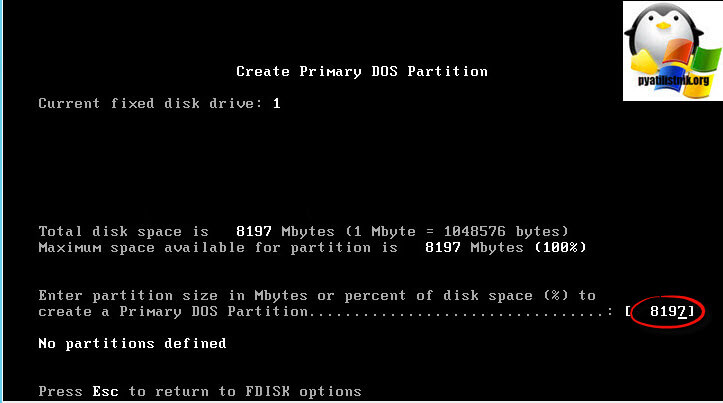
Если не согласны, то ждем N и задаем размер в мегабайтах.
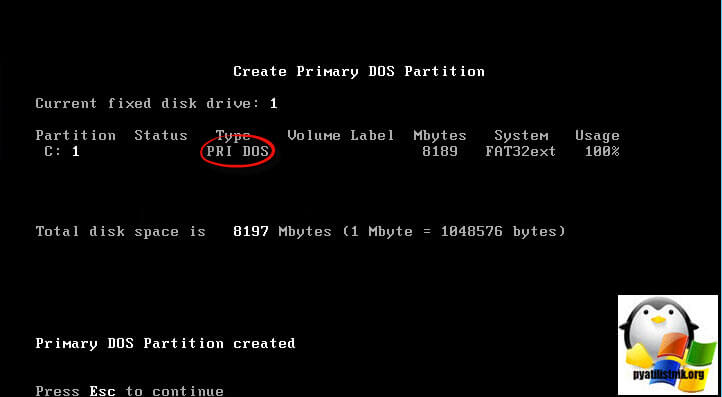
Все видим PRI DOS и жмем esc.
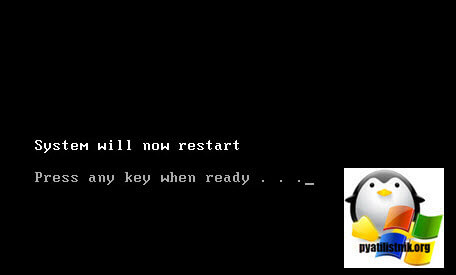
Все подготовительные требования выполнены и операционная система freedos может быть установлена. Снова выбираем Install to harddisk.
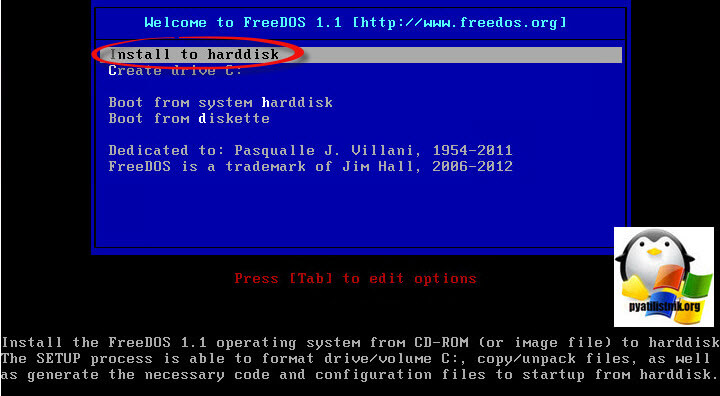
Это хорошо, что сейчас есть флешки, а раньше все было на дискетах и мороки было больше, так, что установить freedos на ноутбук стало попроще. Все жмакаем 1 пункт.
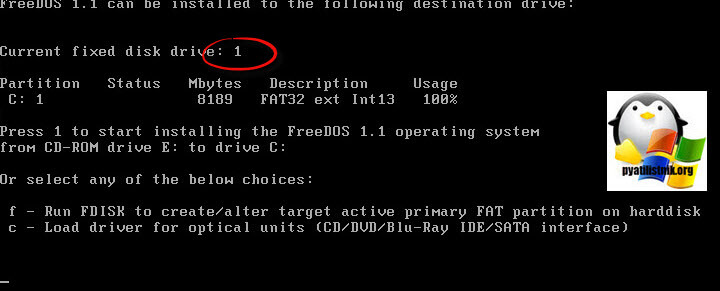
Задаем какой язык будет, я выбираю английскую.
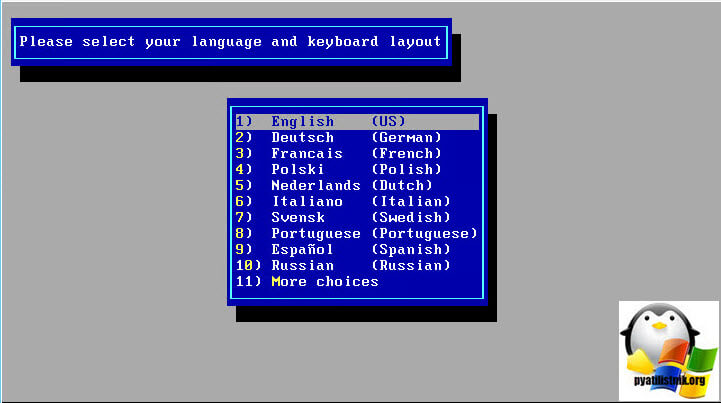
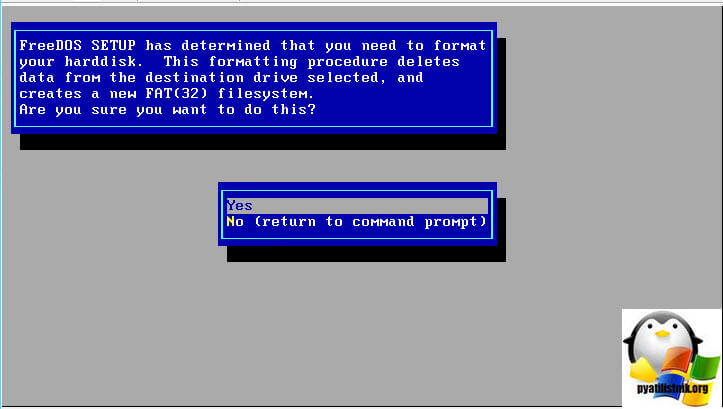
Подтверждаем согласие форматирования основного диска.
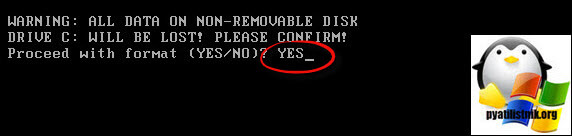
Пишем YES и жмем Enter, начинается форматирование в FAT32.
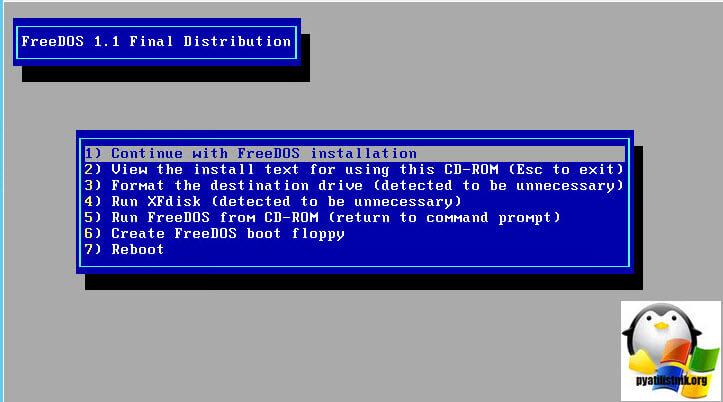
Выбираем Continue with FreeDOS installation
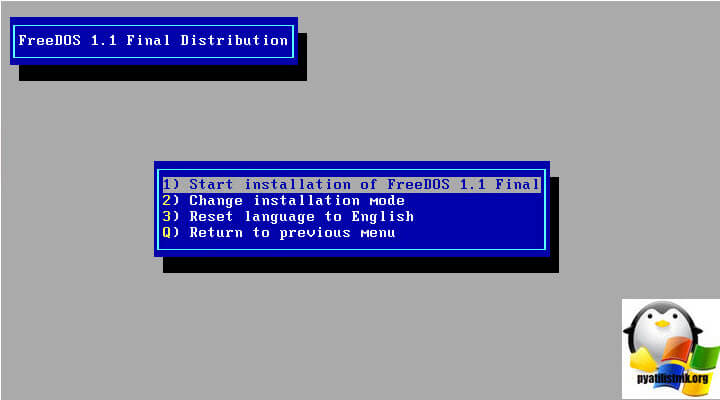
Далее собственно Start installation of FreeDOS 1,1 Final.
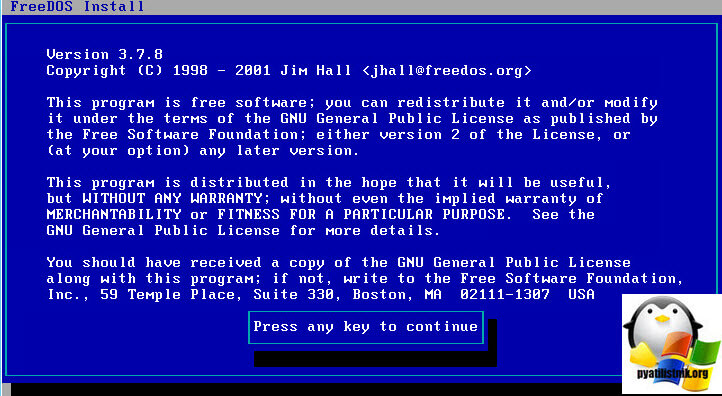
Читаем лицензионное соглашение и жмем continue.
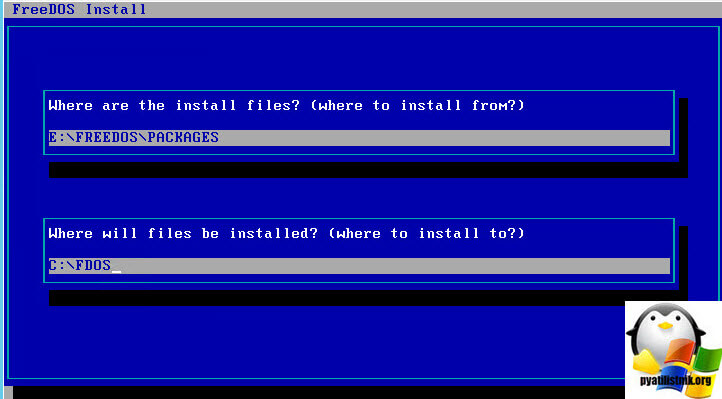
Вам покажут директорию куда будет ставится операционная система freedos
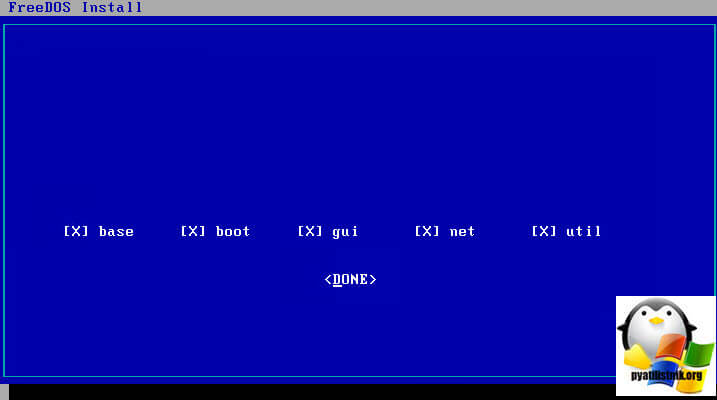
С помощью клавиш стрелки и пробела выбираем все пункты:
- base
- boot
- gui
- net
- util
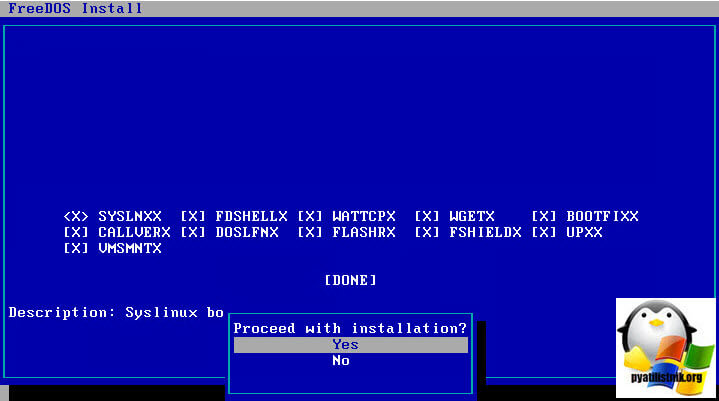
Выбираем все пункту и говорим proceed with installatin.
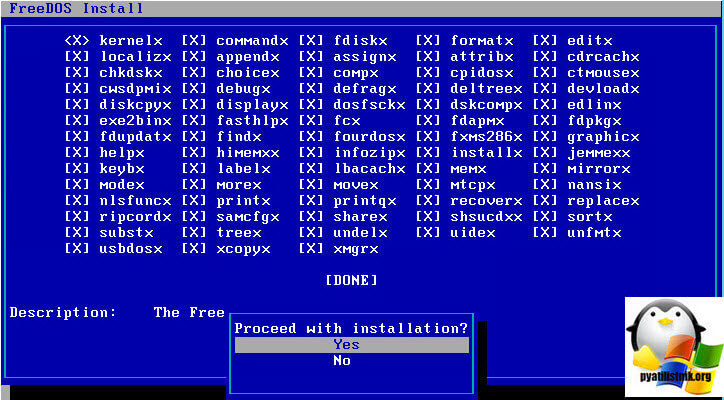
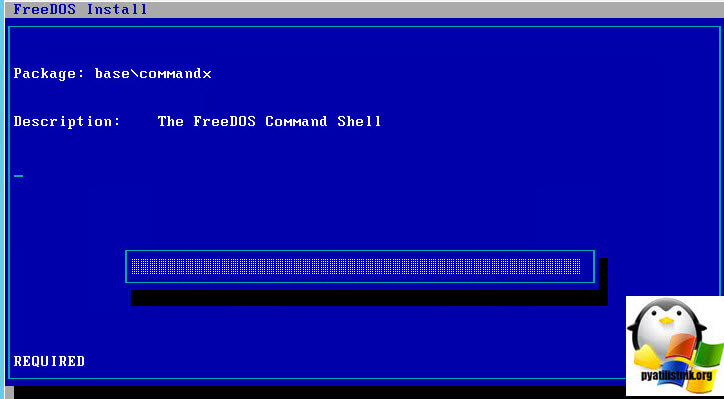
Начинается распаковка файлов фридоса.
Далее так же выбираем все из представленного.
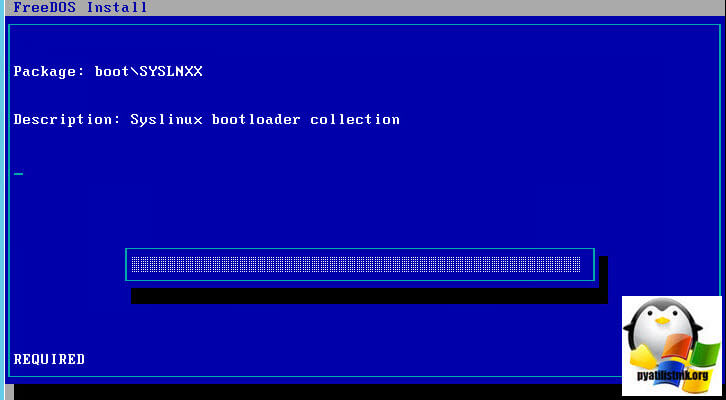
Начинается установка загрузочной записи фридос Syslinux,
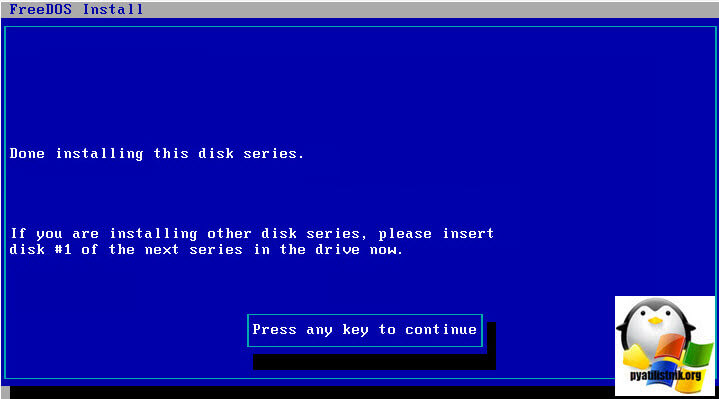
Жмем любую кнопку.
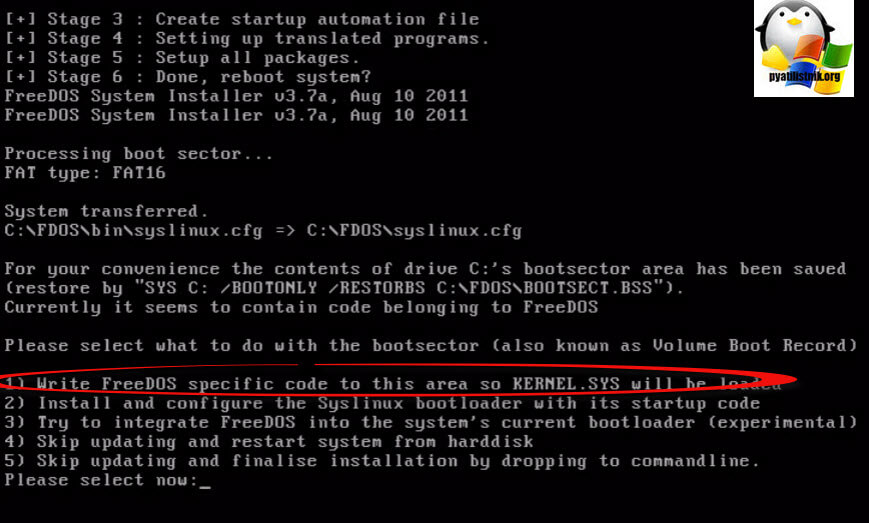
После пары страниц черно белых комиксов, выбираем 1 Write FreeDOS specific code to this area so KERNEL,SYS will be loader,
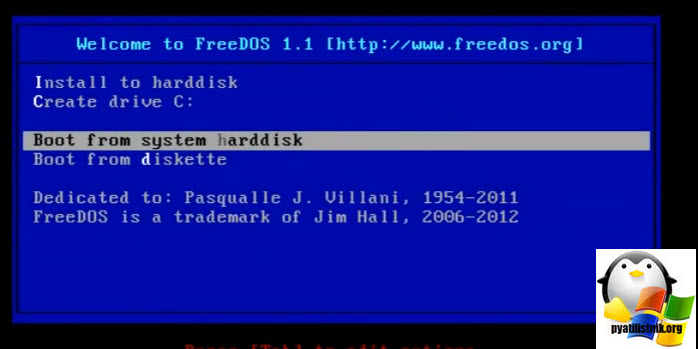
теперь выбираем Boot from system harddisk.
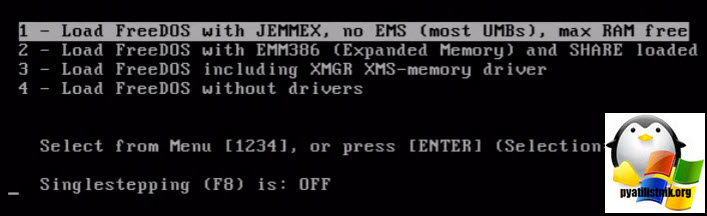
далее нас интересует пункт 1 — Load Freedos with JEMMEX, no EMS (most UMBs), max RAM free
И перед вами дорогие товарищи операционная система freedos, собственной персоной. Я думаю было совсем не трудно и даже познавательно, если вы думаете, что ее еще не используют, то вы заблуждаетесь, примером может служить обновление bios adaptec контроллеров.
Установка MS-DOS 6.22 из под windows
Как-то сидя дома и ностальгирую по MS-DOS 6.22, который был запущен с флешки и работал глючно из-за того что ёмкость USB накопителя быстро билась, мне пришла идея установить DOS, на свободный раздел, на жёстком диске где стояла windows 7. Я форматнул раздел в fat16, скопировал системные файлы дистрибутива MS-DOS 7.01 и установил загрузчик на этот раздел для dos 7.0, с помощью утилиты bootice. Потом я добавил в загрузочное меню windows Grub4Dos, который настроил для загрузки со 2 раздела. Таким образом при загрузке компьютера появилась возможность запускать MS-DOS или WINDOWS.
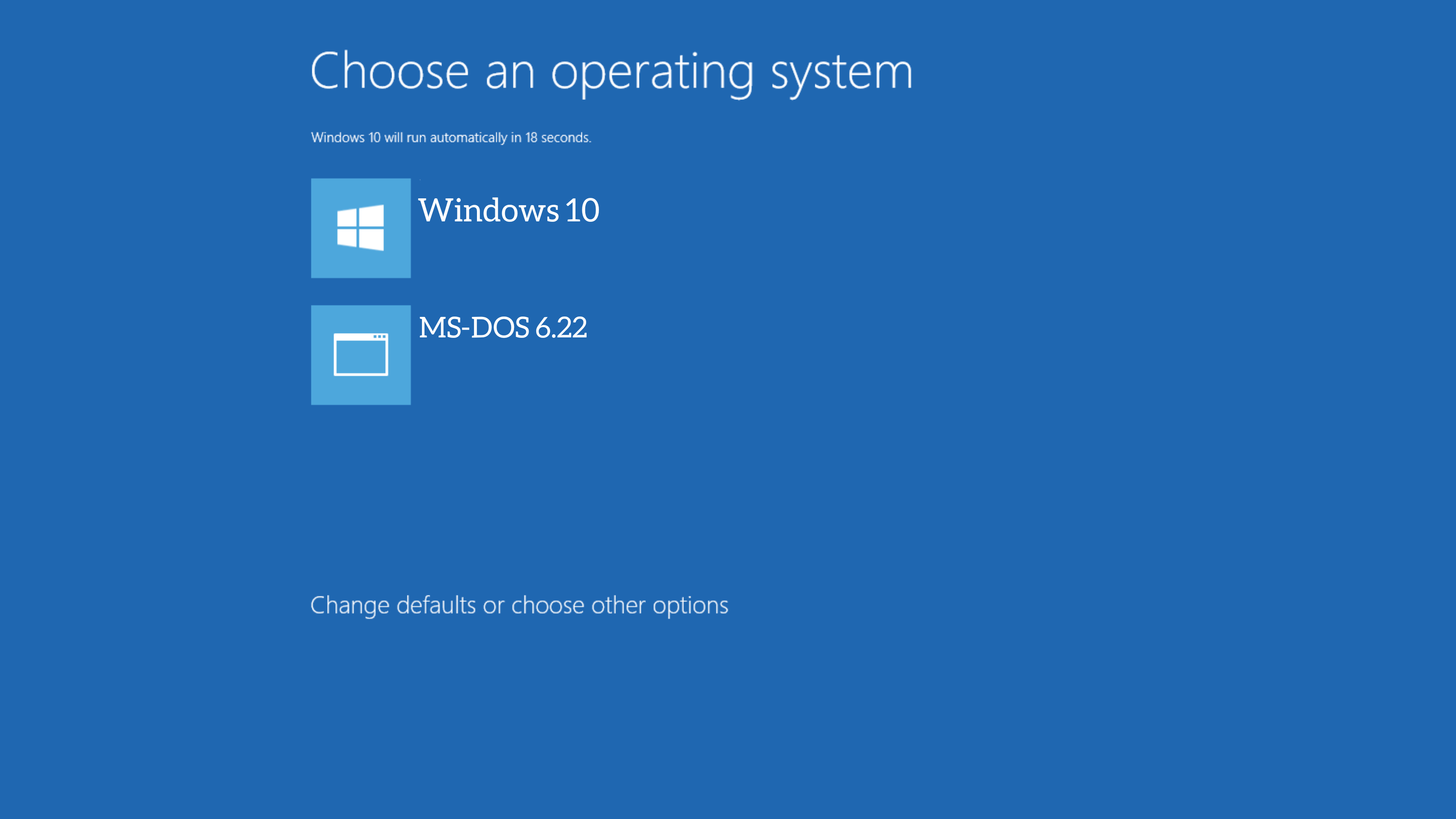
Загрузочное меню windows
Сама система MS-DOS 6.22 выглядит так:

MS-DOS 6.22
Через некоторое время, я решил автоматизировать процесс установки и написал программу MS-DOS 6.22 FOR WINDOWS.
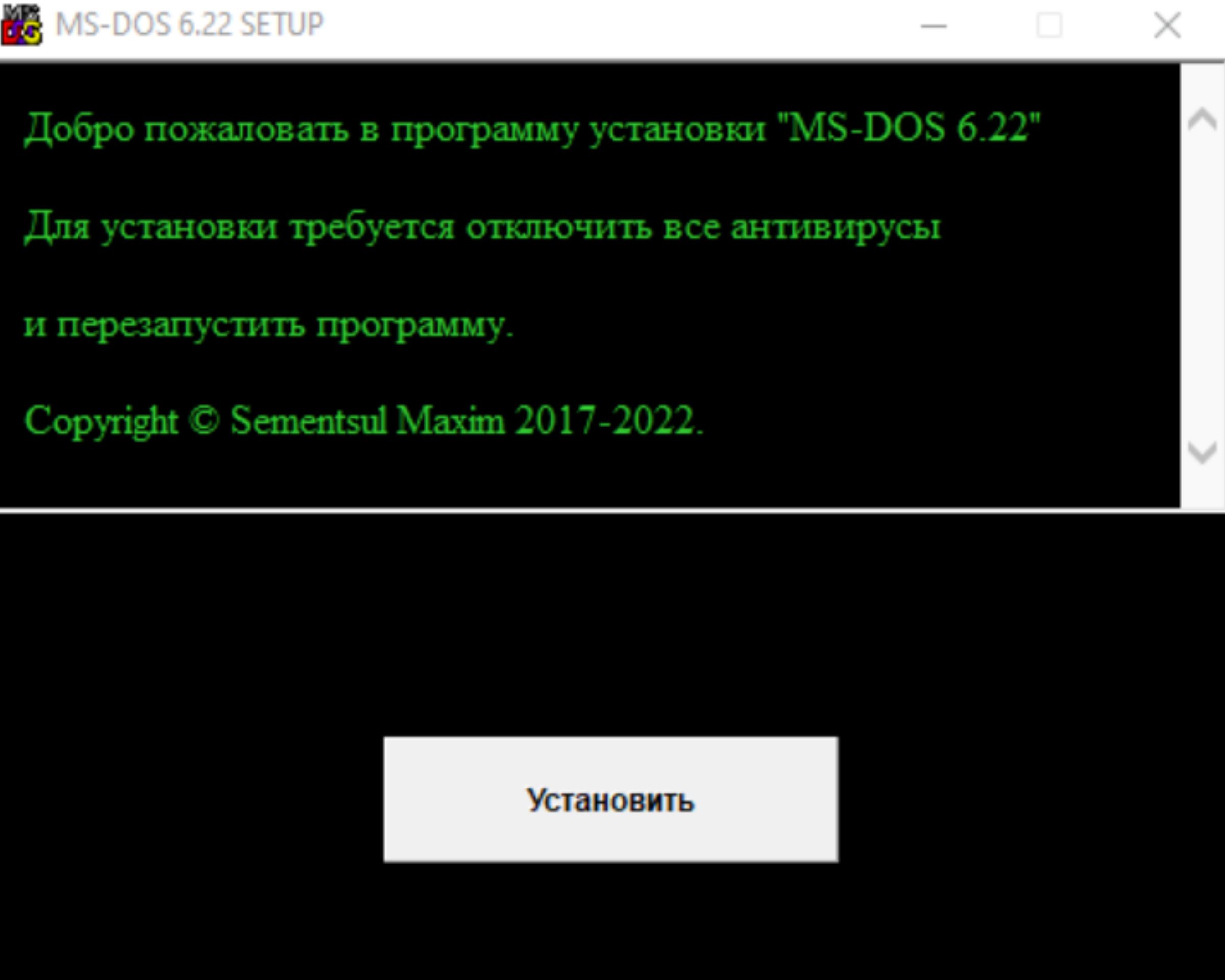
MS-DOS 6.22 FOR WINDOWS
MS-DOS
Операционные системы MS-DOS, Windows 95, Windows 98 и старое железо компьютера — установка, настройка, использование.
MS-DOS 7 — минимальная установка. Часть 3.
Установка MS-DOS 7.1 на жесткий диск.
В статье описан алгоритм минимальной установки MS-DOS 7.1 (7.10) на жесткий диск компьютера. Результатом наших манипуляций будет загрузка операционной системы с жесткого диска. На диске C: должны появиться следующие файлы:
- IO.SIS
- MSDOS.SYS
- COMMAND.COM
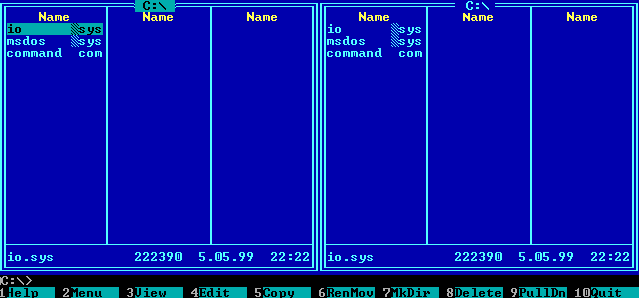
MS-DOS 7.1 на диске C:\> .
- С использованием загрузочной дискеты (floppy).
- С использованием загрузочного CD диска.
Подготовка к установке.
Загрузочная дискета создается так, как описано в статье MS-DOS 7 — Минимальная установка. Часть 2. На дискету дополнительно необходимо скопировать файлы fdisk.exe, format.com, sys.com. При доступе к компьютеру с установленной операционной системой Windows 98, эти файлы можно найти в директории C:\WINDOWS\COMMAND\ (предполагается, что windows 98 установлена в директорию C:\WINDOWS ) и скопировать на загрузочную дискету. Если доступа к подобной машине нет, то качаем образ установочной дискеты с указанными файлами с нашего сайта и переносим образ на дискету с помощью программы Floppy Image. Если хотите упростить процесс — скачиваем установочный *.exe файл, при запуске которого создание загрузочного флоппика с необходимыми файлами произойдет автоматически, без использования программы Floppy Image.
В образ дискеты в дополнение включены два файла Volcov Commander. Для запуска файлового менеджера (если вам это вам понадобится) после загрузки с дискеты наберите vc.com (A:\>vc.com) и нажмите «Enter«.
Таким образом, на загрузочной дискете обязательно должны находиться файлы:
- IO.SIS
- MSDOS.SYS
- COMMAND.COM
- FDISK.EXE
- FORMAT.COM
- SYS.COM
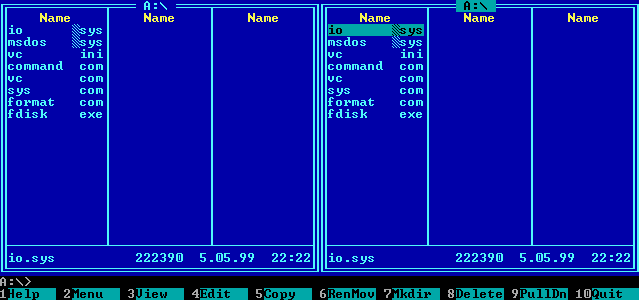
Диск A:\> для установки MS-DOS 7.1 на жесткий диск.
Загрузочный CD создавать не надо — скачайте образ Загрузочного MS-DOS диска №1 и запишите его на CD болванку с помощью Nero, UltraIso или подобных программ.
Устанавливаем операционную систему.
Установка операционной системы MS-DOS включает в себя следующие действия:
- Создание загрузочной записи (BOOT RECORD) на жестком диске.
- Разбивка жесткого диска на основные (primary) и дополнительный (extended) разделы (partition).
- Выбор (назначение) активного основного раздела.
- Создание логических (logical disk) дисков на дополнительном (extended) разделе.
- Форматирование созданных дисков.
- Копирование основных системных файлов MS-DOS 7.1 на диск С: жесткого диска.
Нужно отметить, что создание загрузочной записи не всегда обязательно. Но мы настоятельно рекомендуем это сделать по многим причинам. В особенности это важно, если вы используете жесткий диск, на котором ранее была установлена какая-либо операционная система, использующая свою загрузочную запись (практически все операционки кроме MS-DOS, Windows 3.11-Windows XP) . Следуется перестраховаться, перезаписав загрузочную запись в случае восстановления жесткого диска, подозрения в его заражении бут-вирусами и т.п.
Не следует также забывать о назначении активным основного раздела. В противном случае операционка не будет грузиться, выдавая ошибку.
Более подробную информацию о структуре жестких дисков в системах Windows и MS-DOS можно узнать, прочитав статьи нашего сайта на тематику Разбивка жесткого диска. В любом случае переходим к статье MS-DOS 7 — Минимальная установка. Часть 4.
Необходимые программы, образы флоппи дисков можно скачать у нас на сайте .