Подключение принтера чеков Xprinter к компьютеру по USB
Заправьте в принтер бумагу, включите его в розетку и подключите к компьютеру.
Установка драйвера
Скачайте драйвер для принтера здесь и запустите его установку.
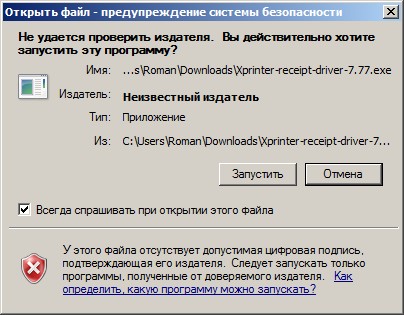
Может появиться запрос подтверждения запуска от системы безопасности. Нажмите «Запустить».
Приведены скриншоты установки на Windows 7. В других версиях операционных систем могут быть незначительные отличия.
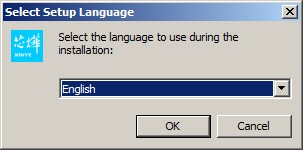
Выберите английский язык.
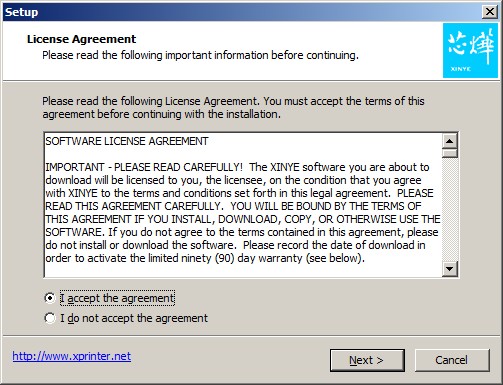
Примите лицензионное соглашение нажатием «I accept the agreement» и «Next».
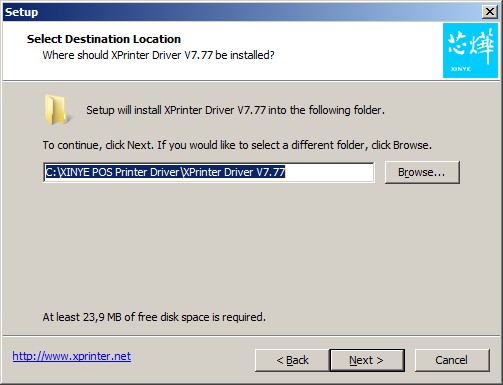
На следующем шаге указывается путь для распаковки установщика драйвера. Можно ничего не менять и нажать «Next».
Создание ярлыка установщика драйвера на рабочем столе. Чаще всего не нужно. Нажмите «Next».
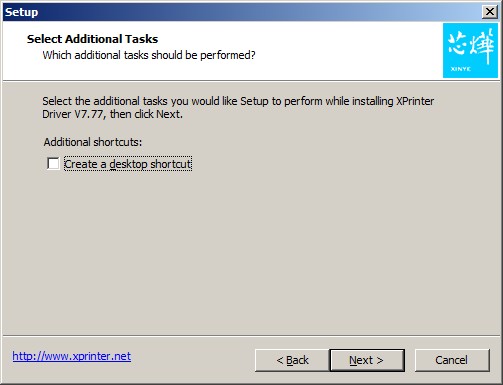
Подтвердите установку нажатием «Install».
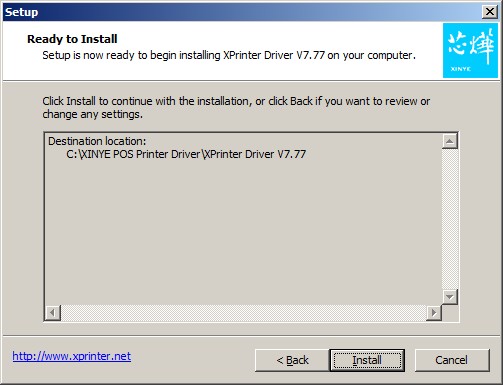
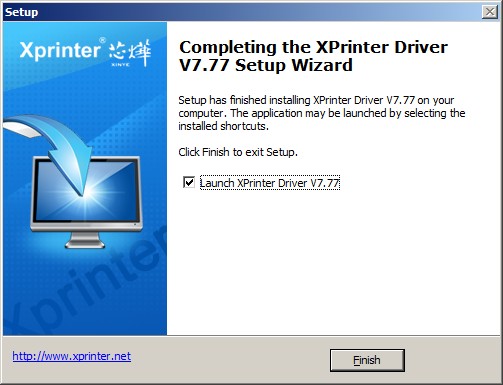
Флажок «Launch» не снимайте, нажмите «Finish».
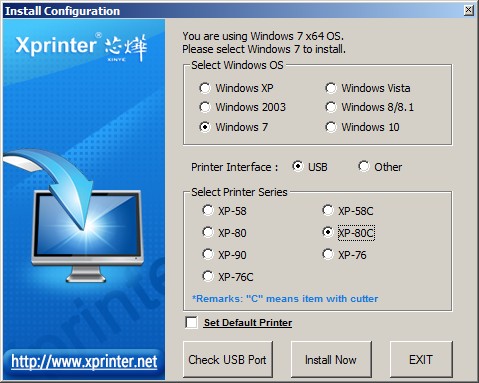
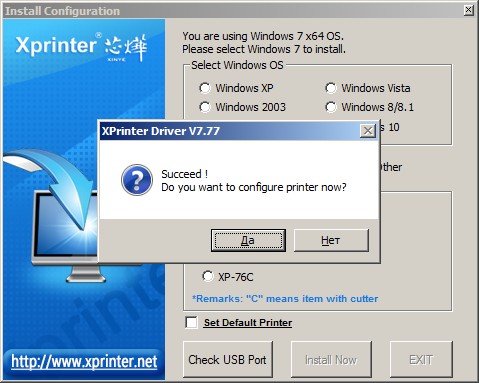
На этом этапе нужно указать:
Операционную систему (скорее всего правильная версия ОС будет выбрана автоматически).
Интерфейс подключения принтера. Для USB-подключения выбирайте «USB», в остальных случаях (сеть, Bluetooth) выбирайте «Other».
Для принтера на ленте 58мм без автообрезчика выберите «XP-58» (Принтер Xprinter XP-58);
Для принтера 58мм с автообрезчиком выберите «XP-58C» (Принтер Xprinter XP-Q90EC);
Для принтера 80мм с автообрезчиком выберите «XP-80» (Принтеры Xprinter A160, N160, Q260 и другие).
Затем нажмите «Install now».
Окно с уведомлением об успешной установке. Нажмите «Да», чтобы перейти к свойствам установленного принтера.
На вкладке «Общие» нажмите «Пробная печать». Если страница напечаталась, установку можно считать успешной.

Принтер доступен в списке «Устройства и принтеры» вашей операционной системы.
Монтаж, установка и настройка чековых принтеров — программы для печати и подготовка к работе
Рабочее место кассира, оснащенное компьютером, позволяет существенно упростить процесс отпуска товаров с регистрацией произведенной сделки в памяти и распечаткой кассового чека, выдаваемого кассиром покупателю, для чего используется программа для печати чеков на принтере.
Кассиру достаточно только поднести покупаемый товар или ряд товаров к сканеру, отследить на дисплее правильность полученной информации, принять у покупателя наличные деньги для оплаты или банковскую карточку при оплате безналичным путем. Программа, заключенная в компьютере кассового терминала, автоматически сформирует текст кассового чека и кассиру останется только нажать на кнопку «печатать чек», после чего за 1-2 секунды чек будет напечатан и отрезан от рулона. Кассир принимает его и вручает покупателю.
Операцию распечатки кассового чека выполняет специальное устройство – принтер для печати кассовых чеков.

Разновидности чековых принтеров
С точки зрения конструктивных особенностей можно выделить принтеры матричные и термические, печатающие на специальной термоленте, бесшумные и быстрые, наиболее популярные в торговле. Принтер может быть настольным устройством, переносной компактной конструкцией, а также встраиваемым узлом цельного блока POS-терминала.
В последнем случае принтер автоматически совмещается не только с конструкторской, но и с программной точки зрения и задача, как подключить чековый принтер к компьютеру, вообще не рассматривается.
Если же все элементы рабочего места кассира приобретались в разных местах, произведены разными фирмами, то монтаж торгового оборудования может представлять собой определенные сложности.

Как запустить чековый принтер
Установка торгового оборудования – задача, имеющая отношение к эргономике: необходимо все элементы компьютеризованного рабочего места расположить таким образом, чтобы всем участникам процесса купли-продажи было удобно. Не только кассиру, для которого это оборудование и формируется, но и покупателю, который должен подавать товары, рассчитываться за них, а также иметь возможность контролировать правильность оформления сделки.
Завершающий этап работы – кассир должен напечатать кассовый чек на принтере и вручить его покупателю – на чеке выводится вся информация о том, что куплено, где, когда и по какой цене.
Но поставить принтер в удобное место – это еще не все: необходимо его подключить к компьютеру ПОС-терминала и сделать так, чтобы вопрос, как напечатать чек на принтере, вообще не возникал. Следовательно, необходимо добиться, чтобы программа для печати чеков на принтере успешно работала.

Совмещение программного обеспечения
Современные рабочие места кассира основаны на популярных операционных системах Windows или Android, которые способны самостоятельно определять тип подключенного внешнего устройства: настройка торгового оборудования в этом случае происходит автоматически. Программа для чекового принтера, которая к нему прилагается при продаже, легко распознается компьютером
Но бывает, что взаимопонимания между программами достичь не удается и задача, как напечатать чек на принтере, остается нерешенной: компьютер просто «не видит» нового устройства. В этом случае приходится достигать совмещения вручную, прописывая принтер в соответствующем разделе операционной системы и присваивая ему статус принтера по умолчанию.
Такое случается, когда магазин, оборудуя компьютерную систему учета движения товаров, считает, что предлагаемые стандартными программами возможности его не устраивают, и обращается за разработкой совершенно новых программ.

Но в таком случае в ходе разработки вопрос, как распечатать чек на принтере, попадает в руки профессионалов, которые легко подгоняют свой программный продукт ко всем имеющимся периферийным устройствам.
Во всяком случае, если новый чековый принтер (да и не новый тоже) отказывается нормально работать, не следует спешно перебирать объявления в поисках службы, предлагающей ремонт чековых принтеров. Вполне возможно, что устройство само по себе вполне работоспособно и пригодно к работе, а все дело в совмещении программ и для решения проблемы окажется достаточным усилий не профессионала даже, а простого продвинутого пользователя, знающего, как настраиваются компьютерные системы.
Чековый принтер: особенности работы и способы подключения к ПК
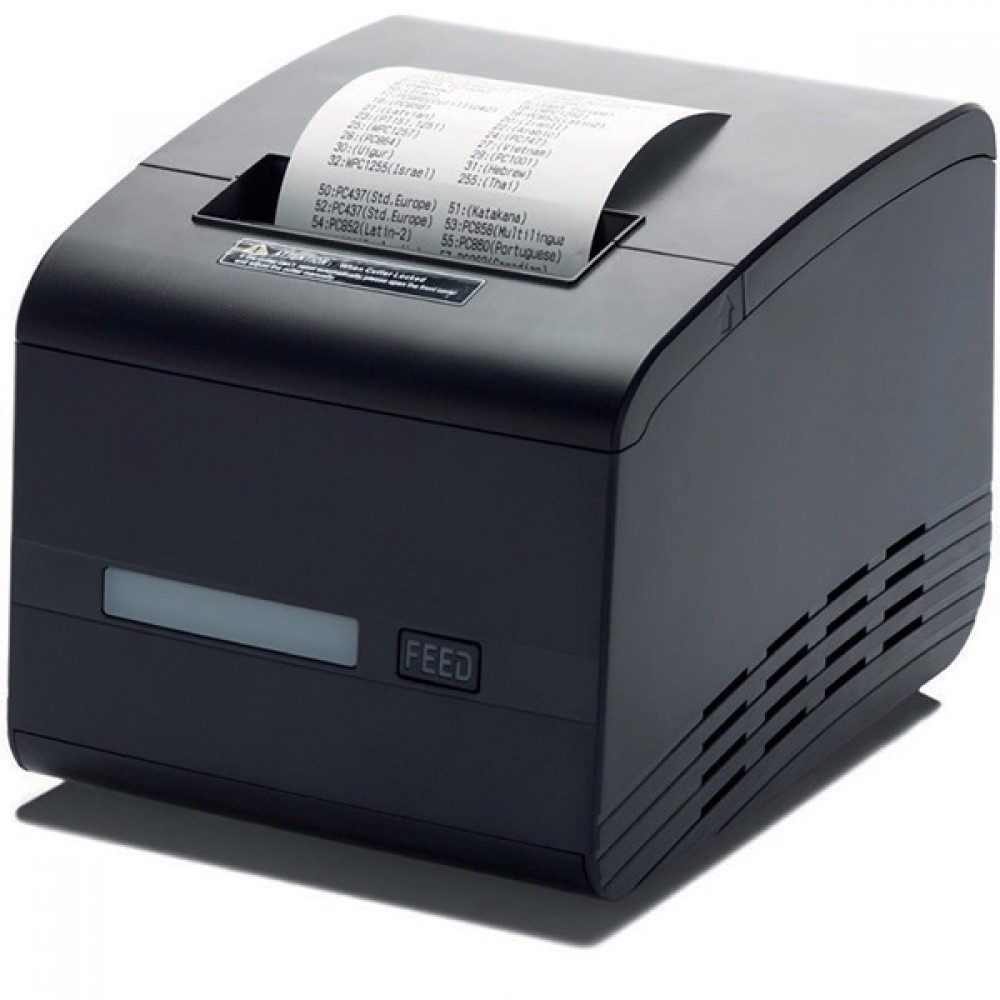
Принтер чеков – техника для печати кассовых чеков, этикеток, штрих-кодов. Шаблоны задаются в специальных программах на ПК. Для этого в комплекте с оборудованием поставляется программное обеспечение. После выбора макета можно печатать необходимые документы через 1С или другую программу. Это общий принцип, как работает чековый принтер.
Особенности устройств
Чековые принтеры – торговое оборудование, необходимое для печати этикеток, штрих-кодов, чеков. Оборудование состоит из корпуса, красящего механизма и держателя для рулона. К дополнительным элементам комплектации относят фиксаторы больших рулонов, отрезчики и отделители.
Чаще всего применяют два вида принтеров чеков:
- Термопринтеры.
- Термотрансферные модели.
Они различаются по методу переноса информации с красящей головки на термобумагу. Корпус в обоих случаях меньше по размеру, чем у офисного принтера, что позволяет устанавливать в небольших магазинах и складах.
Подключаются чековые термопринтеры к ПК или POS-системе через Bluetooth, Wi-Fi, USB, RS-232. В качестве расходных материалов применяются бумажные, синтетические, текстильные ленты, самоклеящиеся этикетки.
Принцип работы оборудования
Термопринтеры наносят данные на ленту прямым способом. Печатающая термоголовка непосредственно соприкасается с чувствительным термослоем носителя, оставляя при нагреве следы в нужном месте.
Оборудование с прямой термопечатью отличается доступной ценой, высокой производительностью и хорошим качеством полученных этикеток. Недостаток – нанесенная информация не обладает длительным сроком хранения. Она выцветает на солнце и размывается под воздействием влаги. Подходят такие термопринтеры для кассовых зон в различных магазинах, аптеках, сфере услуг.
Варианты с термотрансферной печатью оборудованы риббонами. Красящая лента находится между термобумагой и печатающей головкой. За счет конструкции срок эксплуатации устройства выше и качество нанесенной информации лучше, чем у термопринтера. В роли носителя может выступать не только бумага, но и синтетические, текстильные материалы. Применяют принтеры кассовых чеков в сфере складирования, промышленности, логистики.
Чековый принтер может работать вместо ККМ, если дополнительно подключить фискальный регистратор. Само по себе печатающее устройство не оснащено накопителем и не подключается к интернету для отправки данных в налоговые органы. Это важно учитывать для выполнения требования ФЗ-54.
Разновидности принтеров
Классифицировать оборудование можно не только по способу печати, но и по методу подключения или ширине применяемой чековой ленты.
По способу интеграции с ПК выделяют две подгруппы:
-
— устанавливаются на рабочем столе и подключаются к ПК чаще всего через USB. Они отличаются большим ресурсом работы и высокой скоростью печати. Вес таких приборов около 2-3 кг. — обладают компактностью и легкостью (масса около 500-1000 г). На корпусе предусмотрены защитные вставки. Они смягчают удары в случае падения. Производительность ниже, чем у стационарных вариантов. Но за счет мобильности удобно использовать в больших торговых центрах, складах и в промышленности. Подключаются к ПК через Bluetooth, Wi-Fi, USB-порт. Длительность автономной работы зависит от емкости аккумулятора.
Помимо места установки и способа подключения к ПК, POS-системе, принтеры выбирают по скорости, разрешению печати (203, 300, 600 dpi), возможности работы с линейными, двумерными штрих-кодами и графическими редакторами.
Классификация по ширине применяемой ленты
Отдельный важный критерий выбора – ширина чековой ленты. Часто для промышленности или торговли выбирают модели с шириной носителя в 58 или 80 мм. С таким форматом легко нанести на этикетку много информации о товаре, логотип компании, QR-код и даже рекламные слоганы.
При выборе расходного материала обязательно учитываются параметры самого принтера. В инструкции по применению обязательно указана допустимая для установки лента. Ее типоразмер указан в формате: ширина, диаметр рулона и длина намотки в мм.
От качества комплектующих напрямую зависит долговечность печатающей головки и длительность эксплуатации готовой этикетки. Не стоит на этом экономить.
Подключение принтера к ПК
Настройка оборудования проводится по приложенной к нему инструкции. Проводные варианты подключаются через USB-кабель к компьютеру, иногда через эмуляцию RS-232 или другие интерфейсы. Беспроводные соединяются по Bluetooth-каналу, реже по Wi-FI.
Синхронизация – первый этап настройки. Он проходит автоматически, когда устройства включены в сеть и соединены между собой.
После завершения синхронизации для формирования чеков через 1С необходимо:
- Запустить бухгалтерскую программу.
- Зайти в меню «Администрирование» и найти подраздел «Подключаемое оборудование».
- Выбрать нужный принтер из списка.
- Указать в настройках печати ширину кассовой ленты, кодировку и кодовую таблицу.
- Нажать на клавишу «Тест устройства».
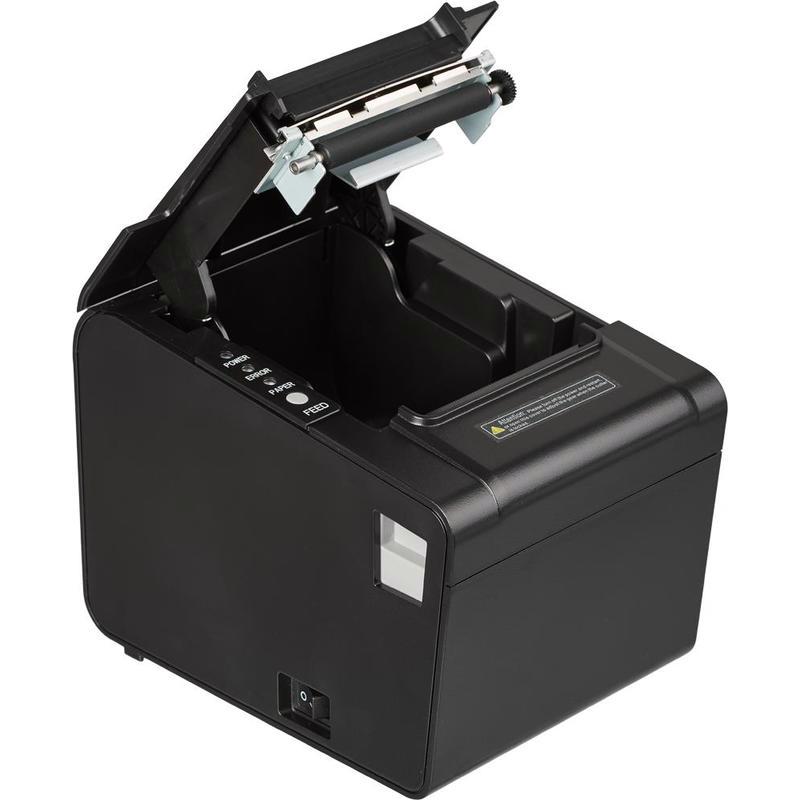
После проверки можно постоянно пользоваться принтером чеков. При появлении сбоев необходимо пересмотреть инструкцию или связаться с продавцом, производителем техники.
В комплектацию входит инструкция, само оборудование, сетевой кабель и провод для подключения к ПК. Дополнительно идут комплект драйверов для компьютера. Гарантия на устройства – 12 месяцев.