IMelker / VMBox Centos 7 prepare for install VirtualBox Guest Additions [prepare.sh]
This file contains bidirectional Unicode text that may be interpreted or compiled differently than what appears below. To review, open the file in an editor that reveals hidden Unicode characters. Learn more about bidirectional Unicode characters
| #! /bin/bash |
| # ———————————————————— |
| # Centos7 VirtualBox Guest Additions installation |
| # Update kernel headers and install requirements for it |
| # |
| # USAGE sudo prepare.sh |
| # |
| # sudo requires for installation, export KERNEL_DIR and reboot |
| # ———————————————————— |
| # # Requie run as sudo ## |
| if [[ $UID != 0 ]] ; then |
| echo " Please run this script with sudo: " |
| echo " sudo $0 $* " |
| exit 1 |
| fi |
| # # CentOS/RHEL 7/6/5 ## |
| yum update -y kernel * |
| # # Install following packages ## |
| rpm -Uvh https://dl.fedoraproject.org/pub/epel/epel-release-latest-7.noarch.rpm |
| yum install -y gcc kernel-devel kernel-headers dkms make bzip2 perl |
| # # Add KERN_DIR environment variable ## |
| export KERN_DIR=/usr/src/kernels/ $( uname -r ) |
| # # Mount VirtualBoxGuestAdditions ## |
| mkdir /media/VirtualBoxGuestAdditions |
| mount -r /dev/cdrom /media/VirtualBoxGuestAdditions |
| # # Run installation ## |
| cd /media/VirtualBoxGuestAdditions |
| ./VBoxLinuxAdditions.run |
| # # Reboot after install ## |
| while true ; do |
| read -p " Do you wish to reboot now(it's necessary)? " yn |
| case $yn in |
| [Yy] * ) reboot ; break ;; |
| [Nn] * ) exit ;; |
| * ) echo " Please answer yes or no. " ;; |
| esac |
| done |
You can’t perform that action at this time.
You signed in with another tab or window. Reload to refresh your session. You signed out in another tab or window. Reload to refresh your session.
Русские Блоги
Используйте виртуальную машину или VirtualBox для установки centos 7 и простой настройки сети
В этой статье описывается, как установить centos 7 с помощью виртуальной машины или VirtualBox.
Для справки, Baidu предоставляет метод установки виртуальной машины, метод самоорганизации.
метод первый
Метод / Шаг 1
Скачать виртуальную машину ВМ
Ссылка для скачивания: http://down-www.newasp.net/pcdown/big/wm_pro_14_win.rar
По сути, следующим шагом является установка программного обеспечения виртуальной машины, поэтому я не буду вдаваться в подробности. Серийный код программного обеспечения, пожалуйста, получите в Baidu.

Метод / Шаг 2
Скачать установочный пакет
Расскажу об установочных пакетах 3-х версий, как показано на рисунке.
DVD ISO — системный стандартный установочный пакет [рекомендуется]
Все ISO — Дополните ПО к полному установочному диску, интегрируйте все ПО
Минимальный ISO — цель этого образа — установить очень простую систему с минимальными пакетами программного обеспечения, необходимыми для функциональной системы.
Обычно мы загружаем DVD ISO для установки
ссылка на скачивание:
Метод / Шаг 3
Скачав установочный пакет, запустите установку и откройте виртуальную машину.

Щелкните Новая виртуальная машина, следующий шаг

Установите операционную систему позже, следующий шаг

Выберите соответствующий вариант по картинке, следующий шаг

Задайте имя виртуальной машины и место хранения файла виртуальной машины, следующий шаг

Следуйте настройкам изображения, следующий шаг

Нажмите на нестандартное оборудование

Выберите подходящую память, не превышайте рекомендуемое значение, чем больше размер памяти, тем плавнее будет работа

Задайте способ сетевого подключения виртуальной машины, как показано на рисунке.

Загрузите скачанный установочный пакет системы на CD / DVD, как показано на рисунке.

Нажмите «Закрыть», появится следующий интерфейс, нажмите, чтобы запустить виртуальную машину.

Метод / шаг 4
После запуска виртуальной машины щелкните мышью по черной области и с помощью клавиш со стрелками вверх и вниз выберите первую.

Ожидание загрузки файла

После загрузки появится следующая страница, выберите язык

Подождите, пока все значки не изменят цвет с серого на черный, а затем нажмите Выбор программного обеспечения.

Выберите рабочий стол GNOME, нажмите Готово

Щелкните место установки, щелкните Готово

Открываю горит кнопка установки, нажимаем установить

Задайте пароль пользователя root и создайте нового пользователя в этом интерфейсе, запомните пароль, получить пароль сложно.

Щелкните пароль root, установите пароль и подтвердите пароль. Нажмите Готово

Нажмите «Создать пользователя», установите имя пользователя и пароль, нажмите «Готово».

Продолжительность процесса установки зависит от производительности оборудования, проявите терпение и обратите внимание на индикатор выполнения.

Метод / шаг 5

После перезапуска появится следующая страница, щелкните желтый восклицательный знак

Отметьте, чтобы согласиться с соглашением, и нажмите Готово.


Щелкните, чтобы открыть сеть, щелкните, чтобы закончить

Нажмите, чтобы завершить настройку, и дождитесь запуска системы.

Введите пароль, авторизуйтесь

Метод / Шаг 6
Войдите на следующую страницу, выберите китайский язык и пройдите вперед.

Полностью вниз и, наконец, перезапуск
Способ второй
-
Установить Oracle VM VirtualBox
2) Установите VirtualBox
2. Установите centos
Введение в зеркалирование перед установкой
CentOS-7-x86_64-DVD-1611.iso: этот образ (образ DVD) включает все установочные пакеты, которые можно установить с помощью установщика (установщика). Это рекомендуемый образ для большинства пользователей.
CentOS-7-x86_64-NetInstall-1611.iso: этот образ используется для установки из сети или для восстановления системы. При установке системы программа установки спросит, где получить установочный пакет. Рекомендуется для пользователей, у которых есть локальный образ centos.
CentOS-7-x86_64-Everything-1611.iso: это зеркало содержит полный набор программных пакетов centos7, которые можно использовать для установки системы или заполнения локального зеркала. Для этого зеркала требуется двусторонний DVD или U-диск с 8 ГБ или более ,
CentOS-7-x86_64-GnomeLive-1611.iso
CentOS-7-x86_64-KdeLive-1611.iso (каждый размер составляет около 1 ГБ): эти два зеркала представляют собой изображения centos в реальном времени, а разные имена показывают разные менеджеры дисплея (например, GNOME или KDE)
Их можно использовать для исследования или тестирования среды centos 7. Обычно они не изменяют среду жесткого диска, если вы не устанавливаете ее в реальной среде. Этот образ необходимо установить с помощью yum в установленной системе.
CentOS-7-x86_64-livecd-1611.iso: этот образ немного похож на GNOMElive выше, но нет установочного пакета, такого как libreoffice.Этот образ достаточно мал, чтобы его можно было легко записать на компакт-диск.
- Откройте VirtualBox

2) Введите имя, выберите тип как linux и версию как: Other Linux (64-bit)
Первый — открыть меню виртуализации в биосе, и шаги по входу в биос здесь повторяться не будут, можно Baidu. Войдите в BIOS, выберите меню безопасности, найдите параметр виртуализации и нажмите клавишу Enter, после чего появится меню параметров и выберите Включено.

- Нажмите Далее, выберите размер памяти 1024 МБ.

- Нажмите Далее, выберите создание виртуального жесткого диска сейчас.

- Нажмите Create, VDI выбран по умолчанию.

- Нажмите Далее, выберите динамическое размещение.

6) Нажмите Далее


8) Выберите x1, нажмите «Настройки», выберите «Хранилище», затем выберите «Без компакт-диска», загрузите компакт-диск с загрузчиком, нажмите «ОК» для завершения настройки.

9) Измените конфигурацию сети на мост


10) Нажмите X1 для запуска, появится страница загрузочной системы, выберите install centos linux 7

11) Выберите китайский упрощенный китайский


12) Нажмите «Продолжить», выберите автоматический раздел, вы можете изменить локализацию, программное обеспечение, системные настройки, мы выбираем минимальную установку

13) Выберите для начала установки, вы можете установить пароль root

14), нажмите перезагрузить после завершения установки


15) Настроить сеть


Перезагрузите сеть: systemctl restart network

Меры предосторожности
Нажмите CTRL + ALT, когда курсор мыши отпущен
Этот опыт для справки. Если есть ошибки, критика и исправления приветствуются.
После завершения перезагрузки введите пароль учетной записи Account defaultrootпользователь
Войдите в каталог файла конфигурации cd / etc / sysconfig / network-scripts
Изменитьvi ifcfg-ens33 Нажмите клавишу i на клавиатуре, чтобы отредактировать содержимое
BOOTPROTO — этоdhcp , Получить IP автоматически иАвтоматическое назначение шлюза
How to Install VirtualBox on CentOS 7
Oracle VirtualBox is a virtualization software solution that allows you to create and run virtual machines on a single hardware machine. By using a Type 2 hypervisor, like VirtualBox, your existing operating system stays unaffected by the virtual environment.
This guide outlines how to install VirtualBox on CentOS 7.
- Access to a terminal window (Crtl+Alt+T)
- A user with sudo privileges
- CentOS with GUI
Installing VirtualBox 6.0 From Oracle Repositories on CentOS
Prepare your system by updating the current CentOS 7 installation using the command:
Step 1: Install vboxdrv Kernel Module
VirtualBox uses the vboxdrv kernel module to control and allocate physical memory for the guest operating systems.
To install additional modules (kernel-devel, dkms, kernel-headers, wget, and other dependency packages) enter:
Once the installation is complete, reboot your system to start using the new kernel:
Step 2: Download VirtualBox Repository
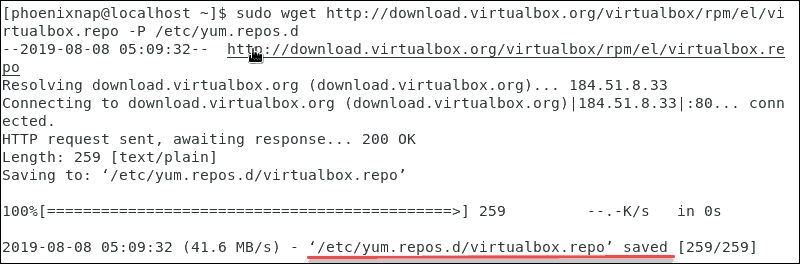
To download the VirtualBox Oracle repository enter:
The command downloads the repository file and places it in the /etc/yum.repos.d directory.
Step 3: Install VirtualBox 6.0
Install VirtualBox 6.0 from the downloaded repository:
The system prompts you to accept the GPG key. Enter y to confirm.
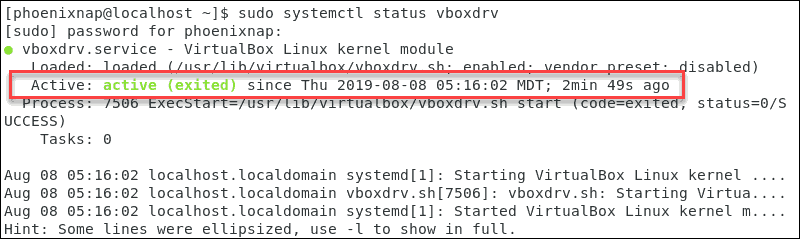
After the installation has finished, check the status of the VirtualBox Linux kernel module service:
The output confirms that the service is active, and provides a timestamp.
Step 4: Install Oracle VirtualBox Extension Pack (Optional)
Additional packs for functions like the use of USBs, remote desktop protocols, or disk encryption need to be installed separately.
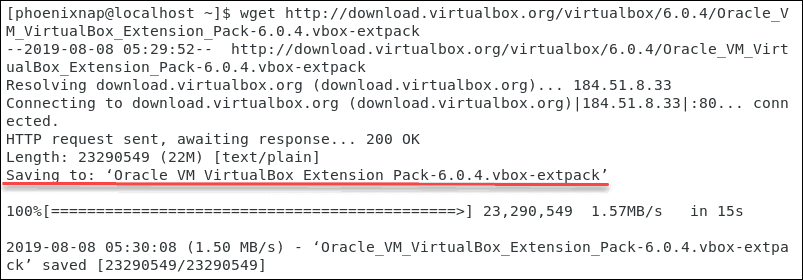
To download the extension VirtualBox pack, enter:
The terminal confirms that the packs have been downloaded.
Next, import the pack to VirtualBox:
Confirm that you agree to the terms and conditions with y. The system confirms the successful installation of the extension pack.

Step 5: Start VirtualBox
To access the newly installed VirtualBox, use the command:
The VirtualBox manager interface will prompt you:
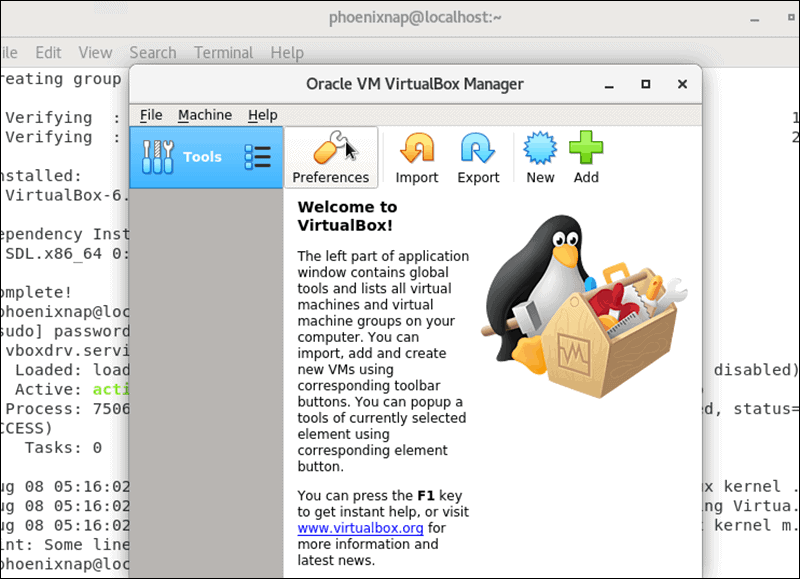
Alternatively, you can use the graphical interface and access the application:
Application >> System Tools >> Oracle VM VirtualBox
By following these instructions, you have learned how to install VirtualBox on your CentOS 7 system.
VirtualBox provides a simple, cost-effective method for setting up multiple virtual environments. Always consider the physical limitations of memory and processing power of your host machine.
Learn more about VirtualBox and its features by referring to our article Virtualbox Vs VMware.