Что значит "скроллить страницу" ? Как это делать?
Скроллить страницу — значит прокручивать содержимое окна. Делать это можно по-разному, например, прокручивать страницу колесиком мыши или воспользоваться полосами прокрутки, расположенными, как правило, у правой и нижней границ окна. Можно скроллить нажимая на клавиатуре кнопки "вниз" и "вверх", а также "Page Up" (PgUp) и "Page Down" (PgDn).
В общем, любое действие связанное с прокруткой содержимого страницы можно назвать скроллингом.
Обзор технологий скроллинга
Анимации, имеющие отношение к скроллингу веб-страниц, существуют уже многие годы. В последнее время подобные анимации стали распространённее. Возможно, дело тут отчасти в том, что устройства, используемые для работы в интернете, стали мощнее. Эти устройства способны нормально обрабатывать и выводить больше визуальных эффектов, чем раньше.
Существует множество технологий, связанных со скроллингом. Цель этой статьи заключается в том, чтобы дать обзор таких технологий и инструментов, которые помогут подобрать и создать то, что нужно в каждой конкретной ситуации. Я разделил бы технологии скроллинга на две широкие категории. В первую входят технологии для реализации специфических механизмов скроллинга, во вторую — технологии скроллинга общего назначения.
Технологии для реализации специфических механизмов скроллинга
В CSS существует несколько простых стандартных эффектов скроллинга, поддерживаемых современными браузерами. В некоторых случаях их применения может быть достаточно для того чтобы обеспечить особенные нужды некоего проекта.
▍CSS-свойство position: sticky
Если вам нужно, чтобы некий элемент не прокручивался бы вместе с остальным содержимым страницы, то при стилизации этого элемента достаточно применить свойство position: sticky . Это — простой и понятный приём, его поддержка встроена в современные браузеры. Но для того, чтобы это работало бы в IE и в некоторых мобильных браузерах, понадобится полифилл. Если вам интересна эта тема — взгляните на данный материал.

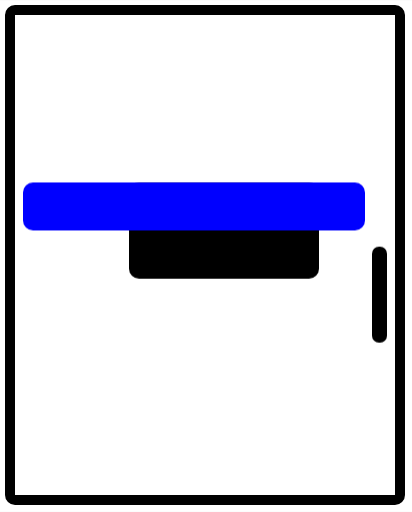
Синий элемент «упирается» в верхнюю часть контейнера и не прокручивается вместе с остальными элементами
Вот демонстрация такого скроллинга.
▍Эффект параллакса
Эффект параллакса — это, скорее, не особая технология, а специальный технический приём. Но, как бы там ни было, этот эффект может оказаться весьма кстати в тех случаях, когда нужно, чтобы при скроллинге разные части страницы двигались бы с разной скоростью. Данный приём хорошо описан в этом материале. Существует и немало примеров его реализации. Например — этот. Для меня главный минус этого приёма заключается в том, что сложно понять то, какие значения, дающие правильный эффект параллакса, нужно использовать для настройки перспективы и трансформаций.
Эффект параллакса: элементы движутся с разной скоростью.
Вот демонстрация эффекта параллакса.
▍Прокрутка с привязкой к определённым точкам
Использование скроллинга с точками привязки позволяет браузеру автоматически настраивать положение элементов, перемещая их в определённую позицию после того, как пользователь завершил обычную операцию скроллинга. Это может оказаться полезным в случаях, когда нужно, чтобы после завершения прокрутки некий элемент находился бы целиком в поле зрения пользователя. Однако соответствующий API пока ещё нестабилен, поэтому постарайтесь пользоваться самыми свежими его реализациями и с осторожностью относитесь к применению этого подхода к скроллингу в продакшне. Вот хорошая статья на эту тему.

Если пользователь, прокручивая содержимое, уводит элемент за верхнюю границу контейнера, браузер автоматически изменит положение элемента так, чтобы он был бы виден целиком
Вот демонстрация работы скроллинга с точками привязки.
▍Плавная прокрутка
Плавный скроллинг поддерживается средствами браузера при прокрутке страницы до определённого раздела с использованием метода window.scrollTo() в JavaScript, или даже с применением CSS-свойства scroll-behavior. В настоящее время для реализации плавного скроллинга со сглаживанием движений колеса мыши требуются специальные JavaScript-библиотеки. Но при применении таких библиотек нужно обеспечить их нормальное взаимодействие с другими технологиями скроллинга. Кроме того, использование плавного скроллинга — это далеко не всегда хорошая идея.
Технологии скроллинга общего назначения
В настоящее время нет способа, применяя лишь CSS, запускать какие-либо анимации скроллинга общего назначения, основываясь на позиции прокрутки (хотя имеется предложение, в соответствии с которым в отдалённом будущем в нашем распоряжении могут появиться некие анимации, основанные на технологиях скроллинга общего назначения). В результате, если вы хотите анимировать элементы при скроллинге, вам нужно, как минимум, использовать некоторый объём JavaScript-кода для достижения требуемого эффекта. Существуют два метода применения JavaScript для анимирования элементов при скроллинге. Первый заключается в использовании API Intersection Observer, второй — в обработке события scroll .
▍Использование API Intersection Observer
API IntersectionObserver позволяет с успехом решать различные задачи, связанные со скроллингом, в том случае, если всё, что нужно для запуска анимации, — это знание о том, видим ли элемент в области просмотра, а так же о том, какая именно часть элемента видима. Это делает API IntersectionObserver отличным инструментом для запуска анимации, сопровождающей появление элемента на экране. Но, даже так, некоторые эффекты очень сложно (хотя и можно) реализовать с помощью этого API. Например — это запуск разных анимаций в зависимости от направления движения элемента. Этот API, кроме того, не особенно полезен в ситуации, если при скроллинге нужно запускать анимацию тогда, когда элемент находится где-то в середине области просмотра, то есть, не появляется в области просмотра и не исчезает из неё.
▍Использование события scroll
Перед тем, кто, для реализации анимации при скроллинге, использует событие scroll , открываются очень большие возможности. Этот приём позволяет, при прокрутке, воздействовать на элемент при любом положении элемента относительно границ области просмотра. Используя событие scroll , можно очень точно, в соответствии с нуждами проекта, задавать позиции начала и окончания анимации.
Учитывая это, нужно отметить, что данный подход к анимации скроллинга может создать немалую нагрузку на систему. Так происходит в том случае, если разработчик не заботится о производительности и не ограничивает частоту обработки события scroll . Кроме того, в распоряжении программиста, который решит пользоваться событием scroll , не будет удобного API, позволяющего реализовывать различные сценарии скроллинга. Именно поэтому часто, вместо того, чтобы реализовывать механизмы обработки события scroll самостоятельно, есть смысл применить специализированную библиотеку, авторы которой уже позаботились и о влиянии обработки события scroll на производительность, и об API. Некоторые из этих библиотек даже способны помочь разработчику при возникновении проблем с размерами элементов
Инструменты для создания механизмов скроллинга общего назначения
Существует несколько мощных библиотек для реализации скроллинга, которые нацелены на то, чтобы дать разработчику полный контроль над анимациями, выполняемыми при прокрутке страниц, а так же на то, чтобы как можно сильнее облегчить разработчику жизнь, не заставляя его самостоятельно заниматься сложными вычислениями.
▍ScrollMagic
Библиотека ScrollMagic даёт нам сравнительно простой API, позволяющий создавать различные эффекты при скроллинге. Эта библиотека может работать совместно с различными библиотеками для анимации, наподобие GSAP и Velocity.js. Правда, в последние несколько лет эта библиотека недостаточно хорошо поддерживается. Это привело к тому, что была создана библиотека ScrollScene.
▍ScrollScene
ScrollScene — это, в сущности, обёртка, которая направлена на то, чтобы повысить удобство работы с библиотекой ScrollMagic и (или) с API IntersectionObserver. Здесь используется собственная версия ScrollMagic, которая отличается лучшей поддержкой, чем обычный вариант библиотеки. Тут имеются и дополнительные возможности, наподобие проигрывания видео и поддержки контрольных точек, влияющих на анимацию. Кроме того, эта библиотека использует GSAP.
▍ScrollTrigger
Библиотека ScrollTrigger — это официальный GreenSock-плагин для GSAP. Эта библиотека отличается большим набором возможностей, её API кажется мне самым простым из API существующих библиотек для скроллинга. Используя эту библиотеку, вы полностью контролируете то, где именно начинается и заканчивается анимация скроллинга, вы можете анимировать при прокрутке всё что угодно (WebGL, canvas, SVG, DOM), можете закреплять элементы на время выполнения анимации. Этим возможности данной библиотеки не ограничиваются. Кроме того, эту библиотеку поддерживает GreenSock, получить помощь по её использованию можно на форумах GreenSock.
▍Библиотека, достойная упоминания: Locomotive Scroll
Библиотека Locomotive Scroll не стремится к реализации столь же широкого набора возможностей, как другие библиотеки, о которых мы говорили. Её основная цель — реализация плавной прокрутки. Используя её, кроме того, можно анимировать некоторые свойства DOM-объектов, используя атрибуты data-* , или пользоваться обработчиком onscroll для анимирования объектов других видов.
Сравнение технологий и инструментов
Вот сравнение технологий скроллинга.
| API Intersection Observer | Плавная прокрутка | Точки привязки в CSS | CSS-эффект параллакса | CSS-свойство position: sticky | |
| Закрепление элементов | — | — | — | — | + |
| Эффект параллакса | — | — | — | + | — |
| Управление динамикой анимации | ± | — | — | ± | — |
| Использование контрольных точек | ± | — | + | — | — |
| Динамическая пакетная обработка элементов | + | — | — | — | — |
| Поддержка эффектов горизонтального скроллинга | + | + | + | + | + |
| Подходит для продакшна (хорошая браузерная поддержка) | ± | ± | ± | + | ± |
| Полная свобода в анимировании | — | — | — | — | — |
| Поддержка разработчиком | n/a | n/a | n/a | n/a | n/a |
| Работа с DOM, Canvas, WebGl, SVG | + | — | — | — | — |
| Поддержка изменения размеров элементов | + | + | + | + | + |
| Ограничивает анимацию только релевантным разделом | + | + | + | — | + |
| Различает направления скроллинга | ± | — | — | — | — |
| Технология, встроенная в браузер | + | + | + | + | + |
Вот сравнение рассмотренных библиотек.
| ScrollTrigger | Locomotive Scroll | ScrollScene | ScrollMagic | |
| Закрепление элементов | + | ± | + | + |
| Эффект параллакса | + | + | + | + |
| Управление динамикой анимации | + | ± | ± | ± |
| Использование контрольных точек | + | ± | ± | ± |
| Динамическая пакетная обработка элементов | + | — | + | — |
| Поддержка эффектов горизонтального скроллинга | + | + | + | + |
| Подходит для продакшна (хорошая браузерная поддержка) | + | ± | + | + |
| Полная свобода в анимировании | + | ± | + | + |
| Поддержка разработчиком | + | + | + | — |
| Работает с DOM, Canvas, WebGl, SVG | + | ± | + | + |
| Поддержка изменения размеров элементов | + | + | + | ± |
| Ограничивает анимацию только релевантным разделом | + | — | ± | ± |
| Различает направления скроллинга | + | ± | + | + |
| Технология, встроенная в браузер | — | — | — | — |
Итоги
Для реализации некоторых особых механизмов скроллинга, вроде закрепления элементов и эффекта параллакса, может быть достаточно стандартных возможностей CSS. По меньшей мере — это так при условии использования полифиллов для браузеров, которые соответствующие возможности CSS не поддерживают.
Я обычно, для настройки скроллинга, рекомендую использовать библиотеку ScrollTrigger. Она позволяет достичь всего, на что способен чистый CSS, а так же — многого другого. Эта библиотека берёт на себя заботу о браузерной поддержке тех или иных технологий, облегчает выполнение вычислений, что позволяет тому, кто её использует, просто заниматься своими делами.
Какие технологии вы используете при настройке скроллинга в своих проектах?
Скроллинг
Прокрутка, скролл, скроллинг (от англ. scroll, scrolling) – это форма передачи информации, при котором текст или изображение передвигается в вертикальном либо в горизонтальном направлении, чтобы увидеть дополнительную информацию в окне.
Еще несколько лет назад о скроллинге отзывались негативно, полагая, что он отталкивает пользователей. Сегодня мнения экспертов в отношении скроллинга изменилось. Это связано, прежде всего, с тем, что в нашу жизнь вошли мобильные девайсы и сенсорные технологии. Просматривать текст на маленьком экране стало удобней, передвигая его непрерывно снизу – вверх или слева – направо.
Тот факт, что скроллинг стал обычным делом и хорошо воспринимается пользователями, подтверждают данные исследований. Оказывается, что:
- 50% пользователей начинают скролить через 10 секунд пребывания на сайте,
- 70% пользователей прокручивают страницу еще до ее полной загрузки.

Исследуя юзабилити страниц, эксперты Software Usability Research Laboratory пришли к выводу, что длинные тексты со скроллом пользователи читают быстрее, чем те же тексты, но с разбивкой на страницы.
Это следует учитывать при разработке сайта. Важно разбить текст на «точки прокрутки», т.е. выделить в информации ключевые моменты. Если это не делать, то может возникнуть «усталость от скроллинга», что приведет либо к эффекту «зомби-скроллинга», при котором пользователь не воспринимает информацию либо к «отказу в гневе», когда пользователь уходит с сайта.
Twitter стал первым, кто отказался от постраничного просмотра. Это один из самых успешных и известных скроллинговых веб-ресурсов. Такой формат подачи информации дает возможность смотреть публикации в хронологическом порядке.
Правила юзабилити скроллина
- 1 Правильная организация контента
Прежде всего, нужно так организовать контент, чтобы его было легко прокручивать. Вот несколько практических советов, как это сделать:

- Напишите яркое эмоциональное начало с интригой, чтобы пользователю было интересно узнать его продолжение.
- На протяжении статьи приводите интересные факты, подтверждающие основную мысль, которые были бы важными для пользователей.
- Используйте тематические изображения. Они помогают разбить текст на логические блоки, привлекают и удерживают внимание. Лучший эффект дают уникальные снимки и инфографика.
- 2 Избегание эффекта «ложного дна»
Это феномен возникает, когда пользователь думает, что внизу страницы уже нет контента. Это происходит по двум причинам:

- На сайте используется горизонтальная прокрутка и пользователь просто не догадывается о ее наличие.
- Дизайн сайта выглядит законченным и не указывает на возможность скроллинга.
Чтобы дать понять пользователям, что на странице внизу еще есть полезная информация учтите следующее:
- 1 Не используйте изображения, занимающие большую часть страницы. Именно они чаще всего вводят пользователей в заблуждение. Поставьте хорошо различимую стрелку вниз, если такое изображение уже есть.
- 2 Разумно используйте белое пространство. Если его будет слишком много, особенно внизу страницы пользователи могут подумать, что информации больше не будет.
- 3 Все элементы, которыми обычно завершают страницы, уберите с ее середины. Это могут быть рекламные баннеры, ссылки на другие сайты, призывы к действию и т.д.
- 4 Осторожно используйте горизонтальную прокрутку. Пользователи могут быть не готовы к ней. Если у вас на сайте запланирован слайдер, то убедитесь, что его легко распознают.
- 5 Не используйте горизонтальные линии, проходящие через весь экран. Если вы хотите отделить одну часть контента от другой, используйте фон разного цвета.
- 6 Если вы используете кнопку «Вверх», проследите, чтобы она постоянно оставалась на своем месте. Если она появится внезапно, пользователи могут подумать, что это конец страницы и перестанут скролить.
- 7 Используйте подсказки, указывающие, что на странице есть прокрутка. Это может быть стрелка или надпись «Читать далее».
- 8 Располагайте прерванные изображения на линии сгиба. Так будет понятно, что дальше есть еще контент. Чтобы избежать четко ограниченных горизонталей, разместите изображения и другие элементы на разной высоте. В идеале, такие элементы должны иметь легко узнаваемую форму, чтобы любому посетителю было очевидно, когда элемент не отображен полностью.
- 9 Установите общий ритм страницы, повторяя заголовки, чередуя цветовые блоки, используя иконки, стрелки или другие графические элементы. Пользователи интуитивно будут ему следовать, и у них не возникнет ощущения, что страница закончилась посередине.