Новая жизнь проводника Windows (QTTabBar и QTAddressBar)
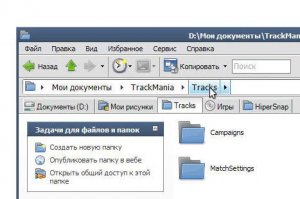
Сегодня я расскажу (для тех кто не знает) что такое QTTabBar и QTAddressBar, или о том как сделать свою жизнь за любимым компьютером с ОС Windows немного легче и удобнее.
QTTabBar и QTAddressBar — это небольшие надстройки для проводника windows которые ОЧЕНЬ расширяют его функционал.
Основные возможности:
— возможность пользоваться вкладками как в современных интернет-браузерах
— запоминание открытых вкладок
— не требует дополнительных ресурсов (работает в одном процессе с explorer.exe)
— история открытых окон, вкладок, файлов
— новая панель инструментов, более удобная
— встроенный фильтр (удобно для поиска по большому количеству файлов и папок)
— расширенные горячие клавиши
— настраиваемый с помошью скинов интерфейс
— поддержка плагинов
— предпросмотр содержимого текстовых и графических файлов при наведении курстора (в т.ч. анимированных gif)
А теперь остановимся более подробно на возможностях этих программ.
Т.к. мне не удалось найти более менее подробного описания программ на русском языке, опишу их своими словами:
Установка этих программ элементарна, нужно просто запустить установщики QTAddressBar.exe и QTTabBar.exe и следовать инструкциям.
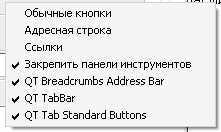
После установки нужно завершить сеанс, после чего в проводнике в меню настройки панелей инструментов появятся дополнительные пункты меню, выбираем все
Также для работы программ под Windows XP требуется .NET Framework 2.0 или выше.
Русификация.
Щёлкаем правой кнопкой мышки на место, свободное от вкладок и в самом низу выбираем пункт «Options».
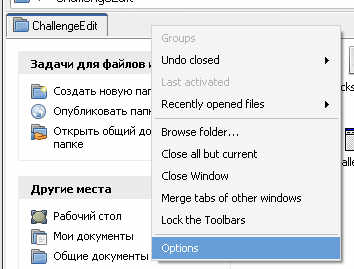
Появится окошко настроек QTTabBar, указываем путь к файлу Lng_QTTabBar_Russian_1.2.2.xml, жмём Ok и закрываем окно проводника.
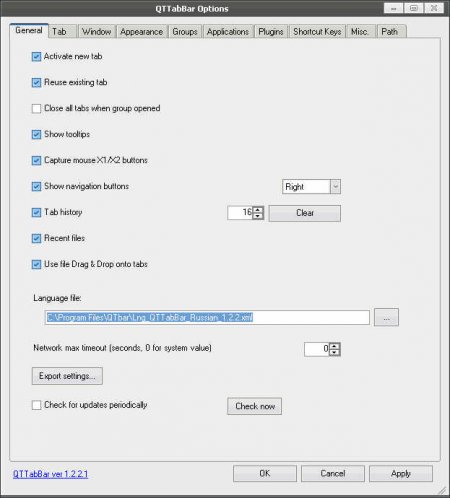
Всё, теперь наши програмулинки на родном языке
Внешний вид.
Обе программы поддерживают возможность использования скинов, имеют гибкую, даже очень, настройку внешнего вида, так что настроить программы «под себя» — дело техники.
Например чтобы настроить кнопки панели иструментов достаточно кликнуть на любой иконке панели правой кнопкой мыши, выбрать пункт «Настройка» и указать путь к скину. Там же настраивается и расположение кнопок.
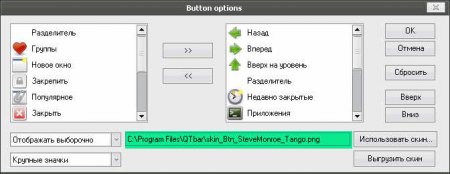
Скины можно скачать с сайта автора , либо нарисовать самому.
Использование программ.
Возможности этих двух маленьких, но полезных программ на самом деле очень широки, и описать их все я наверно не смогу, т.к. сам большинством фишек не пользуюсь
Расскажу лишь о основных возможностях.
Для начала я вообще отключил все стандартные пенели инструментов просто за ненадобностью (они теперь действительно бесполезны) .
QTAddressBar
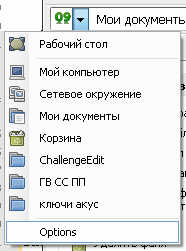
Программа делает адресную строку один в один как на OC Windows Vista. Думаю этого достаточно чтобы понять все прелести удобства использования такой адресной строки.
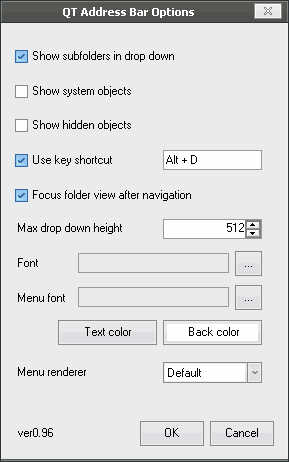
А для того чтобы она выглядела как обычная адресная строка (например надо прописать путь вручную) достаточно кликнуть в её конце, либо нажать горячую клавишу (по умолчанию Alt+D) , которую можено настроить в опциях (жмём на самый первый пункт адресной строки и выбираем «Options») .
Даже не знаю с чего начать, всё так «вкусно»
Первое что мы видим это конечно же вкладки как в любом уважающем себя современном интернет браузере, теперь нам не придётся открывать кучу окон, захламляя тем самым весь рабочий стол, достаточно настроить программу так чтобы все новые окна открывались во вкладках и все проблемы решены
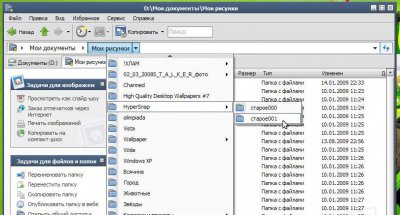
Вкладки можно клонировать, перемешать, закреплять, группировать, добавлять в избранное, упорядочивать (по имени, по пути, по активности использования). На каждой вкладке при наведении (либо при удержании Alt) появляется кнопка закрытия (настраивается в опциях). При клике на иконку вкладки появляется дерево каталогов и файлов, находящихся в этой вкладке.
Второе что сразу бросается в глаза — маленькая синяя стрелочка, которая появляется при наведении мышки на любую папку в окне проводника. Кликаем по ней и Ух ты, видим содержимое папки в виде дерева каталогов, вот это да, теперь чтобы добраться до файла, находящегося в куче подпапок, не обязательно открывать их все. Мало того, при наведении на текстовый файл мы видим его содержимое, очень удобно.
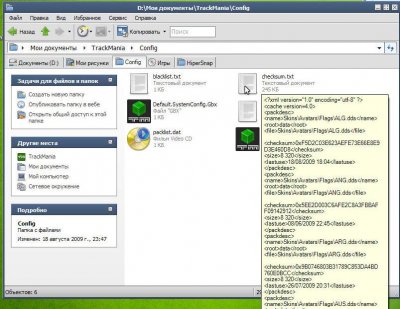
При наведении на любую картинку мы видим эту картинку, даже анимированные gif двигаются!
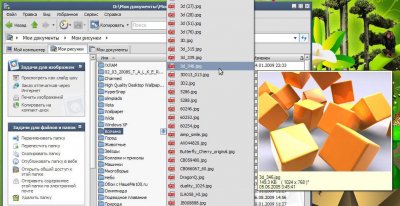
Помимо всего прочего размеры предпросмотра файлов настраивается в опциях, причём для каждого типа файла есть свои настройки.
Очень удобен встроенный фильтр — меленькое поле для ввода текста в панели инструментов.
Вот например залезаем в папку sistem32, как быстро найти нужный нам файл неизвестного типа, если там их около 2500 штук?
Раньше делали так: Вид>Таблица, Упорядочить значки>По имени, и ищем в ручную наш файл путём скроллинга, и не факт что с первой попытки он будет замечен нашим невнимательным взором.
Теперь же всё просто: вводим часть имени файла, либо его расширения и видим только те файлы, в которых присутствуют заданные буквы, удобно.
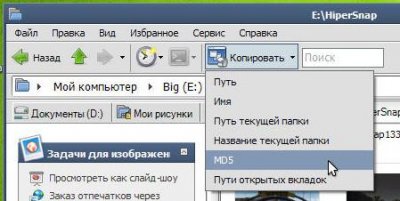
Так же в панели инструментов есть такая кнопочка как «Копировать», самое интересное в ней — возможность скопировать MD5 или пути всех открытых вкладок, иногда бывает очень полезно.
Ещё одна не менее полезная кнопка — «Приложения». При нажатии на неё выпадает список приложений, заданных в настройках.
Т.е. в опциях программы мы добавляем нужные нам приложения, и вместо того чтобы пихать кучу часто используемых программ в меню быстрого запуска, на рабочи стол, в меню пуск, мы просто тыкаем на кнопку приложения и выбираем нужную программу из списка, экономим время
Закрыли вкладку и не помните какую а её надо опять открыть?
Не беда, ведь есть история вкладок! Причём количество вкладок в истории настраивается в опциях
Необходимо каждый раз открывать две, пять, десять нужных для работы окон?
Никаких проблем! Достаточно объединить нужные вкладки в группу и при необходимости выбрав нужную группу, откроются все вкладки этой группы, опять экономим кучу времени.
Забыли какой файл открывали?
Жмём правой кнопкой на свободное от вкладок место и выбираем из списка недавно открытых файлов нужный нам.
Эти две програмки ЗНАЧИТЕЛЬНО рассширяют возможности стандартного продника Windows и координально упрощяют работу с ним. При это имея широчайший спектр насроек и интуитивно понятный интерфейс. В итоге мы имеем функционал проводника богаче чем в Vista и отсутствыие тормозов самой Vista.
Вообщем рекомендую всем пользователям Windows XP и Vista.
На сайте автора вы всегда можете скачать последнюю верстию программ, плагины, скины, и т.д.
Windows 11: Делаем вкладки в проводнике. Настройка QTTabBar от А до Я
Всем привет, друзья! Сегодня мы рассмотрим установку и настройку инструмента, который позволяет реализовать вкладки в проводнике Windows. Новый проводник Windows по умолчанию выглядит довольно лаконично, однако в процессе интенсивной работы вы столкнётесь с тем, что рабочий стол будет забит открытыми окнами, в которых легко запутаться. В настоящее время я не представляю, как можно работать в Windows без вкладок в проводнике. Этот урок вне тематики разработки, но я думаю, он будет полезен очень многим для организации рабочего процесса.
Как сделать вкладки в проводнике Windows — QTTabBar
Доброго времени суток, дорогие читатели. Сегодня речь пойдет о очередной небольшой приблуде, делающей общение с нашим любимым компьютером чуточку приятней. Напомню, что о всяких таких штуках я пишу давно, а посему, если Вы что-то упустили, то можете почитать, скажем, вот эту статью: “Избавляемся от ярлыков” или “Быстрый запуск с клавиатуры” [TypeAndRun], или даже вот эту: «Удобное переключение громкости [Volumouse]».
А уж если у Вас Windows 7 и изначальный интерфейс оного Вас не то чтобы устраивает, то можете попробовать оный подправить с помощью вот этой моей статьи: «Как вернуть классический вид меню Пуск и проводника [Windows 7]». В общем, много всего есть полезного в закромах sonikelf.ru и сегодня еще одна статейка из этих самых полезностей 🙂

Дело в том, что, лично я, никогда не любил большое количество открытых окон (имеется ввиду не только дома зимой, но и в Windows 🙂 ). Эта маленькая ненависть повелась еще со времен, когда компьютеры были большие, а браузеры совсем маленькие и, например, ненавистный Internet Explorer (да и много какие браузеры еще) не имели системы вкладок и каждый сайт/страница открывались обычно в новом окне, плодя бесконечное их количество, т.к закрывать предыдущие не всегда было охота, ибо лениво и накладно.
С развитием компьютерно-программной индустрии браузеры наконец-то обзавелись вкладками, а вот проводник (который Мой компьютер) остался все на том же уровне: оный либо бесконечно плодит окна с папками, либо открывает всё в одном окне, что не сильно тоже удобно, т.к приходится много бегать туда-сюда по папкам (особенно при копировании). Для кого-то эту проблему, быть может, решают всякие файловые менеджеры (типа Total Commander), но оные у меня не приживаются, а посему я нашел небольшое интересное альтернативное решение, коим и хочу с Вами поделиться.
Отображение окон проводника в виде вкладок
Собственно, есть небольшая программка-фикс, которая называется QTTabBar и занимается она тем, что реализует систему вкладок для отображения папок в проводнике (Мой компьютер) Windows . Выглядит оное следующим образом:
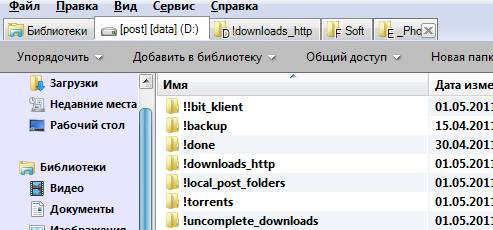
Как вы видите, сверху (под меню) расположены открытые в данный момент папки или диски. Навигация реализована как в браузерах (клик средней кнопкой мышки по папке открывает новую вкладку с ней, а средний клик по вкладке закрывает её). Крайне удобно, что программа умеет показывать в каком диске лежит та или иная папка, умеет сохранять (опять же, как в браузере) набор открытых вкладок (и, само собой, при повторном заходе в «Мой компьютер» их восстанавливать), поддерживает горячие клавиши для взаимодействия с оными вкладками и вообще много всего, что реализовано при работе в браузерах. В частности, мне очень понравилась возможность быстро переходить по подпапкам, фактически не открывая их:
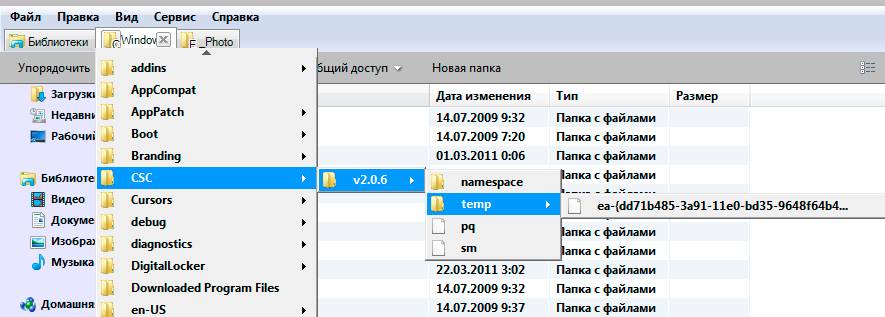
Сколько времени порой экономится — словами не передать 🙂
Помимо сего программка так же добавляет ряд интерфейсных удобностей, одна из которых, например, предпросмотр изображения при наведении на него мышки:
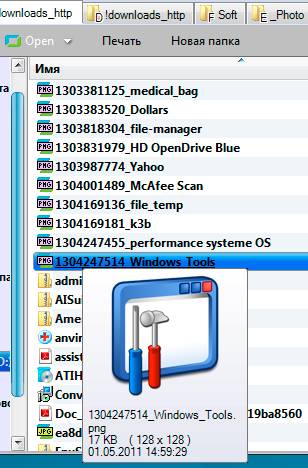
Что весьма здорово ибо больше не надо открывать картинку, чтобы посмотреть что там внутри (само собой, я имею ввиду тех, кто использует табличное отображение как у меня на скриншоте).
В общем рекомендую срочно бежать скачивать, например, по этой ссылке и устанавливать.
Установка предельно проста и я на ней останавливаться не буду. Для пользователей Windows XP может потребоваться наличие .NET Framework 2.0 или выше. Для пользователей Vista и Windows 7 , вроде как, дополнительно ничего устанавливать не надо.
Что приятно, программа радует гибкостью настроек (можно много «заточить» под себя, например, любители закрывать вкладки по двойному щелчку могут выставить оную функцию, а те кто привык закрывать вкладки в браузере крестиком могут смело активировать оный в настройках и закрывать их с его помощью), а так же поддерживает русский язык (в виде русификации) и полностью бесплатна (как и почти всё о чем я обычно пишу).
Чтобы русифицировать QTTabBar , нужно щелкнуть правой кнопкой мышки по панели с вкладками (только не на самих вкладках, а чуть рядом, на пустом пространстве рядом с ними), выбрать пункт » Options «, перейти в раздел «General» и в графе » Language file» указать путь к файлу Lng_QTTabBar_Russian.xml (оный лежал в архиве с установщиком, т.е ищите его там куда Вы, собственно, его распаковали), используя кнопочку с троеточием на ней. Дальше остается только нажать в » Применить » и » ОК » и повторно зайти в настройки программы тем же способом, что минутку назад, только на сей раз, используя русское слово » Настройки » вместо английского » Options «.
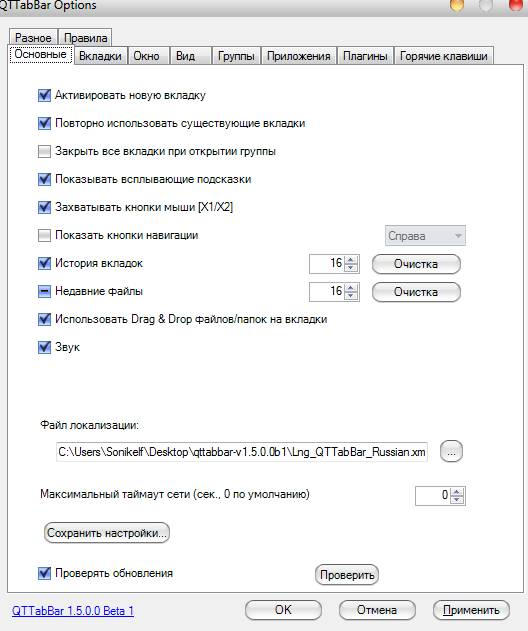
Что касается настроек, т.к их весьма много и они довольно индивидуальны я их описывать все не буду, благо русский язык в программке теперь присутствует, а посему, думаю, что разберетесь и без меня. В крайнем случае, пишите, я, если что, проконсультирую по настройкам в комментариях к данной статье.
Послесловие
Вот такая вот вкусная и удобная удобность 🙂
Уверен, что после того как Вы настроите всё в привычном и комфортном Вам виде, сия софтина станет для Вас обязательной в арсенале и на веки вечные пропишется на Вашем компьютере.
Как и всегда, если есть что сказать, дополнить или спросить — пишите в комментариях 😉
Белов Андрей (Sonikelf) alt=»Sonikelf» /> alt=»Sonikelf» />Заметки Сис.Админа [Sonikelf’s Project’s] Космодамианская наб., 32-34 Россия, Москва (916) 174-8226