PUP.Optional.AuslogicsBoostSpeed

PUP.Optional.AuslogicsBoostSpeed is Malwarebytes’ detection name for one of the products marketed by Auslogics as Windows system optimizers.
Source and type of infection
These system optimizers promise to speed up your computer. They use utilities to do this that are available for free and sometimes even built into Windows. They also promise to clean up invalid registry entries to achieve this, a method that Microsoft explicitly advises against.
This type of PUP is usually installed by the users themselves as a result of heavy advertising.
Protection
Malwarebytes protects users from PUP.Optional.AuslogicsBoostSpeed by using real-time protection.

Malwarebytes blocks PUP.Optional.AuslogicsBoostSpeed
Remediation
Malwarebytes can detect and remove PUP.Optional.AuslogicsBoostSpeed without further user interaction.
- Please download Malwarebytes to your desktop.
- Double-click MBSetup.exe and follow the prompts to install the program.
- When your Malwarebytes for Windows installation completes, the program opens to the Welcome to Malwarebytes screen.
- Click on the Get started button.
- Click Scan to start a Threat Scan.
- Click Quarantine to remove the found threats.
- Reboot the system if prompted to complete the removal process.
Add an exclusion
Should users wish to keep this program and exclude it from being detected in future scans, they can add the program to the exclusions list. Here’s how to do it.
- Open Malwarebytes for Windows.
- Click the Detection History
- Click the Allow List
- To add an item to the Allow List, click Add.
- Select the exclusion type Allow a file or folder and use the Select a folder button to select the main folder for the software that you wish to keep.
- Repeat this for any secondary files or folder(s) that belong to the software.
If you want to allow the program to connect to the Internet, for example to fetch updates, also add an exclusion of the type Allow an application to connect to the internet and use the Browse button to select the file you wish to grant access.
Как удалить BoostSpeed
Подлинный файл является одним из компонентов программного обеспечения Auslogics BoostSpeed, разработанного Auslogics .
BoostSpeed.exe — это исполняемый файл (программа) для Windows. Расширение имени файла .exe — это аббревиатура от англ. слова executable — исполнимый. Необходимо запускать исполняемые файлы от проверенных производителей программ, потому что исполняемые файлы могут потенциально изменить настройки компьютера или нанести вред вашему компьютеру. Бесплатный форум с информацией о файлах может помочь вам разобраться является ли BoostSpeed.exe вирусом, трояном, программой-шпионом, рекламой, которую вы можете удалить, или файл принадлежит системе Windows или приложению, которому можно доверять.
Вот так, вы сможете исправить ошибки, связанные с BoostSpeed.exe
- Используйте программу Настройщик Windows, чтобы найти причину проблем, в том числе и медленной работы компьютера.
- Обновите программу Boost Speed. Обновление можно найти на сайте производителя (ссылка приведена ниже).
- В следующих пунктах предоставлено описание работы BoostSpeed.exe.
Информация о файле BoostSpeed.exe
Процесс Boost Speed или PC Tuneup (версия 2011) принадлежит программе Auslogics BoostSpeed (версия 8, 9, 7, 5, 10) или AusLogics BoostSpeed или AVG PC Tuneup (версия 2011) или Auslogics BoostSpeed Premium или AusLogics BoostSpeed Premium или AVG PC TuneUp или AVG Protection от Auslogics (www.auslogics.com) или AVG (www.freeavg.com).
Описание: BoostSpeed.exe не является важным для Windows и часто вызывает проблемы. BoostSpeed.exe находится в подпапках «C:\Program Files» или иногда в подпапках диска C:\. Известны следующие размеры файла для Windows 10/8/7/XP 2,218,312 байт (15% всех случаев), 3,703,240 байт и еще 59 варианта .
Это не системный процесс Windows. Поставлена цифровая подпись. У процесса нет видимого окна. BoostSpeed.exe способен мониторить приложения, записывать ввод данных и манипулировать другими программами. Поэтому технический рейтинг надежности 28% опасности.
Если у вас есть какие-либо проблемы с BoostSpeed.exe, Вы можете удалить программное обеспечение Auslogics BoostSpeed или Auslogics BoostSpeed 8, используя функцию «Установка и удаление программ» в Панели управления Windows, получить помощь от поставщика программного обеспечения Auslogics или обновить [1][2] программу до последней версии.
- Если BoostSpeed.exe находится в подпапках «C:\Users\USERNAME», тогда рейтинг надежности 43% опасности. Размер файла 2,218,312 байт (50% всех случаев) или 3,568,064 байт. У процесса есть видимое окно. Это не системный файл Windows. Поставлена цифровая подпись. BoostSpeed.exe способен мониторить приложения, записывать ввод данных и манипулировать другими программами.
- Если BoostSpeed.exe находится в подпапках «Мои файлы» , тогда рейтинг надежности 48% опасности. Размер файла 2,218,312 байт. Это не системный процесс Windows. Это файл, подписанный Verisign. Приложение не видно пользователям. Может менять поведение других программ или манипулировать другими программами. Сертифицировано надежной компанией. BoostSpeed.exe способен записывать ввод данных, мониторить приложения и манипулировать другими программами.
Важно: Некоторые вредоносные программы маскируют себя как BoostSpeed.exe. Таким образом, вы должны проверить файл BoostSpeed.exe на вашем ПК, чтобы убедиться, что это угроза. Мы рекомендуем Security Task Manager для проверки безопасности вашего компьютера.
Комментарий пользователя
| Перепробовал много «бустеров». По-моему, это один из лучших. Развитый инструментарий, только пользоваться надо аккуратно и внимательно. Ли Ю |
| Жесть а не прога. Рекламы больше чем самой проги! Никому не советую. Ужас! Серж |
| Не могу отделатся. от нее АС |
Лучшие практики для исправления проблем с BoostSpeed
Аккуратный и опрятный компьютер — это главное требование для избежания проблем с BoostSpeed. Для этого требуется регулярная проверка компьютера на вирусы, очистка жесткого диска, используя cleanmgr и sfc /scannow, удаление программ, которые больше не нужны, проверка программ, которые запускаются при старте Windows (используя msconfig) и активация Автоматическое обновление Windows. Всегда помните о создании периодических бэкапов, или в крайнем случае о создании точек восстановления.
Если у вас актуальные проблемы, попробуйте вспомнить, что вы делали в последнее время, или последнюю программу, которую вы устанавливали перед тем, как появилась впервые проблема. Используйте команду resmon, чтобы определить процесс, который вызывает проблемы. Даже если у вас серьезные проблемы с компьютером, прежде чем переустанавливать Windows, лучше попробуйте восстановить целостность установки ОС или для Windows 8 и более поздних версий Windows выполнить команду DISM.exe /Online /Cleanup-image /Restorehealth. Это позволит восстановить операционную систему без потери данных.
Следующие программы могут вам помочь для анализа процесса BoostSpeed.exe на вашем компьютере: Security Task Manager отображает все запущенные задания Windows, включая встроенные скрытые процессы, такие как мониторинг клавиатуры и браузера или записей автозагрузки. Уникальная оценка рисков безопасности указывает на вероятность процесса быть потенциально опасным — шпионской программой, вирусом или трояном. Malwarebytes Anti-Malware определяет и удаляет бездействующие программы-шпионы, рекламное ПО, трояны, кейлоггеры, вредоносные программы и трекеры с вашего жесткого диска.
BoostSpeed сканер

Security Task Manager показывает все запущенные сервисы Windows, включая внедренные скрытые приложения (например, мониторинг клавиатуры или браузера, авто вход). Уникальный рейтинг надежности указывает на вероятность того, что процесс потенциально может быть вредоносной программой-шпионом, кейлоггером или трояном.
Бесплатный aнтивирус находит и удаляет неактивные программы-шпионы, рекламу, трояны, кейлоггеры, вредоносные и следящие программы с вашего жесткого диска. Идеальное дополнение к Security Task Manager.
Reimage бесплатное сканирование, очистка, восстановление и оптимизация вашей системы.
Удалить BoostSpeed
Предоставить:
О BoostSpeed
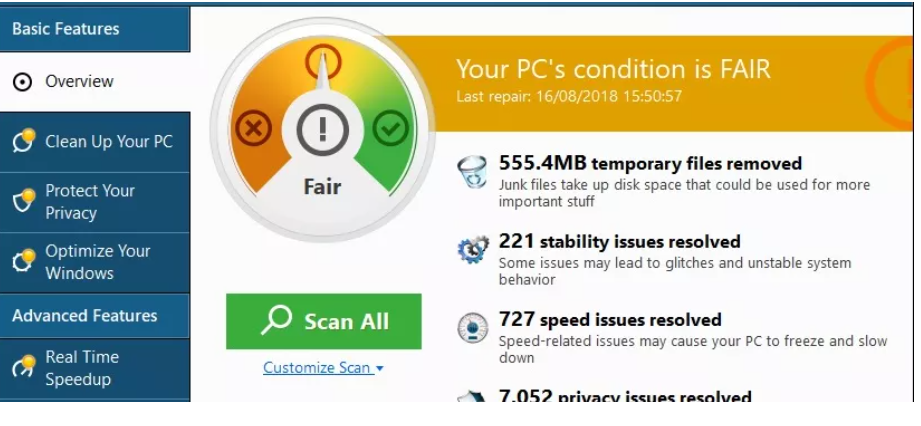
BoostSpeed рекламируется как инструмент оптимизатора системы, но он классифицируется как потенциально нежелательная программа (PUP) определенными антивирусными программами. Это не вредная программа, чтобы установить, но это также не то, что особенно полезно. Он рекламируется как программа, которая оптимизирует ваш компьютер и улучшить его производительность. Но в то время как его особенности могут показаться необходимыми, все, что он делает, может быть сделано вручную. Это не трудно освободить место, управлять программами запуска, удалить программы и т.д., вручную, тем более, что Есть много руководств, некоторые из них предоставляются самой Microsoft. BoostSpeed это только частично бесплатно, пользователи могут сканировать компьютер бесплатно, но, чтобы удалить обнаруженные проблемы, вам нужно купить полную версию, которая стоит $ 60, хотя это не ясно, какой срок, который охватывает. В любом случае может быть, $ 60 это много денег для программы, которая делает то, что вы можете сделать сами. Кроме того, BoostSpeed имеет сомнительные особенности, такие как реестр чистых. Корпорация Майкрософт не рекомендует использовать программы, которые имеют очистители реестра, так как удаление неправильного входа в реестр может нанести ущерб системе и привести к необходимости переустановки Windows.
Хотя это не должно повредить вашему компьютеру, мы не рекомендуем использовать программу. Он может показать вам поддельные результаты сканирования для того, чтобы побудить вас купить полную версию, так что доверять ему полностью не очень хорошая идея. И вы не собираетесь покупать его, удалить BoostSpeed .
PUPs часто устанавливают через freeware bundling
Потенциально нежелательные программы, браузер угонщиков и рекламное часто распространяются через программное обеспечение комплектации. Это подлый метод установки, что по существу позволяет сказал вредителей, которые будут прикреплены к бесплатным программам в качестве дополнительных предложений. Предложения устанавливаются для установки автоматически, и если пользователи не обращают внимания на то, как они устанавливают программы, они даже не заметят. Из-за этого, этот метод установки довольно неодобрительно, и программы, которые используют его, как правило, классифицируются как своего рода PUP.
Рекомендуется загружать программы с официальных веб-сайтов, а не с тех сайтов свободного программного обеспечения, так как меньше шансов, что что-то будет приложено к нему. При установке бесплатного программного обеспечения важно обратить внимание на процесс. При использовании опции выбирайте расширенные (пользовательские) настройки вместо параметров по умолчанию. Расширенный сделает все предложения видимыми, и вы сможете отбирать все из них. Все, что вам действительно нужно сделать, это не остановить коробки этих предложений.
Вредно BoostSpeed ли это?
Как и все подобные программы, BoostSpeed утверждает, что в состоянии оптимизировать ваш компьютер и улучшить его производительность. Согласно официальному сайту, программа может удалить нежелательные приложения, отключить программы запуска, очистить мусор, удалить дубликаты файлов, очистить реестр и т.д. На бумаге, эти функции могут показаться полезными, но все, что он делает, может быть сделано вручную без каких-либо проблем. Вот почему большинство пользователей считают, что системные оптимизаторы не являются полезными программами. Особенно не рекомендуется платить за них. И это не BoostSpeed BoostSpeed дешевая программа. Неясно, является ли цена на всю жизнь, год или шесть месяцев.
Как только BoostSpeed устанавливается, он начнет показывать уведомления, предлагая вам сканировать компьютер. Однако, если вы сканируете ваш компьютер, результаты могут быть довольно тревожными. Это, скорее всего, обнаружить сотни проблем и утверждают, что они являются причиной производительности вашего компьютера негативно влияет. Тем не менее, результаты сканирования предназначены, чтобы напугать вас в покупке полной версии, которая необходима для устранения обнаруженных проблем.
В общем, такие BoostSpeed программы, как (независимо от того, работают они или нет), не так полезны, как может показаться. Оптимизация компьютера может быть выполнена вручную без каких-либо специальных программ. Есть также много руководств, предоставляемых как Microsoft и различных веб-сайтов, так что вы можете использовать их, если вам нужна помощь.
BoostSpeed Удаления
Самый простой способ удалить BoostSpeed будет через антивирусные программы, потому что программа будет делать все. Такие программы, как Avast, Malwarebytes, AVG, ESET, McAfee, Panda и Symantec обнаруживают и удаляют, так что если у вас есть один BoostSpeed из них установлен, не должно быть никаких проблем. Вы также можете удалить BoostSpeed вручную, и мы предоставим инструкции ниже, чтобы помочь вам в случае, если вы не уверены в том, как действовать.
Offers
Скачать утилиту to scan for BoostSpeed Use our recommended removal tool to scan for BoostSpeed. Trial version of WiperSoft provides detection of computer threats like BoostSpeed and assists in its removal for FREE. You can delete detected registry entries, files and processes yourself or purchase a full version.
More information about WiperSoft and Uninstall Instructions. Please review WiperSoft EULA and Privacy Policy. WiperSoft scanner is free. If it detects a malware, purchase its full version to remove it.
WiperSoft обзор детали WiperSoft является инструментом безопасности, который обеспечивает безопасности в реальном в .
Это MacKeeper вирус?MacKeeper это не вирус, и это не афера. Хотя существуют различные мнения о программе в Интернете, мн .
Хотя создатели антивирусной программы MalwareBytes еще не долго занимаются этим бизнесом, они восполняют этот нед� .
Quick Menu
Step 1. Удалить BoostSpeed и связанные с ним программы.
Устранить BoostSpeed из Windows 8
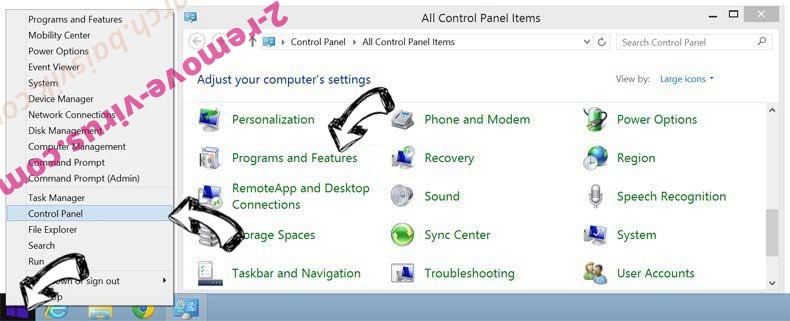
В нижнем левом углу экрана щекните правой кнопкой мыши. В меню быстрого доступа откройте Панель Управления, выберите Программы и компоненты и перейдите к пункту Установка и удаление программ.
Стереть BoostSpeed в Windows 7
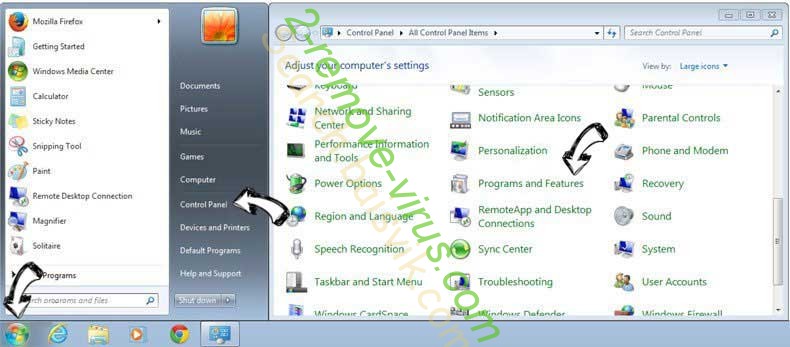
Нажмите кнопку Start → Control Panel → Programs and Features → Uninstall a program.
Удалить BoostSpeed в Windows XP
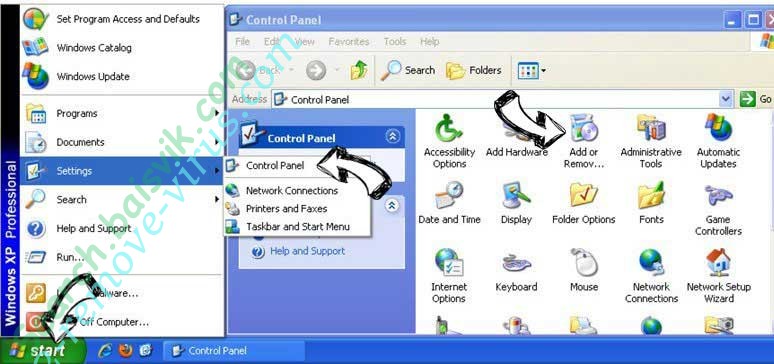
Нажмите кнопк Start → Settings → Control Panel. Найдите и выберите → Add or Remove Programs.
Убрать BoostSpeed из Mac OS X
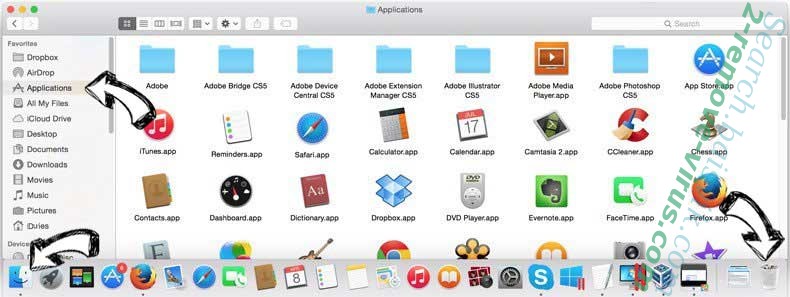
Нажмите на кнопку Переход в верхнем левом углу экрана и выберите Приложения. Откройте папку с приложениями и найдите BoostSpeed или другую подозрительную программу. Теперь щелкните правой кнопкой мыши на ненужную программу и выберите Переместить в корзину, далее щелкните правой кнопкой мыши на иконку Корзины и кликните Очистить.
Incoming search terms:
Site Disclaimer
2-remove-virus.com is not sponsored, owned, affiliated, or linked to malware developers or distributors that are referenced in this article. The article does not promote or endorse any type of malware. We aim at providing useful information that will help computer users to detect and eliminate the unwanted malicious programs from their computers. This can be done manually by following the instructions presented in the article or automatically by implementing the suggested anti-malware tools.
The article is only meant to be used for educational purposes. If you follow the instructions given in the article, you agree to be contracted by the disclaimer. We do not guarantee that the artcile will present you with a solution that removes the malign threats completely. Malware changes constantly, which is why, in some cases, it may be difficult to clean the computer fully by using only the manual removal instructions.
Добавить комментарий Отменить ответ
Читать на мобильном устройстве
Сканируйте QR код и получите инструкции по удалению Windows Defender Security Center POP-UP Scam на ваш мобильный.
 QR-код находится на нашем сайте потому, что иногда бывает сложно удалить такие нежелательные программы, как Windows Defender Security Center POP-UP Scam. Вы можете отсканировать QR-код с помощью вашего мобильного телефона и получить инструкции ручного удаления, которые помогут вам удалить Windows Defender Security Center POP-UP Scam с вашего устройства.

I am Gerry Seeger, an experienced specialist of computer sciences. I’ve been studying in VU University Amsterdam and since my graduation, I have been deepening my knowledge about everything related with computers and malware. My main goal is to help customers prevent the attacks of severe system viruses and provide them with the thorough removal guides.
I do my best to investigate all existing malware and then inform people about how serious and harmful it can be. I begin every morning with the thoughts of what spyware removal instructions I can provide today. I try to give the perfect ones and the most helpful!