Создание снимков экрана с помощью pyscreenshot в Python
Python предлагает несколько библиотек для облегчения нашей работы. Здесь мы узнаем, как сделать снимок экрана с помощью Python. Python предоставляет для этой задачи модуль pyscreenshot. Это всего лишь чистая оболочка Python, тонкий слой над существующими бэкэндами. Производительность и интерактивность для этой библиотеки не важны.
Установка
Установите pyscreenshot пакета, используя следующую команду в командной строке.
Полноэкранный захват
Here we will learn the simplest way of taking a screenshot using pyscreenshot module. Here we will use the function show() to view the screenshot.
Python как сделать скриншот экрана


- Главная /
- PYTHON /
- Скриншоты python
Скриншоты python
Всем привет. Сегодня мы рассмотрим как делать скриншоты в python используя модуль pyautogui. Поехали!
Для начала подключаем модуль pyautogui.
И теперь для того чтобы сделать скриншот, достаточно воспользоваться методом screenshot() который предоставляет нам данный модуль.
В результате выполнения данного кода мы сделаем скриншот всего экрана. Сам скриншот сохранится в виде изображения с названием screenshot и в формате png. Которые мы указали в самом методе screenshot(). Найти изображение вы сможете рядом с файлом программы. На выходе метод screenshot() возвращает объект изображения.
Если мы хотим сделать скриншот определенной части экрана. Можно воспользоваться свойством region.
Здесь в свойстве region мы указали что у нас будет снят левый верхний угол размером 300×400 пикселей. То есть первые две координаты(0,0) отвечают за левый верхний угол, а вторые(300, 400) за размер области экрана.
Вот мы у научились делать скриншоты в python. Помимо этого модуль pyautogui предоставляет нам возможность нахождения кусочков изображения в области где мы осуществляем скриншот.
Допустим у меня есть такой кусочек изображения.

Кто не знает это значок браузера mozilla firefox.
И теперь я хочу на своем рабочем столе найти координаты нахождения данного значка.
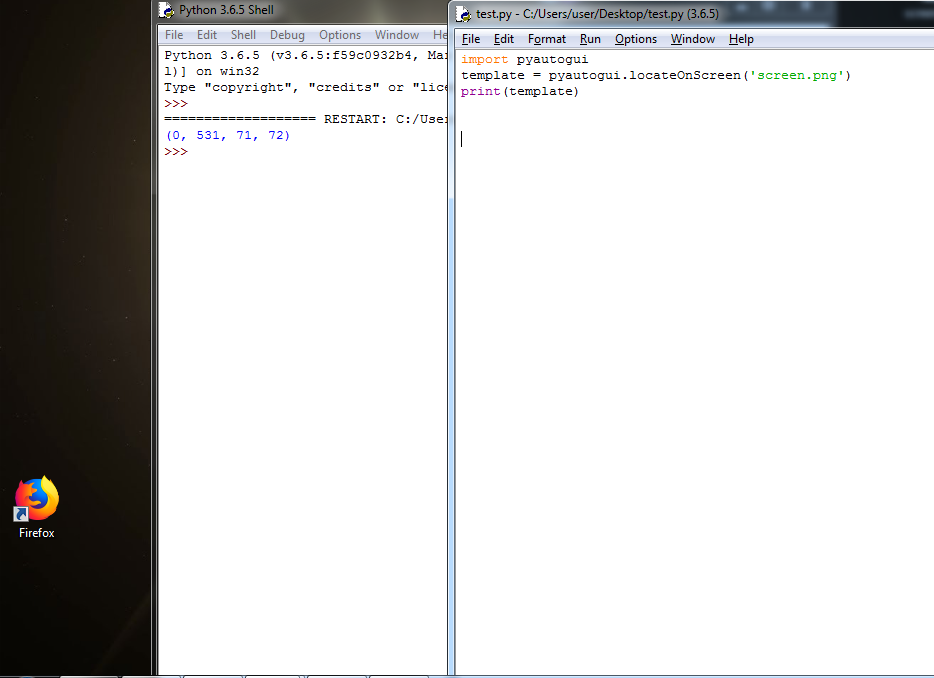
Для этого я использую метод locateOnScreen() и в качестве аргумента передаю ему изображение со значком.
В результате работы данный метод возвращает координаты где было найдено соответствие с изображением значка в области всего экрана.
Если я к примеру удалю ярлык браузера mozilla firefox из области экрана. Следовательно соответствия метод locateOnScreen() уже не найдет и нам вернется значение None.
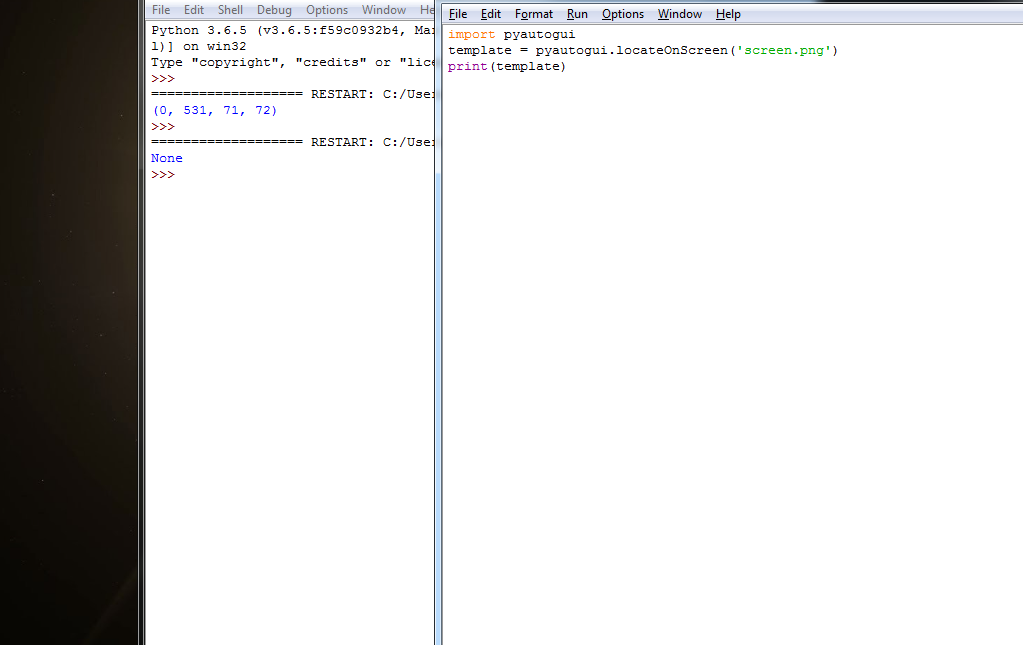
Вот так с помощью метода locateOnScreen() вы можете в области экрана искать соответствия по картинке шаблону.
На этом у меня все. Надеюсь данная статья была для вас полезна. Если остались вопросы пишите их в комментариях к данной статье или группе в
А я с вами прощаюсь. Желаю успехов и удачи! Пока.
Оцените статью:
Статьи
Комментарии
Внимание. Комментарий теперь перед публикацией проходит модерацию
Все комментарии отправлены на модерацию
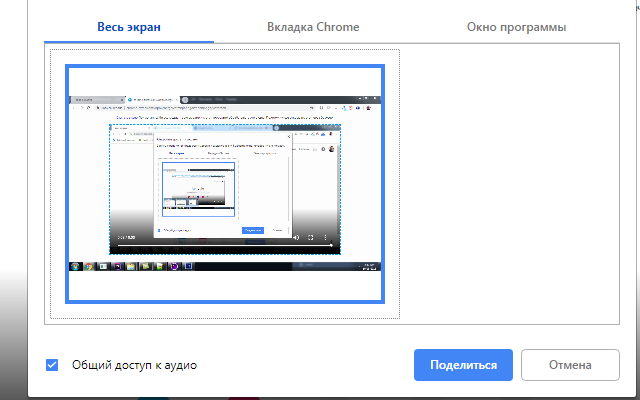
Запись экрана
Данное расширение позволяет записывать экран и выводит видео в формате webm
Как сделать скриншот в Python?

Cкриншот в Python — возможно ли? Спросил я себя после того, как не поверил результатам, полученным в результате сбора данных по количеству проголосовавших в петициях (об этом я писал ранее), после чего понял, что статистика вполне правдивая, но для полноты правдивости не хватает приложенных скриншотов. Давайте исправим эту оплошность, и разберемся, как сделать скриншот в Python.
В этом нам поможет волшебная библиотека PyAutoGUI, которая по заверениям разработчиков поможет в эмуляции нажатия кнопок на клавиатуре, движения мышки и даже горячих клавиш �� Об этом мы поговорим позднее (библиотека и правда хороша, в связи с чем постараюсь в ближайшее время сделать ее небольшой, но более внятный обзор с примерами кода), а пока же — разберемся с созданием скриншотов.