Строки и столбцы в таблицах Apple Numbers
 Apple Numbers
Добавление и удаление строк и столбцов
Для того, чтобы добавить или удалить строки/столбцы в таблицу в Apple Numbers, необходимо выбрать одну из ячеек таблицы и перейти в меню Таблица:

Добавление/удаление столбцов и строк через меню Таблица
Либо кликнуть по выбранной ячейке правой кнопкой мыши:

Добавление/удаление столбцов и строк через контекстное меню
После чего выбрать подходящий вариант:
- Добавить строку/столбец выше/ниже/слева/справа
- Удалить строку/столбец
Такие же варианты доступны при клике правой кнопкой мыши по названию столбца/строки.
Второй способ: Чтобы увеличить/уменьшить количество столбцов, необходимо потянуть за регулятор, расположенный справа от названия последнего столбца:
 Добавление/удаление столбцов
Аналогично и для строк:

Выделение ячеек, строк и столбцов
1. Для выделения отдельной ячейки в Apple Numbers необходимо кликнуть по этой ячейке.
Для выделение отдельной строки в Apple Numbers необходимо кликнуть по названию этой строки.
Для выделение отдельного столбца в Apple Numbers необходимо кликнуть по названию этого столбца.

Выделение столбца
2. Для выделения нескольких ячеек необходимо удерживая нажатой клавишу Cmd кликнуть по всем требуемым ячейкам.
Для выделения нескольких строк необходимо удерживая нажатой клавишу Cmd кликнуть по всем названиям требуемых строк.

Выделение нескольких строк
Для выделения нескольких столбцов необходимо удерживая нажатой клавишу Cmd кликнуть по всем названиям требуемых столбцов.
3. Для выделения нескольких расположенных подряд ячеек необходимо выделить первую из них (верхнюю левую) и удерживая нажатой клавишу Shift кликнуть по последней (нижняя правая).

Выделение нескольких ячеек
Для выделения нескольких расположенных подряд строк необходимо выделить одну из них (первую или последнюю) и удерживая нажатой клавишу Shift кликнуть по другой (последней или первой).
Для выделения нескольких расположенных подряд столбцов необходимо выделить один из них (первый или последний) и удерживая нажатой клавишу Shift кликнуть по другому (последнему или первому).
Размеры ячеек
Для того, чтобы изменить ширину столбца в Apple Numbers, необходимо:
Потянуть за правый край того столбца, который вы хотите увеличить или уменьшить:
Если необходимо одновременно изменить размер двух и более столбцов, выделите их и потяните за правый край в том же месте.
Для того, чтобы изменить высоту строки в Apple Numbers, необходимо:
Потянуть за нижний край той строки, которую вы хотите увеличить или уменьшить:
Если необходимо одновременно изменить размер двух и более строк, выделите их и потяните за нижний край в том же месте.
Для любого столбца и любой строки размеры можно задать вручную, воспользовавшись разделом Размер столбцов и строк в меню Формат:

Размер столбцов и строк
Кнопка Подогнать позволяет настроить размер столбца/строки в зависимости от содержимого ячекйи.
Скрытие и отображение строк и столбцов
Любую строку или столбец в Apple Numbers можно скрыть. При этом данные не удаляются, формулы продолжают работать, но строка не отображается на экране.
Для того, чтобы скрыть строку/столбец необходимо выделить ее и перейти в меню Таблица — Скрыть… или кликнуть по выделенному правой кнопкой мыши и выбрать Скрыть…
Для того, чтобы снова отобразить скрытые строки/столбцы, необходимо выделить соседнюю строку/столбец, кликнуть по выделению правой кнопкой мыши и выбрать Показать строку/столбец.
Для того, чтобы снова отобразить все скрытые строки/столбцы, необходимо правой кнопкой мыши кликнуть по названию любой строки/столбца и выбрать Показать все строки/столбцы (или выбрать аналогичный пункт в меню Таблица).
Расписание ближайших групп:
Читайте также:
Функции округления в Apple Numbers
Автор: Sreda31 · Published 11.09.2018 · Last modified 09.05.2022
Как закрепить строку в Excel при прокрутке
Microsoft Excel позволяет создавать таблицы любого объема с последующим занесением новых данных и их редактированием в соответствии с заданными условиями. При работе с информацией часто приходится сверять содержимое с шапкой документа, и чтобы не прокручивать каждый раз страницу вверх-вниз, следует зафиксировать конкретную область.

Одна строка
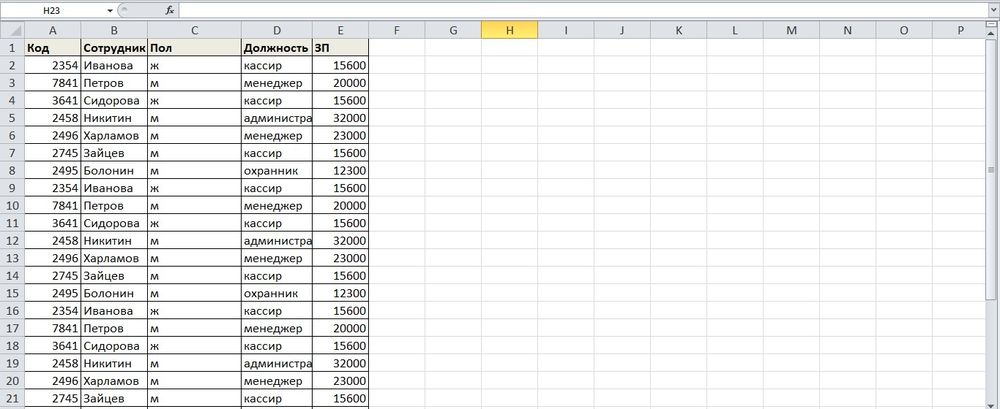
В таблице обычно имеется одна шапка и множество строк. Удобно, когда заголовки видны, и не нужно возвращаться к началу, а затем – обратно к проверяемой ячейке. Для фиксации строки необходимо:
- Открыть книгу с заполненной таблицей.
- Активировать любую ячейку, клацнув по ней, и перейти во вкладку «Вид». В разделе «Окно» найти опцию «Закрепить области» и кликнуть по ней левой кнопкой мышки.
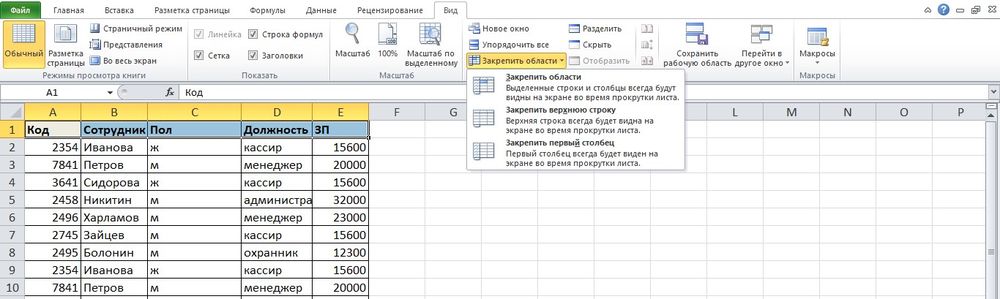
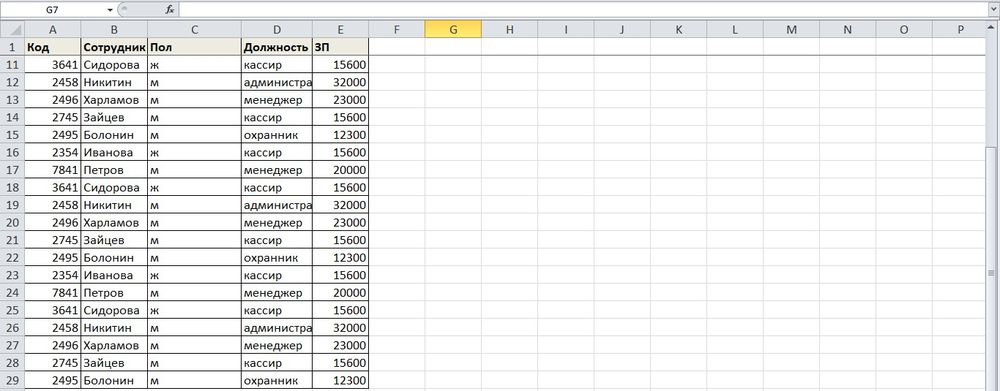
- Из трех вариантов выбрать «Закрепить верхнюю строку». Под верхней строкой появится горизонтальная линия. При прокрутке страницы шапка будет отображаться.
Несколько строк
Если под заголовки отведена не одна строка, и при этом нужно все их зафиксировать, необходимо выполнить следующие шаги:
- Выделить ячейку под строкой, которая будет зафиксирована. Во вкладке «Вид» кликнуть по опции «Закрепить области» и выбрать одноименный пункт.
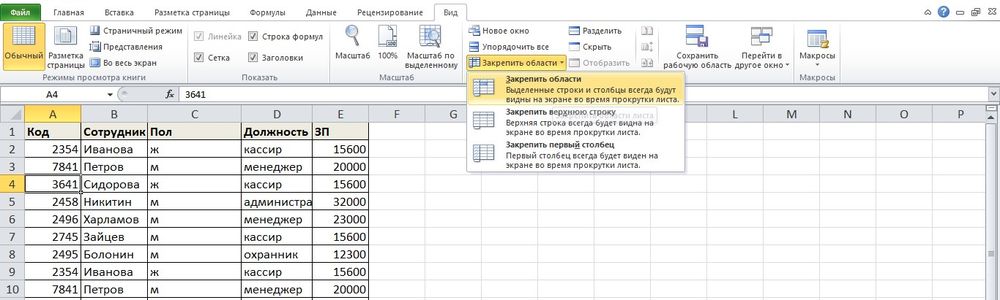
- Над выделенной ячейкой появится горизонтальная линия. При прокрутке страницы шапка и еще несколько строк будут всегда отображены.
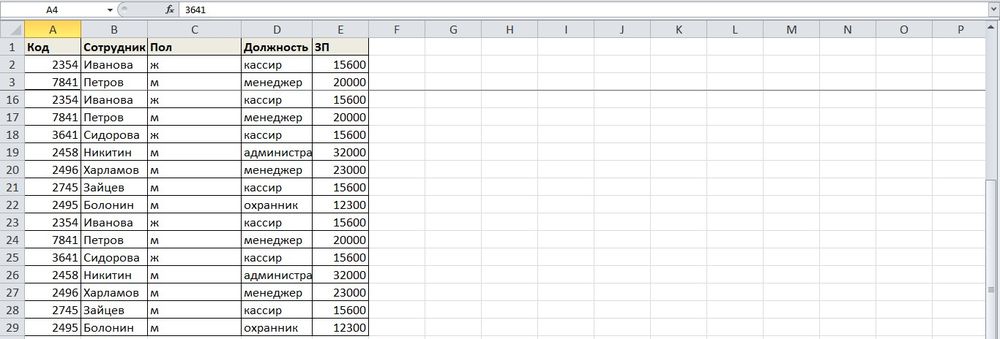
Так же фиксируется любое количество строк.
В Excel 2000 и 2003 опция закрепления расположена в разделе «Окно». В данных версиях необходимо обязательно активировать ячейку под фиксируемой строкой.
Один столбец
При оформлении таблицы иногда требуется задать шапку слева, а не сверху. Чтобы сделать видимыми заголовки при горизонтальной прокрутке, следует:
- Выделить любую ячейку. Кликнуть по инструменту закрепления (вкладка «Вид») и активировать пункт «Закрепить первый столбец».
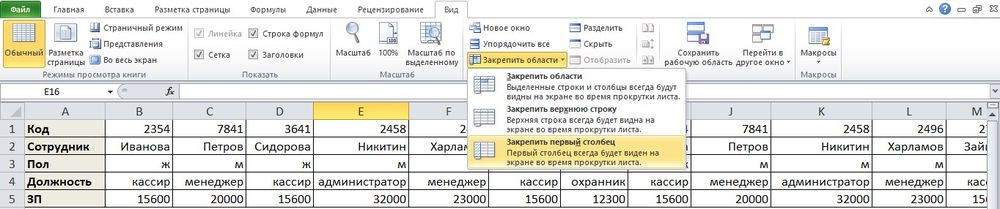
- Столбцы будут отграничены вертикальной линией.
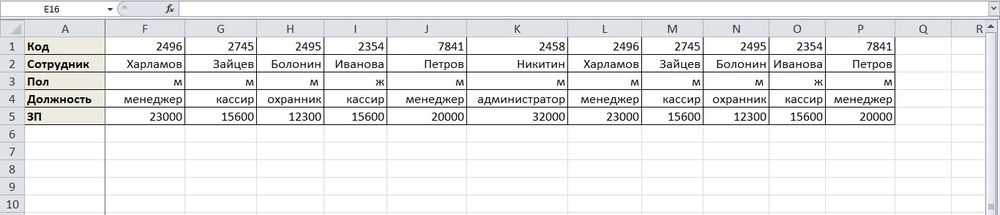
Несколько столбцов
В случае, когда заголовки есть в двух-трех столбцах, нужно:
- Активировать самую нижнюю ячейку таблицы справа от фиксируемого столбца.
- Выбрать опцию «Закрепить…» и кликнуть по одноименному пункту.
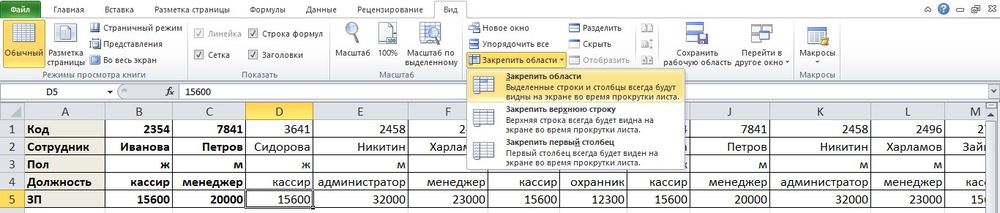
- Таким образом фиксируется желаемое количество столбцов.
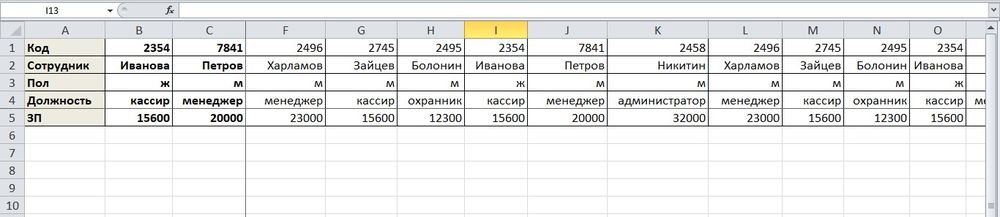
Область
Очень удобная функция для работы с большим объемом информации:
- Нужно выделить ячейку на пересечении фиксируемых строк и столбцов, то есть справа от столбца и под строкой.
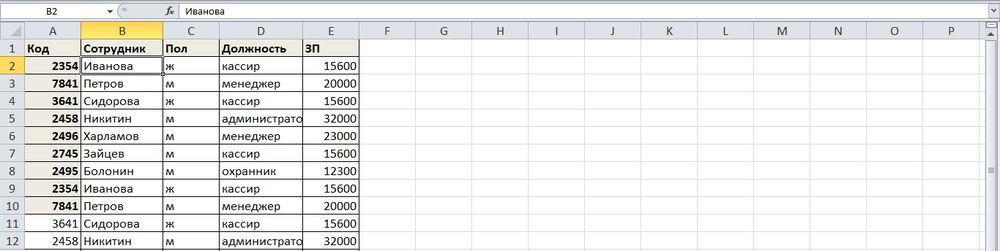
- Дважды активировать инструмент закрепления области.
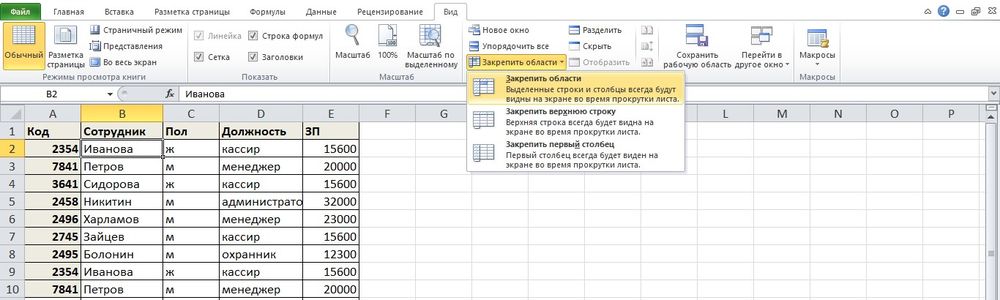
Как деактивировать опцию?
Процесс осуществляется в пару кликов:
- Во вкладке «Вид» выбрать инструмент «Закрепить области».
- Клацнуть по соответствующему пункту.
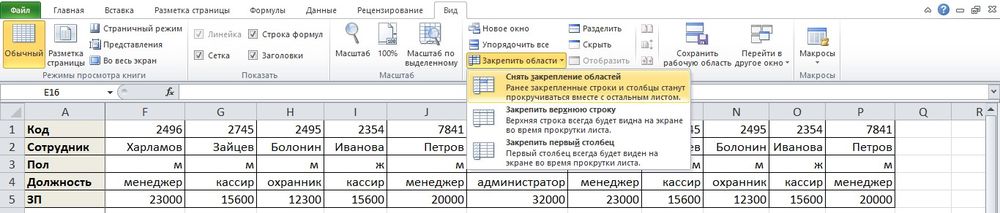
- Таблица примет первоначальный вид.
Комбинации клавиш
Microsoft Excel понимает специальные комбинации клавиш:
- Шапка (верх) – Alt+о+б+х.
- Левый край – Alt+о+б+й.
- Область – Alt+о+б+з.
- Отмена – Alt+о+б+з.
В Excel 2003 используется Alt+о+з.
Комбинации клавиш работают, только если включена русская клавиатура. Кнопки нужно нажимать последовательно, то есть зажать Alt, нажать по очереди о, б, х, отпустить Alt.
Как зафиксировать строки и столбцы в Excel, сделать их неподвижными при прокрутке

Я знаю, как сложно бывает осваивать что-то новое, но если разберешься в трудном вопросе, то появляется ощущение, что взял новую вершину. Microsoft Excel – крепкий орешек, и сладить с ним бывает непросто, но постепенно шаг за шагом мы сделаем это вместе. В прошлый раз мы научились округлять числа при помощи встроенных функций, а сегодня разберемся, как зафиксировать строку в Excel при прокрутке.
Варианты
Иногда нам приходится работать с большими массивами данных, а постоянно прокручивать экран вверх и вниз, влево и вправо, чтобы посмотреть названия позиций или какие-то значения параметров, неудобно и долго. Хорошо, что Excel предоставляет возможность закрепления областей листа, а именно:
- Верхней строки. Такая необходимость часто возникает, когда у нас много показателей и они все отражены в верхней части таблицы, в шапке. Тогда при прокрутке вниз мы просто начинаем путаться, в каком поле что находится.
- Первого столбца. Тут ситуация аналогичная, и наша задача упростить себе доступ к показателям.
- Произвольной области в верхней и левой частях. Такая опция значительно расширяет наши возможности. Мы можем зафиксировать не только заголовок таблицы, но и любые ее части, чтобы сделать сверку, корректно перенести данные или поработать с формулами.
Давайте разберем эти варианты на практике.
Фиксируем верхнюю строку
Чтобы сделать неподвижным заголовок, ставим курсор в любую ячейку и идем во вкладку “Вид” основного меню программы.
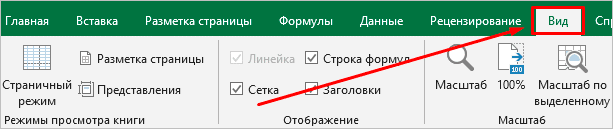
Находим опцию “Закрепить области” и выбираем нужный вариант из выпавшего списка. После этого вверху появится серая полоса прокрутки. Теперь можно просматривать данные и всегда видеть самую верхнюю часть массива.
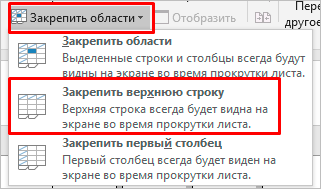
Примечание: если у вас старая версия табличного редактора, то в ней может не быть такой функции. Тогда фиксирование ячеек происходит через пункт меню “Окно”. Регулировать область можно только курсором мыши.
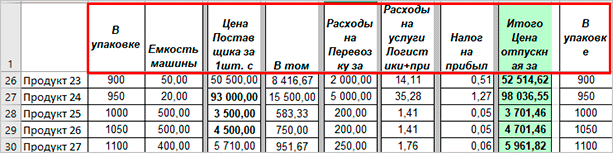
В моей таблице результат выглядит не очень красиво, потому что описание параметров содержится не в одной, а в двух первых строчках. В итоге текст обрезается. Что делать в такой ситуации, я расскажу дальше.
Закрепление первого столбца
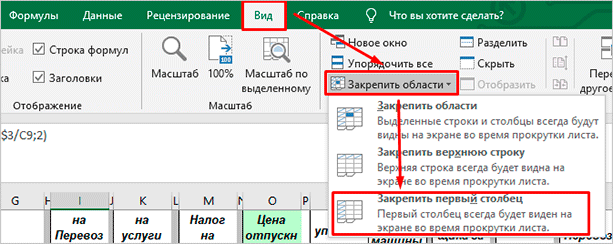
Точно так же, как шапку массива, можно закрепить первый столбец. Идем во вкладку “Вид”, выбираем нужное действие на панели инструментов и фиксируем левую часть таблицы.
Фиксируем произвольную область
Если вы попробуете одновременно закрепить первую строчку и столбик, то увидите, что ничего не получается. Работает только одна из опций. Но есть решение и у этой задачи.
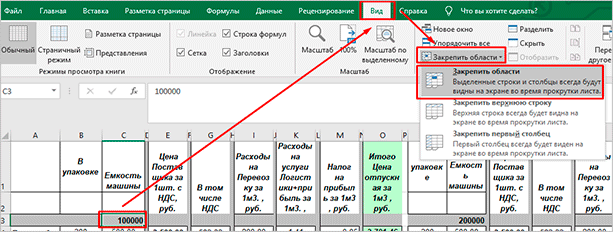
Например, мы хотим сделать так, чтобы при прокрутке не двигались 2 верхние полосы и 2 столбика в левой части таблицы. Тогда нам надо поставить курсор в клетку, которая находится под пересечением этих линий. То есть в нашем примере это поле с координатами “C3”.
Затем идем во вкладку “Вид” и выбираем нужное действие.
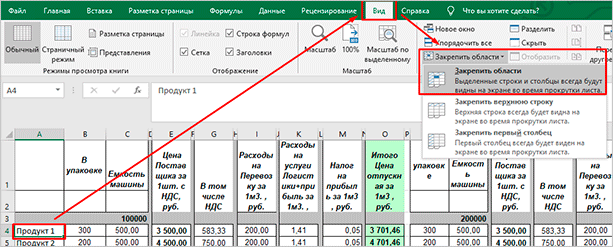
При помощи той же процедуры можно “обездвижить” несколько строчек. Для этого нужно поместить курсор в поле под ними в первом столбике.
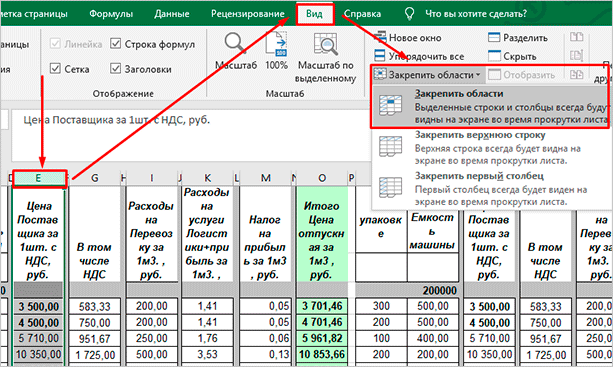
Второй способ – выделить целую строку под нужной нам областью. Такой подход работает и с диапазоном столбцов.
Как снять закрепление
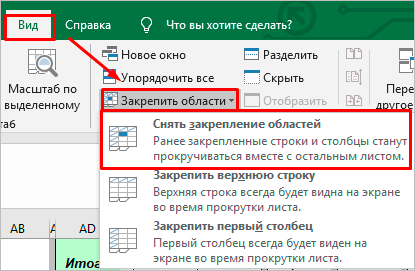
Отменить “неподвижность” очень просто. В том же блоке задач во вкладке “Вид” выбираем соответствующее действие. При этом неважно, в каком месте массива находится курсор.
Как закрепить ячейки в Google Таблицах
В онлайн-редакторе также есть возможность зафиксировать отдельные диапазоны ячеек, и находится эта опция в том же пункте меню.
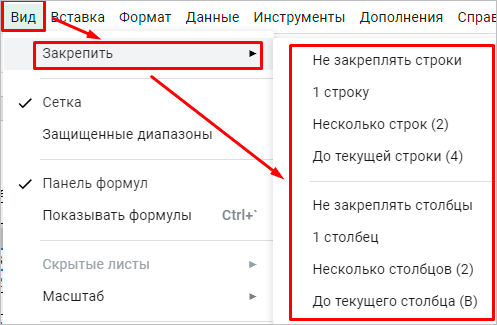
Тут можно “обездвижить” первые 1 или 2 строчки и 1 или 2 столбика, для этого есть отдельные действия.
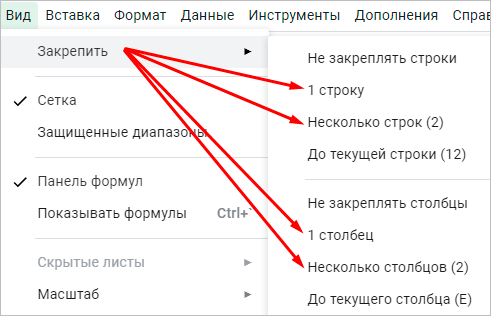
Отличие от табличного редактора Microsoft заключается в возможности поочередно закреплять линии по вертикали и горизонтали. То есть это как бы 2 независимые опции. При этом выбрать можно любой диапазон до текущей клетки.
На мой взгляд, работать с закреплением в Google Таблицах даже проще, чем в Excel. А вы как считаете?
Заключение
Мы с вами разобрали все способы фиксации ячеек, чтобы при прокрутке экрана они не двигались с места. Надеюсь, у вас все получилось. А если остались вопросы, и не вышло решить задачу, опишите проблему в комментариях, и я постараюсь помочь.
Сохраняйте статью в закладки, чтобы вернуться к ней, когда снова возникнет необходимость создать сквозные строки или столбцы.
Мы готовим для вас новые полезные материалы по работе с программами и сервисами. Подписывайтесь на новости, чтобы не пропустить выход статей.