Автозагрузка программ в Windows 11/10 (как добавить и удалить программу из автозагрузки, чтобы она автоматически не стартовала после вкл. компьютера)
Вопрос пользователя
Здравствуйте.
Помогите с Windows 10: никак не могу удалить из автозагрузки одну программу. При старте Windows ее приходится каждый раз закрывать, надоедает (еще и открывается на весь экран).
Как правило, многие программы добавляют себя в автозагрузку автоматически, без спроса пользователя. А найти заветную галочку в параметрах самой программы — крайне не просто. 👀
В этой статье рассмотрю по шагам настройку автозагрузки в «новомодной» ОС Windows 11/10 (думаю, это будет весьма полезно всем, кто только-только установил одну из данных ОС).

Удаление приложений из автозагрузки
Вариант №1
Самый простой и быстрый способ — воспользоваться диспетчером задач . Для того, чтобы его открыть — нажмите сочетание клавиш Ctrl+Shift+Esc , либо просто кликните правой кнопкой мышки по ПУСК — и откройте одноименную ссылку (см. скрин ниже 👇).
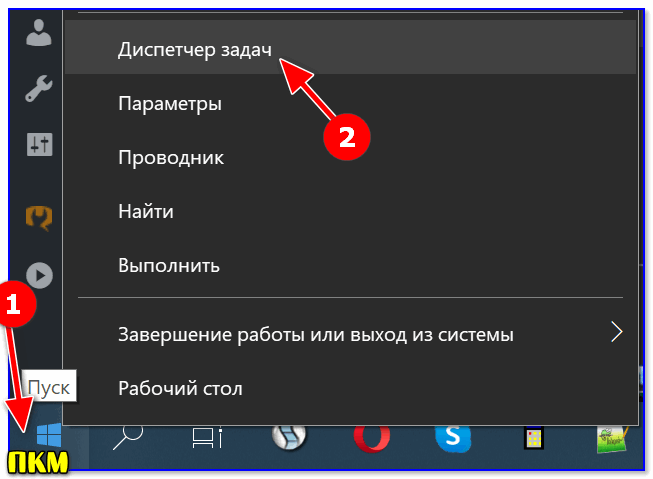
ПКМ по ПУСК — диспетчер задач
В диспетчере задач нужно открыть раздел «Автозагрузка» . В списке представленных программ — выберите ту, которую хотите убрать из автозагрузки. Затем просто щелкните по ней правой кнопкой мышки, и нажмите «отключить» .
Примечание : отключенная программа таким способом, при следующем старте Windows, не должна быть загружена.
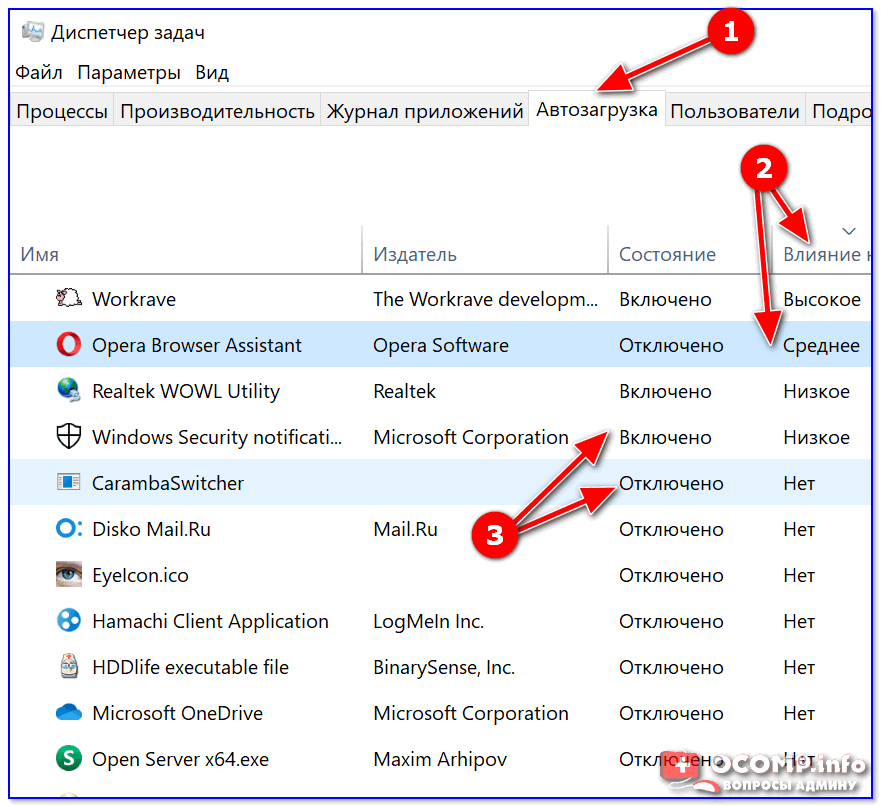
Вкладка автозагрузка — диспетчер задач / Windows 10/11
Вариант №2
На мой взгляд удалять, и вообще, следить за автозагрузкой гораздо проще и удобнее с помощью спец. утилиты — Iobit Uninstaller .
В чем основное ее преимущество : как только какая-нибудь программа добавит себя в автозагрузку Windows (например, при установке софта) — вы сразу же об этом узнаете: в правом углу экрана всплывет предупреждающее окно.
К тому же, многие действия она может делать в «принудительном» порядке (если тот же проводник Windows отказывается делать).
👉 IObit Uninstaller
Сайт: http://ru.iobit.com/advanceduninstaller.php
Программа позволяет удалять «начисто» и без остатков любой софт в вашей ОС Windows (даже тот, который не удаляется).
Так же отлично следит за автозагрузкой и вовремя сообщает вам о всех добавленных туда программах. В общем, незаменимая вещь. Более подробно о ней — см. здесь —>
Для удаления программы из автозагрузки в IObit Uninstaller: откройте раздел «Win Менеджер/Автозапуск» , затем просто щелкните по статусу программы — он будет меняться: включено/отключено . См. скриншот ниже. 👇
IObit Uninstaller — Автозапуск
👉 Кстати!
Вместо IObit Uninstaller можно подобрать что-то более мощное (что позволит управлять автозагрузкой сервисов, модулей, драйверов и других компонентов системы). Это не всем нужно, но всё-таки.
👉 Утилиты для настройки автозагрузки: Autoruns, Process Lasso, AnVir Task Manager, Autorun Organizer и др. Найти их вы можете здесь —>
Вариант №3
Необходимо открыть параметры системы (сочетание Win+i // либо сочетание Win+R и команда ms-settings: ).
Далее перейти в раздел «Apps / Startup» («Программы / автозагрузка)» и перевести ползунки в режим «Off» (Отключено) напротив тех приложений, которые не нужны. Всё! 👌
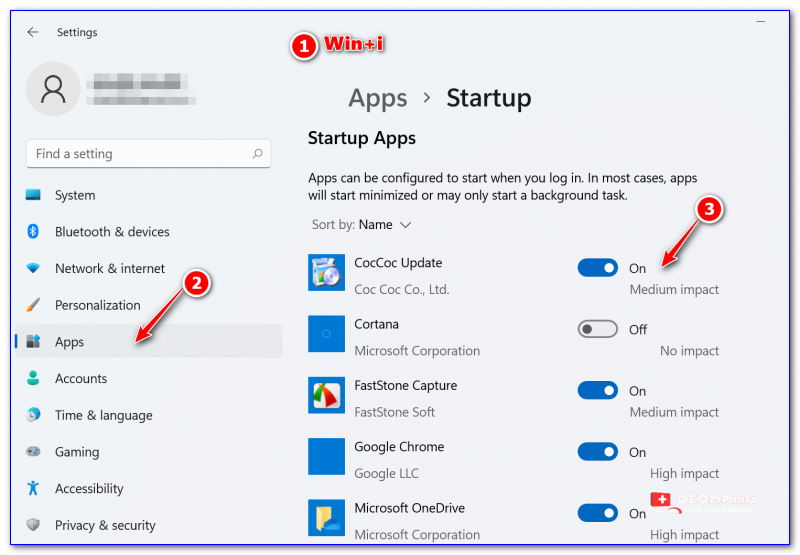
Программы — автозагрузка (Apps / Startup)
Вариант №4: для программ, которых нет в списке автозагрузки 👀
Если три вышеприведенных способа не помогли вам найти ту программу, которая стартует вместе с Windows — вполне возможно, что ее запускает планировщик заданий (есть такая штука в Windows ☝) .
Чтобы открыть планировщик заданий — нажмите Win+R , и в появившееся окно «Выполнить» введите команду control schedtasks .
В нем нужно внимательно просмотреть список заданий: найти нужное из них (которое указывает на искомую программу) , щелкнуть по ней правой кнопкой мыши и в появившемся меню отключить ее (либо удалить насовсем, см. скрин ниже 👇).
Добавление программы в автозагрузку
В Windows 10/11 есть несколько способов, чтобы добавить программу в автозагрузку. Самыми удобными (и действенными!), на мой взгляд, являются следующие способы:
- через 👉 папку локальной/общей автозагрузки;
- через 👉 планировщик задач.
Другие способы (например, то же создание строковых параметров в реестре) — срабатывают не у каждого пользователя.
Итак, рассмотрим по порядку несколько вариантов.
Вариант №1: с помощью настроек приложения
Для начала обратите внимание на общие настройки того приложения, которое вы хотите авто-запускать вместе с Windows. В большинстве из них есть «заветный флажок», установив который — задача будет решена! 👌
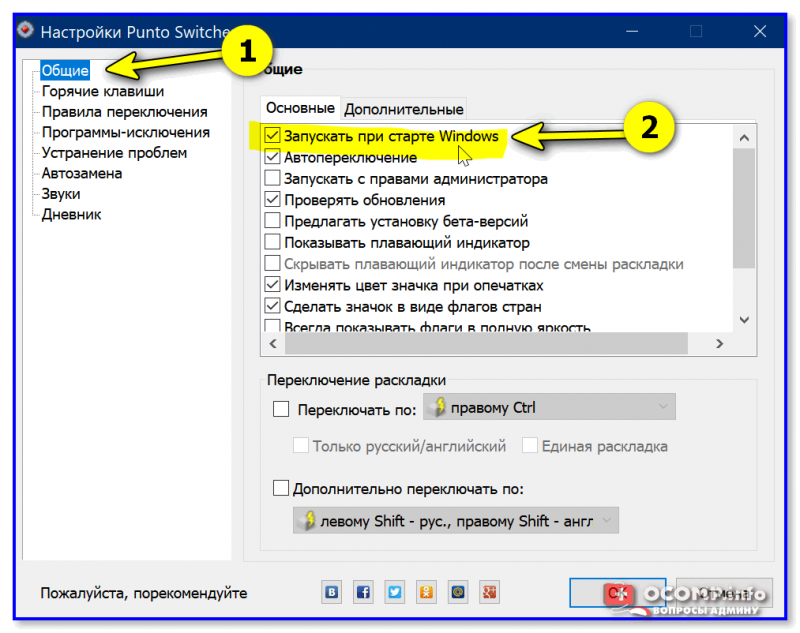
Настройки Punto Switcher — запускать при старте Windows
Вариант №2: через папку локальной/общей автозагрузки
Сначала нажмите Win+R , введите команду:
- либо shell:startup (если автозапуск нужен только для текущего пользователя. Прим.: локальная папка автозагрузки ) ;
- либо shell:common startup (если автозапуск нужен для всех пользователей Windows. Прим.: общая автозагрузка).
Папка автозагрузки Windows 10 (в 11-й аналогично)
Должна открыться выбранная вами папка. Теперь просто перенесите (или скопируйте), зажав правую кнопку мыши, значок с рабочего стола в эту папку (см. скриншот ниже 👇).
Перенос значка программы
Собственно, если значок был скопирован в папку автозагрузки — при следующем старте Windows, эта программа будет запущена. Самый простой и быстрый способ.
Вариант №3: через планировщик заданий
А теперь представьте не тривиальную задачу: нужно запускать автоматически программу не сразу, после загрузки Windows, а скажем через минуту-две после включения. Как вам? ☝
Ну или предположим, что папка автозагрузки не помогает вам запустить нужный софт (что маловероятно, но возможно) .
Для решения подобных задач — есть в Windows планировщик заданий , где можно указать очень много условий, при которых программа будет запущена, а при которых — закрыта.
Как открыть планировщик заданий:
- Нажать Win+R ;
- Ввести команду control schedtasks;
- Нажать Enter.
Планировщик заданий // Windows 10 (в 11-й аналогично)
Как создать задачу: запуск программы при загрузке Windows
В планировщике задач, справа, есть раздел «Действия» — в нем нужно нажать кнопку «Создать задачу. « (как на скрине ниже 👇).
Далее сначала нужно открыть вкладку «Триггеры» , кликнуть по кнопке «Создать» и назначить задачу (например, «При входе в систему») . Не забудьте поставить задачу для выполнения любого пользователя (см. скриншот ниже 👇).
Затем, откройте вкладку «Действия» : нажмите кнопку «Создать» , в строке «Действие» выберите пункт «Запуск программы» , и укажите какую конкретно программу запускать при старте Windows (см. стрелка-4 на скрине ниже 👇).
Ну и последнее: можете открыть вкладки » Условия» и «Параметры» , и указать, при каких вариантах запускать/останавливать вашу программу.
После всех настроек сохраняете задачу и перезагружаете компьютер. Добавленная программа будет запущена автоматически (причем, будут работать условия, которые вы зададите, т.е. можно настроить под «себя»).
Собственно, у меня на этом пока всё.
Думаю, этих способов более, чем достаточно для работы с автозагрузкой Windows 10.
Автозагрузка программ Windows 10: где находится, как отключить

В этой статье вы узнаете, что такое автозагрузка в Windows 10, где она находится и как настроить автозапуск программ в Windows 10.
Программы, добавленные в автозагрузку, запускаются сразу после включения компьютера. Автозагрузка позволяет оптимизировать рутинные операции (например, запуск Skype или антивируса сразу после включения компьютера) и сэкономить время. В то же время, в процессе работы за компьютером автозагрузка в Windows 10 может забиваться ненужными и даже вредоносными программами, которые будут тормозить систему. Поэтому полезно знать, как удалить программу из автозагрузки.
Редактирование автозагрузки в диспетчере задач
В первую очередь необходимо ознакомится со списком автозагрузки в диспетчере задач. Для того, чтобы открыть окно автозагрузки в диспетчере задач в Windows 10 нажмите правой кнопкой по меню «Пуск» и выберите «Диспетчер задач».

Если вы до этого не заходили в диспетчер задач, то он откроется в сокращенном виде. Для того, чтобы отобразить его полноценный вид нажмите кнопку «Подробнее».

В расширенном режиме диспетчера задач перейдите на закладку «Автозагрузка».

Совет: также, вы можете открыть диспетчер задач комбинацией клавиш Ctrl+Shift+Esc.
В открывшейся закладке Автозагрузка в диспетчере задач вы можете просмотреть список всех программ, находящихся в автозагрузке (данные берутся из реестра и из служебной папки «Автозагрузка»), их влияние на скорость загрузки Windows 10 и состояние запуска (включен или отключен автоматический запуск этих программ).
Состояние отключено или включено. Программы, настроенные на запуск сразу после старта Windows 10 имеют статус «включено». Соответственно, те программы, которые не должны стартовать сразу после запуска имеют состояние «отключено».
Влияние на скорость загрузки бывает низким и высоким. Столбец позволяет понять, насколько автозапуск программы влияет на скорость загрузки операционной системы. Если программа отбирает много ресурсов при старте Windows, то её автозагрузку лучше отключить.
При нажатии правой кнопкой на название программы вы можете:
- отключить автозапуск программ в Windows 10;
- открыть расположение программы;
- поискать данные о программе в Интернете;
- посмотреть свойства файла запуска программы.

Добавление программы в автозагрузку Windows 10
Есть три способа добавить или удалить программу в автозагрузке — добавление программы (или ярлыка программы) в пользовательскую папку, редактирование реестра или планировщик заданий. Рассмотрим все три способа.
Добавление программы в автозагрузку через папку
Чтобы добавить программу в автозагрузку требуется скопировать ярлык программы, которую вы хотите запускать при старте Windows 10 в служебную папку «Автозагрузка». Где находится папка «Автозагрузка» на компьютере читайте ниже.
Расположение папки автозагрузки Windows 10 для текущего пользователя:
Расположение папки автозагрузки Windows 10 для всех пользователей компьютера:
Также вы можете открыть папку комбинацией клавиш Win+R и выполнив команду shell:startup (см. скриншот ниже).

Теперь скопируйте ярлык нужной программы. На скриншоте я скопировал ярлык Skype.

Чтобы удалить программу из автозагрузки просто удалите его из этой папки.
Редактирование автозагрузки Windows 10 через реестр
Данный способ управления автозагрузкой подходит для более опытных пользователей.
Для начала необходимо открыть редактор реестра. Нажмите правой кнопкой по меню «Пуск» и нажмите «Выполнить».

Совет: вы можете открыть диалоговое меню «Выполнить» комбинацией клавиш Win+R.
В открывшемся окне наберите команду regedit и нажмите ОК.

За автоматический запуск программ в Windows 10 отвечают две ветки реестра:
- HKEY_CURRENT_USER\Software\Microsoft\Windows\CurrentVersion\Run — для текущего пользователя компьютера;
- HKEY_LOCAL_MACHINE\Software\Microsoft\Windows\CurrentVersion\Run — для всех пользователей компьютера.
В открывшемся редакторе реестра перейдём в ветку, отвечающую за автозагрузку текущего пользователя.

В правой части окна выведен список программ, которые на данный момент находятся в автозагрузке Windows 10. Нажав правой кнопкой вы можете отредактировать параметры запуска программы, например, изменить системный путь до исполняемого файла. Также при нажатии правой кнопкой по программе вы можете удалить её из списка.
Для добавления программы в автозагрузку через редактор реестра кликните правой кнопкой мыши на пустом месте в правой части экрана и нажмите «создать» — «строковой параметр». Введите любое имя параметры, например, название запускаемой программы и укажите путь до исполняемого файла.
В примере на картинке ниже я добавил строковой параметр с названием «блокнот» и путь до исполняемого файла блокнота c:\Windows\notepad.exe.

Таким образом можно добавить любую программу в автозагрузку Windows 10 через редактор реестра.
Настройка запуска программ в планировщике заданий Windows 10
Для того чтобы открыть планировщик заданий Windows 10 нажмите на меню «Пуск» и начните набирать «планировщик заданий» как показано на скриншоте ниже. Кликните по программе, когда она появится в списке найденных.

Совет: вы можете запустить планировщик заданий комбинацией клавиш Win+R, набрав команду askschd.msc в открывшемся окне и нажав кнопку ОК.

В открывшемся окне планировщика заданий в разделе «библиотека планировщика заданий» вы можете увидеть список приложений и расписание их запуска.
Как правило, здесь располагаются команды обновлений различных программ, например, Adobe Flash Player. Но, здесь также может располагаться и команды для запуска программ при старте компьютера.
Внимательно просмотрите программы в данном списке. Возможно, вы захотите удалить какие-то задачи.
Чтобы программа автоматически запускалась после запуска компьютера в планировщике заданий нажмите кнопку «Создать задачу».

В открывшемся окне укажите название задачи, например, «запуск блокнота при старте Windows».

Далее, перейдите на вкладку «триггеры» и укажите «запускать при запуске». Таким образом, программа, которую мы укажем, будет стартовать при запуске Windows.

Осталось только указать, какую программу запускать при запуске. Перейдите на вкладку «Действия» и нажмите «Создать». Нажмите кнопку «обзор» и выберите необходимую программу. На картинке ниже в моём примере я указал программу «блокнот». После этого нажмите два раза кнопку «ОК».

Таким образом вы добавили новую задачу в планировщике заданий, которая запускает программу при запуске Windows 10.
Видео как добавить программу в автозагрузку Windows
Предлагаем вам посмотреть несколько обучающих видео, в которых подробно показано, как добавить программу в автозагрузку.
Автозагрузка Windows 10: как добавить или удалить программу из автозагрузки

Как мы знаем из прошлых постов, автозагрузка Windows 10 и соответствующие настройки перенесены из конфигурации в Диспетчер задач.
Автозапуск (или же автозагрузка), представляет собой сводку программ, служб, драйверов, приложений, кои автоматически запускаются вместе с операционной системой — т.е. одновременно с запуском Windows. Эти приложения и т.п. как правило работают в фоновом режиме, скрадывая полезные ресурсы компа. А посему тема: как добавить или удалить программу из автозагрузки — весьма актуально!
а) часть приложений в автозагрузке входят в состав Виндовс по умолчанию (это необходимо для правильной работы устройства и ОС).
б) другие появляются в параметрах автозапуска после установки их на компьютер.
- Автозагрузка Windows 10 — опции
- где находится папка Автозагрузка Windows 10
- как убрать программу из автозагрузки Windows 10 средством системы
- как убрать автозагрузку программ Windows 10 в CCleaner
- как вручную добавить программу в автозапуск Windows 10
Как проверить совместимость своего ПК с Windows 11. Сможете ли вы обновиться, или установить новую Виндовс 11?!решения и пр.
…и еще не менее важная статья по этой 11-й теме: что такое и для чего нужен модуль TPM на материнской плате компьютера? Как установить TPM на компьютер? Как проверить версию TPN — без свежей версии tpm обновиться до Windows 11 НЕ ПОЛУЧИТСЯ!
Практически все скачиваемые и устанавливаемые приложения включают себя в автозагрузку Windows. Будьте внимательны!
Если достаточно много приложений загружаются вместе с операционной системой, то это здорово тормозит скорость загрузки и работу операционной системы. Исключите необязательные программы из автозагрузки, тем паче, если те редко используются — пустая трата ресурсов!
вернуться к оглавлению ↑
Автозагрузка Windows 10 — опции
В этой статье подробно рассмотрим опцию Автозагрузка в утилите Диспетчер задач Windows 10.
Как добавить или удалить приложение из автозагрузки операционной системы — изучим различные способы.
Отключить (либо выразимся — удалить) программу из автозагрузки, либо же напротив — добавить программу в автозагрузку Windows 10 возможно различными способами.
- Диспетчер задач;
- Редактор реестра;
- Планировщик заданий;
стороннее приложение; вручную; в самом приложении автозагрузка.
Также помните , что в настройках многих приличных программ, есть возможность выбора — запускать приложение одновременно со стартом системы, или же нет: т.е. включение или отключение автоматического запуска.
Кроме того, чтобы запуск программ не мешал запуску ОС, у нас есть возможность настроек, поправив которые, сможем отложить запуск автоматически запускаемых программ!
Итак: если запустить Диспетчер задач, то интерфейс утилиты будет примерно таким (как запустить Диспетчер задач смотрите по ссылке выше):
Где — в горизонтально расположенных вкладках присутствует Автозагрузка .

Здесь можно вручную изменить параметры запуска той или иной программы: то есть включить или отключить автозапуск.
Наводите курсор на «понравившуюся» программу, тюкаете по имени… (в это время активируется кнопка Включить/Отключить — более подробно описано ниже по тексту…).
…программы имеют информационные столбцы:
- Имя — имя приложения,
- Издатель — производитель,
- Состояние — текущее состояние,
- как программа нагружает процессор и диск во время запуска ( Влияние на запуск ).
Web Companion что это за программа, нужна ли она и как удалить
вернуться к оглавлению ↑
где находится папка Автозагрузка Windows 10
Думаю, в рамках этой статьи, будет весьма полезно узнать, где находится папка Автозагрузка в файлах операционной системы Windows 10.
Скрытую папку отыщем на диске «С», если пройдемся по такому легкому пути: она доступна для всех пользователей ос.
Другие автоматически загружаемые приложения размещены в профиле пользователя (в скрытой папке) по следующему пути ( у вас может быть путь прописан на латинице — внимательнее! ):

В папке Автозагрузка увидите ярлыки программ, которые на данный момент включены в автозапуск.
Чтобы удалить требуемую программу из автозагрузки Windows, нужно всего-то удалить из папки ярлык приложения.
а это ссылки по новой Windows 11:
Как скачать ISO-образ Windows 11: несколько действительных способов.
Как переместить «Пуск» влево в Windows 11 — 2 рабочих варианта решения задачи
Новая Windows-11 обретет несколько новых полезных функций и улучшений…
Вышла новая Windows 11 — будет доступна для бесплатного скачивания.
вернуться к оглавлению ↑
как убрать программу из автозагрузки Windows 10 средством системы
Вариантов исключения включения программ в автозагрузку Windows 10 существует много.
Решить задачу можно просто — средствами операционной системы Windows 10.
Запустим Диспетчер задач (фото), в нем переходим во вкладку Автозагрузка …

В столбце Состояние показано текущее состояние программы Включено или же Отключено .
На фотке выше видно — к примеру, 2 приложения Включены (антивирусник Аваст и системная утилита HP) и 2 Отключены ( Cortana и CCleaner ) из автозапуска. Всё логично.
Выделите программу, кликните по ней правой кнопкой мыши. В контекстном меню откроются пункты:
- Отключить — отключить программу;
- Расположение файла — переход в папку где находится файл;
- Поиск в Интернете — это ясно;
- Свойства — свойства…
вернуться к оглавлению ↑
как убрать автозагрузку программ Windows 10 в CCleaner
Запускаем программу CCleaner; переходим в меню Инструменты и раздел Запуск .
Вкладка Windows доложит о программах, которые запускаются автоматически со стартом системы (обратите внимание на яркость заголовков — акивно/не активно).
…и столбцы: Запланированные задачи; Контекстное меню; Службы Windows. Если обратили внимание, то в этой программе отображена более подробная информация, нежели в Диспетчере задач.

Если хотите получить информацию об автоматически запускаемой программе, — выделите приложение, кликните правой кнопкой мыши и в контекстном меню выберите нужное:
- Выключить.
- Удалить.
- Сохранить отчет.
- Открыть в RegEdit (Редакторе реестра).
- Открыть в папке.
Чтобы отключить или удалить приложение из автозагрузки Windows — поступаем так:
- выделяем программу в списке…
- жмем кнопь Выключить , или же на кнопку Удалить из автозагрузки.
вернуться к оглавлению ↑
как вручную добавить программу в автозапуск Windows 10
Есть разные варианты добавления программ в автозапуск, но я о них нынче не буду толковать — покажу самый доступный и простой способ:
Это — вручную поместить ярлык приложения, которое хотим добавить в автозапуск со стартом ОС.
Идем по такому пути:
Помещаем в папку Автозагрузка ярлык приложения. Имейте в виду — некоторые папки скрыты — их требуется «открыть», чтобы они отображались.
…для того чтобы показывались скрытые папки (файлы) — запускаем Проводник (Мой компьютер); открываем раздел меню Вид ; отмечаем галочками требуемые чекбоксы.

До новых встреч! Удачи — и конечно же, читайте статьи сайта: делюсь горьким опытом, для вашего сладкого благополучия.
Видео: Конфиденциальность — отключаем на компьютере микрофон, камеру — Виндовс