Price ru как удалить
Полезная информация
Страницы: 1
№1 11-02-2006 23:46:39
Как удалить поисковые плагины?
Вот такой вот вопрос, я по незнанию поставил все поисковики которые были на сайте, но потом сильно об этом пожалел (они мне все были нафиг не нужны), но как их удалить я не понимаю.
ну нет такой функции в лисичке"""
Пожалуйста подскажите чё делать
Заранее спасибо
От того, что ты пишешь в верхнем регистре, скорость и качество ответа не зависит. Исправил.
Sergeys!
№2 11-02-2006 23:52:45
Re: Как удалить поисковые плагины?
удали ненужное из папки searchplugin, которая находится в папке, где установлен Fx.
№3 11-02-2006 23:54:00
Re: Как удалить поисковые плагины?
(если поисковики у тебя стоят в профиле) то
заходишь в профиль: C:\Documents and Settings\имя пользователя\Application Data\Mozilla\Firefox\Profiles\имя профиля\searchplugins и удаляешь там ненужные.
Через сомнения приходим к истине. Цицерон
№4 13-04-2006 08:40:51
Re: Как удалить поисковые плагины?
Sergeys, А вот у меня в этой папке не все расширения, а только те, которые я добавила. А как удалить price.ru? он там по умолчанию сидит
№5 13-04-2006 08:50:42
Re: Как удалить поисковые плагины?
Вот тут C:\Program Files\Mozilla Firefox\searchplugins — остальные 
№6 13-04-2006 09:33:43
Re: Как удалить поисковые плагины?
А если установить SearchPluginHacks, то можно будет удалять поисковые плагины прямо из лиса (Правой кнопкой на строке поискового плагина в меню -> Удалить).
Welcome to mozilla@conference.jabber.ru
№7 12-09-2008 16:11:36
миша Группа: Guest UA:  7.0
7.0
Re: Как удалить поисковые плагины?
как удалить плагин выскакивает на каждом сайте
№8 15-09-2008 10:31:01
Nataliya Группа: Guest UA:  0.0
0.0
Re: Как удалить поисковые плагины?
как сделать так что бы в мозиле 3 в поисковике не запоминалось все то что я там набираю? мне это очень не нравиться поскольку другие люди могут посмотреть все то что я там набирала.
№9 15-09-2008 11:08:29
Sid Участник Группа: Extensions Зарегистрирован: 10-05-2007 Сообщений: 5676 UA:  3.1
3.1
Re: Как удалить поисковые плагины?
Nataliya
Настройки → Приватность → Запоминать введённые в формы и панель поиска данные.
Убери галочку.
№10 10-09-2010 00:53:11
shamrock Участник Группа: Members Зарегистрирован: 10-09-2010 Сообщений: 1 UA:  3.6
3.6
Re: Как удалить поисковые плагины?
Сами поисковые плагины удалили — но строка-то осталась — как её то грохнуть? Она ведь там ни к селу, ни к городу. 
Заранее спасибо за ответ!
№11 10-09-2010 01:52:54
pasynok Участник Группа: Extensions Зарегистрирован: 26-05-2006 Сообщений: 201 UA: 4.0
Re: Как удалить поисковые плагины?
shamrock
Можно попробовать убить файл search.json при выгруженном профиле. Он потом опять создастся.
Если не спасет, то загубить еще и search.sqlite.
№12 10-09-2010 02:23:50
okkamas_knife We are the Borg. Resistance is futile. Группа: Members Зарегистрирован: 21-10-2009 Сообщений: 9558 UA: 3.6
Re: Как удалить поисковые плагины?
shamrock
какая строка и где?
если имеется ввиду окошка ввода на панели поиска то пкм по панели-настроить и утащите его с панели в то окошко
если имеется строка в списке поисковиков то раскрываем список кликнув на стрелочку рядом с иконкой поисковика и выбираем управление поисковыми плагинами,выделаем ненужный поисковик и жмём кнопку удалить.
я помню те времена когда обновления программ убирали проблемы и исправляли баги, а не добавляли их.
toxID:05AB9B827D896AACEE7FF4573A02FB8F025F46ADC856B98F65BC1BA9BD21A81DC98BA9C36CE3
Как удалить Mail.ru из браузеров Chrome, Firefox
Довольно часто мне задают вопросы насчет удаления различных игро-центров, вкладок, спутников и прочих «штук» от компании Mail.ru.
Вообще, все эти программы — к вирусам отношения не имеют, да и никак не вредят (если не считать потерю времени пользователя на борьбу с ними) . Даже больше скажу, некоторые их специально устанавливают, т.к. не представляют работу на ПК без оных программ. 👌
Но есть одна ложка дегтя — нередко эти программы устанавливаются на ПК без ведома пользователя (т.е. по сути, как вирус — именно из-за такого навязывания и возникает такой негатив к этим продуктам) !
Причем, что еще отталкивает — так это относительно сложная процедура удаления этих приложений.
В этой статье хочу рассмотреть, как удалить все эти продукты от Mail.ru из браузеров Chrome и Firefox.
Инструкция по удалению Mail.ru из браузеров: по шагам
Перечень продуктов, которые будем удалять:
- Браузер Амиго – в принципе нормальный браузер. Единственный минус в плане работы — это навязывание его браузером по умолчанию;
- Mail.ru Updater – спец. утилита для автоматического обновления продуктов от Mail.ru, работает, обычно, скрытно;
- Mail.ru Агент – обмен сообщениями (в программе обильное кол-во рекламы);
- Mail.ru Guard — защищает ваш браузер от спама, правда сам устанавливается автоматически, никого не спрашивая;
- Sputnik Mail.ru — отдельный тулбар для поиска информации.
Шаг №1: как продукты Mail.ru оказываются на ПК пользователя.
В начале данной статьи хочу сказать пару слов о том, как всё это «добро» проникает к вам в Windows.
Обычно дело происходит так: вы устанавливаете какую-нибудь программу (или даже, например, браузер Амиго ) — при установке ПО, подавляющие большинство пользователей, даже не смотрит на галочки и всегда нажимает «Далее» . А среди галочек — и было окно об установке перечня продуктов Mail.ru (как на скрине ниже) .
Предложение установит сервисы от mail.ru
Суть в том, что при установке незнакомого ПО — всегда выбирайте расширенную установку и проверяйте все галочки, которые видите в окне установки.
Программы, которые не показывают «галочки» (т.е. не сообщают о том, какие продукты будут установлены) — почти всегда блокируются антивирусами. Т.е. по сути, продукты от Mail.ru появляются на ПК пользователя по его же невнимательности.
Шаг №2: удаление программ от Mail.ru
Первое, с чего рекомендую начать избавление от Mail.ru — так это зайти в 👉 панель управления и открыть раздел с удалением программ (см. скрин ниже).
Удаление программ — панель управления
Далее найдите в списке софта все продукты от Mail.ru, и поочередно удалить их.
Удаление Mail.ru из программы и компоненты
Важный момент! Если приложение Guard@Mail.ru удалить не получиться, пока оставьте его. Через пару шагов очистки — мы вернемся к нему.
Шаг №3: отключение служб от Mail.ru
Вместе с софтом от Mail.ru — в систему часто добавляются и службы. Соответственно, их так же нужно отключить, перед очисткой ПК.
Чтобы открыть список служб:
- сначала нажмите кнопки Win+R;
- затем введите services.msc и нажмите Enter.

Открываем службы — services.msc (универсальный способ)
Далее найдите службу Guard@mail.ru (возможно к моменту прочтения вами статьи — служба будет несколько по-иному называться, просто проверьте все службы, которые выполняются) .
Чтобы отключить её: нажмите на неё правой кнопкой мышки и выберите «Свойства» .
Затем откройте вкладку «Общие» , и установите тип запуска «Отключена» , так же нажмите кнопку «Остановить» , сохраните настройки.
Шаг №4: остановка процессов
Чтобы было возможно удалить ПО от Mail.ru — необходимо так же остановить все процессы, которые были запущены.
Для начала войдите в диспетчер задач : для этого нажмите кнопки Ctrl + Alt + Del или Ctrl + Shift + Esc . Далее найдите в нем все процессы, которые связаны с Mail.ru (их может быть несколько) .
В моем случае таких процессов было 2:
- Mail.Ru Update service (32 бита);
- Mail.ru updater (32 бита).
Затем поочередно закройте каждый из них: щелкните правой кнопки мышки по процессу, в списке задач выберите «Завершить» .
Закрыть приложения в диспетчере задач
Шаг №5: повтор шага №2
После остановки всех служб и процессов от Mail.ru — у вас должно получиться удалить тот же Guard@Mail.ru через панель управления Windows (как описано в шаге №2, к которому я обещал вернуться 👌) .
Совет!
Удалять программы рекомендую не с помощью установщика Windows, а с помощью спец. софта — IObit UnInstaller.
Дело в том, что программы после себя оставляют «хвосты» — записи в реестре, всякие файлы на диске. А спец. утилита может удалять эти хвосты, и таким образом не останется и следа от ранее установленного софта. Т.е. предотвращает накопления мусора в вашей Windows.
👉 В помощь!
Как правильно удалять софт (удаляем даже те программы, которые не удаляются).

Шаг №6: чистка реестра
Следующий шаг — это очистка системного реестра от разного рода строк. Для начала откройте редактор реестра . Для этого:
- нажмите кнопки Win+R ;
- введите regedit и нажмите Enter.

regedit — открыть редактор реестра
Далее в редакторе:
- нажмите кнопку F3 для начала поиска и введите mail.ru ;
- далее нажмите кнопку «Найти далее» ;
- найденные строки и папки (разделы) с Mail.ru — удаляйте;
- проведите поиск (и удаление, если строки будут найдены) пока не увидите сообщение, что «Поиск в реестре завершен» . Пример ниже на скриншоте. 👇
Поиск и удаление mail.ru данных из реестра
Шаг №7: очистка расширений в браузере Chrome
Вообще, раньше «вирусные» расширения (не только от Mail.ru) добавлялись и включались в браузер автоматически. В последнее время, я замечаю, что многие расширения для браузера хоть и добавляются в него, но не включены (что уже хорошо) .
В любом случае, запускаем браузер и открываем страницу настроек (приведена ниже) . Далее удалите все не нужные вам расширения.
Адрес страницы настроек расширений: chrome://extensions/
Удаление не нужных расширений
Так же не забудьте заглянуть в настройки и изменить поисковую систему на нужную вам, и стартовую страницу (т.к. эти параметры, обычно, всегда изменяются вирусным ПО) .
Адрес страницы настроек Chrome: chrome://settings/
Поисковая система по умолчанию
Шаг №8: очистка Firefox
В Firefox. обычно, похожая история: добавляются и активируются ненужные расширения, меняется главная страница и поисковая система по умолчанию.
Для начала нужно отключить и удалить все расширения. Для этого откройте вкладку «Дополнения» в настройках браузера (см. скрин ниже) .
Расширения в Firefox
Затем поочередно удалите все расширения, связанные с Mail.ru. В моем браузере их было 3 шт.: визуальные закладки, домашняя страница, и поиск (скрин ниже) .
Удаление расширений из Firefox
После удаления расширений, можете зайти в настройки (адреса приведены ниже) и поменять домашнюю страницу и поисковую систему на нужную вам.
Страница главных настроек: about:preferences#general
Страница поиска: about:preferences#search
Домашняя страница в Firefox
Шаг №9: проверка и чистка браузера от рекламного ПО
Так же, пользуясь случаем, рекомендую проверить Windows да и браузеры в частности, на наличие другого рекламного ПО (и конечно, удалить его) .
Мне почему-то кажется, что кроме Mail.Ru вполне может найтись еще «добрый» пяток ненужного добра: тулбаров, поисковиков и т.д.
Лучше всего с этой задачей справляется одна небольшая утилита — 👉 AdwCleaner.
Пользоваться программой до безумия просто:
- сначала закрыть все браузеры и ресурсоемкие приложения;
- затем нажать одну кнопку «Сканировать»;
- далее дождаться окончания работы: AdwCleaner проведет сканирование вашей системы и удалит все вредоносные скрипты, внедрившиеся в браузеры;
- кстати, поддерживаются все самые популярные: Firefox, Chrome, Opera, IE и др.
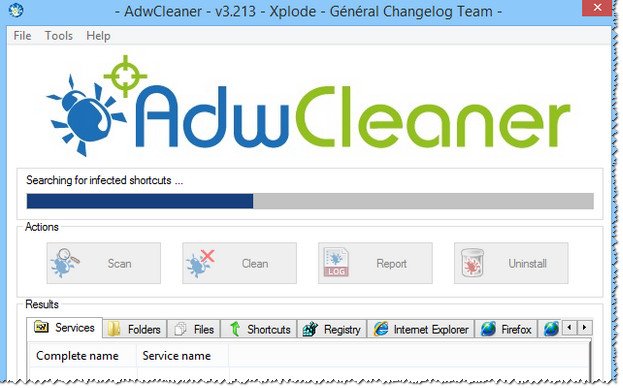
AdwCleaner — удаление рекламного ПО
Важно!
После сканирования компьютера — он будет перезагружен автоматически, а после — вам будет предоставлен отчет о проверке.
Утилита работает полностью в авто-режиме, поэтому заранее сохраните все документы и закройте остальные программы.
Шаг №10: чистка и оптимизация Windows
Ну и на последнее, что хочу порекомендовать в этой статье — почистите свою ОС Windows от «мусорных» файлов, оптимизируйте ее.
За ПК Вам станет работать значительно быстрее и комфортнее. У меня на блоге есть пара толковых руководств на эту тематику, поэтому здесь эту обширную тематику не затрагиваю.
Как удалиться из интернета? Убираем все упоминания о себе в сети.
Давайте проверим, хорошо ли вы знаете, как убрать лишнюю\ненужную\конфиденциальную информацию о себе. Иногда хочется взять в руки интегратор памяти из фильма «Люди в черном» и стереть все данные о себе, чтобы начать жизнь с чистого листа. Хотя бы в интернете. Несмотря на очевидные плюсы интернета, некоторым из нас взаимодействие со всемирной паутиной выходит боком. Чего только стоят истории из России об арестах из-за репостов или ситуации, когда личные фото людей без их ведома попадают в рекламу.
Отчаянные времена требуют отчаянных мер, так что единственным решением загнанного в угол человека становится удаление всей информации о себе из интернета.
Удаляем о себе всю информацию
Приведённые ниже ссылки не являются рекламой, некоторые из них предлагают платные услуги и ссылаются на Право на забвение в сети.
https://support.google.com/legal/troubleshooter/1114905 — удаляем данные из сервисов Google, в том числе из поиска, YouTube и т. д.
Рамблер использует поисковую систему Яндекс, поэтому не имеет возможности принятия жалоб о выдаваемом контенте.
https://go.mail.ru/support/oblivion — удаляем данные из поисковой выдачи Mail.ru.
https://www.microsoft.com/ru-ru/concern/bing — удаляем данные из поисковой выдачи Bing (Microsoft).
https://vk.com/support?act=new — запрос на удаление нежелательной (в том числе личной) информации из любых уголков ВКонтакте. Агенты поддержки всегда на вашей стороне.
https://www.facebook.com/help/contact/274459462613911 — написание жалобы на не приемлимый контент Facebook. Опять же, удаляют где могут.
https://whois.pp.ru, https://ru.godaddy.com/whois, http://www.1whois.ru — сервисы Whois запросов, узнаём контактные данные и информацию о частном ресурсе для правильной подачи жалобы.
https://cctld.ru/ru/domains/whois.php — поиск доменов .RU и .РФ по соответствующему реестру.
https://fpersona.com/request — запрос на раскрытие приватного Whois.
https://fpersona.com/services/personality — заказ на создание положительного образа в сети. Удаление первоисточников и блокировка фейковых профилей на просторах интернета.
https://pipl.com — просто база данных с информацией о людях. Вводите ФИО и получаете фотографии, место жительства и т. д. Не факт, что вы действительно там есть, плюс ко всему на Pipl действует система подписок с пробным периодом, поэтому там вас будут искать только в случае пробива. Хотите удалить себя оттуда — идём сюда: https://pipl.com/corp/contact-us.
https://www.accountkiller.com/en/All — поможет удалить аккаунты в соц. сетях и сервисах.
https://digitalsharks.ru — удаляемся из сети с Digital Sharks.
https://fpersona.com/prices — те же услуги, только от FPerson, один из ведущих инструментов.
Зарегистрированные как СМИ в России сайты подчиняются законам РФ, если их нежелательная информация нарушает закон — вопрос об удалении решается в правовом поле. Если же сайт не подчиняется законом РФ, применяются те же методы, что и для частных сайтов.
Лучшая практика при размещении личной информации в сети
Нужно всегда быть внимательным и осторожным при разглашении информации в интернете, будь то человек или известная компания. В чатах и социальных сетях, если Вы не хотите чтобы кто-то распространил информацию о вас по всему интернету, то не говорите и не пишите её. Лучший способ сохранить личную информацию при себе, это просто хранить её при себе.