PowerPoint Viewer для Windows
Microsoft PowerPoint Viewer — удобный инструмент для просмотра и печати презентаций (PPTX), созданных при помощи программы Microsoft PowerPoint. Широко используется, например, в учебе. Такие презентации содержат набор слайдов, в том числе текст, изображения, анимации и другие мультимедийные объекты.
Приложение позволяет легко открыть файлы с расширениями: PPTX, PPT, PPTM, POT, POTX, POTM, PPS, PPSX и PPSM без возможности их редактирования.
Также программа позволяет открывать презентации защищенные паролем.
XnView — бесплатный аналог ACDSee, который предоставляет все необходимые инструменты для.
FastStone Image Viewer — отличное приложение, сочетающее в себе инструменты для просмотра.
Paint.NET — очень мощный, и при этом абсолютно бесплатный графический редактор. Отличается.
DjVuReader — программа для просмотра файлов в формате djvu (электронные книги). Поддерживает.
WinDjView — отличная утилита для просмотра DjVu файлов, предоставляющая пользователю все.
Бесплатная программа для просмотра фото всех форматов (JPG, PNG, GIF, RAW, BMP, TIFF, PSD и т.п.), которая.
Отзывы о программе PowerPoint Viewer
MoM про PowerPoint Viewer 14.0.6029 [01-04-2022]
Admin в ответ MoM про PowerPoint Viewer 14.0.6029 [02-04-2022]
Она запускается. Только устанавливать ее нужно с Майкрософт Плей Маркета.
| | Ответить
jakob про PowerPoint Viewer 14.0.6029 [29-06-2018]
Кристина..))) про PowerPoint Viewer 2007 1.0 [02-04-2011]
Скачать MS Office PowerPoint Viewer (2010,2013,2016) Бесплатно на Русском Языке
Просмотр документов MS Office PowerPoint возможен и без установки редактора презентаций. Если вы не собираетесь создавать презентации, но время от времени приходится их открывать, можно Microsoft Office PowerPoint Viewer скачать бесплатно.

Основные особенности MS Office PowerPoint Viewer
Майкрософт офис Повер Поинт просмотр презентаций очень удобно осуществлять с помощью специального приложения — оно не отягощено ненужными элементами и не занимает лишнего место в памяти вашего компьютера. Кроме того, за его использование не нужно платить — программа абсолютно бесплатна.
Инструкции к PowerPoint Viewer
Ниже рассмотрим как в Майкрософт Офис просмотр документов происходит; как скачать, установить и использовать приложение.
Скачать бесплатно Power Point Viewer
Скачать Microsoft Office Viewer можно на нашем сайте абсолютно бесплатно и без регистрации. Файлы регулярно проверяются на вирусы и не содержат рекламного или шпионского ПО.
Как установить Power Point Viewer
Для установки сделайте следующее:
1. Дождитесь окончания скачивания и кликните по файлу, который отобразился в нижнем левом углу окна вашего браузера. Согласитесь с предупреждением Windows о том, что программа произведет изменения на вашем компьютере.
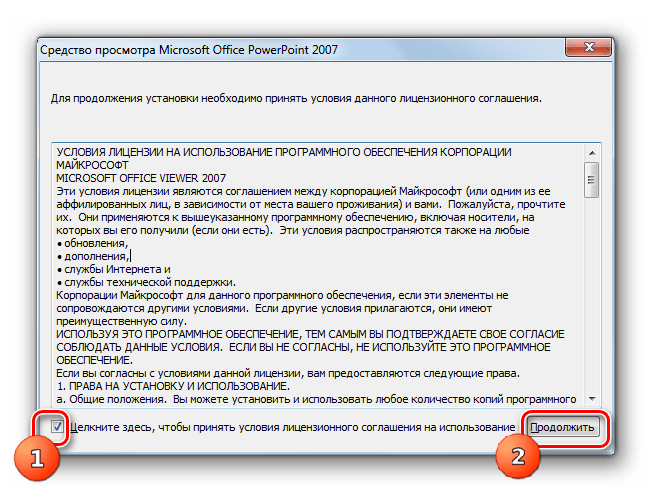
2. Примите лицензионное соглашение, текст которого появится на экране. Поставьте галочку и нажмите на кнопку «Принять».

3. Откроется приветственное окно мастера установки программы. Для продолжения кликните по кнопке «Далее».

4. Выберите путь для распаковки файлов и нажмите «Установить».

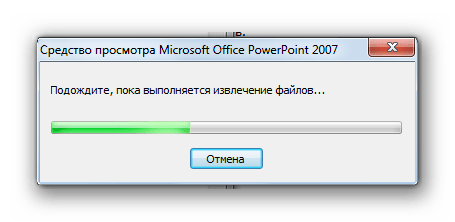
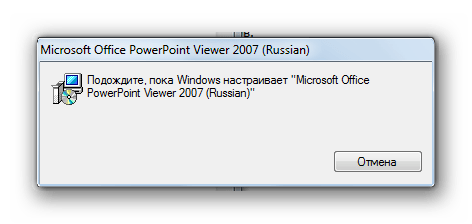
5. Дождитесь окончания инсталляции (может потребовать некоторого времени).

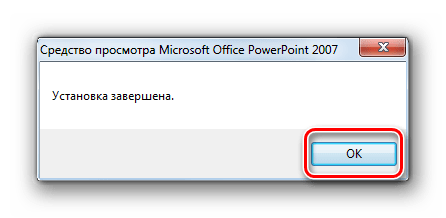
6. Отобразится уведомление, сообщающее, что установка закончена. Нажмите «ОК», чтобы закрыть окно.

Как пользоваться Microsoft Office PowerPoint Viewer
Для запуска программы, можно использовать ярлык в меню «Пуск». Также в Проводнике Windows можно отыскать готовый файл с презентацией в формате .pptx Чтобы его открыть, просто нажмите правой клавишей и выберите пункт «Открыть с помощью». В открывшемся списке необходимо будет отметить программу PowerPoint Viewer.
Обратите внимание: Если PowerPoint Viewer – единственная программа, позволяющая запускать файлы в формате pptx, которая установлена на вашем компьютере, открыть презентацию можно двойным кликом по нужному файлу.
Интерфейс приложения PowerPoint Viewer
Интерфейс программы не усложнен лишними элементами. Данное приложение позволяет лишь открывать файлы презентаций, а не редактировать их.
В нижнем левом углу расположены три кнопки:
- Вправо — для перемещения к следующему слайду.
- Влево — для перемещения к предыдущему слайду.
- Меню. Из этого раздела можно распечатать текущий слайд или копировать его в буфер обмена. Также можно развернуть презентацию на весь экран или завершить ее. Здесь же находится кнопка «Справка».

Обратите внимание: В разделе «Справка» можно просмотреть полную инструкцию о том, какие горячие клавиши можно использовать для управления программой.

Основные горячие клавиши
- Чтобы начать показ слайдов на полном экране, просто нажмите F5 (для показа сначала) и Shift + F5 (чтобы показывать с текущего момента).
- Чтобы перейти к нужному слайду, наберите число на клавиатуре и нажмите клавишу ввода.
- Используя стрелки на клавиатуре, можно перемещаться между слайдами.
Преимущества MS Office PowerPoint Viewer
- Очень простой лишенный лишних элементов интерфейс.
- Возможность распечатать отдельный слайд или скопировать его в буфер обмена.
- Использование программы абсолютно бесплатно.
- Занимает минимум памяти на жестком диске или SSD.
Заключение
Легковесный вариант программы имеет массу преимуществ, включая горячие клавиши, бесплатную лицензию и быструю скорость работы.
Открываем файлы презентации PPT

Одним из самых известных форматов, предназначенных для создания презентаций, является PPT. Давайте выясним, при использовании каких именно программных решений можно просмотреть файлы с таким расширением.
Приложения для просмотра PPT
Учитывая, что PPT – это формат презентаций, работают с ним, прежде всего, приложения для их подготовки. Но просматривать файлы данного формата можно также и при помощи некоторых программ других групп. Подробнее познакомимся с программными продуктами, посредством которых возможен просмотр PPT.
Способ 1: Microsoft PowerPoint
Программой, в которой впервые стал использоваться формат PPT, является самое популярное приложение для создания презентаций PowerPoint, входящее в состав пакета Microsoft Office.
-
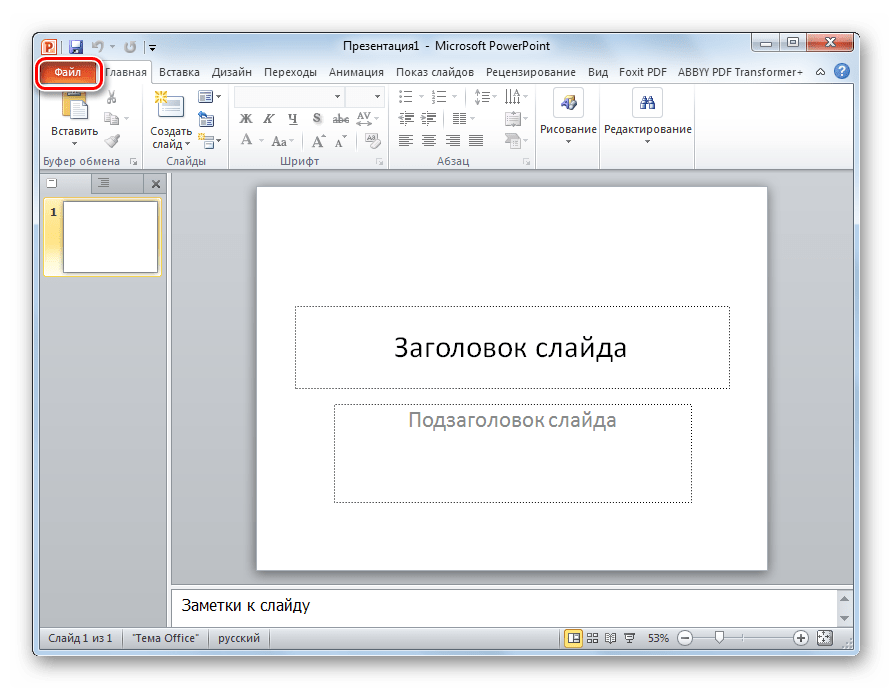
Открыв, Пауэр Поинт, переместитесь во вкладку «Файл».
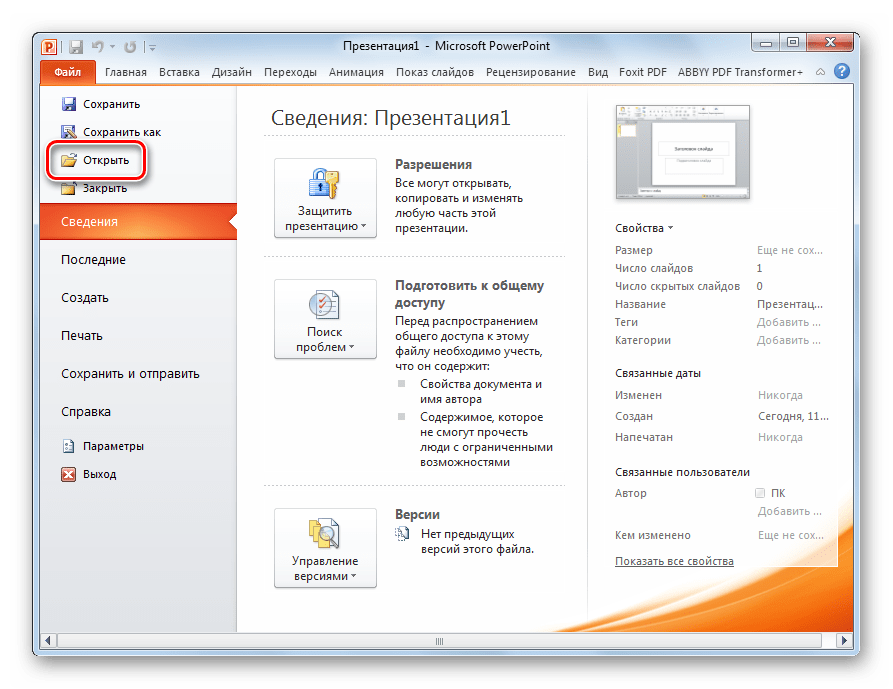
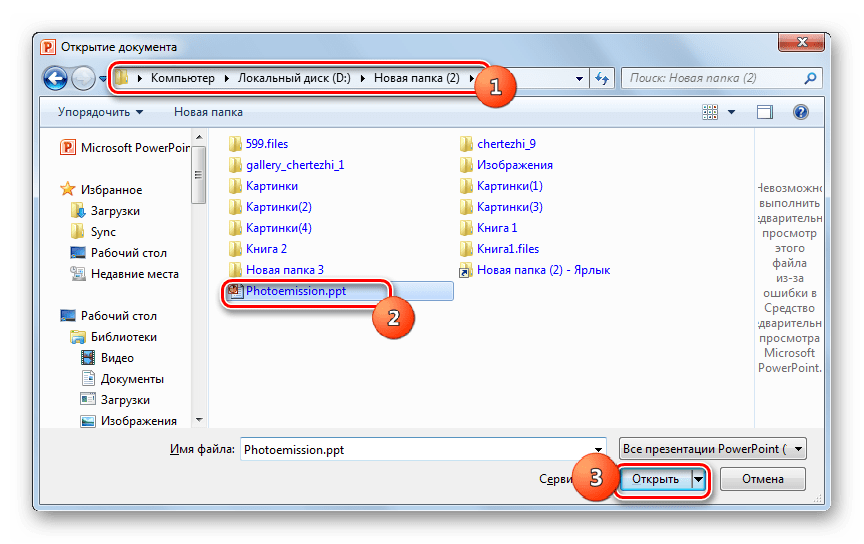
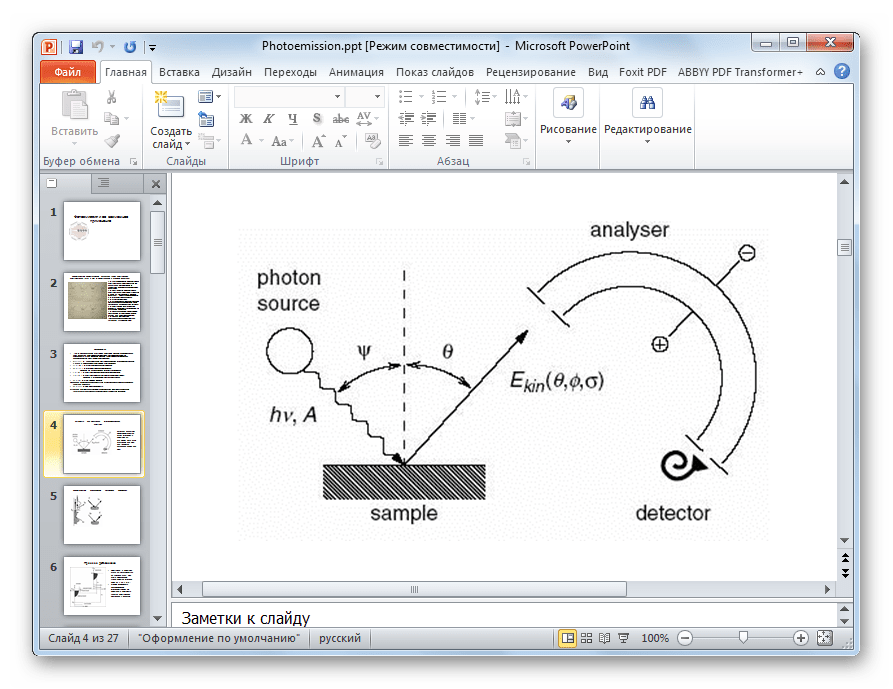
PowerPoint хорош в том, что в этой программе можно открывать, изменять, сохранять и создавать новые файлы PPT.
Способ 2: LibreOffice Impress
В пакете LibreOffice тоже имеется приложение, способное открывать PPT – Impress.
-
Запустите начальное окошко Либре Офис. Для перехода к открытию презентации нажмите «Открыть файл» или используйте Ctrl+O.
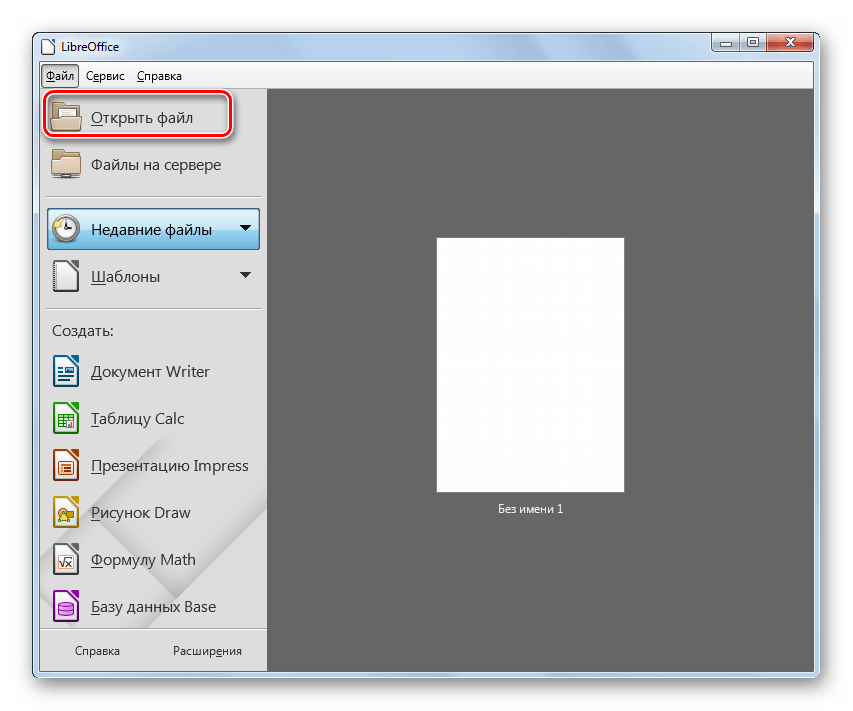
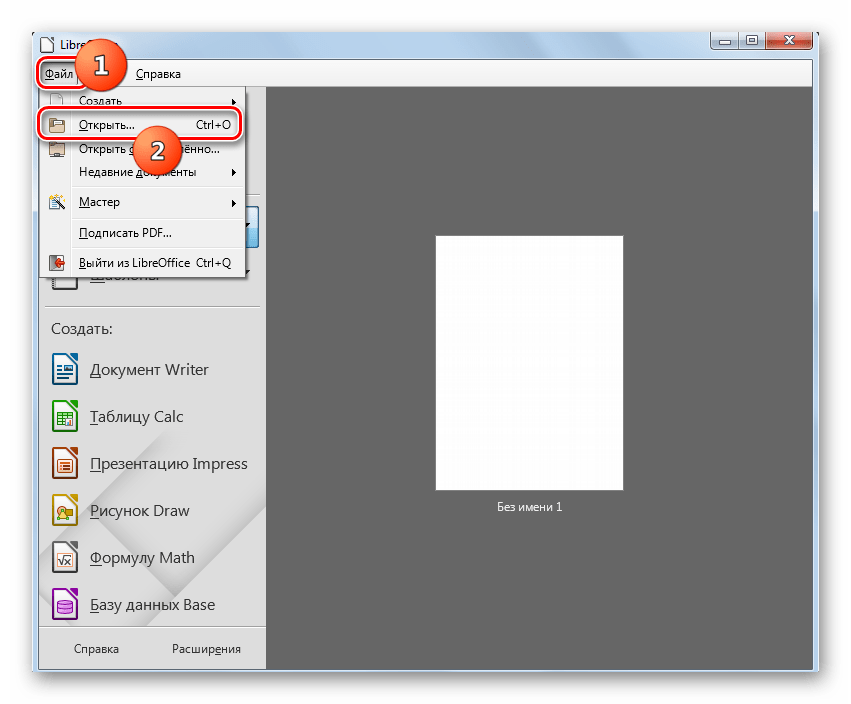
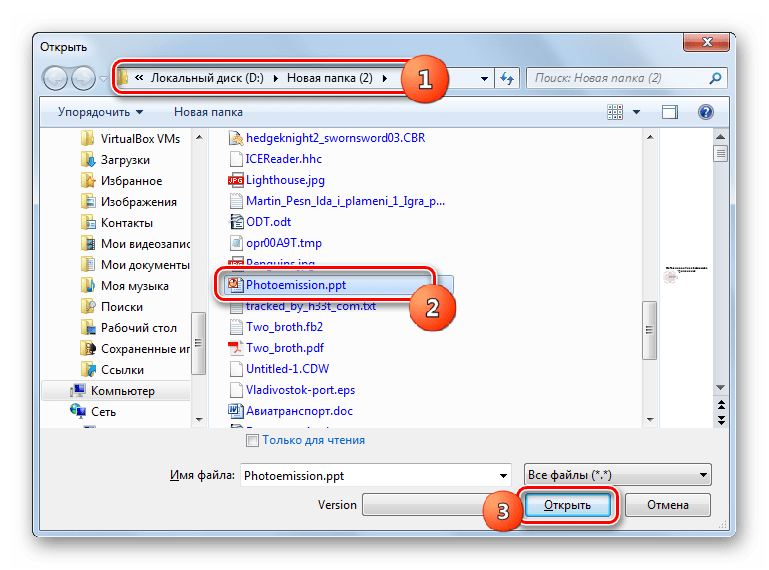
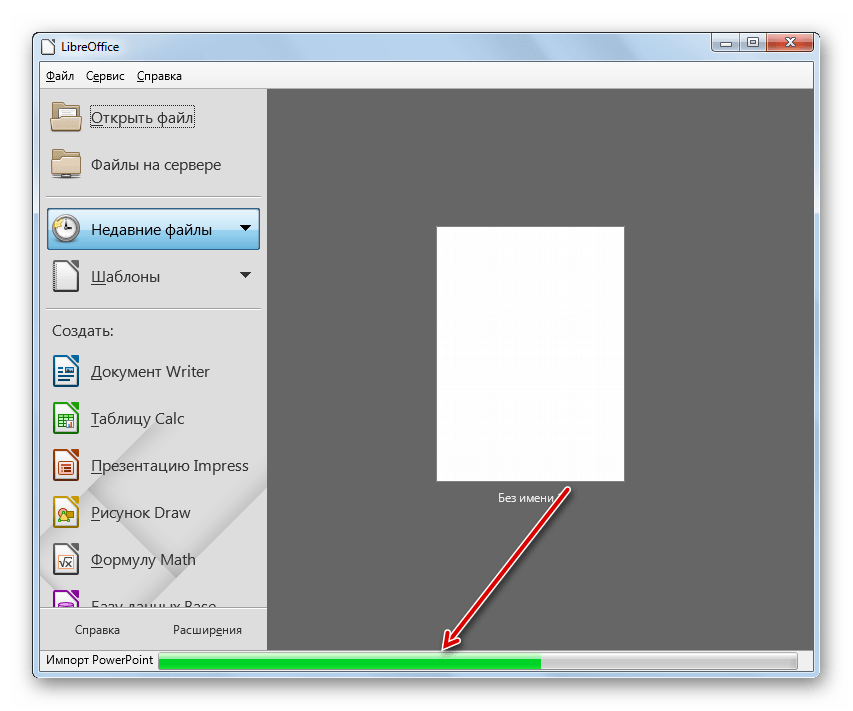
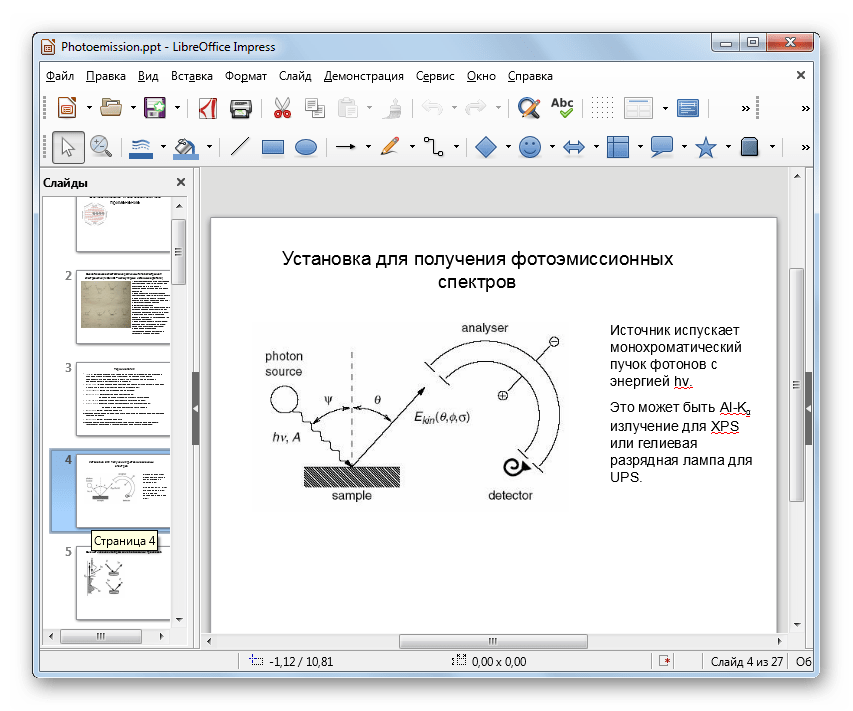
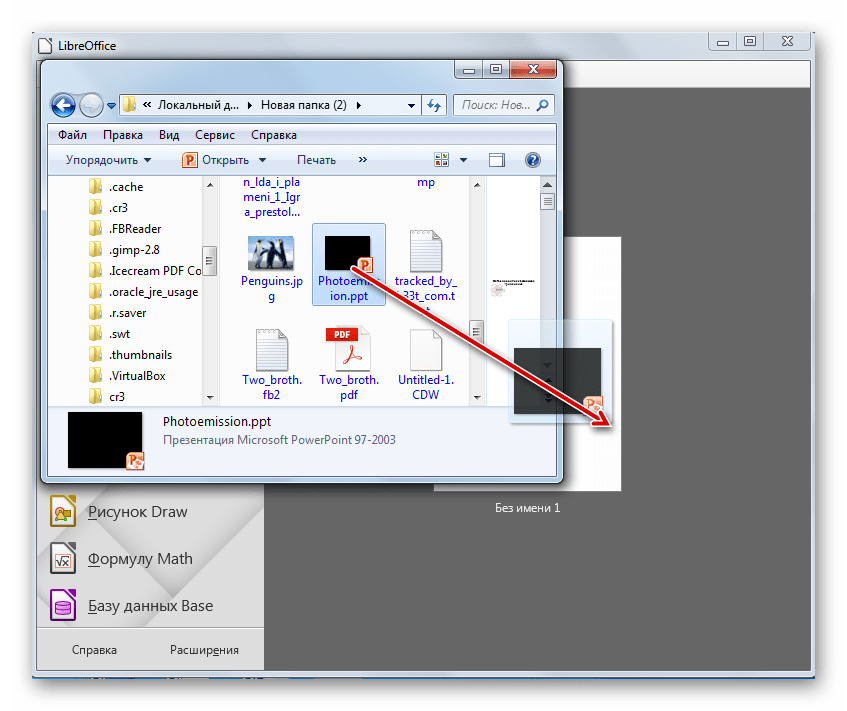
Моментальное открытие можете также произвести, перетащив PPT из «Проводника» в оболочку Либре Офис.
Можно произвести открытие и посредством окна Impress.
-
В начальном окошке пакета программ в блоке «Создать» жмите «Презентацию Impress».
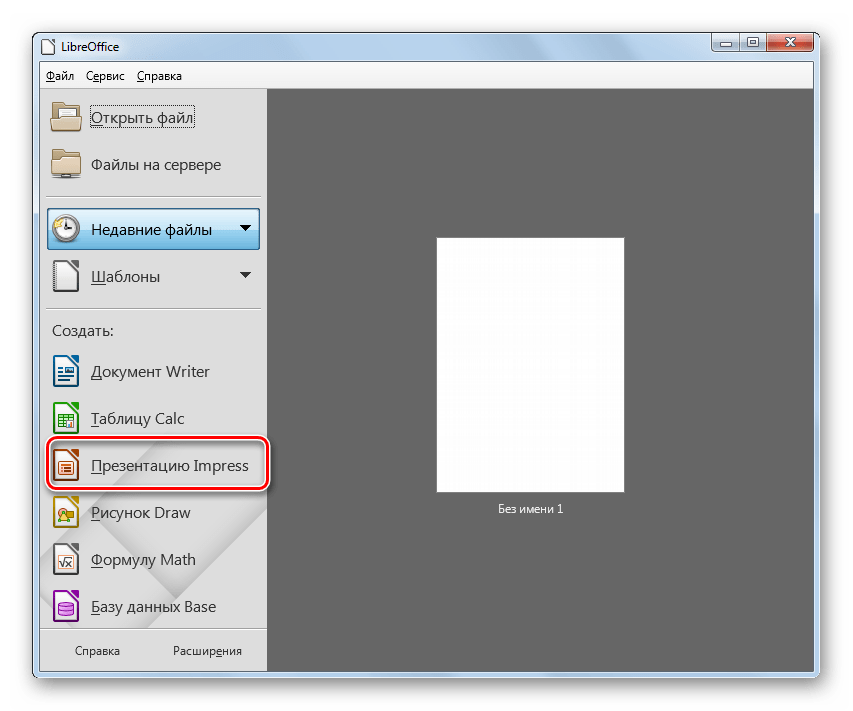
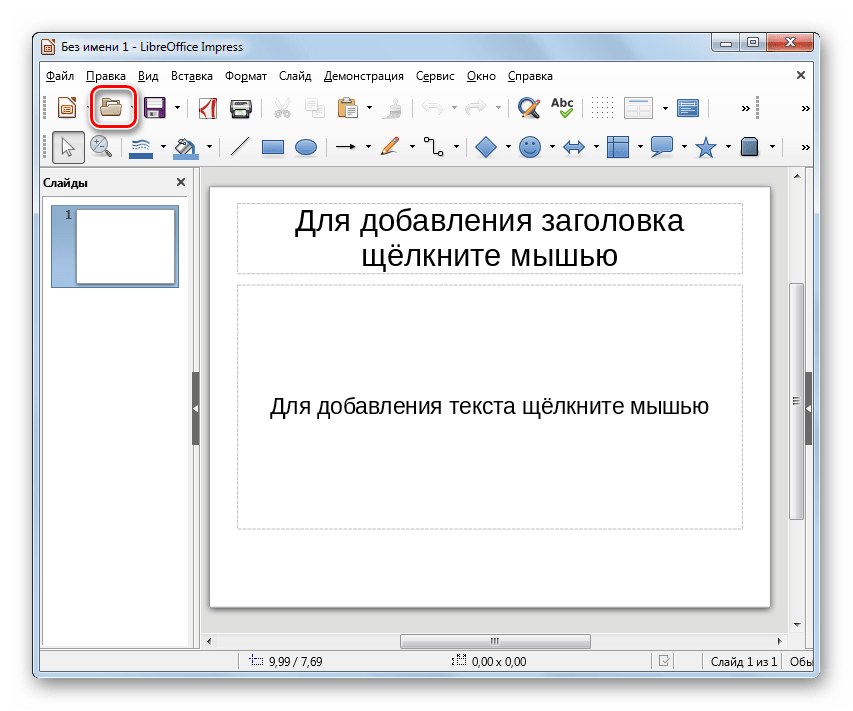
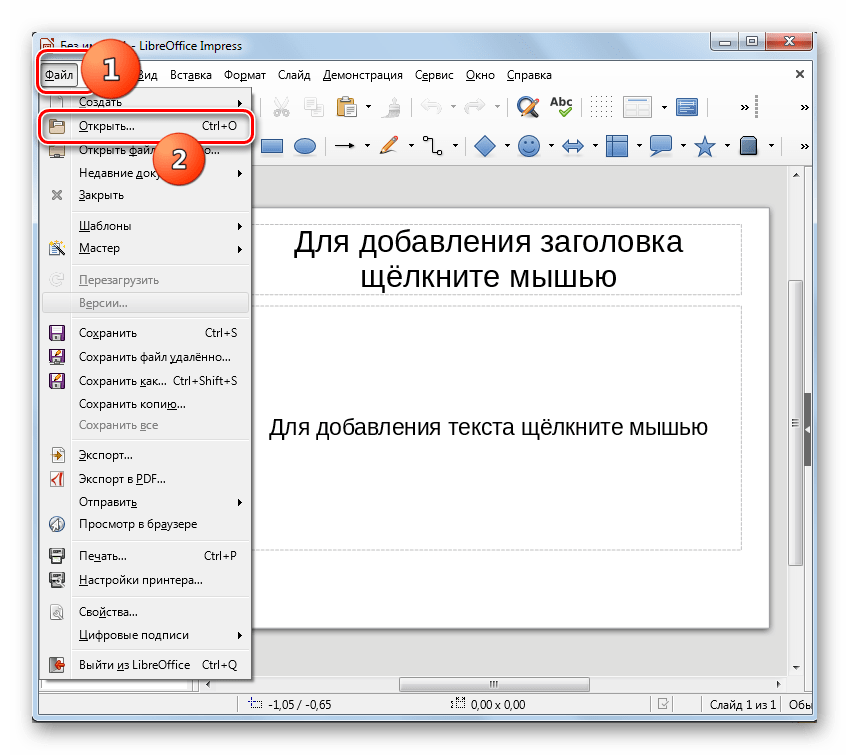
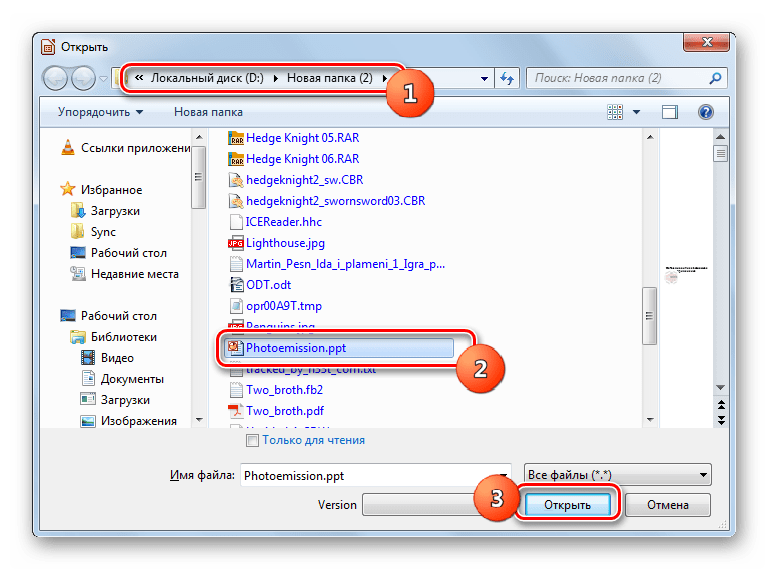
Либре Офис Импресс также поддерживает открытие, изменение, создание и сохранение презентаций в формате PPT. Но в отличие от предыдущей программы (PowerPoint), сохранение производится с некоторыми ограничениями, так как не все элементы оформления Impress удается сохранить в PPT.
Способ 3: OpenOffice Impress
Пакет OpenOffice также предлагает свое приложение для открытия PPT, которое тоже называется Impress.
-
Откройте Оупен Офис. В начальном окошке нажимайте «Открыть…».
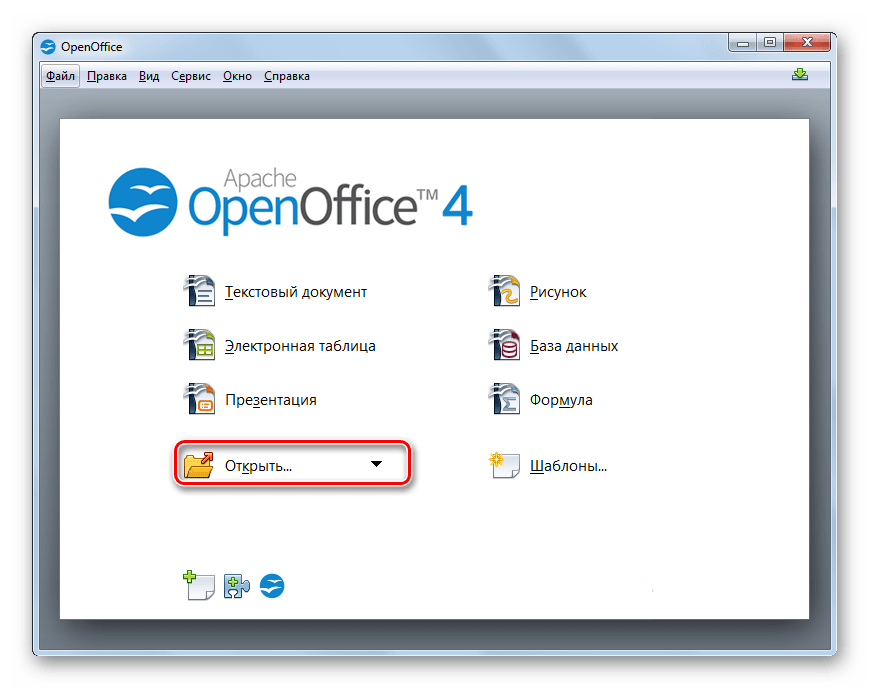
Можете выполнить процедуру запуска через меню, щелкнув «Файл» и «Открыть…».
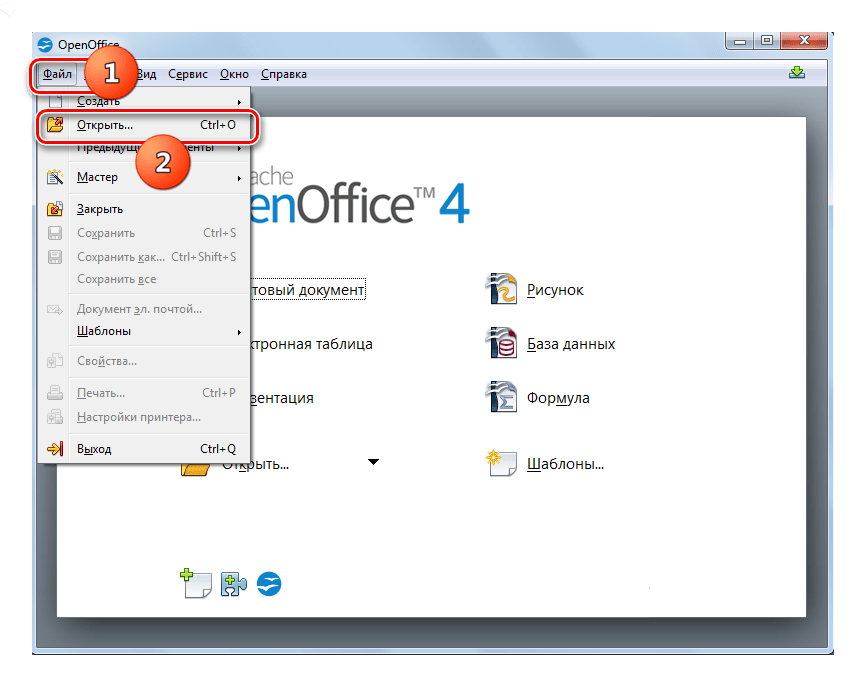
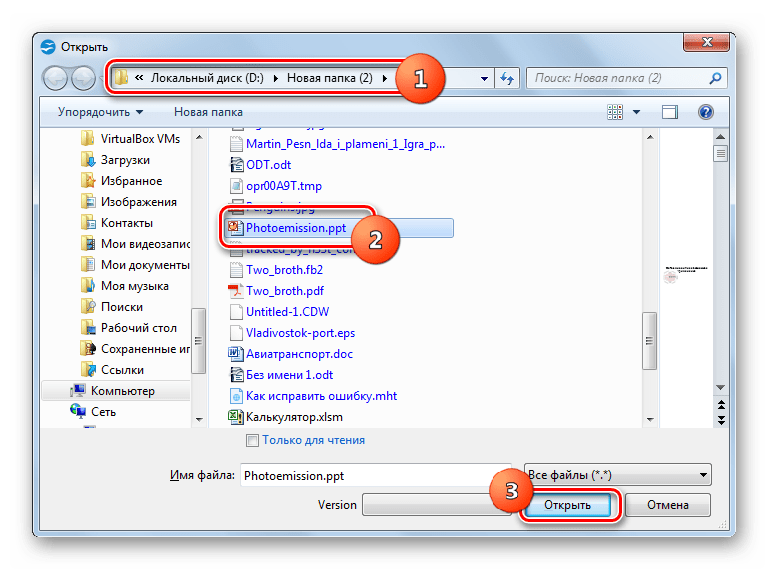
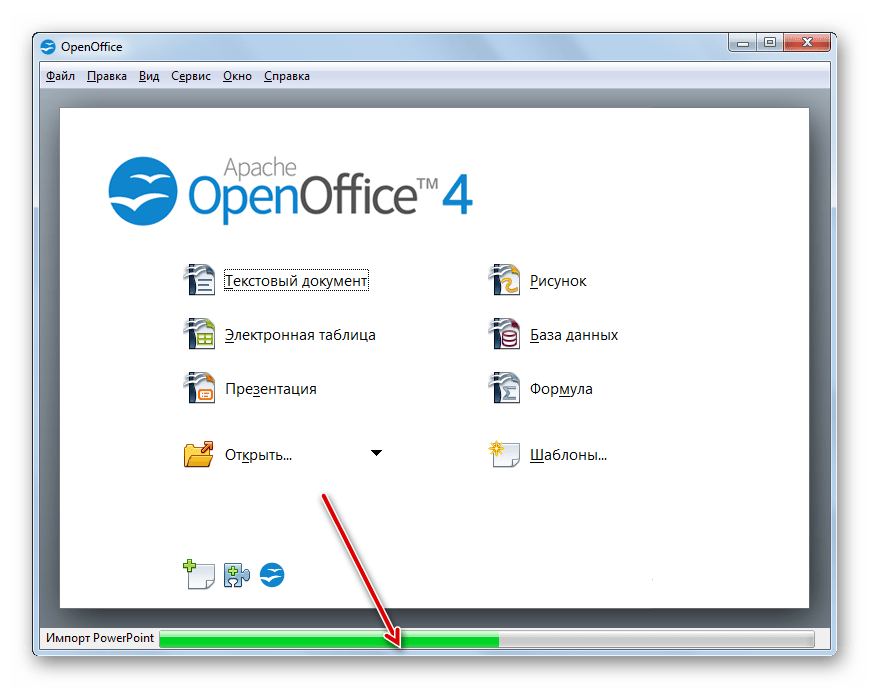
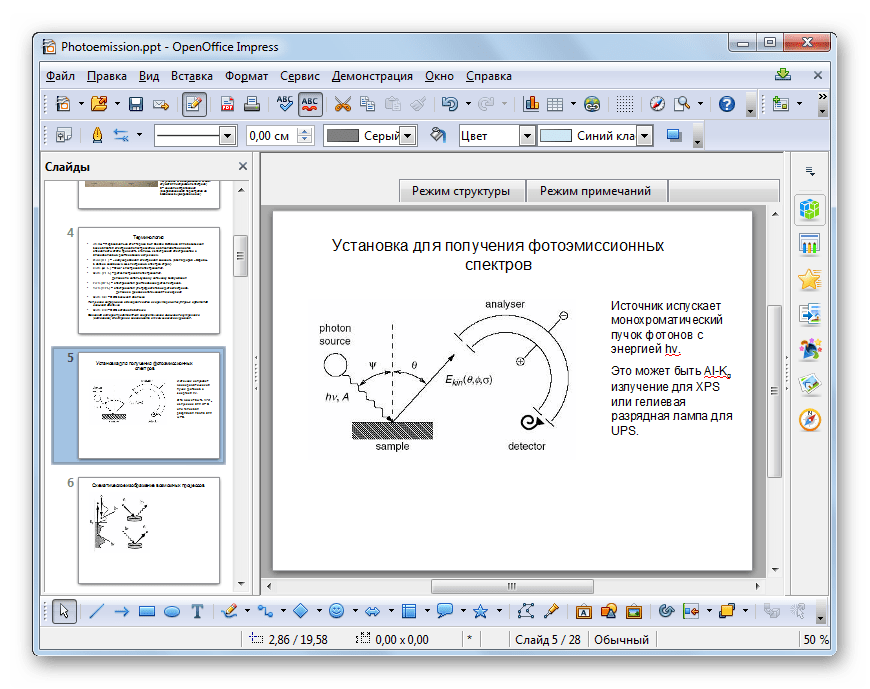
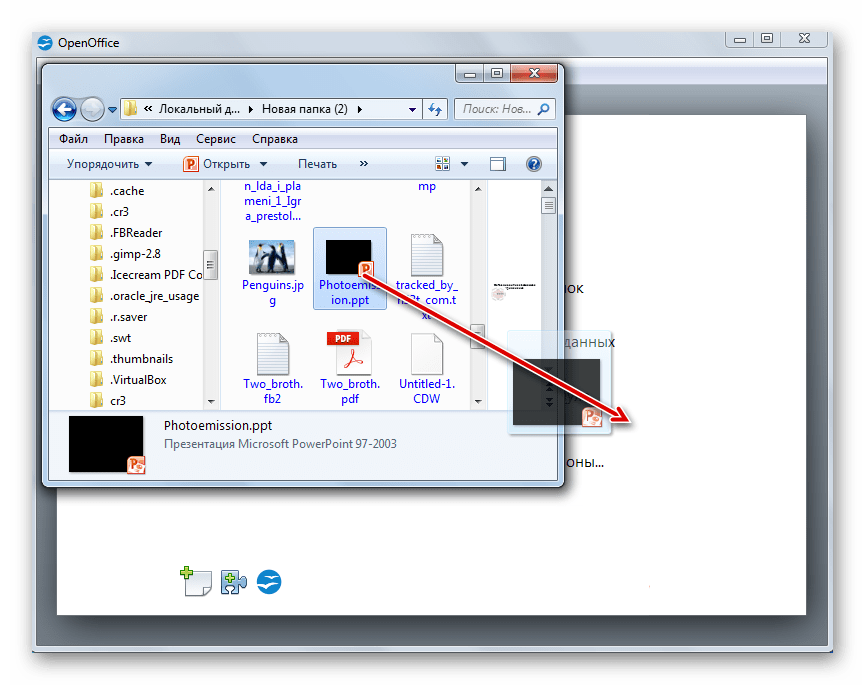
Как и в предыдущем способе, существует вариант открытия методом перетягивания файла презентации из «Проводника» в главное окно OpenOffice.
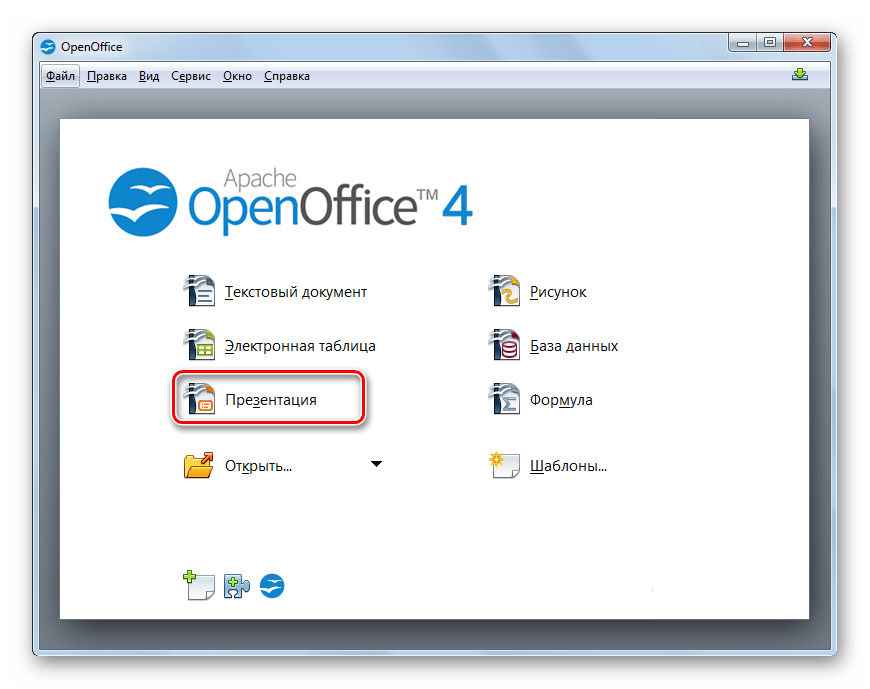
PPT можно запустить и через оболочку Оупен Офис Импресс. Правда, открыть «пустое» окошко Импресс в Оупен Офис несколько сложнее, чем в Либре Офис.
-
В начальном окне OpenOffice нажимайте «Презентация».
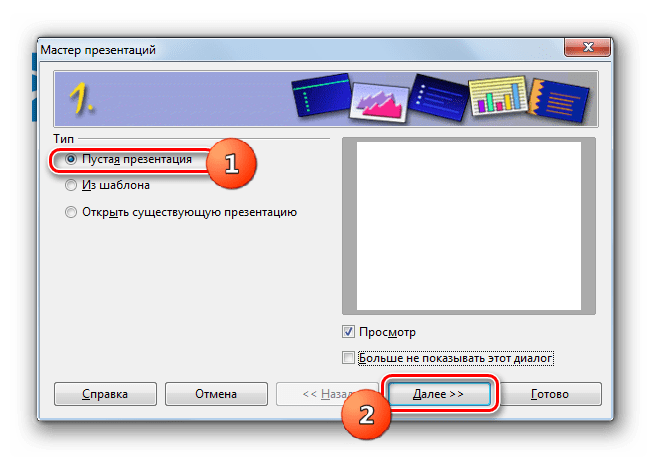
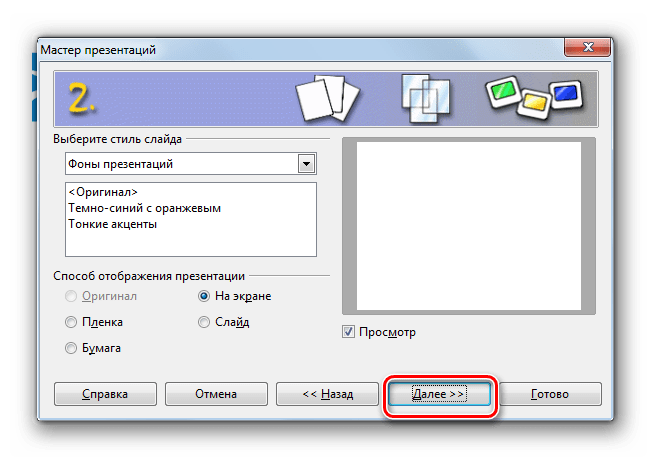

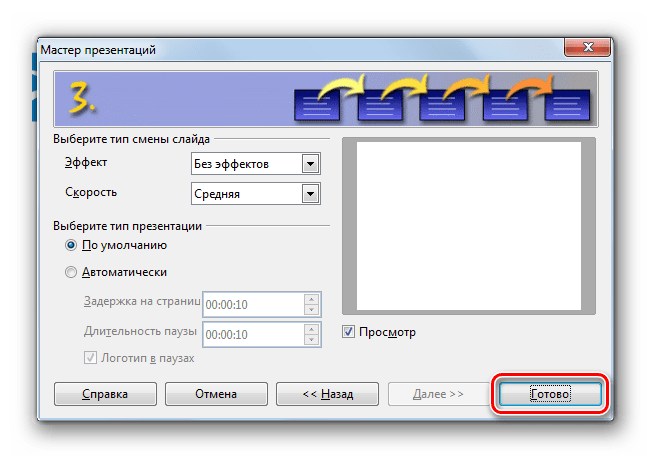
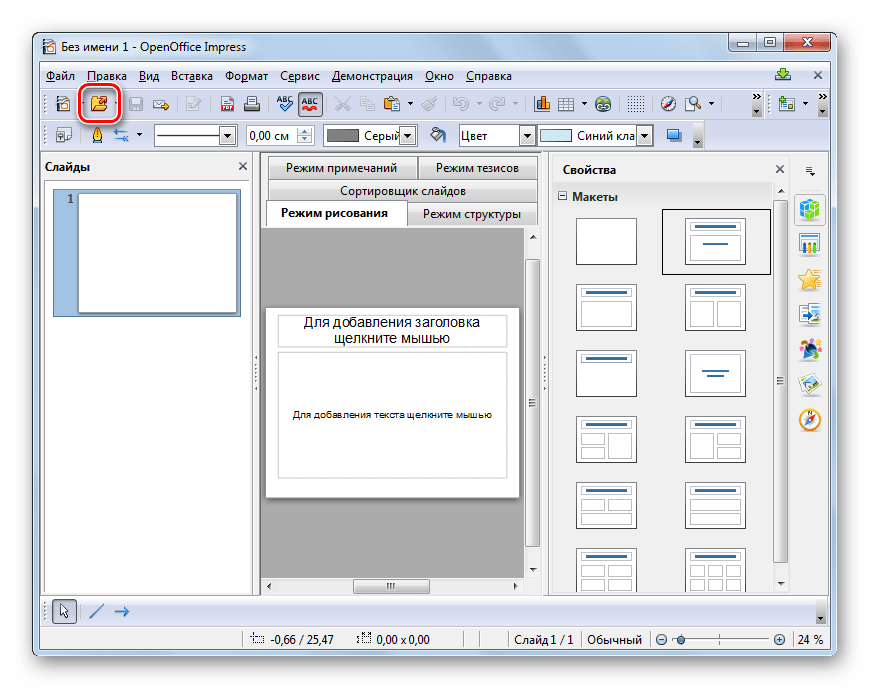
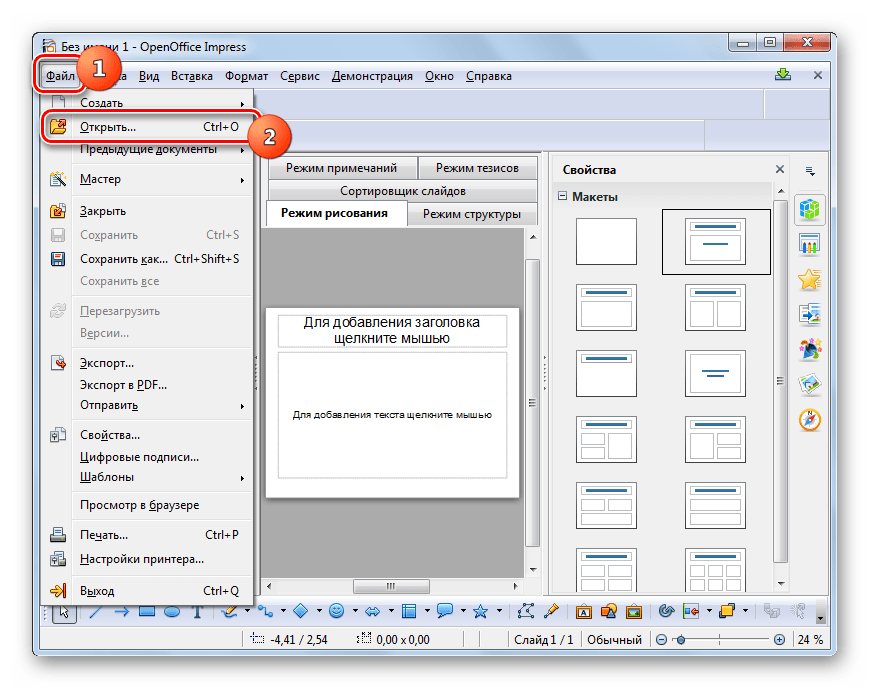
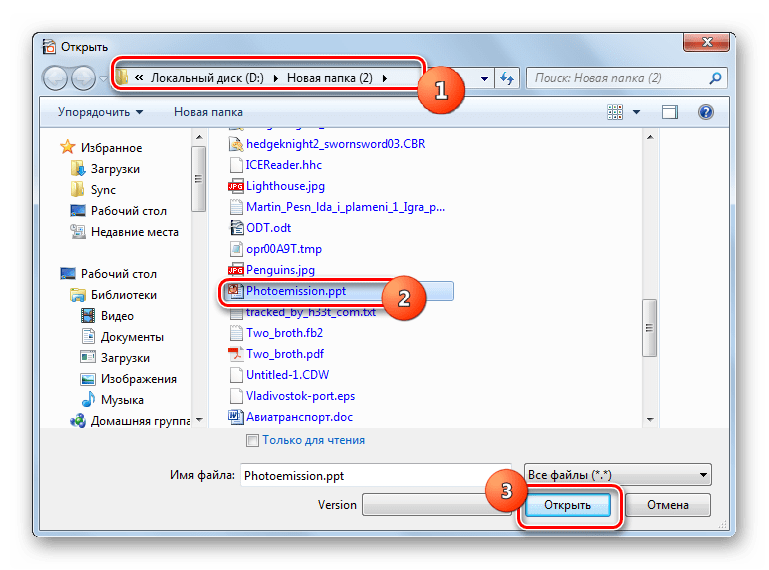
По большому счету, преимущества и недостатки данного способа открытия PPT те же, что и при запуске презентации с применением Либре Офис Импресс.
Способ 4: PowerPoint Viewer
С помощью программы PowerPoint Viewer, которая является бесплатным приложением от Microsoft, можно только просматривать презентации, но нельзя их редактировать или создавать, в отличие от рассмотренных выше вариантов.
-
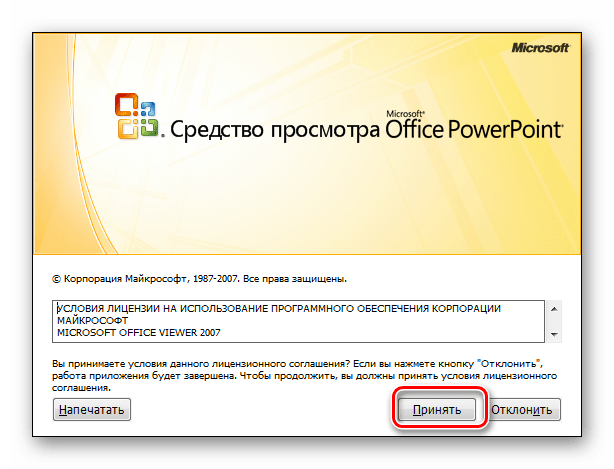
После скачивания запустите установочный файл PowerPoint Viewer. Открывается окошко лицензионного соглашения. Для того, чтобы его принять, установите галочку около пункта «Щелкните здесь, чтобы принять условие лицензионного соглашения на использование» и нажимайте «Продолжить».
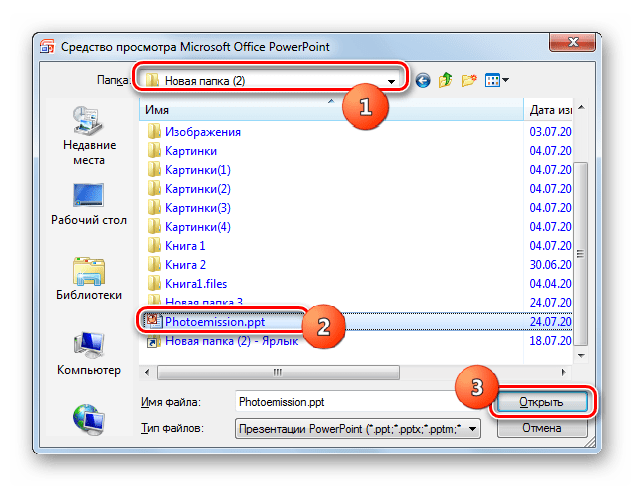
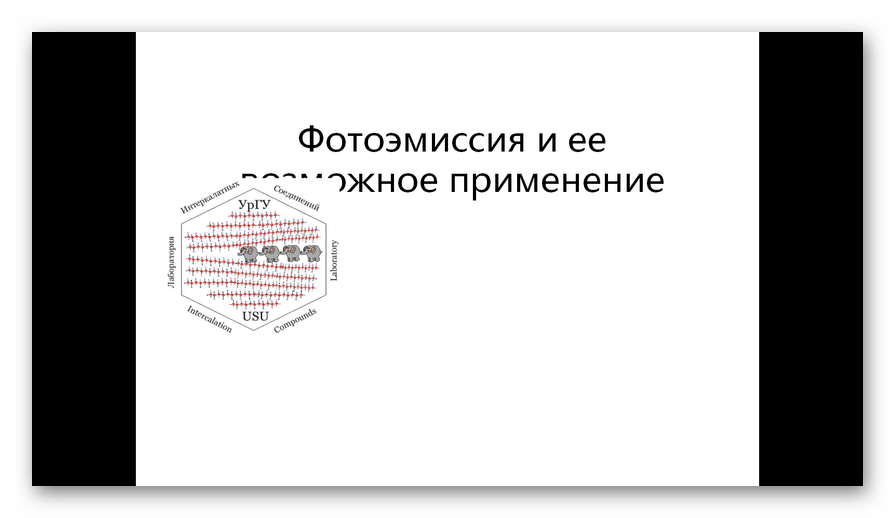
В большинстве случаев PowerPoint Viewer используется тогда, когда на компьютере не установлено больше никаких программ для просмотра презентаций. Тогда данное приложение является просмотрщиком PPT по умолчанию. Чтобы открыть объект в Пауэр Поинт Вьювер, необходимо кликнуть по нему левой кнопкой мышки дважды в «Проводнике», и он будет тут же запущен.
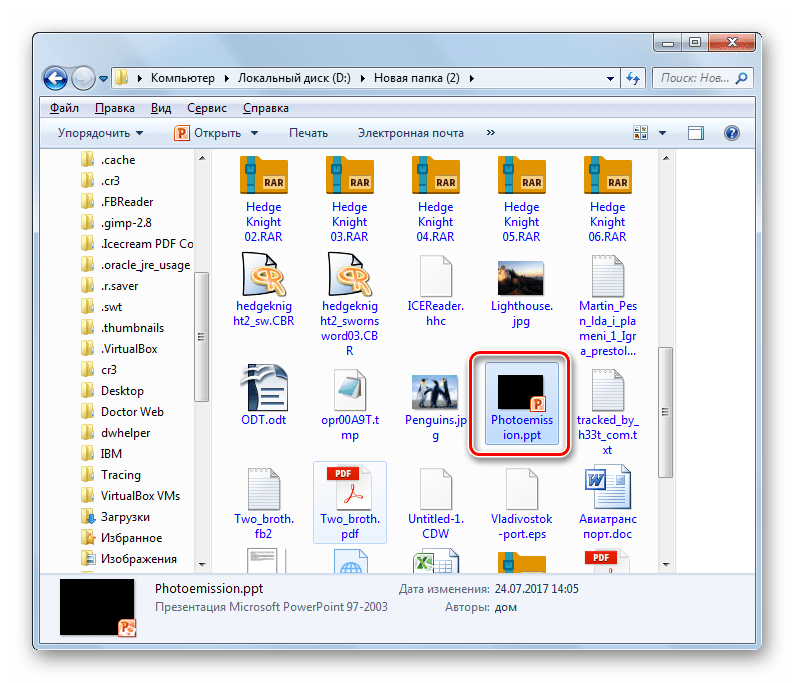
Конечно, данный способ по функционалу и возможностям значительно уступает предыдущим вариантам открытия PPT, так как не предусматривает редактирование, да и инструментарий по просмотру у этой программы ограничен. Но, в то же время, этот способ абсолютно бесплатный и предоставлен самим разработчиком изучаемого формата — компанией Microsoft.
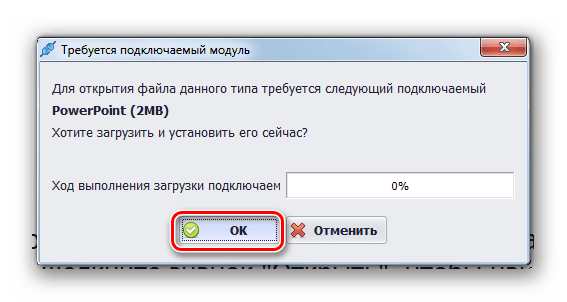
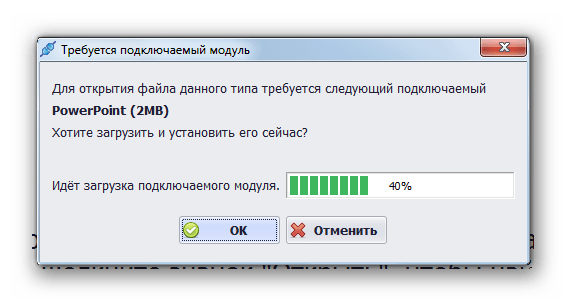
Способ 5: FileViewPro
Кроме программ, специализирующихся на презентациях, файлы PPT умеют открывать некоторые универсальные просмотрщики, одним из которых является FileViewPro.
-
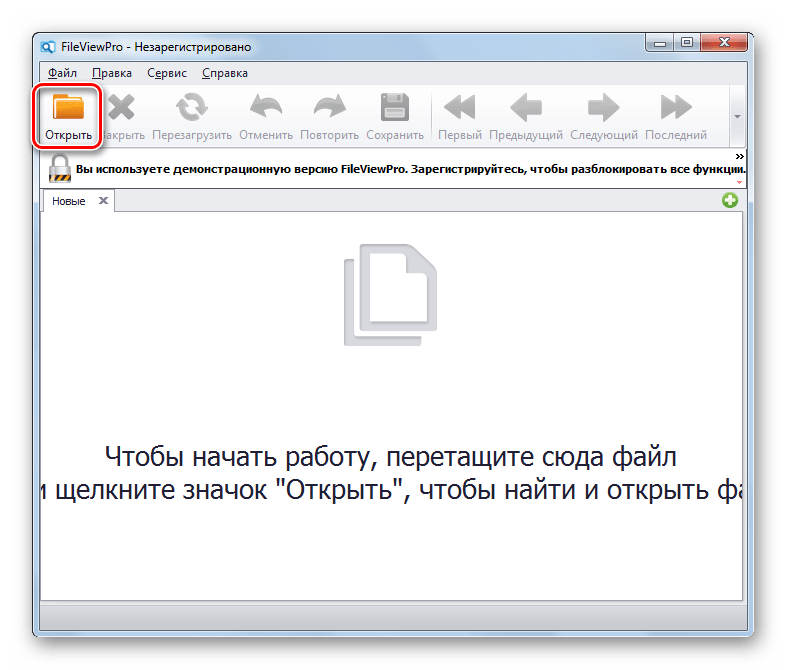
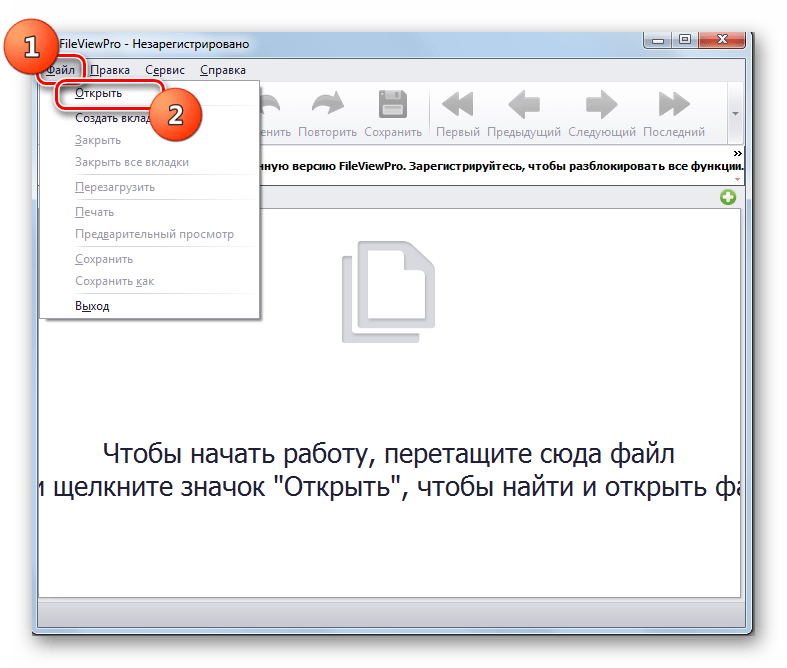
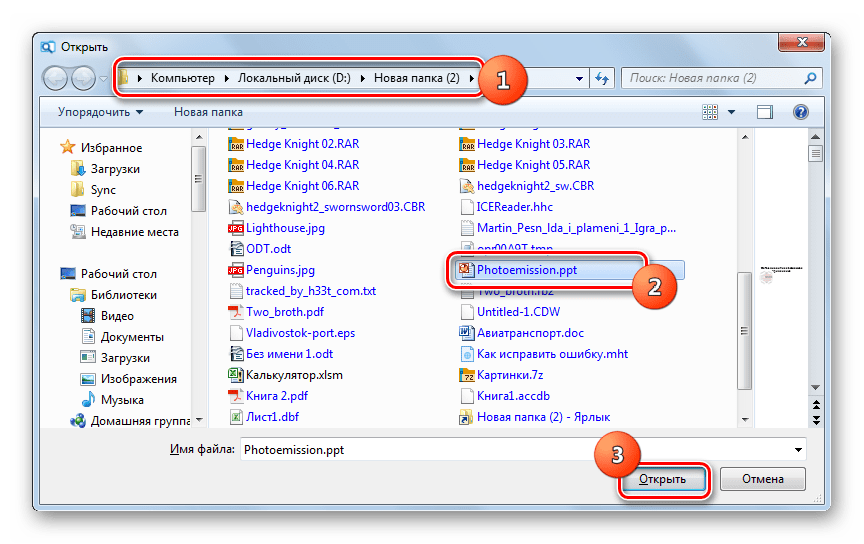
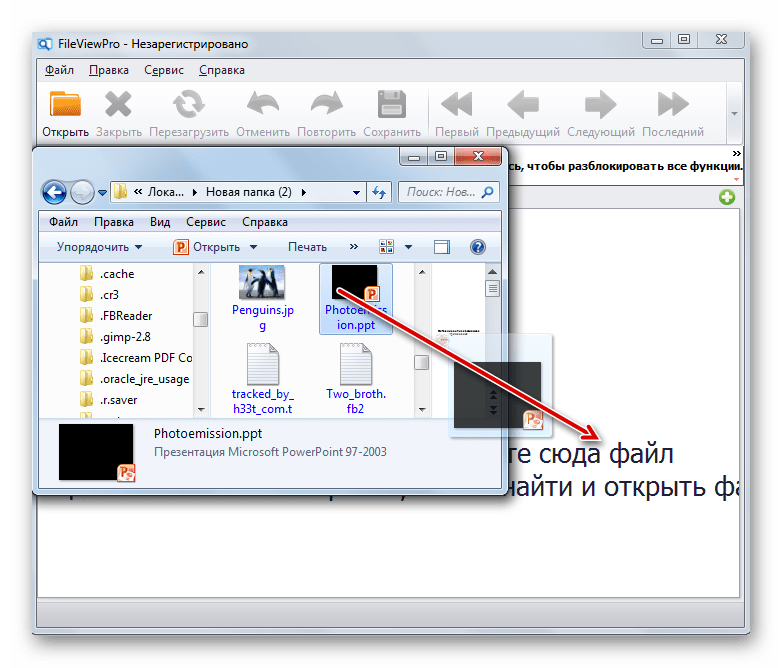
Запустите ФайлВьюПро. Щелкните по иконке «Открыть».
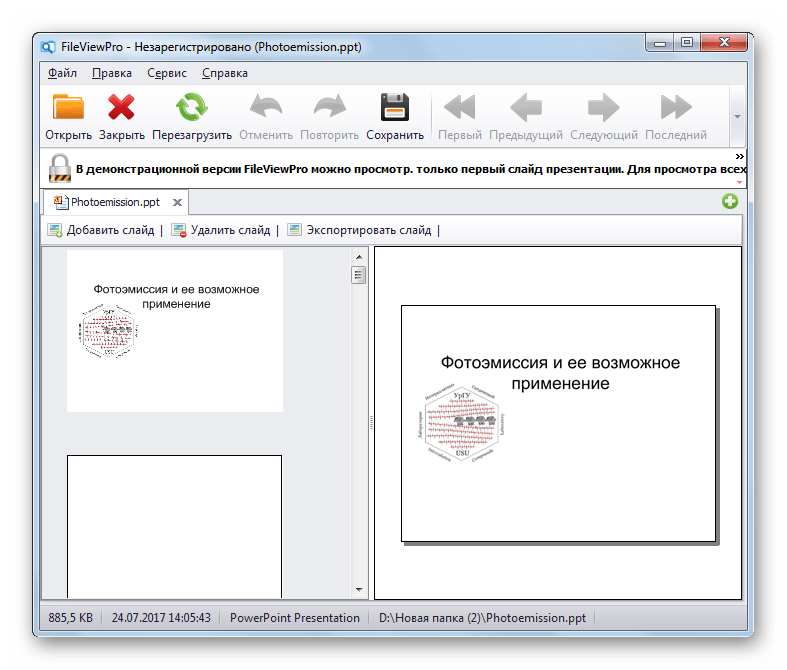
Из всего перечня программ для открытия PPT, которые мы охватили в данной статье, наиболее корректно работает с данным форматом Microsoft PowerPoint. Но тем пользователям, которые не хотят приобретать данное приложение, входящее в платный пакет, рекомендуется обратить внимание на LibreOffice Impress и OpenOffice Impress. Эти приложения абсолютно бесплатны и мало в чем уступают PowerPoint в плане работы с PPT. Если же вас интересует только просмотр объектов с этим расширением без потребности их редактировать, то можно ограничиться простейшим бесплатным решением от Microsoft — PowerPoint Viewer. Кроме того, этот формат могут открывать некоторые универсальные просмотрщики, в частности FileViewPro.
 Мы рады, что смогли помочь Вам в решении проблемы.